
คู่มือเริ่มต้น DirectAdmin สำหรับมือใหม่ — เข้าระบบ (:2222), ลืมรหัสแบบไม่ล็อกตัวเอง, และตั้งหลักให้ปลอดภัยตั้งแต่วันแรก
เคยเป็นแบบนี้ไหมครับ — คุณเพิ่งสมัครโฮสต์หรือเช่า VPS มาใหม่เอี่ยม ตื่นเต้นมาก อยากเอาเว็บขึ้นให้ไว ผู้ให้บริการส่งอีเมลมาให้พร้อม "ลิงก์เข้าระบบ DirectAdmin" กับ username และ password คุ...

ได้โฮสต์มาแล้ว เปิดเข้าไปเจอเมนูเต็มจอ แล้วก็... ค้างไปเลย
เคยเป็นแบบนี้ไหมครับ — คุณเพิ่งสมัครโฮสต์หรือเช่า VPS มาใหม่เอี่ยม ตื่นเต้นมาก อยากเอาเว็บขึ้นให้ไว ผู้ให้บริการส่งอีเมลมาให้พร้อม "ลิงก์เข้าระบบ DirectAdmin" กับ username และ password คุณกดลิงก์... เข้าไม่ได้ ลองพิมพ์โดเมนตัวเองในเบราว์เซอร์... ก็ยังเข้าไม่ได้ พอกดรหัสซ้ำไปซ้ำมาหลายรอบเพราะคิดว่าพิมพ์ผิด ระบบก็ยิ่งไม่ให้เข้า พอเข้าได้จริงๆ ก็เจอหน้าจอเต็มไปด้วยเมนูเป็นสิบๆ อันที่ไม่รู้ว่าอันไหนทำอะไร แล้วก็ได้แต่นั่งมองจอ ไม่กล้าแตะอะไรเลยเพราะกลัวกดผิดแล้วเว็บพัง

ผมชื่ออ๊อดครับ ทำเว็บ เขียนโค้ดมา 20 ปี และดูแลเซิร์ฟเวอร์ให้คนทำเว็บมา 11 ปี ดูแลเว็บลูกค้ารวมกันกว่า 5,000 เว็บ และ VPS อีกราว 600 เครื่อง — เรื่อง "เพิ่งได้ DirectAdmin มาแต่เข้าไม่ถูก ใช้ไม่เป็น" นี่เป็นหนึ่งในเรื่องที่มือใหม่ทักมาถามผมบ่อยที่สุด และผมเข้าใจความรู้สึกนั้นดี เพราะตอนผมเริ่มทำเว็บใหม่ๆ ผมก็เคยนั่งงงหน้า control panel แบบเดียวกันเป๊ะ
ก่อนอื่นผมอยากให้คุณวางใจอย่างหนึ่งก่อน — DirectAdmin ไม่ได้ยากอย่างที่หน้าตามันทำให้คุณกลัว หลายคนเข้าใจผิดว่า "การดูแลโฮสต์ต้องเก่ง command line ต้องพิมพ์คำสั่งดำๆ เป็น" ความจริงคือ DirectAdmin มันถูกสร้างมาเพื่อให้คุณ ไม่ต้อง พิมพ์คำสั่งเลย ทุกอย่างคลิกเอาได้หมด เมนูเยอะก็จริง แต่มือใหม่ใช้จริงๆ แค่ 6-7 เมนูเท่านั้น บทความนี้ผมจะพาคุณตั้งแต่ก้าวแรก — เข้าระบบให้ได้ก่อน (แบบไม่เผลอล็อกตัวเองออก) แล้วค่อยๆ พาทัวร์ว่าเมนูไหนทำอะไร 5 งานแรกที่ควรทำเมื่อได้โฮสต์ใหม่ และที่สำคัญที่หลายคู่มือข้ามไป — "ตั้งหลักให้ปลอดภัย" ตั้งแต่วันแรก มาเริ่มกันเลย
directadmin เข้ายังไง — ทำไมต้องต่อท้าย :2222
มาแก้ปัญหาแรกที่ทำให้มือใหม่ติดมากที่สุดก่อน — เข้า DirectAdmin ไม่ได้ สาเหตุอันดับหนึ่งคือ พิมพ์ที่อยู่ไม่ครบ ลืมต่อท้าย :2222
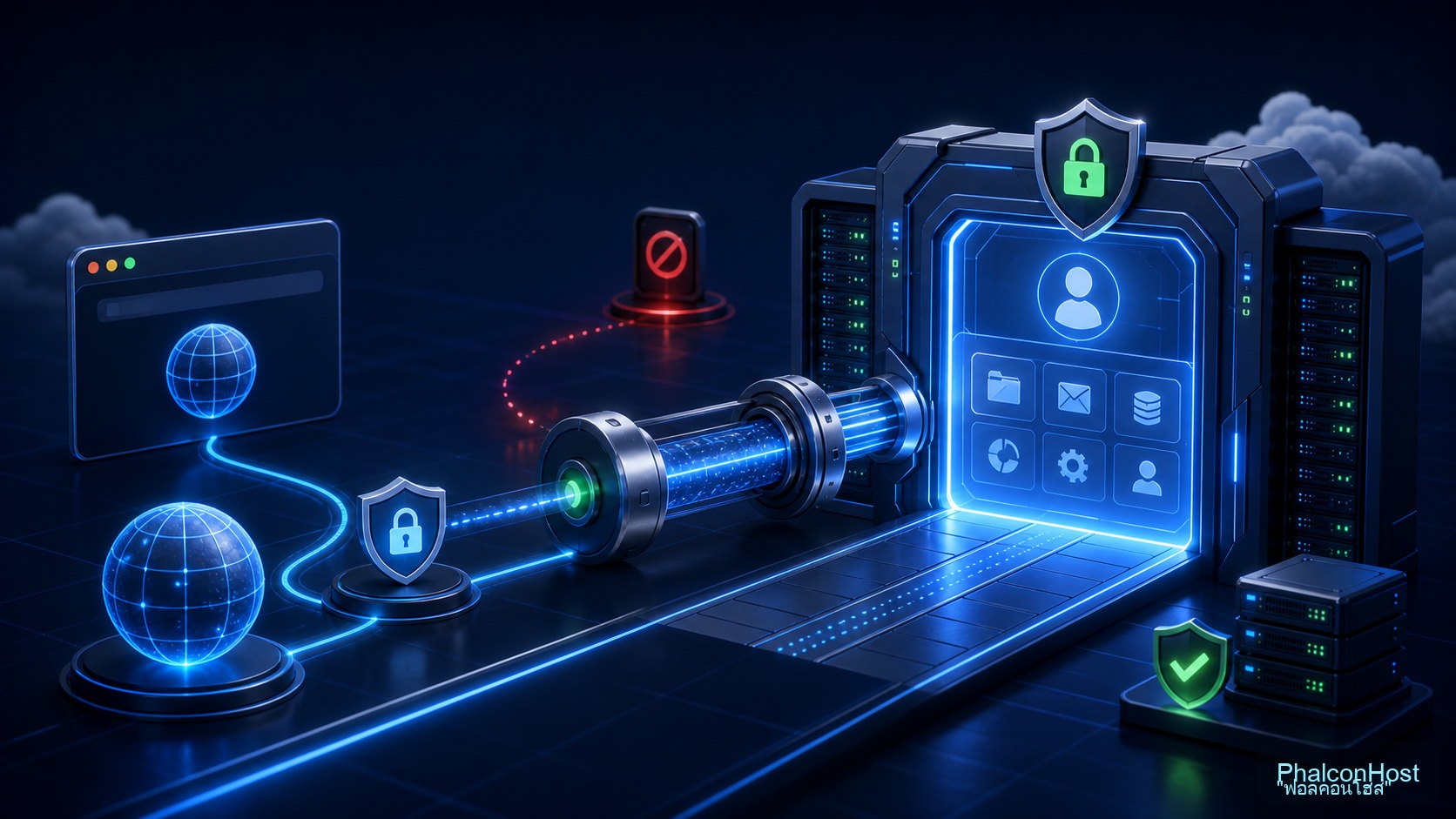
วิธีเข้า DirectAdmin ที่ถูกต้องคือพิมพ์แบบนี้ในเบราว์เซอร์:
https://your-ip:2222
หรือถ้าโดเมนชี้มาที่เซิร์ฟเวอร์เรียบร้อยแล้ว ก็ใช้:
https://yourdomain.com:2222
ตรงท้ายที่เป็น :2222 นั่นแหละครับคือหัวใจ มันเรียกว่า พอร์ต (port) — อธิบายแบบเข้าใจง่าย ลองนึกว่าเซิร์ฟเวอร์ของคุณคืออาคารหลังใหญ่หลังหนึ่ง ที่อยู่ (IP หรือโดเมน) คือเลขที่ตึก แต่ในตึกมีหลายประตู แต่ละประตูมีหมายเลข เว็บไซต์ปกติของคุณเปิดอยู่ที่ประตูเบอร์ 80 (http) และ 443 (https) — เวลาคนพิมพ์โดเมนเฉยๆ เบราว์เซอร์จะวิ่งเข้าประตูพวกนี้ให้อัตโนมัติ จึงเจอหน้าเว็บ ไม่ใช่หน้า DirectAdmin
แต่ หน้าจัดการ DirectAdmin เปิดอยู่ที่ประตูเบอร์ 2222 ซึ่งเป็นพอร์ตเฉพาะของมันเอง ถ้าคุณไม่บอกเบราว์เซอร์ว่าให้ไปเคาะประตูเบอร์ 2222 มันก็จะไปเคาะประตูเว็บปกติ แล้วก็ไม่เจอหน้าล็อกอิน นี่คือเหตุผลที่พิมพ์โดเมนเฉยๆ แล้วเข้าไม่ได้ครับ — ไม่ใช่ระบบเสีย แค่ลืมบอกหมายเลขประตู
💡 เกร็ดเล็กๆ: บางเบราว์เซอร์อาจขึ้นเตือน "การเชื่อมต่อไม่ปลอดภัย" ตอนเข้า
:2222ครั้งแรก เพราะหน้า DirectAdmin ใช้ SSL ของเซิร์ฟเวอร์เอง อันนี้ปกติ ไม่ต้องตกใจ กด "ดำเนินการต่อ / Advanced → Proceed" ได้เลย (เรื่อง "Not Secure" บนเว็บลูกค้าจริงเป็นคนละเรื่อง — อ่านวิธีแก้ได้ที่ บทความ SSL)
เข้า :2222 ไม่ได้ — ไล่เช็ก 4 จุดนี้ตามลำดับ
ถ้าใส่ :2222 แล้วยังเข้าไม่ได้ ใจเย็นครับ มันไม่ได้พัง ส่วนใหญ่ติดอยู่ 1 ใน 4 จุดนี้ ไล่เช็กตามลำดับได้เลย:

- พอร์ต 2222 โดนบล็อก — บางออฟฟิศ บางร้านกาแฟ บางเครือข่ายมือถือ มี firewall ปิดพอร์ตแปลกๆ ไว้ ลองสลับเน็ต เช่น เปลี่ยนจาก WiFi ออฟฟิศไปใช้ 4G/5G มือถือดู ถ้าสลับเน็ตแล้วเข้าได้ แปลว่าเป็นที่เครือข่ายเดิมบล็อก ไม่ใช่เซิร์ฟเวอร์ของคุณมีปัญหา (ถ้าเป็นฝั่ง firewall/CSF ของเครื่อง ประเด็นนี้เกี่ยวข้องกับ CSF บน DirectAdmin)
- ถ้าสลับเน็ตแล้วยังติด ลองเข้าผ่านประตูเว็บปกติ (80/443) แทน — อันนี้เป็นจุดที่หลายคนไม่รู้ และผมเพิ่งเสริมจากคู่มือทางการของ DirectAdmin: ในหลายการตั้งค่า DirectAdmin จะมี "ทางเข้าสำรอง" ให้เข้าหน้าจัดการได้ผ่านพอร์ตเว็บปกติ (เช่น ผ่าน
https://yourdomain.com/แล้วเติม path ที่ผู้ให้บริการกำหนด) เผื่อเครือข่ายที่คุณอยู่บล็อกพอร์ต 2222 ทั้งดุ้น — ถ้าออฟฟิศคุณบล็อก 2222 แบบแก้ไม่ได้จริงๆ ให้ทักถามผู้ให้บริการว่ามีทางเข้าผ่าน 443 ไหม จะได้ไม่ต้องไปนั่งหาเน็ตอื่น - โดเมนยังไม่ชี้มาที่เซิร์ฟเวอร์ — ถ้าคุณเพิ่งจดโดเมนหรือเพิ่งย้ายโฮสต์ DNS อาจยัง "ยังไม่ propagate" (ยังกระจายไม่ทั่ว) ช่วงนี้ให้ใช้
https://IP:2222(เลข IP ตรงๆ จากอีเมลที่ผู้ให้บริการส่งมา) แทนการใช้โดเมนไปก่อน เดี๋ยวพอ DNS ชี้ครบแล้วค่อยกลับมาใช้โดเมนได้ (หัวข้อที่เกี่ยวข้อง: Nameserver / A Record + ทำไมต้องรอ Propagate) - พิมพ์ http แทน https — DirectAdmin สมัยใหม่บังคับ
https://ถ้าคุณพิมพ์http://your-ip:2222บางการตั้งค่าจะเข้าไม่ได้ ลองเปลี่ยนเป็นhttps://ดู
⚠️ กับดักที่มือใหม่ชอบเหยียบ — อย่ากดรหัสมั่วซ้ำๆ รัวๆ: ตรงนี้สำคัญมากและผมเพิ่งเน้นจากคู่มือทางการของ DirectAdmin โดยตรง — DirectAdmin มีระบบกัน brute-force (กันคนเดารหัสรัว) ที่นับ "ความพยายามล็อกอินที่ผิด" ไว้ และที่หลายคนไม่รู้คือ แม้แค่เปิดหน้า login ขึ้นมาในบางจังหวะก็อาจถูกนับเป็นความพยายามที่ล้มเหลวได้ ถ้าคุณกดรหัสผิดซ้ำๆ หลายรอบติดกัน (หรือ refresh หน้า login รัวๆ) IP ของคุณอาจโดนบล็อกชั่วคราว ผลคือคุณจะเข้าไม่ได้เลย ทั้งที่รหัสถูกแล้ว — แล้วก็เข้าใจผิดว่า "ระบบพัง" ทั้งที่จริงคือคุณเพิ่งล็อกตัวเองออก · ถ้าเจออาการ "เมื่อกี้ยังเข้าหน้า login ได้ ตอนนี้หน้าเว็บไม่ขึ้นเลย" หลังลองรหัสไปหลายรอบ — เป็นไปได้สูงว่า IP โดนบล็อก ให้ หยุดกด สลับเน็ต (เปลี่ยน IP) หรือทักผู้ให้บริการให้ปลด IP ออกจากบัญชีดำ อย่ายิ่งกดยิ่งซ้ำเติม (ถ้าอาการเป็นฝั่งแผง/2FA ประเด็นนี้เกี่ยวข้องกับ กู้ DirectAdmin/2FA)
ถ้าครบ 4 จุดแล้วยังไม่ได้จริงๆ ทักไลน์มาบอกผมได้เลยครับว่า "เข้า directadmin ไม่ได้" ผมจะเช็กให้ว่าพอร์ตเปิดอยู่ไหม โดเมนชี้ถูกหรือเปล่า IP คุณโดนบล็อกอยู่หรือเปล่า — คุณไม่ต้องนั่งงมเอง
3 ระดับการใช้งาน DirectAdmin: Admin / Reseller / User — คุณอยู่ระดับไหน
พอเข้ามาได้แล้ว มีเรื่องสำคัญที่มือใหม่ควรรู้ตั้งแต่แรก เพราะมันอธิบายว่าทำไมเมนูที่คุณเห็น อาจไม่เหมือนในคลิปสอนบางคลิปบน YouTube — DirectAdmin มี 3 ระดับสิทธิ์การใช้งาน แต่ละระดับเห็นเมนูไม่เท่ากัน:
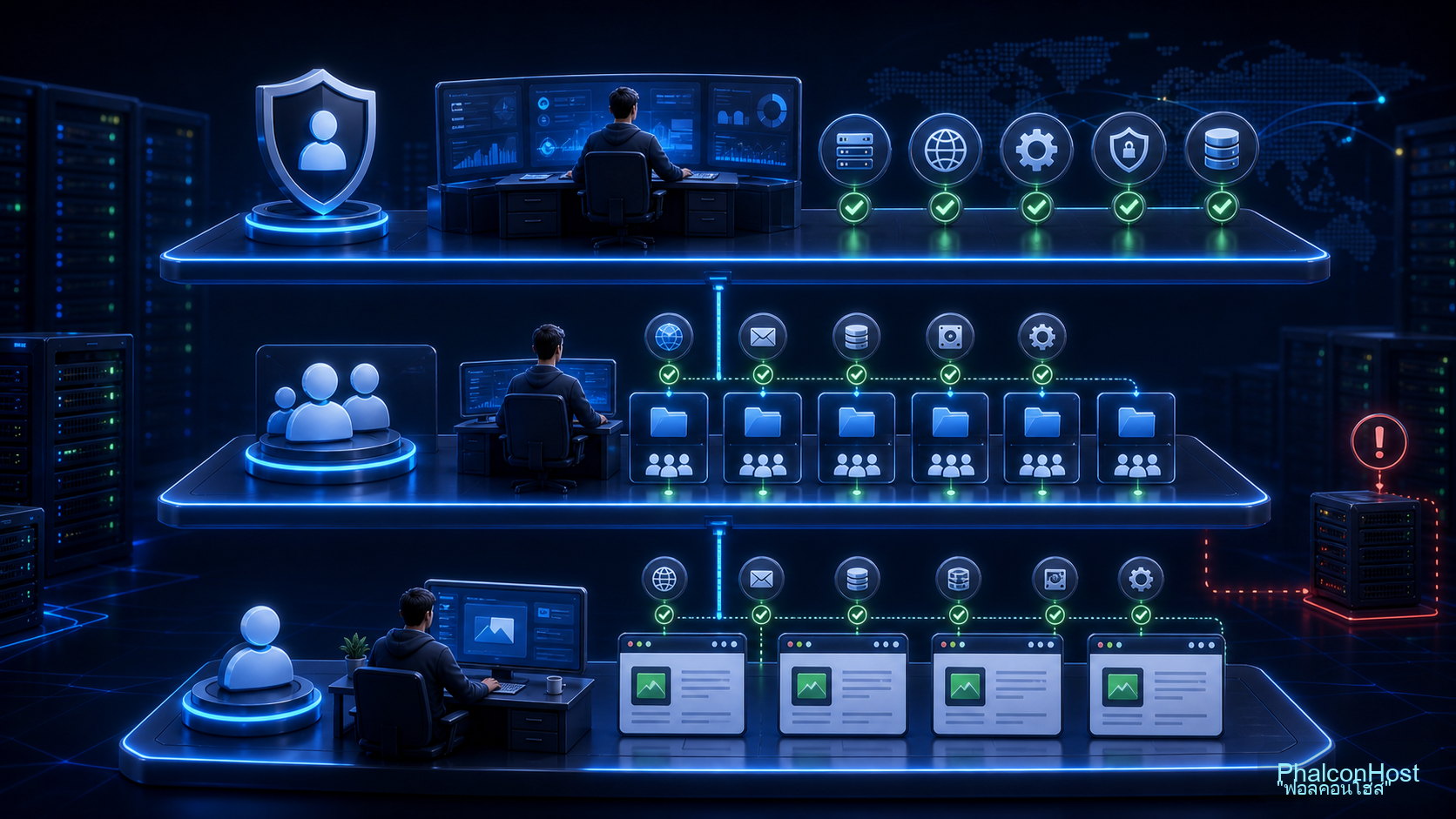
- Admin — ระดับสูงสุด คือผู้ดูแลทั้งเซิร์ฟเวอร์ มองเห็นทุกบัญชี ปรับตั้งค่าทั้งเครื่องได้ ระดับนี้เหมาะกับคนที่เช่า VPS/Server แบบดูแลเอง หรือทีมเทคนิคของผู้ให้บริการ (ถ้ายังไม่แน่ใจว่า unmanaged คืออะไร อ่าน Managed vs Unmanaged VPS) — ตามดีไซน์ของ DirectAdmin เครื่องหนึ่งมี Admin หลักได้ (คนที่คุมทั้งเครื่อง) สิทธิ์นี้แรงสุด พังก็พังทั้งเครื่อง จึงต้องใช้อย่างระวัง
- Reseller — ระดับตัวแทนขาย คนที่รับโควต้ามาแบ่งขายต่อ สร้างบัญชี User ให้ลูกค้าตัวเองได้หลายราย เหมาะกับ agency หรือคนรับทำเว็บที่ดูแลเว็บให้ลูกค้าหลายเจ้า
- User — ระดับผู้ใช้งานเว็บไซต์ คือเจ้าของเว็บหนึ่ง (หรือไม่กี่) โดเมน จัดการไฟล์ อีเมล ฐานข้อมูล SSL ของเว็บตัวเองได้
มือใหม่ส่วนใหญ่อยู่ระดับ User ครับ — ถ้าคุณซื้อแพ็กเกจ Shared Hosting มา คุณคือ User แทบจะแน่นอน เมนูที่คุณเห็นจะเป็นเมนูสำหรับจัดการเว็บของตัวเอง ซึ่งเป็นเมนูที่เราจะไล่ดูกันต่อจากนี้ ส่วนถ้าคุณเช่า VPS ที่ติดตั้ง DirectAdmin มา คุณอาจได้สิทธิ์ Admin ซึ่งจะเห็นเมนูเพิ่มอีกชุด (เช่นจัดการ DNS ทั้งเครื่อง, สร้าง user ใหม่) แต่ในชีวิตประจำวันที่ดูแลเว็บ คุณก็จะวนใช้เมนูระดับ User เป็นหลักอยู่ดี
💡 ถ้าเข้ามาแล้วเห็นเมนูน้อย (ไม่มีคำว่า "Create User" หรือ "Server Information") ก็ไม่ต้องคิดว่าระบบให้มาไม่ครบ — แปลว่าคุณเป็น User ซึ่งถูกต้องแล้ว และจริงๆ ง่ายกว่าด้วย ถ้าต้องจัด User / Reseller / Package จริงๆ ประเด็นนี้เกี่ยวข้องกับ บทความ User / Reseller / Package ใน DirectAdmin
ลืมรหัส directadmin — รีเซ็ตยังไงให้ปลอดภัย (และไม่ล็อกตัวเองซ้ำ)
อีกเรื่องที่เจอบ่อยไม่แพ้กันคือ ลืมรหัสผ่าน DirectAdmin โดยเฉพาะคนที่สมัครทิ้งไว้นานแล้วเพิ่งจะกลับมาใช้ หรือเปลี่ยนเครื่องแล้วรหัสที่ save ไว้หาย ใจเย็นครับ มีทางแก้ และผมอยากให้แก้แบบ ปลอดภัย ด้วย ไม่ใช่แค่แก้ให้เข้าได้
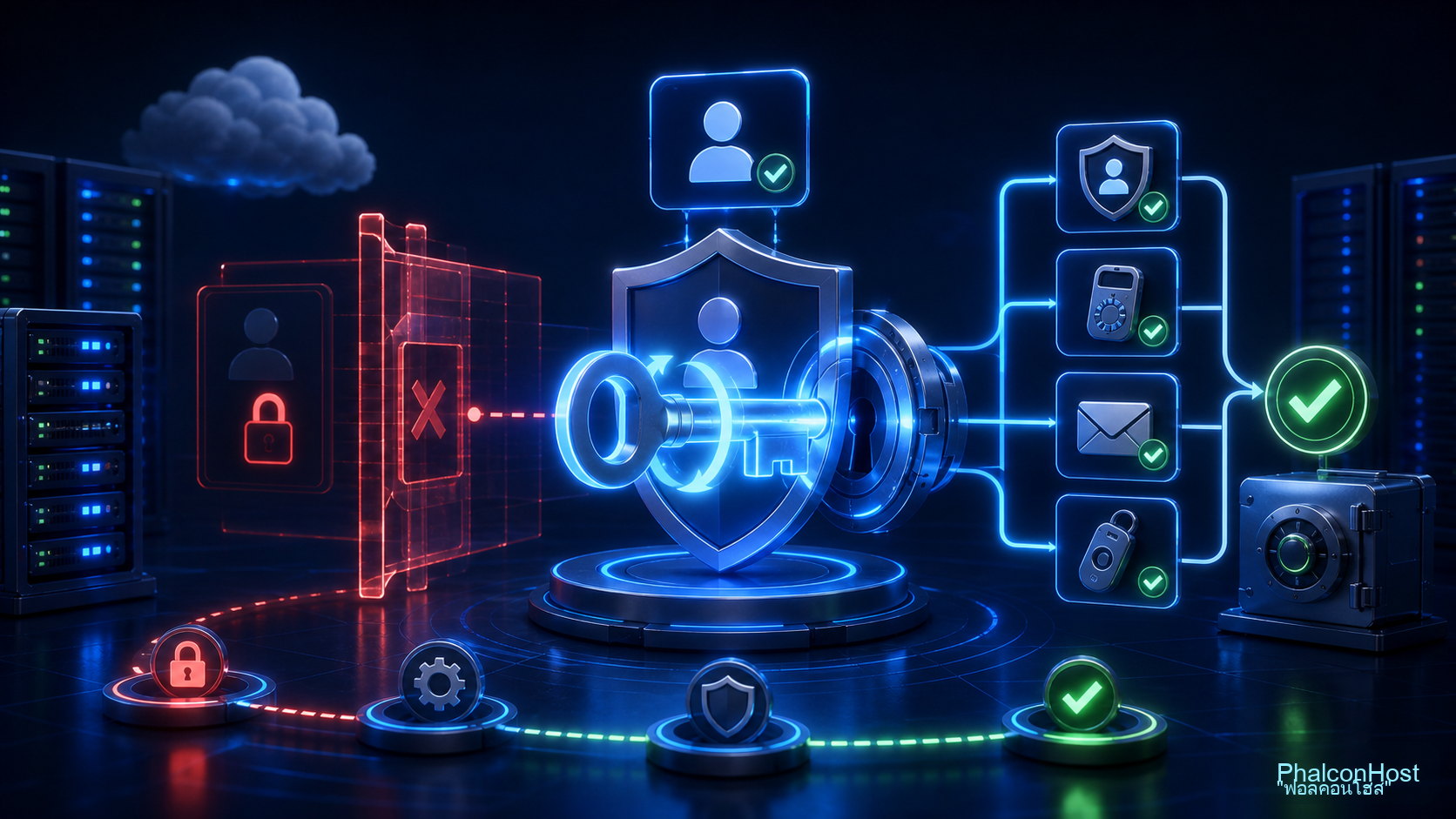
⚠️ ก่อนอื่นเลย — อย่าเดารหัสรัวๆ อย่างที่เตือนไปด้านบน ถ้าคุณลืมรหัสจริง การนั่งลองรหัสที่จำได้ทีละอันรัวๆ หลายสิบครั้ง นอกจากจะไม่เข้าแล้ว ยังเสี่ยงทำให้ IP ตัวเองโดนบล็อกเข้าไปอีก กลายเป็นติดสองเด้ง วิธีที่ถูกคือ "หยุดเดา แล้วไปรีเซ็ต" ตามทางด้านล่างนี้แทน
มี 3 วิธีหลัก เรียงจากที่มือใหม่ควรใช้ก่อน:
- แจ้งผู้ให้บริการรีเซ็ตให้ (วิธีที่ปลอดภัยและง่ายสุดสำหรับมือใหม่) — ทักไปหาผู้ให้บริการโฮสต์ของคุณ บอกว่าลืมรหัส DirectAdmin ขอรีเซ็ต ทางผู้ให้บริการจะยืนยันตัวตนว่าคุณเป็นเจ้าของบัญชีจริง (เช่น ถามอีเมลที่ใช้สมัคร หรือข้อมูลแพ็กเกจ) แล้วตั้งรหัสใหม่ให้ หรือส่งลิงก์ให้คุณตั้งเอง — ที่ผมเน้นเรื่อง "ยืนยันตัวตน" เพราะนี่คือ ด่านความปลอดภัย ที่ดี ผู้ให้บริการที่ดีจะไม่รีเซ็ตรหัสให้ใครก็ตามที่ทักมาลอยๆ โดยไม่เช็กก่อน (เผื่อบอกผู้ให้บริการด้วยว่า "ช่วยเช็กให้หน่อยว่า IP ผมโดนบล็อกอยู่ไหม" เพราะคนที่ลืมรหัสมักเผลอเดารัวมาก่อน)
- ปุ่ม Reset Password ที่หน้าล็อกอิน (ถ้าผู้ให้บริการเปิดไว้) — DirectAdmin บางการตั้งค่าจะมีลิงก์ "Forgot Password / Reset Password" ที่หน้าล็อกอิน ถ้ามี กดแล้วระบบจะส่งลิงก์รีเซ็ตไปที่ อีเมลที่ผูกไว้กับบัญชี เท่านั้น — เพราะแบบนี้ คนที่ไม่ได้ถืออีเมลของคุณจะรีเซ็ตไม่ได้ ปลอดภัยในตัว (ข้อแม้คืออีเมลที่ผูกไว้ต้องเป็นอีเมลที่คุณยังเข้าถึงได้จริง)
- ผ่าน SSH — สำหรับระดับ Admin/คนดูแล VPS เท่านั้น — ถ้าคุณเป็น Admin ของ VPS และลืมรหัส admin จริงๆ สามารถ SSH เข้าเครื่องด้วย root แล้วรีเซ็ตผ่านคำสั่งของ DirectAdmin ได้ — แต่วิธีนี้ไม่ใช่สำหรับมือใหม่ ถ้าคุณไม่ชินกับ SSH/root อย่าเพิ่งลองเอง เพราะพิมพ์ผิดบนสิทธิ์ root อาจกระทบทั้งเครื่อง ให้ใช้วิธีที่ 1 ปลอดภัยกว่ามาก (หัวข้อที่เกี่ยวข้อง: เข้า DirectAdmin ไม่ได้ / กู้ผ่าน SSH/console + 2FA)
⚠️ เตือนเรื่องความปลอดภัย: ระวังเว็บปลอม/อีเมลปลอมที่อ้างว่าให้ "รีเซ็ตรหัส DirectAdmin" แล้วลิงก์ไปหน้าหลอกเอารหัส — ให้รีเซ็ตผ่านช่องทางผู้ให้บริการตัวจริงหรือหน้า
:2222ของคุณเองเท่านั้น และอย่าบอกรหัสผ่านกับใครทางแชตเด็ดขาด ผู้ให้บริการที่ดีจะ "ตั้งรหัสใหม่ให้" ไม่ใช่ "ถามรหัสเก่าของคุณ"
ทัวร์เมนูที่ต้องรู้ใน DirectAdmin — แต่ละอันทำอะไร
มาถึงส่วนที่แก้อาการ "เปิดมาเจอเมนูเต็มจอ ไม่รู้เริ่มตรงไหน" กันครับ นี่คือ ความรู้สึกว่ามันยาก ที่เกิดจากการ ไม่รู้ว่าเมนูไหนทำอะไร ((สิ่งที่ขาด)) ไม่ใช่เพราะมันยากจริง พอรู้ว่าแต่ละอันใช้ทำอะไร ความกลัวจะหายไปเองครับ ผมขอไล่เฉพาะเมนูที่มือใหม่ใช้บ่อยจริง:
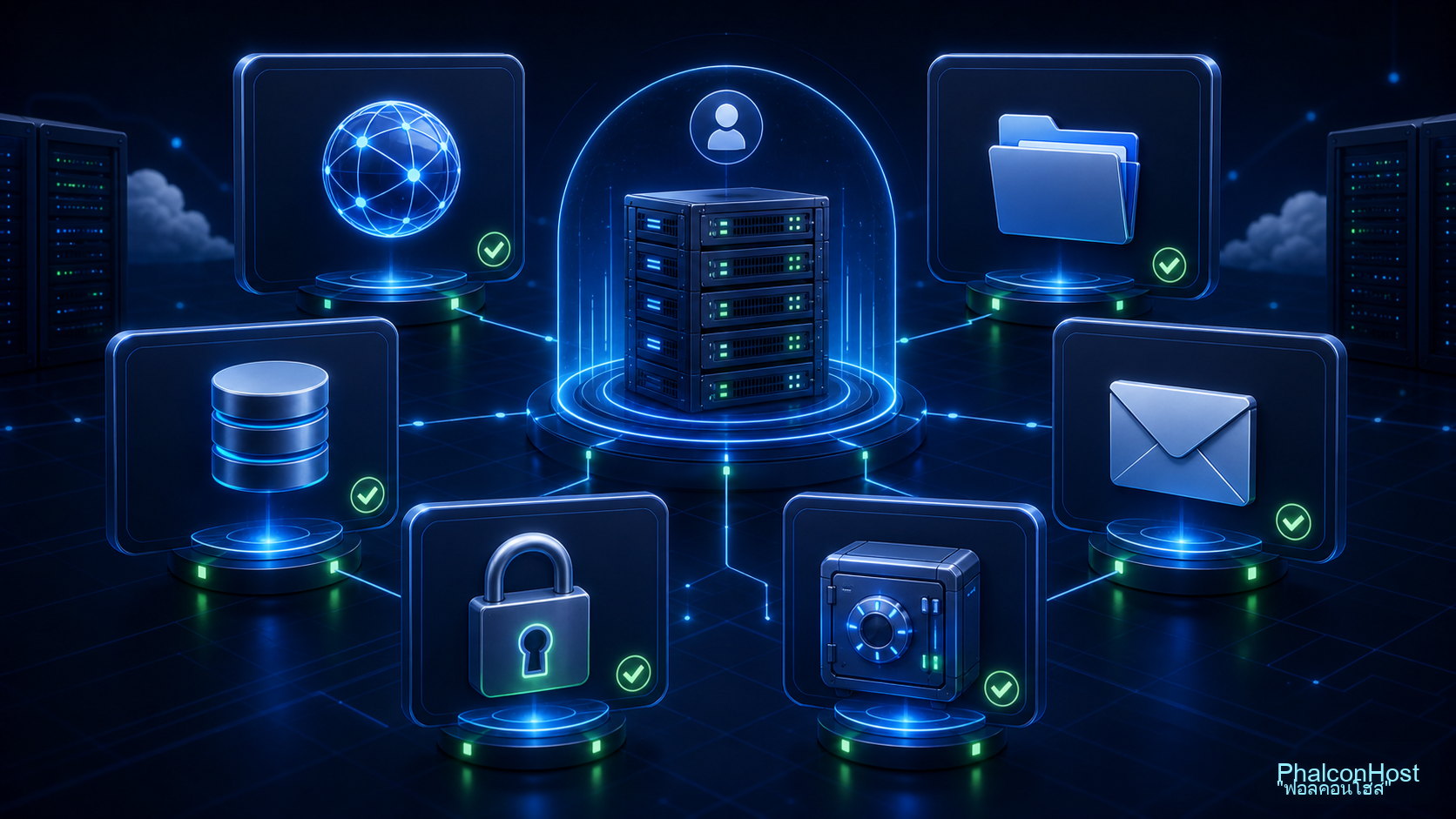
- 🗂️ File Manager — ตัวจัดการไฟล์ของเว็บคุณ เปรียบเหมือน "My Computer" ของโฮสต์ ใช้ดู/อัปโหลด/ลบ/แก้ไฟล์เว็บ ไฟล์เว็บจริงของคุณจะอยู่ในโฟลเดอร์ชื่อ
public_html— จำคำนี้ไว้ให้ดี ทุกอย่างที่อยากให้คนเห็นบนเว็บต้องอยู่ในนี้ ไฟล์ตั้งค่าสำคัญอย่าง.htaccessก็อยู่ในนี้เหมือนกัน - 🗄️ MySQL Management / phpMyAdmin — จัดการ ฐานข้อมูล เว็บที่ใช้ระบบหลังบ้าน (เช่น WordPress) ต้องมีฐานข้อมูล ใช้เมนูนี้สร้างฐานข้อมูลและ user ของฐานข้อมูล ส่วน phpMyAdmin คือหน้าจอไว้เข้าไปดู/แก้ข้อมูลในตารางโดยตรง (เวลาย้ายเว็บหรือแก้ค่าบางอย่างจะได้ใช้; ถ้าฐานข้อมูลเริ่มทำให้เว็บอืด ประเด็นนี้เกี่ยวข้องกับ จัดการ MySQL ให้เว็บกลับมาเร็ว)
- 📧 E-Mail Accounts — สร้างอีเมลในชื่อโดเมนตัวเอง เช่น
you@yourdomain.comดูเป็นมืออาชีพกว่าใช้ Gmail ฟรี ตั้งรหัส กำหนดพื้นที่ ตั้ง forward/autoresponder ได้ในนี้ (วิธีตั้งให้ลูกค้าแบบครบๆ อ่านที่ บทความอีเมลธุรกิจ) - 🌐 DNS Management — จัดการ เรคคอร์ด DNS ของโดเมน เช่น A record (ชี้โดเมนไป IP), MX record (กำหนดเซิร์ฟเวอร์อีเมล), CNAME, TXT — เมนูนี้คือที่ที่คุณบอกโลกว่า "โดเมนนี้ให้วิ่งมาที่ไหน" มือใหม่อาจไม่ได้แตะบ่อย แต่เวลาตั้งค่าอีเมลหรือเชื่อมบริการภายนอกจะต้องเข้ามาที่นี่ (พื้นฐานการชี้โดเมนประเด็นนี้เกี่ยวข้องกับ Nameserver / A Record + Propagate)
- 🔒 SSL Certificates — ออกใบรับรอง SSL (Let's Encrypt) เพื่อให้เว็บเป็น
https://ขึ้นกุญแจ ไม่ขึ้น "Not Secure" — เป็น 1 ใน 5 งานแรกที่ควรทำ (หัวข้อที่เกี่ยวข้อง: ออก SSL ฟรีใน DirectAdmin) - 💾 Backup / Restore (Create/Restore Backups) — สำรองและกู้คืนข้อมูลเว็บ ใช้สร้างไฟล์สำรองด้วยตัวเองก่อนจะทำอะไรเสี่ยงๆ (เช่นอัปเดตปลั๊กอินใหญ่ๆ หรือแก้ฐานข้อมูล) และใช้กู้คืนเวลาพลาด — เรื่อง backup สำคัญมากจนผมเขียนแยกไว้ทั้งบทความ (วิธี backup ที่ถูกต้อง) และมีอีกชิ้นเจาะเรื่อง "เก็บ backup ที่เดียวกับเว็บทำไมยังไม่พอ" (DirectAdmin backup off-site)
- ➕ Domain Setup / Domain Management — เพิ่ม/จัดการโดเมนในบัญชี ถ้าคุณมีหลายเว็บในแพ็กเกจเดียว มาเพิ่มโดเมนใหม่ (Addon Domain) ที่นี่ และกำหนดว่าโดเมนไหนเก็บไฟล์ในโฟลเดอร์ไหน (หัวข้อที่เกี่ยวข้อง: Subdomain / Addon / Pointer ต่างกันยังไง)
- 🐘 PHP Version Selector (Select PHP Version) — เลือกเวอร์ชัน PHP ให้ตรงกับที่เว็บคุณต้องการ บางธีม/ปลั๊กอินต้องการ PHP เวอร์ชันใหม่ บางสคริปต์เก่าต้องการเวอร์ชันเก่า เปลี่ยนได้ในไม่กี่คลิก ไม่ต้องลง PHP เองให้ปวดหัว (หัวข้อที่เกี่ยวข้อง: จัดการ PHP version + extension ใน DirectAdmin)
- 🚀 One-Click Installer (เช่น Installatron / Softaculous) — ตัวช่วยติดตั้งระบบสำเร็จรูปแบบคลิกเดียว ที่ฮิตสุดคือ ติดตั้ง WordPress ได้ในไม่กี่นาที ไม่ต้องอัปโหลดไฟล์เอง ไม่ต้องสร้างฐานข้อมูลเอง ระบบจัดให้หมด มือใหม่ที่อยากเริ่มเว็บ WordPress เริ่มจากตรงนี้ง่ายสุด
เห็นไหมครับว่าพอรู้ว่าแต่ละอันทำอะไร เมนูที่เคยดูน่ากลัวก็กลายเป็นแค่ "กล่องเครื่องมือ" ที่หยิบใช้ตามงาน — ที่เหลือคือลงมือ
5 งานแรกที่ควรทำเมื่อได้โฮสต์ใหม่ — directadmin ใช้งานเบื้องต้น
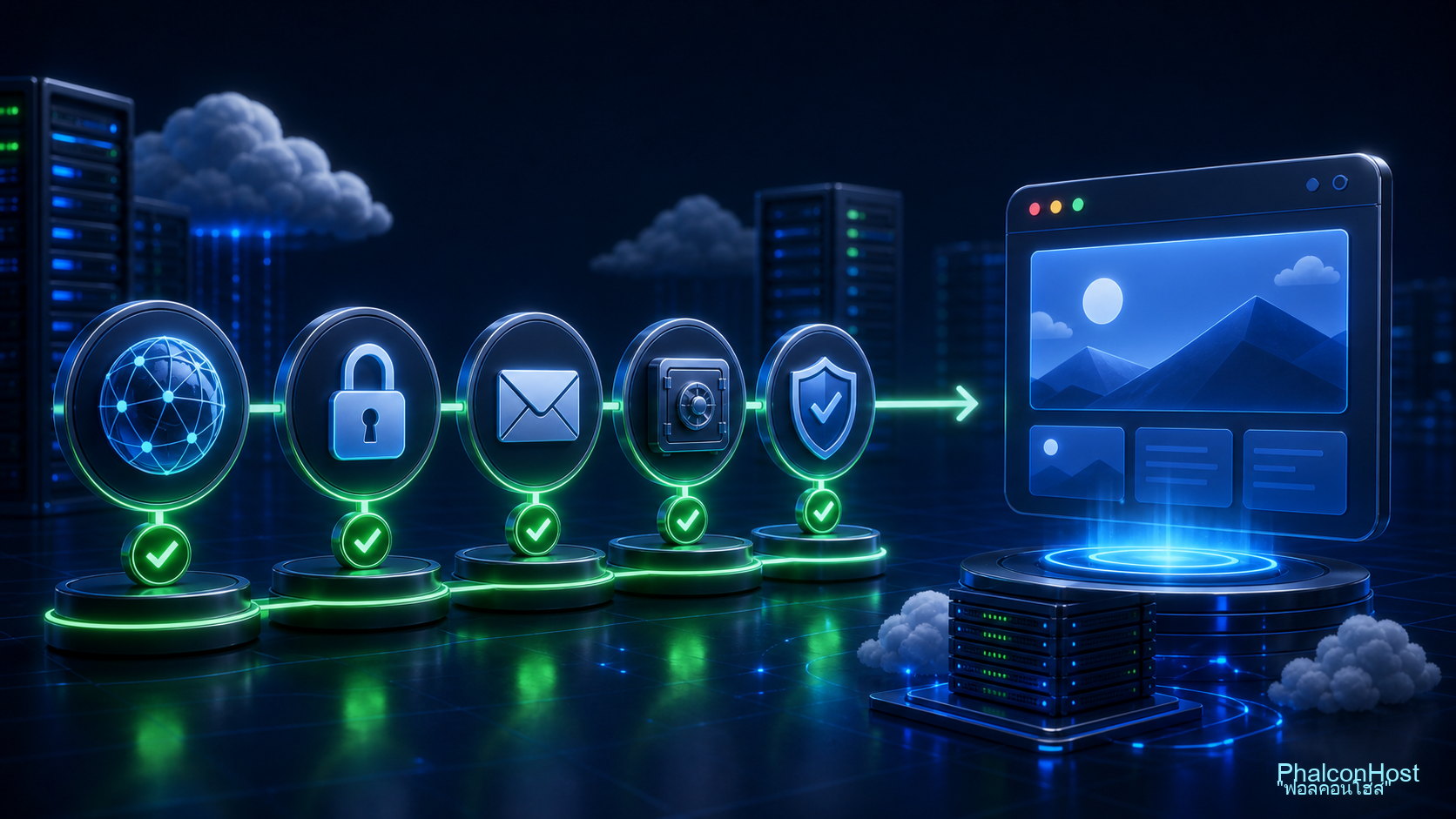
ถ้าถามว่ามือใหม่ควรเริ่มจากอะไร ผมแนะนำลำดับนี้ครับ ทำตามนี้แล้วเว็บคุณจะพร้อมใช้งานจริงและปลอดภัย:
| ลำดับ | งาน | เมนูที่ใช้ | ทำเพื่ออะไร |
|---|---|---|---|
| 1 | ตั้งค่าโดเมน | Domain Setup | เช็กว่าโดเมนหลักชี้มาที่เซิร์ฟเวอร์แล้ว (DNS/Propagate) · ถ้าหลายเว็บค่อยเพิ่ม Addon Domain (แยก Subdomain / Addon / Pointer) |
| 2 | อัปโหลด/ติดตั้งเว็บ | File Manager / One-Click Installer | มีไฟล์อยู่แล้วอัปเข้า public_html · จะใช้ WordPress ใช้ One-Click ติดตั้งไวสุด |
| 3 | สร้างอีเมลโดเมน | E-Mail Accounts | สร้าง you@yourdomain.com ใช้ติดต่องาน + เป็นอีเมลกลางรับแจ้งเตือน (ตั้งอีเมลธุรกิจ) |
| 4 | ติด SSL | SSL Certificates | ออก Let's Encrypt เปิด Force HTTPS ให้เว็บขึ้นกุญแจตั้งแต่วันแรก (ออก SSL ใน DirectAdmin) |
| 5 | ตั้ง Backup | Backup / Restore | ตั้งให้สำรองสม่ำเสมอ + ลองสร้าง backup ด้วยมือ 1 ครั้งให้คุ้นวิธีกู้ (Backup & Disaster Recovery) |
5 ข้อนี้ทำครบ = เว็บคุณ "ตั้งหลัก" เรียบร้อย พร้อมต่อยอดได้สบายใจครับ
ก่อนปิดจอ: เปลี่ยนรหัส + เปิด 2FA (และเซฟ scratch code ไว้ด้วย)
มีอีกชุดงานที่ผมขอให้ทำ ทันทีที่เข้า DirectAdmin ได้ครั้งแรก — เพราะมันคือเรื่องความปลอดภัยที่มือใหม่มักมองข้าม และที่ผมเน้นเป็นพิเศษในฉบับนี้คือ "เปิด 2FA แล้วอย่าลืมเซฟ scratch code" เพราะมีคนเปิด 2FA แล้วเผลอล็อกตัวเองออกมานักต่อนักแล้ว:
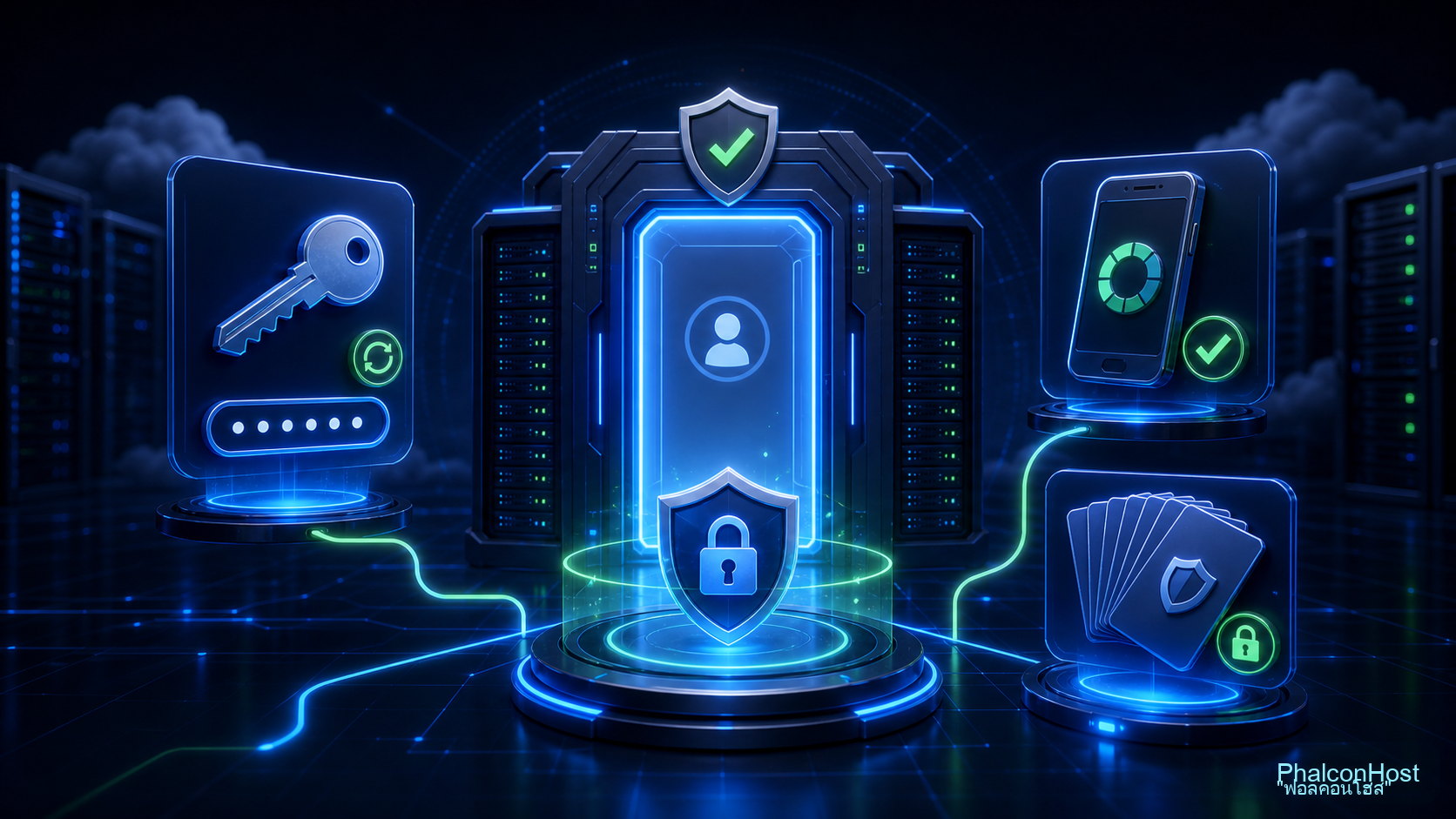
- เปลี่ยนรหัสผ่านที่ผู้ให้บริการตั้งมาให้ — รหัสที่ส่งมาทางอีเมลตอนสมัคร ถือว่า "เคยอยู่ในอีเมล" มาแล้ว เพื่อความปลอดภัยควรเปลี่ยนเป็นรหัสใหม่ของคุณเองที่ ยาว เดายาก ไม่ซ้ำกับที่อื่น หาเมนูได้ที่ Password / Change Password (มักอยู่มุมขวาบนตรงชื่อบัญชี หรือในกลุ่ม Account Manager)
- เปิด 2FA (Two-Factor Authentication / Two-Step Authentication) — DirectAdmin รองรับการยืนยันตัวตน 2 ชั้นด้วยแอป Authenticator (เช่น Google Authenticator, FreeOTP, Authy) เปิดแล้วเวลาล็อกอินต้องใส่รหัส 6 หลักจากมือถือเพิ่ม แม้รหัสผ่านหลุด คนอื่นก็เข้าบัญชีคุณไม่ได้ถ้าไม่มีมือถือคุณ — หาเมนูได้ที่ Two-Step Authentication / 2FA ใช้เวลาตั้งแค่ 2 นาที (ถ้าทำงานเป็นทีม อ่านต่อเรื่อง เปิด 2FA ให้ทั้งทีม)
- ⚠️ สำคัญ — เซฟ "scratch codes / backup codes" ที่ระบบให้มาตอนเปิด 2FA ด้วย (อันนี้ผมเพิ่งเสริมจากคู่มือความปลอดภัยทางการของ DirectAdmin): ตอนคุณเปิด 2FA ระบบจะแสดง "รหัสสำรอง" (scratch codes) มาให้ชุดหนึ่ง — มันคือรหัสฉุกเฉินไว้ใช้ล็อกอิน วันที่มือถือคุณหาย/เครื่องพัง/ลบแอป Authenticator ทิ้ง ถ้าคุณเปิด 2FA แล้วไม่เซฟรหัสสำรองชุดนี้ไว้ที่ปลอดภัย แล้ววันหนึ่งมือถือหาย คุณจะ เข้าบัญชีตัวเองไม่ได้เลย เพราะไม่มีรหัส 6 หลักจะกรอก — เคสนี้เจอบ่อยมาก เปิด 2FA เพื่อความปลอดภัยแต่กลายเป็นล็อกตัวเองออก เพราะฉะนั้น "เปิด 2FA + เซฟ scratch code" ต้องมาคู่กันเสมอครับ จดใส่ที่ปลอดภัย (ไม่ใช่ไว้ในเว็บตัวเอง) เก็บไว้เหมือนกุญแจสำรองบ้าน (ถ้าล็อกตัวเองแล้ว ดู วิธีกู้ DirectAdmin/2FA)
ทำชุดนี้แล้ว บัญชีโฮสต์คุณก็แน่นหนาขึ้นอีกระดับ และแน่นแบบ "ไม่ล็อกตัวเอง" ด้วยครับ
ไม่ใช่แค่ผมพูดเอง — คู่มือทางการของ DirectAdmin ก็บอกไว้แบบนี้
ผมอยากให้คุณวางใจว่าสิ่งที่ผมเล่ามาทั้งหมด ไม่ใช่ "สไตล์เฉพาะของผม" หรือกฎที่ผมตั้งขึ้นเอง — แต่หลายจุดมันคือสิ่งที่ เอกสารคู่มือทางการของ DirectAdmin เขียนไว้ตรงๆ ผมแค่แปลเป็นภาษาคนให้มือใหม่เข้าใจง่ายขึ้น:
- เรื่อง พอร์ต
:2222เป็นพอร์ตมาตรฐานของหน้าจัดการ และเรื่อง ทางเข้าสำรองผ่านพอร์ตเว็บปกติเมื่อ 2222 โดน firewall บล็อก — คู่มือทางการระบุไว้ชัด - เรื่อง เดารหัสรัวแล้ว IP โดนบล็อก (แม้แค่โหลดหน้า login ผิดจังหวะก็นับเป็นความพยายามที่ล้มเหลวได้) — มาจากหน้า troubleshooting ทางการของ DirectAdmin เลย ไม่ใช่ผมขู่
- เรื่อง scratch codes ของ 2FA ที่ต้องเซฟไว้กันล็อกตัวเอง — เป็นส่วนหนึ่งของขั้นตอนเปิด 2FA ในคู่มือความปลอดภัยทางการ
ที่ผมยกเรื่องนี้ขึ้นมา เพราะอยากให้คุณรู้ว่า "มาตรฐานที่ดี" มันมีอยู่จริง และเขียนเป็นลายลักษณ์อักษรไว้แล้ว — สิ่งที่ขาดสำหรับมือใหม่ส่วนใหญ่ ไม่ใช่ "ข้อมูล" แต่คือ คนที่ช่วยย่อยข้อมูลพวกนี้ให้ฟัง และอยู่ตรงนั้นตอนคุณติดจริง ซึ่งเดี๋ยวผมจะเล่าต่อในส่วนถัดไป
ทำไม "คู่มือ login" ส่วนใหญ่ถึงพาคุณแค่ครึ่งทาง
ก่อนปิดบทความ ผมอยากชวนคุณสังเกตอะไรอย่างหนึ่ง — เวลามือใหม่ค้นหา "วิธีเข้า DirectAdmin" คุณจะเจอคู่มือเยอะมาก แต่ลองสังเกตให้ดี คู่มือส่วนใหญ่มันพาคุณแค่ "เข้าให้ได้" แล้วก็จบ
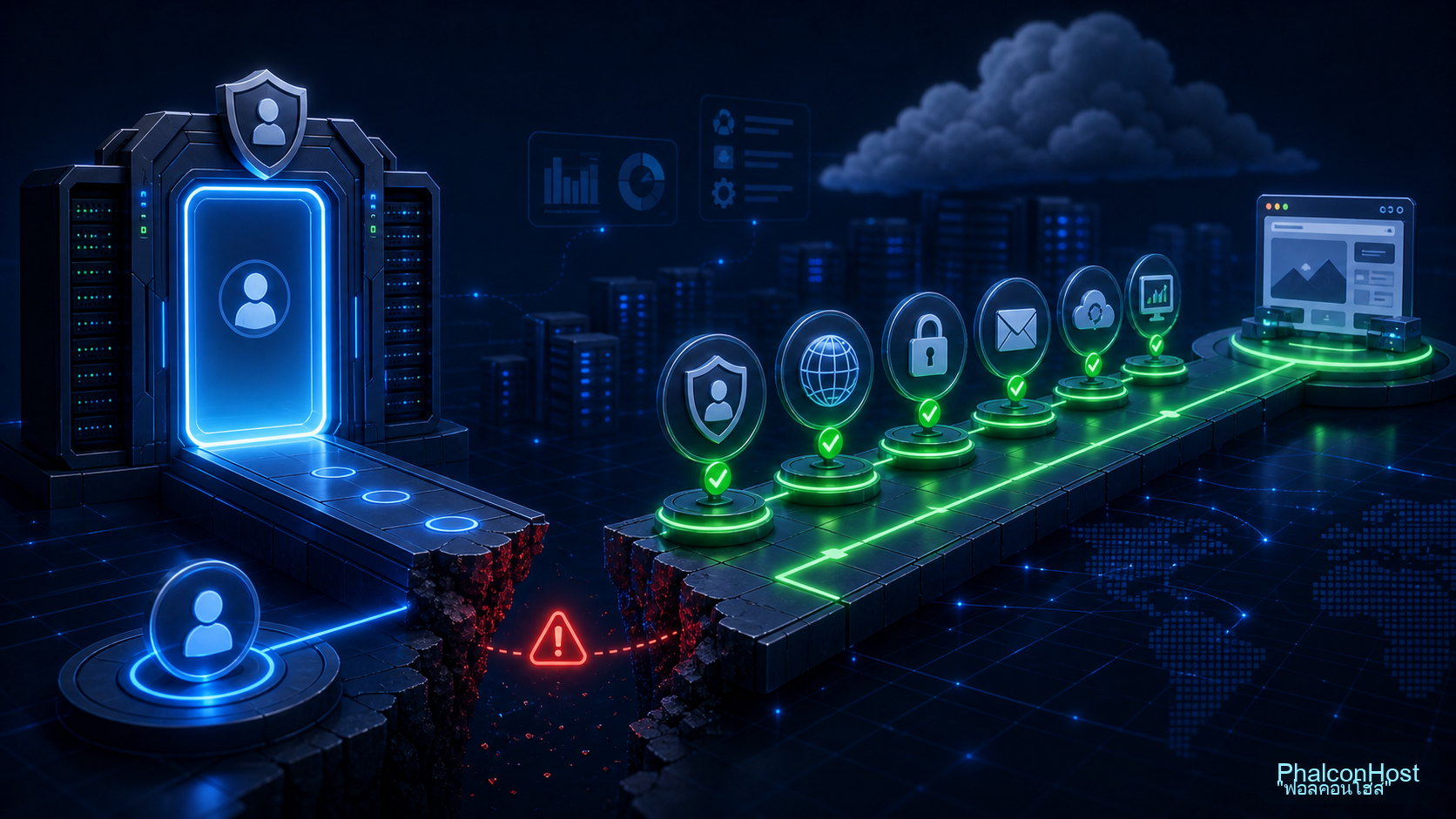
บางคู่มือสอนแค่ "กดลิงก์ในอีเมลแล้วล็อกอิน" โดยไม่บอกด้วยซ้ำว่าพอร์ต :2222 คืออะไร พอคุณไปเจอสถานการณ์ที่ลิงก์ใช้ไม่ได้ คุณก็ไปต่อไม่เป็น เพราะคุณไม่เคยเข้าใจ "ราก" ของมัน · บางคู่มือสอนแค่วิธีข้าม browser warning "ไม่ปลอดภัย" แล้วก็จบตรงนั้น ไม่พาต่อว่าเข้ามาแล้วต้องทำอะไรบ้าง · และที่ผมเห็นว่าเป็นช่องโหว่ที่ใหญ่ที่สุด — เกือบไม่มีคู่มือไหนเลยที่พูดถึง "ความปลอดภัยตอนเข้าครั้งแรก" ไม่ว่าจะเป็นการเปลี่ยนรหัสที่ผู้ให้บริการตั้งมา การเปิด 2FA การเซฟ scratch code หรือการรีเซ็ตรหัสอย่างปลอดภัยโดยไม่ล็อกตัวเอง
ผมไม่ได้จะว่าคู่มือพวกนั้นไม่ดีนะครับ — มันมีประโยชน์ในสิ่งที่มันทำ แต่ปัญหาคือมันออกแบบมาเพื่อตอบคำถาม "กดยังไงให้เข้าได้" แบบเป็นขั้นๆ ไม่ได้ออกแบบมาเพื่อ "พามือใหม่คนหนึ่งจากศูนย์ไปจนตั้งหลักเว็บเป็นและปลอดภัย" ซึ่งเป็นคนละโจทย์กัน และนั่นคือเหตุผลที่ผมตั้งใจเขียนบทความนี้ให้ครบทั้งเส้น — เข้าให้ได้ → ใช้เป็น → ปลอดภัยตั้งแต่วันแรก ในที่เดียว ไม่ใช่ปล่อยให้คุณต้องเปิดสิบแท็บแล้วต่อจิ๊กซอว์เอง
แล้ว PhalconHost ช่วยเรื่องนี้ยังไง?
มาถึงตรงนี้คุณจะเห็นว่า DirectAdmin จริงๆ ไม่ได้ยาก — มันแค่ "ใหม่" สำหรับคุณ และทุกอย่างที่ใหม่ก็ย่อมมีช่วงงงเป็นธรรมดา ปัญหาคือมือใหม่หลายคนไปเจอผู้ให้บริการที่ปล่อยให้งมเอง ทักไปถามก็ตอบช้า ตอบสั้นๆ หรือบอกว่า "ลองอ่านคู่มือเอานะครับ" แล้วก็จบ — ซึ่งก็วนกลับไปที่ปัญหาเดิมที่ผมเพิ่งเล่า: คู่มือพาคุณแค่ครึ่งทาง
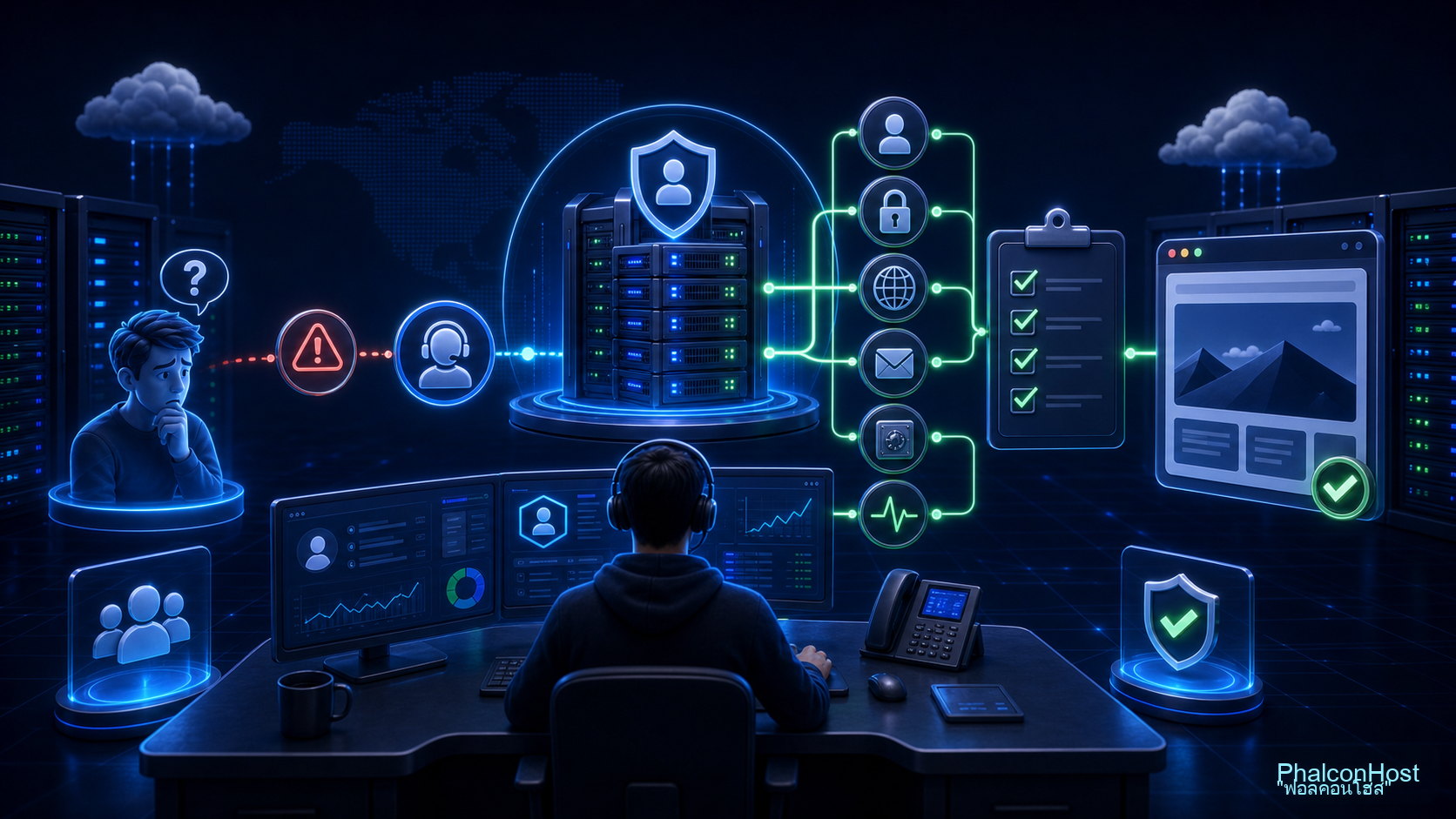
ที่ PhalconHost ผมตั้งใจให้เรื่องนี้ ไม่ใช่เรื่องที่คุณต้องสู้คนเดียว — และผมขอเล่าตรงๆ ว่าเราช่วยแบบไหน เพื่อให้คุณเห็นภาพถูก ไม่คาดหวังผิด:
- ติดตรงไหน "แจ้งมา เราจัดให้" — ทักไลน์มา ผมพาเริ่มให้เองกับมือ เข้า
:2222ไม่ได้, สงสัยว่า IP ตัวเองโดนบล็อกจากเดารหัส, ลืมรหัสจะรีเซ็ตยังไงให้ปลอดภัย, ไม่รู้เมนูไหนติด SSL, อยากลง WordPress แต่ไม่กล้ากด, เปิด 2FA แล้วกลัวล็อกตัวเอง — พิมพ์มาได้เลยครับ ผมตอบเอง ไม่ใช่บอทมาตอบ ไม่โยนให้ฝ่ายอื่น เพราะผมเขียนโค้ด ทำเว็บมา 20 ปี ผมรู้ว่ามือใหม่ติดตรงไหน — เพราะผมเองก็เคยเป็นมือใหม่ที่นั่งงงหน้า control panel มาก่อน - Auto backup ฟรีทุกบัญชี — ช่วงที่คุณกำลังหัดใช้ คุณกดได้อย่างมั่นใจ ช่วงหัด DirectAdmin กดนู่นกดนี่ ลองผิดลองถูก คุณกดได้แบบไม่ต้องกลัวเว็บหายถาวร เพราะมีตัวสำรองรอกู้อยู่เสมอ พลาดก็ย้อนกลับได้ และไม่ต้องจ่ายเพิ่ม — ผมไม่ได้มองว่านี่คือ "ของแถม" แต่มองว่ามันคือ ตาข่ายกันตกที่ควรมาพร้อมกับการฝากเว็บไว้กับเรา เป็นความรับผิดชอบพื้นฐานของคนที่ดูแลข้อมูลคนอื่น (เรื่อง backup เก็บที่เดียวทำไมยังไม่พอ อ่านได้ที่ บทความ backup off-site)
- ข้อมูลไม่หาย — DNA ที่พิสูจน์มา 11 ปี server คุณภาพสูง เน้นว่าเวลามีปัญหาแล้วข้อมูลต้องไม่หาย คุณจึงโฟกัสกับการเรียนรู้และทำเว็บได้เต็มที่
แต่ผมขอบอกตรงๆ อีกข้อ เพื่อความซื่อสัตย์ — "แจ้งมา เราจัดให้" ของเราคือ Dev ช่วยเกินหน้าที่ในจังหวะที่คุณติดจริง ไม่ใช่บริการที่เราเข้าไปทำให้คุณทุกอย่างตั้งแต่ต้นจนจบทุกเว็บแทนคุณ — โมเดลของเราคือคุณดูแลเว็บตัวเองได้ (เพราะ DirectAdmin มันคลิกเอาได้ และผมเขียนคู่มือแบบนี้ให้) แต่พอถึงจุดที่ทำเองไม่ได้จริงๆ หรือไม่แน่ใจ ทักมา ผมช่วยดู/ช่วยพาเริ่มให้ ถ้าคุณกำลังมองหาคนที่เข้าไปบริหารจัดการเว็บแทนคุณทั้งหมดแบบ full-managed ทุกขั้นตอน — บอกตรงๆ ว่าเราไม่ได้ทำถึงขั้นนั้น และผมจะบอกคุณตรงๆ ตั้งแต่แรกดีกว่าให้คุณคาดหวังผิด
นี่แหละครับที่เราเรียกว่า "Dev ดูแล Dev" — เรื่องเซิร์ฟเวอร์กับ control panel ให้ผมช่วยพาเริ่ม คุณเอาเวลาไปโฟกัสกับเว็บและงานของคุณดีกว่า 11 ปีที่ผ่านมา ลูกค้าหลายคนที่ย้ายมาพูดกับผมประโยคเดียวกันว่า "ทำไมไม่ได้เจอคุณตั้งนานแล้ว"
ปิดท้าย — DirectAdmin ไม่ได้ยาก แค่ต้องมีคนพาเริ่ม (ให้ครบทั้งเส้น)
ทบทวนสั้นๆ: เข้า DirectAdmin ด้วย https://your-ip:2222 หรือ https://yourdomain.com:2222 — อย่าลืม :2222 เพราะเป็นพอร์ตเฉพาะ · เข้าไม่ได้ให้เช็ก 4 จุด (พอร์ตโดนบล็อก-สลับเน็ต / ลองทางเข้าผ่าน 443 / โดเมนยังไม่ชี้-ใช้ IP / ลืมใส่ https) · อย่าเดารหัสรัวจน IP ตัวเองโดนบล็อก · รู้ว่าตัวเองอยู่ระดับ User (มือใหม่ส่วนใหญ่) · ลืมรหัสให้รีเซ็ตผ่านผู้ให้บริการหรือปุ่ม reset ที่ส่งลิงก์เข้าอีเมล (SSH ไว้สำหรับ admin เท่านั้น) · จำเมนูหลัก 8 อันให้ได้ว่าทำอะไร · ทำ 5 งานแรกให้ครบ (โดเมน → เว็บ → อีเมล → SSL → backup) · และเปลี่ยนรหัส + เปิด 2FA + เซฟ scratch code ทันทีที่เข้าได้

DirectAdmin มันถูกสร้างมาให้คุณ "คลิกเอา" ไม่ต้องเขียน command line — พอรู้ว่าเมนูไหนทำอะไร คุณจะรู้สึกว่ามันง่ายกว่าที่กลัวไว้เยอะ และความต่างจริงๆ ไม่ได้อยู่ที่ "คู่มือเล่มไหนสวยกว่า" แต่อยู่ที่ มีคนพาคุณครบทั้งเส้นไหม — จากเข้าให้ได้ ไปจนใช้เป็นและปลอดภัย ถ้ายังงงตรงไหน หรือเข้าระบบไม่ได้สักที — ทักไลน์มาบอกคุณอ๊อด เดี๋ยวผมพาเริ่มให้ "แจ้งมา เราจัดให้" และถ้าผมดูแล้วเคสคุณเหมาะกับให้คนอื่นดูแลแบบ full-managed มากกว่า ผมก็จะบอกตรงๆ ครับ เรื่อง DirectAdmin มือใหม่ไม่ต้องเริ่มคนเดียว 🙂
ต้องการสอบถามข้อมูลเพิ่มเติม?
สามารถแอดไลน์คุยกันก่อนได้ที่ line: @PhalconHost
