
คู่มือการใช้งาน เมนู AccelerateWP - (DirectAdmin User Level)
ตรวจคำแนะนำและเปิดฟีเจอร์เร่งความเร็ว WordPress ผ่าน AccelerateWP พร้อมวิธีจัดการเมื่อชนกับปลั๊กอิน Cache เดิม
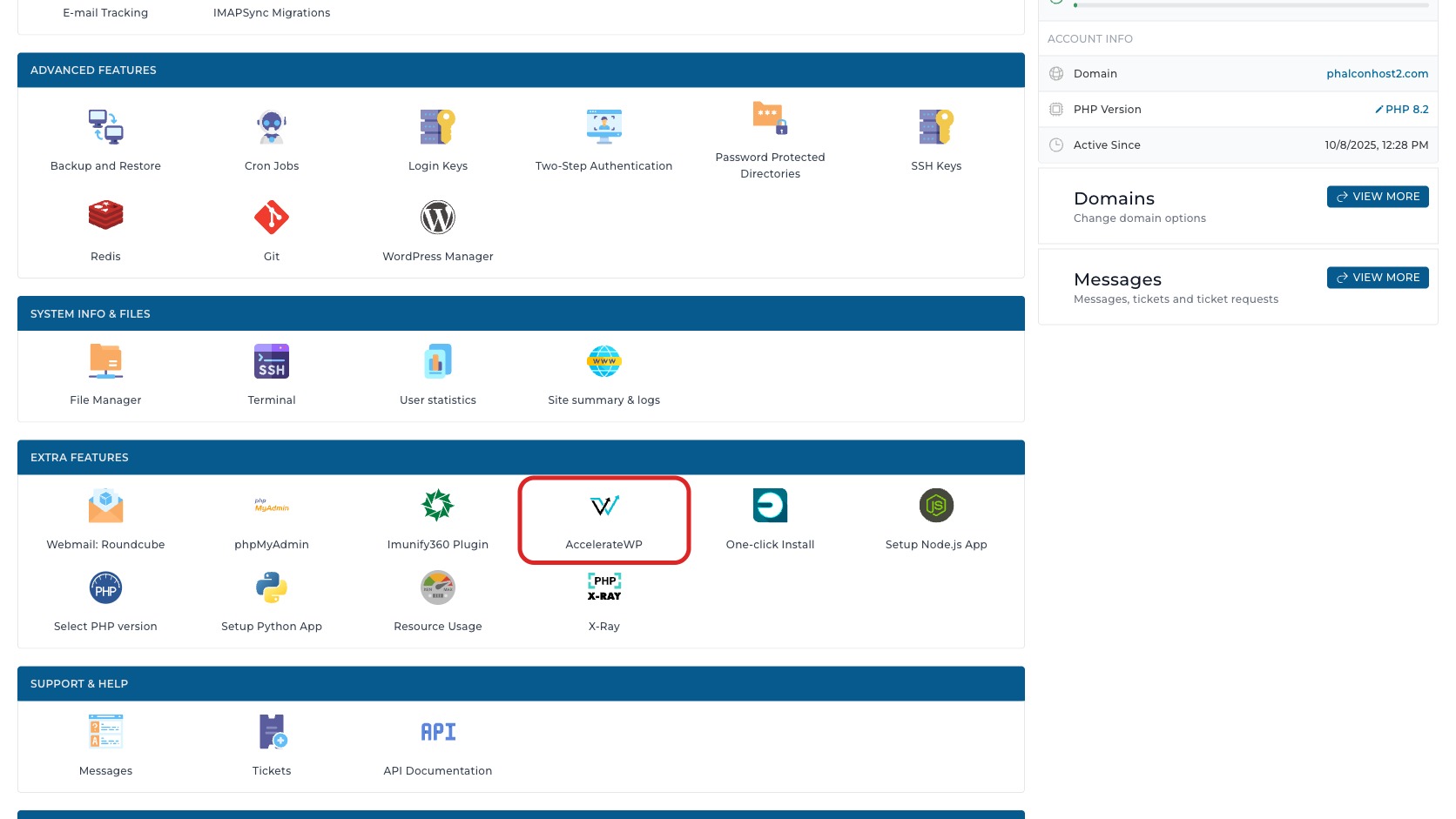
AccelerateWP ใช้ทำอะไร และเข้าเมนูตรงไหน
AccelerateWP ช่วยตรวจคำแนะนำด้านความเร็วของ WordPress และเปิดฟีเจอร์อย่าง Page แคช, แคช Preloading, Lazy Loading หรือการปรับ CSS/JS ในเว็บไซต์ที่ระบบรองรับได้จาก DirectAdmin

สำหรับลูกค้า Premium Hosting ให้เข้าเมนูนี้จากหน้า Dashboard แล้วดูที่กลุ่ม Extra Features จากนั้นกดเมนู AccelerateWP
ก่อนเริ่มใช้งาน ให้จำขอบเขตของเมนูนี้ไว้ก่อน:
- เหมาะกับเว็บ WordPress - ตารางในหน้าหลักจะแสดง WordPress sites ที่ระบบตรวจพบ เช่น
phalconhost1.com/และphalconhost2.com/ในตัวอย่างบัญชี - เกี่ยวกับ performance และ cache - ไม่ใช่หน้าตรวจ malware, ไม่ใช่หน้า File Manager และไม่ใช่หน้าอัปเดต WordPress core โดยตรง
- มีผลกับเว็บจริงเมื่อเปิดฟีเจอร์ - แคช, lazy loading และ CSS/JS optimization อาจทำให้เว็บเร็วขึ้น แต่ถ้าชนกับปลั๊กอินแคชเดิมหรือธีมบางแบบ อาจทำให้หน้าเว็บแสดงผลผิดได้
- ต้องอ่าน คำเตือน ก่อนเปิดใช้งาน - โดยเฉพาะคำเตือนเรื่อง conflicting plugins เพราะเป็นสัญญาณว่าควรแก้ความขัดแย้งก่อนเปิดฟีเจอร์เร่งความเร็ว
ทำความรู้จักรายการ WordPress และสถานะ AccelerateWP
เมื่อเปิดเมนู AccelerateWP แล้ว DirectAdmin จะเปิดหน้า plugin ภายใต้หน้าชื่อ Plugins และภายใน iframe จะเห็น header AccelerateWP พร้อมหัวข้อหลัก My WordPress Sites หน้านี้คือจุดรวมรายการ WordPress sites ที่ AccelerateWP ตรวจพบในบัญชี
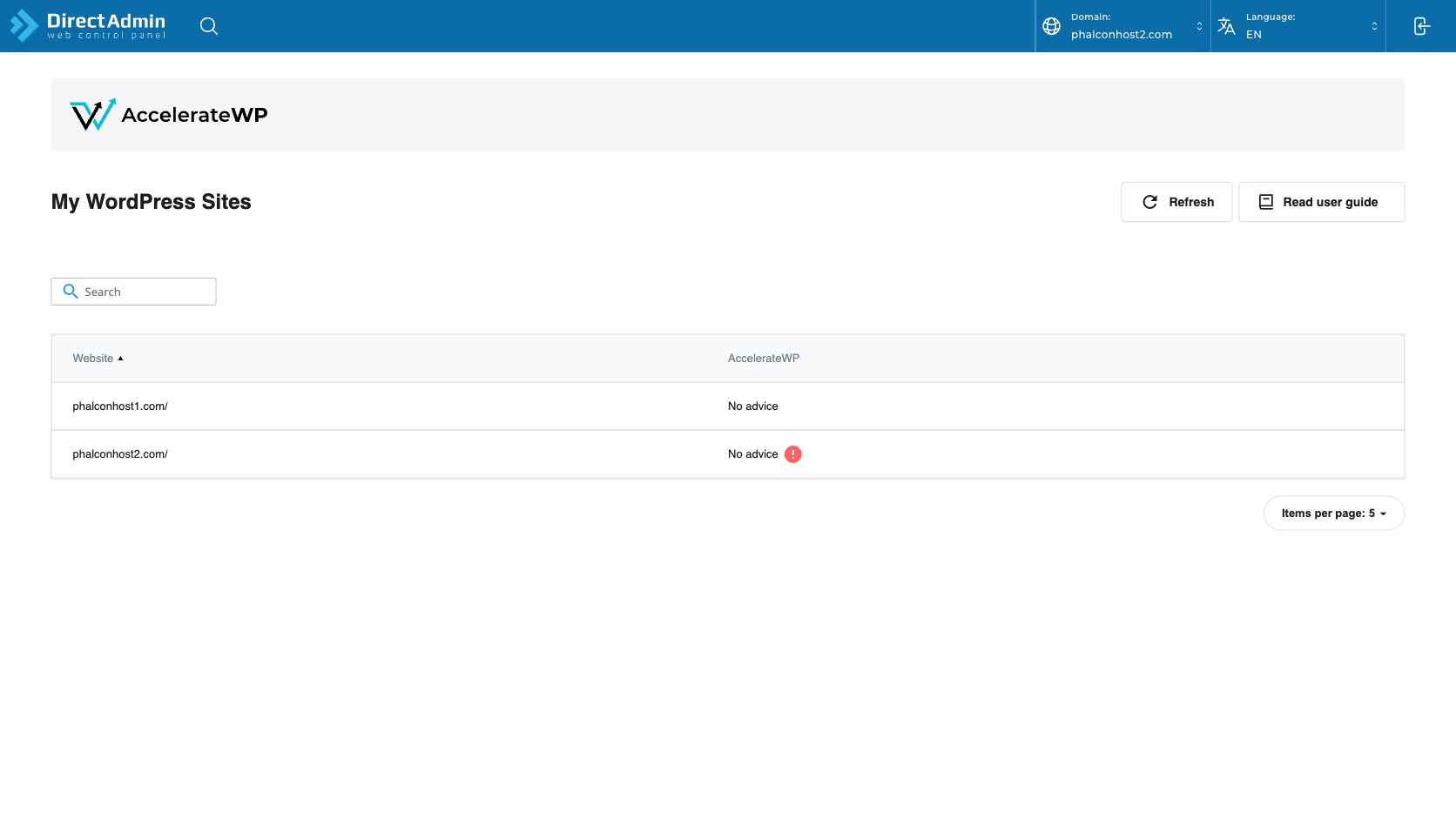
บนหน้า Dashboard ก่อนเข้าเมนูจะมี breadcrumb Dashboard ส่วนเมื่อเข้ามาใน plugin แล้ว พื้นที่ AccelerateWP ในตัวอย่างไม่ได้แสดง breadcrumb แบบ Dashboard > AccelerateWP แยกภายในหน้าจอ แต่ DirectAdmin ยังแสดงว่าอยู่ในหน้ากลุ่ม Plugins และมีแถบบนสุดของ Control Panel อยู่เหนือเนื้อหา plugin
- ตัวเลือกโดเมนที่มุมขวาบน - แสดงโดเมนที่กำลังใช้งาน เช่น
phalconhost2.comในตัวอย่าง ใช้ตรวจบริบทของบัญชี DirectAdmin ก่อนดูรายการเว็บ แต่ตาราง AccelerateWP อาจยังแสดง WordPress sites หลายโดเมนที่ระบบตรวจพบในบัญชีเดียวกัน - ตัวเลือกภาษา - เป็นตัวเลือกภาษาของ DirectAdmin skin ไม่ใช่การตั้งค่าความเร็วของ AccelerateWP
- ไอคอนออกจากระบบ - เป็นปุ่มของ DirectAdmin โดยรวม ไม่เกี่ยวกับขั้นตอนการปรับ AccelerateWP
ตาราง Website/AccelerateWP
| คอลัมน์ | ความหมาย | ควรอ่านอย่างไร |
|---|---|---|
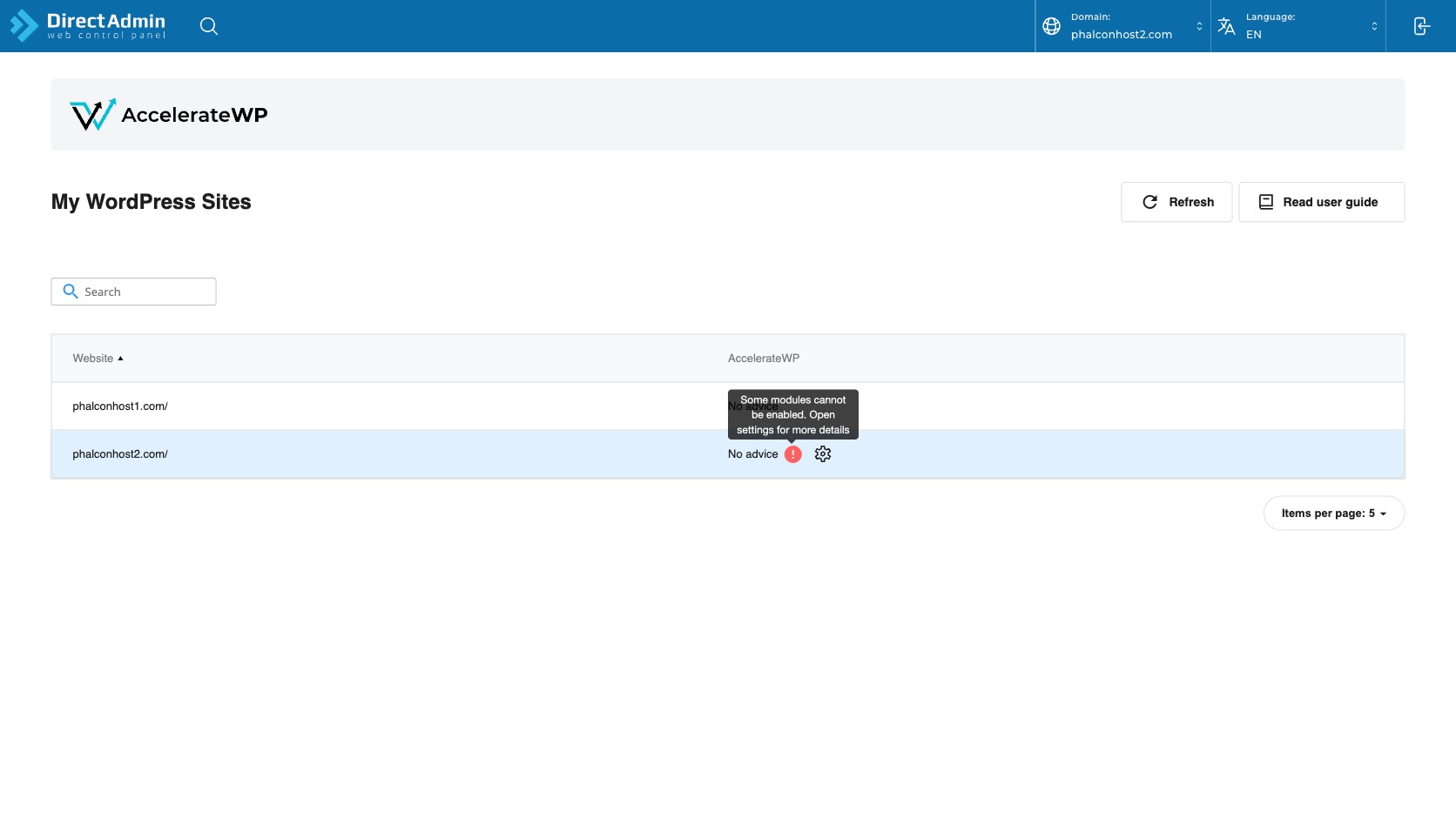
| Website | ชื่อ WordPress site ที่ AccelerateWP ตรวจพบ | ตรวจให้ตรงกับเว็บที่จะดูคำแนะนำหรือเปิดฟีเจอร์ โดยเฉพาะบัญชีที่มีหลายโดเมน |
| AccelerateWP | สถานะคำแนะนำหรือสถานะที่เกี่ยวกับ AccelerateWP ของเว็บนั้น | อ่าน badge/สถานะ เช่น No advice และดูว่ามีไอคอนคำเตือนเพิ่มหรือไม่ |
หัวคอลัมน์ Website เป็นปุ่ม sort ได้ โดยมีลูกศรเล็กแสดงทิศทางการเรียง เช่น ascending ในภาพ ถ้ากดซ้ำ ระบบจะสลับลำดับรายการ ช่วยหาเว็บจากชื่อได้เร็วขึ้นเมื่อมีหลาย WordPress sites
No advice หมายถึง AccelerateWP ยังไม่มี SmartAdvice เฉพาะเจาะจงสำหรับเว็บนั้นในขณะนี้ ไม่ได้แปลว่าเว็บเร็วสมบูรณ์ทุกกรณี และไม่ได้แปลว่าต้องเปิดฟีเจอร์ทันที ให้ใช้สถานะนี้เป็นข้อมูลประกอบกับการทดสอบความเร็วจริงของเว็บ เช่น Core Web Vitals, แคช hit/miss และอาการหน้าเว็บหลังเปิดแคช
เมื่อ hover แถวดังกล่าวจะเห็นไอคอนรูปเฟืองหรือ settings อยู่ข้างไอคอนคำเตือนใช้เปิดหน้าต่าง Features ของเว็บไซต์นั้น จุดนี้เป็นคำสั่งที่เกี่ยวกับ AccelerateWP โดยตรง ไม่ใช่คำสั่งลบเว็บหรือจัดการไฟล์ แต่สามารถพาไปสู่การเปิด/ปิดฟีเจอร์ performance ได้ จึงต้องอ่านรายละเอียดในหน้าต่างก่อนทุกครั้ง
เปิดใช้ AccelerateWP
เมื่อเปิด settings ของแถวที่มีคำเตือนระบบจะแสดงหน้าต่างชื่อ Features พร้อมชื่อเว็บ เช่น phalconhost2.com ด้านบนหน้าต่างนี้เป็นหน้ารายละเอียดฟีเจอร์ของ AccelerateWP สำหรับเว็บไซต์ที่เลือก ไม่ใช่หน้ารวมทุกเว็บ

- หัวข้อ Features - บอกว่าคุณกำลังดูหน้าตั้งค่าฟีเจอร์ของ AccelerateWP
- ไอคอน close - ไอคอน กากบาทมุมขวาบน ใช้ปิดหน้าต่างโดยไม่เปลี่ยนค่า
- ชื่อเว็บไซต์ - แสดง domain/path ของเว็บที่กำลังดู เช่น
phalconhost2.comต้องตรวจให้ตรงก่อนแตะ toggle - กล่องข้อมูลสีฟ้า - แจ้งว่าแม้ยังไม่มี SmartAdvice สำหรับเว็บนี้ คุณอาจเปิดฟีเจอร์เองได้ เพราะน่าจะช่วย performance ได้ แต่ข้อความนี้ยังไม่ใช่คำสั่งให้เปิดทันที
- Cancel - ปุ่มด้านล่างใช้ปิดหน้าต่าง/ยกเลิกการทำงานในหน้าจอนี้
ข้อควรระวัง: ถ้าเว็บ production ใช้ LiteSpeed แคชหรือปลั๊กอินแคชอื่นอยู่แล้ว อย่าเพิ่งเปิด AccelerateWP ทับทันที ให้ตรวจการตั้งค่าแคชเดิม, backup และทดสอบหลังเปลี่ยนทุกครั้ง โดยเฉพาะเว็บ WooCommerce หรือเว็บที่มีระบบสมาชิก
ค้นหาและจัดหน้ารายการเว็บไซต์
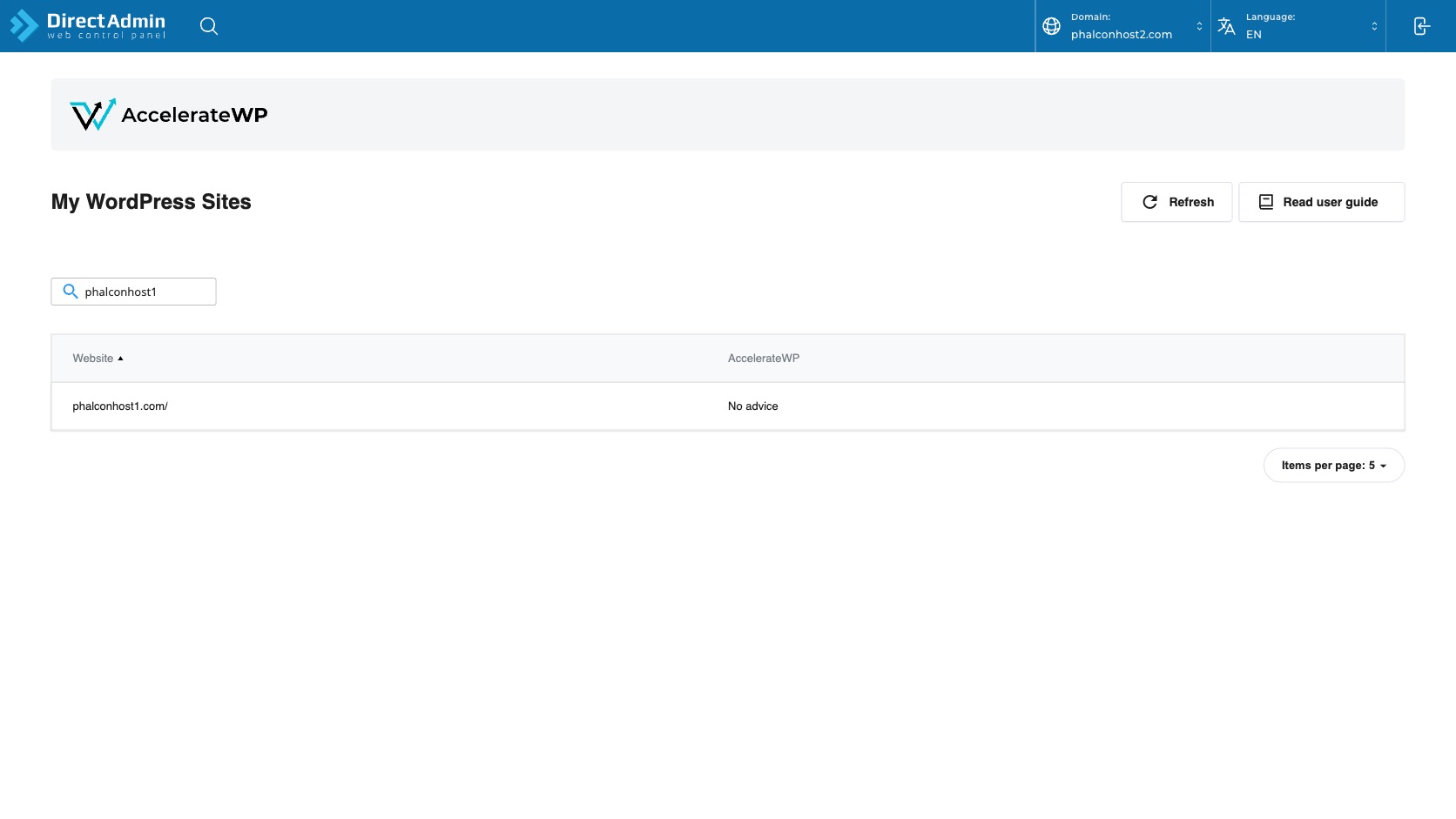
เมื่อพิมพ์คำค้นในช่อง Search ตารางจะกรองแถวทันที ในตัวอย่างค้นหา phalconhost1 แล้วเหลือเฉพาะแถว phalconhost1.com/ พร้อมสถานะ No advice วิธีนี้ช่วยลดโอกาสเปิดหน้าต่างผิดเว็บในบัญชีที่มี WordPress หลายรายการ
ปุ่ม Items per page: 5 อยู่มุมขวาล่างของตารางใช้กำหนดจำนวนแถวต่อหน้า จากการตรวจในหน้าตัวอย่างเมนูเลือกมีตัวเลือก 5, 10 และ 25 ปุ่มนี้ไม่ได้เปลี่ยนค่า AccelerateWP ของเว็บ เพียงเปลี่ยนจำนวนรายการที่แสดงในตารางเท่านั้น
- ไม่มีตาราง คอลัมน์คำสั่ง แยกแบบจุดสามจุด - คำสั่งที่เห็นคือคำเตือน/settings ไอคอนของแถวที่เกี่ยวข้อง
- หาเว็บให้ถูกด้วย Search - พิมพ์ชื่อโดเมนบางส่วนแล้วตรวจคอลัมน์ Website
- อ่านสถานะ AccelerateWP - ถ้าเป็น No advice ให้รู้ว่าเป็นสถานะไม่มีคำแนะนำ ไม่ใช่คำสั่งให้เปิดทันที
- ดูไอคอนคำเตือนก่อน - ถ้ามี error ไอคอนให้ hover อ่าน tooltip และเปิด settings เพื่อดูรายละเอียด
- อย่าเปิด toggle ถ้ายังมี conflict - โดยเฉพาะ conflict กับปลั๊กอินแคชเดิม เช่น
litespeed-cache - ทดสอบเว็บหลังเปลี่ยนค่า - หลังเปิด/ปิดฟีเจอร์ performance ให้เช็กหน้าแรก, หน้าสินค้า, ฟอร์ม, login, cart/checkout และหน้า admin ที่สำคัญ
หลังบันทึกหรือเริ่มใช้งานแล้ว ควรทดสอบเว็บไซต์จากหน้าใช้งานจริงทันที และเก็บ Backup หรือวิธีย้อนกลับไว้เสมอ หากผลลัพธ์ไม่เป็นอย่างที่คาดจะได้กลับมาแก้ทีละจุดได้ง่ายครับ
ต้องการสอบถามข้อมูลเพิ่มเติม?
สามารถแอดไลน์คุยกันก่อนได้ที่ line: @PhalconHost




