
คู่มือการใช้งาน เมนู Domains - (DirectAdmin User Level)
จัดการโดเมนในบัญชี DirectAdmin ตั้งแต่เพิ่มและแก้ไขโดเมน ไปจนถึง Rename, Suspend, Set as Default และ Delete อย่างปลอดภัย

Domains ใช้ทำอะไร และเข้าเมนูตรงไหน
เมนู Domains คือศูนย์กลางสำหรับดูและจัดการโดเมนทั้งหมดในบัญชีโฮสติ้ง คุณสามารถเพิ่มโดเมนใหม่ ปรับ SSL หรือ PHP เปลี่ยนโดเมนหลัก ระงับการใช้งาน รวมถึงลบโดเมนที่ไม่ต้องการได้จากหน้านี้

สำหรับลูกค้า Premium Hosting ให้เข้าเมนูนี้จากหน้า Dashboard แล้วดูที่กลุ่ม Account Manager จากนั้นกดเมนู Domains
เมื่อเปิดเมนู Domains แล้ว ให้สังเกตส่วนที่เกี่ยวข้องกับหน้านี้:
- Breadcrumb - แสดงตำแหน่งของหน้า เช่น
Dashboard > Domains,Dashboard > Domains > Create DomainหรือDashboard > Domains > Modify Domainใช้เช็กว่าคุณกำลังอยู่ในการใช้งาน Domains จริง - ตัวเลือกโดเมนที่มุมขวาบน - แสดงโดเมนที่กำลังใช้งาน เช่น
phalconhost1.comและเปิดหน้าต่างเลือกโดเมนอื่นในบัญชีได้ จุดนี้เป็นตัวบอกบริบทของ DirectAdmin ไม่ใช่ช่องเลือกแถวในตาราง Domains - ไอคอน Help ข้างหัวข้อ - ไอคอนเครื่องหมายคำถามหรือวงกลมเล็กข้างหัวข้อจะพาไปเอกสารช่วยเหลือของ DirectAdmin ถ้าต้องการอ่านคู่มือจากตัว Control Panel เพิ่มเติม
ทำความรู้จักหน้ารวม Domains และเครื่องมือที่ใช้บ่อย
หน้ารวม Domains คือจุดเริ่มต้นของงานทั้งหมดในเมนูนี้ ด้านบนมี breadcrumb Dashboard > Domains เพื่อบอกว่าคุณอยู่ในหน้ารวมโดเมน ถัดลงมาคือหัวข้อ Domains พร้อมไอคอนช่วยเหลือ และปุ่มหลักสองปุ่มด้านขวา

- Default Domain - แสดงโดเมนหลักของบัญชี เช่น
phalconhost1.comโดเมนนี้ใช้เป็นค่า default หลายส่วนของบัญชี - Domains - แสดงจำนวนโดเมนที่ใช้อยู่เทียบกับขีดจำกัดของแพ็กเกจ เช่น
2 / Unlimitedถ้าแพ็กเกจมีขีดจำกัด ตัวเลขนี้ช่วยบอกว่าเพิ่มโดเมนได้อีกหรือไม่
ปุ่ม Columns ใช้เปิด listbox สำหรับเลือกว่าจะแสดงคอลัมน์ใดในตารางโดยหน้าจอนี้มีตัวเลือก Domain, Bandwidth, Disk Usage และ Subdomains ถ้าคุณซ่อนคอลัมน์บางตัวไว้ตารางจะอ่านง่ายขึ้น แต่ข้อมูลสำคัญบางอย่างอาจหายจากสายตาชั่วคราว
บรรทัด With selected (0 / 2) บอกจำนวนโดเมนที่เลือกเทียบกับจำนวนโดเมนทั้งหมดในตารางถ้ายังไม่เลือกช่อง หน้าแถว ปุ่ม Set as default, Suspend / Unsuspend และ Delete จะเป็นสีจางหรือใช้งานไม่ได้
เพิ่มโดเมนใหม่
เมื่อกด Add New ระบบจะพาไปหน้า Create Domain โดย breadcrumb จะเปลี่ยนเป็น Dashboard > Domains > Create Domain หน้านี้ใช้เพิ่มโดเมนใหม่เข้า hosting บัญชีเดิม ไม่ใช่การจดทะเบียนโดเมนใหม่ และไม่ใช่หน้าตั้งค่า DNS record
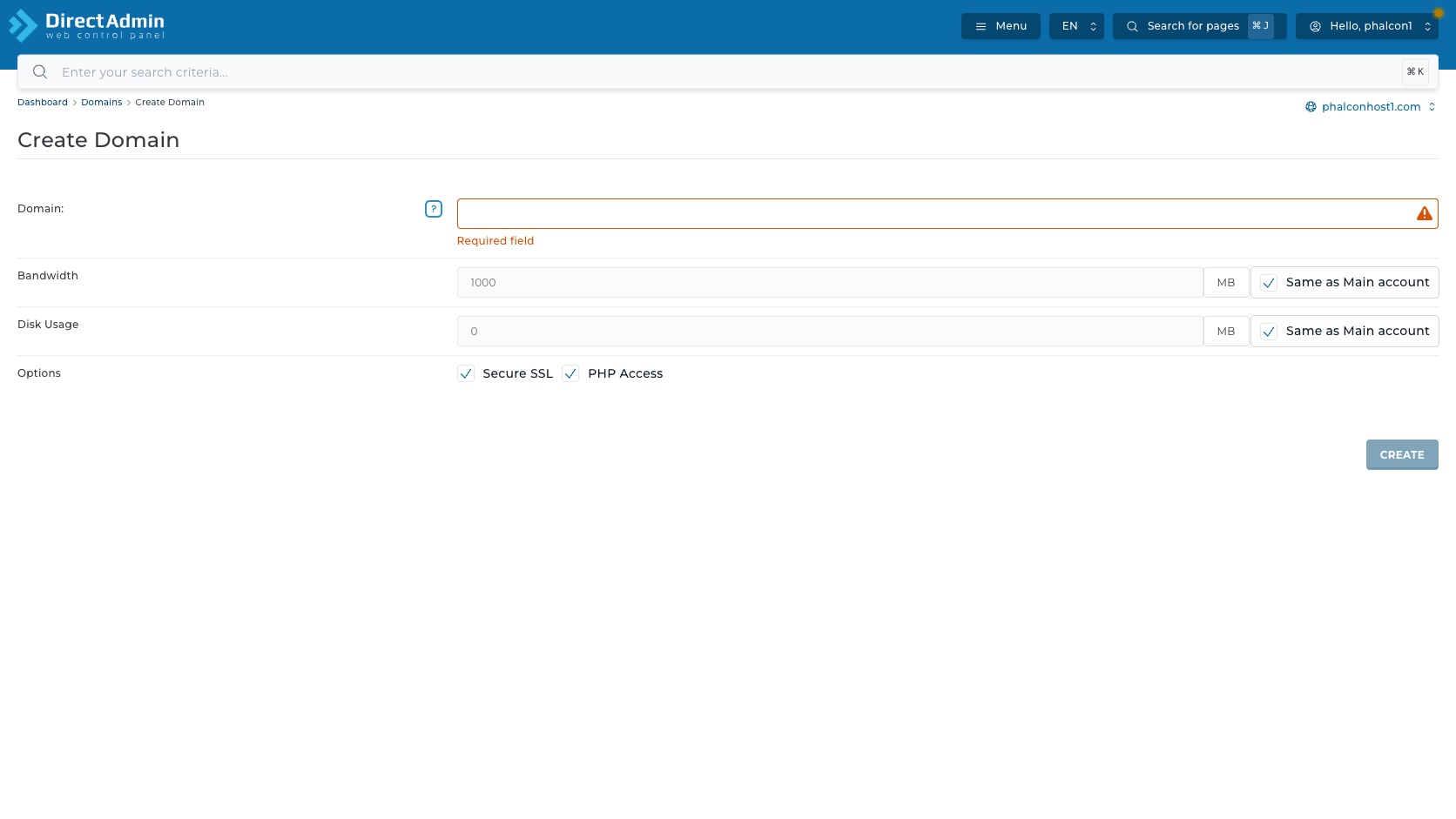
ถ้ากด Create โดยยังไม่กรอกชื่อโดเมน ระบบจะแสดงคำเตือน Required field ใต้ช่อง Domain และปุ่ม Create จะถูก disable จนกว่าข้อมูลจำเป็นจะถูกแก้ให้ถูกต้อง
ถ้าเอาช่องเลือก Same as Main account ออก ช่องตัวเลขของ Bandwidth หรือ Disk Usage จะเปิดให้แก้เองได้ การตั้งค่านี้ควรทำเมื่อคุณตั้งใจจำกัดทรัพยากรของโดเมนย่อยในบัญชีเดียวกันเท่านั้น เพราะตั้งต่ำเกินไปอาจทำให้เว็บชนขีดจำกัด แม้บัญชีหลักยังเหลือทรัพยากร
- Secure SSL - เปิดความสามารถด้าน SSL สำหรับโดเมนนี้ เพื่อให้โดเมนรองรับงานที่เกี่ยวกับ HTTPS ภายใน DirectAdmin
- PHP Access - อนุญาตให้โดเมนนี้รัน PHP ได้ สำหรับเว็บ PHP, WordPress, Laravel หรือระบบที่ต้องใช้ PHP ควรเปิดไว้
แก้ไขการตั้งค่าโดเมน
การกดชื่อโดเมนในคอลัมน์ Domain จะเปิดหน้า Modify Domain ของโดเมนนั้น เช่น Dashboard > Domains > Modify Domain หน้านี้ใช้ปรับ option ของโดเมนที่มีอยู่แล้ว ไม่ใช่การเพิ่มโดเมนใหม่
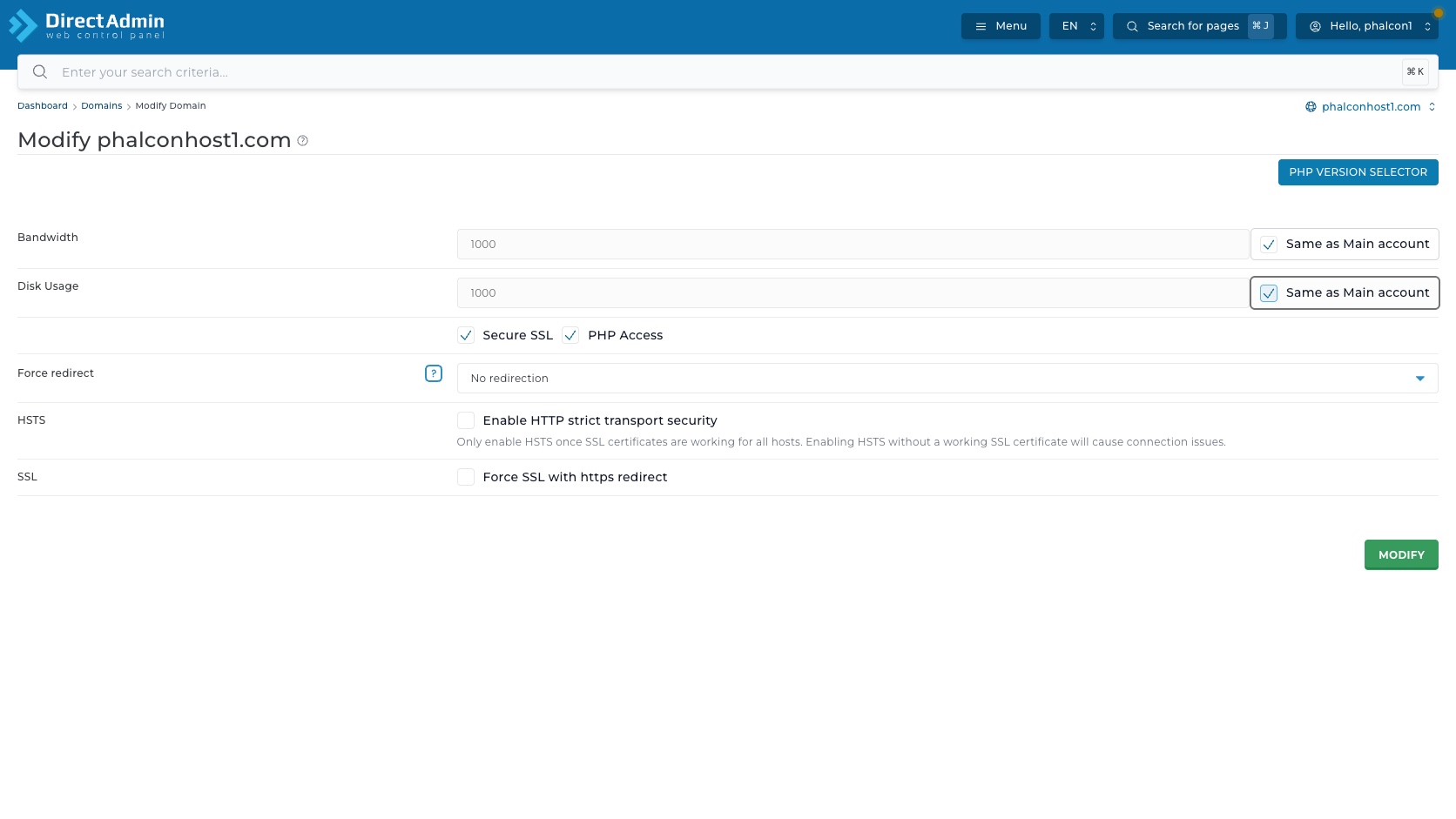
- PHP Version Selector - ปุ่มลัดไปหน้าตั้งค่า PHP version ของโดเมน ปุ่มนี้มองเห็นในหน้า Modify Domain แต่รายละเอียดของ PHP version เป็นขั้นตอนแยกต่างหาก จึงไม่ลงลึกในบทความนี้
- Bandwidth และ Disk Usage - ขีดจำกัดของโดเมนนี้ ถ้าช่องเลือก Same as Main account ถูกเลือกอยู่ ช่องตัวเลขจะถูกล็อกและใช้ขีดจำกัด ตามบัญชีหลัก
- Secure SSL - ช่องเลือกสำหรับเปิดความสามารถ SSL ของโดเมนนี้ ถ้าปิดไว้ งานที่ต้องใช้ HTTPS อาจทำต่อไม่ได้ตามที่คาด
- Modify - ปุ่มบันทึกการเปลี่ยนแปลงในหน้านี้ ก่อนกดให้เช็กค่าที่เปลี่ยน เพราะบางค่าเห็นผลกับเว็บจริงทันที
เมนูเลือก Force redirect ใช้เลือกทิศทาง redirect ระหว่างโดเมนเปล่าและโดเมนที่มี www ในหน้าตัวอย่างมีตัวเลือก No redirection, www.phalconhost1.com และ phalconhost1.com
เปลี่ยนชื่อโดเมน
ปุ่ม Rename domain ในหน้ารวม Domains จะเปิดหน้าต่างชื่อ Rename Domain เป็นหน้าต่างยืนยันงานเปลี่ยนชื่อโดเมนภายในเมนู Domains โดยไม่พาออกจากหน้ารวม
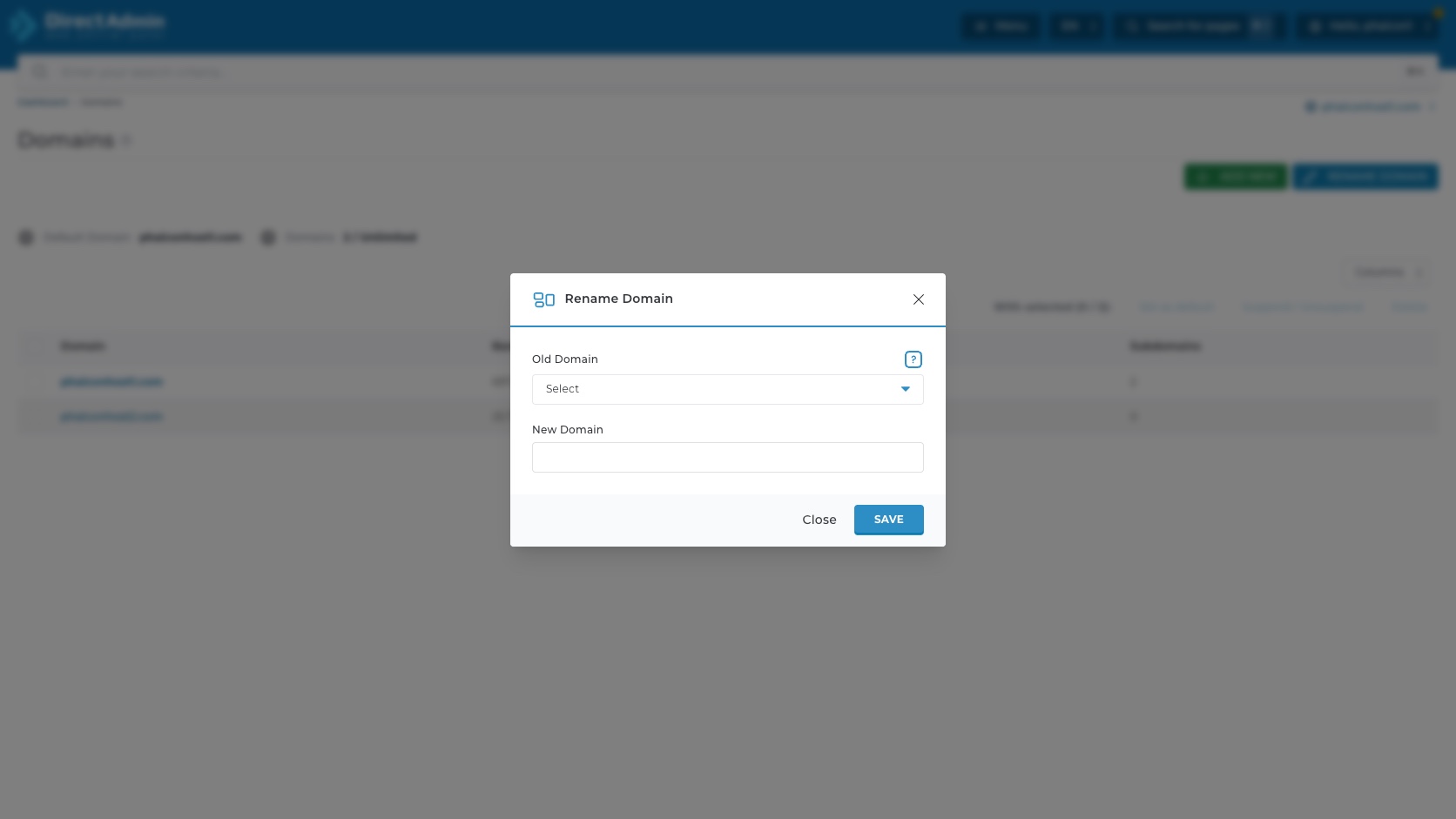
- ไอคอนด้านซ้ายของชื่อหน้าต่าง - บอกว่านี่เป็นคำสั่งของ Domains ไม่ใช่หน้าแก้ค่าในตาราง
- ปุ่ม X มุมขวาบน - ปิดหน้าต่างโดยไม่บันทึก
- Old Domain - เมนูเลือกสำหรับเลือกโดเมนเดิมที่ต้องการเปลี่ยนชื่อ ในตัวอย่างมีตัวเลือก
phalconhost1.comและphalconhost2.com - Save - ส่งคำสั่ง rename domain จริง
การ rename domain ไม่ใช่แค่เปลี่ยนป้าย สวย ๆ เพราะ URL ของเว็บ, SSL, config ของแอป และการชี้โดเมนต้องสัมพันธ์กัน ถ้าเว็บกำลังใช้งานจริง ควรเตรียมช่วงเวลาที่ปลอดภัยและมี backup ก่อนกด Save ถ้าไม่แน่ใจให้ส่งภาพหน้าจอหน้าต่างนี้ให้ทีม PhalconHost ตรวจให้ก่อน
จัดการหลายโดเมนอย่างปลอดภัย
ในหน้ารวม Domains แต่ละแถวมีช่องเลือกสำหรับเลือกโดเมน เมื่อติ๊กเลือกหนึ่งแถว ข้อความ With selected (1 / 2) จะเปลี่ยนตามจำนวนที่เลือก และช่องเลือกที่หัวตารางจะเป็นสถานะกึ่งเลือกถ้าเลือกเพียงบางแถว
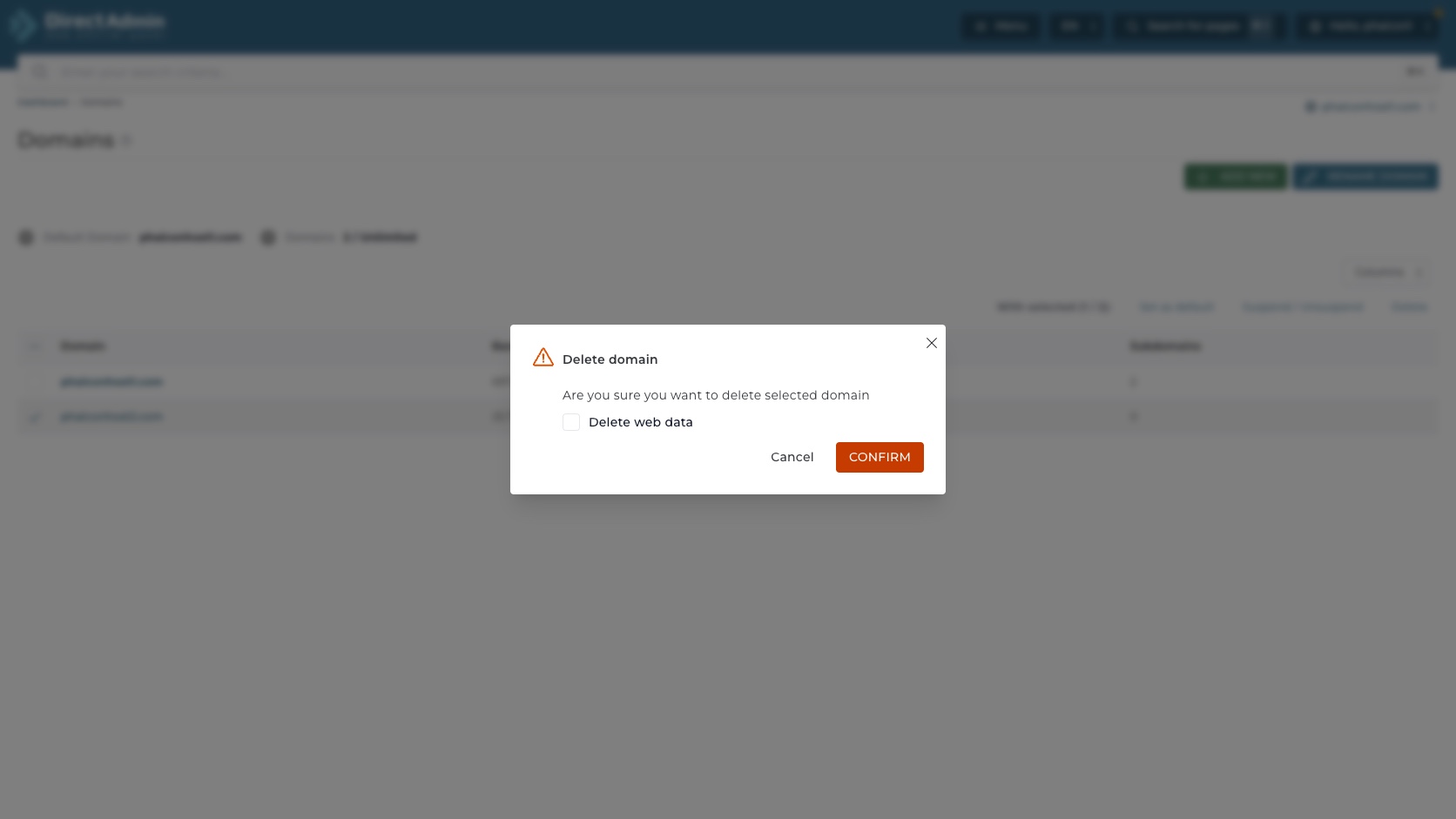
- ช่องเลือกหน้าแถว - เลือกโดเมนเฉพาะแถวนั้นเพื่อใช้คำสั่งหลายรายการ
- ช่องเลือกหัวตาราง - เลือกทั้งหมดหรือยกเลิกทั้งหมด ถ้าเลือกบางรายการจะเห็นสถานะกึ่งเลือก
- With selected - ใช้ยืนยันจำนวนโดเมนที่กำลังจะโดนคำสั่งก่อนกดปุ่มเสี่ยง
- Set as default - ตั้งโดเมนที่เลือกเป็น default domain ของบัญชีควรเลือกเพียงโดเมนที่ตั้งใจให้เป็นโดเมนหลักจริง
- Suspend / Unsuspend - สลับสถานะระงับ/เปิดใช้งานโดเมนที่เลือก ถ้า suspend โดเมนที่มีเว็บจริง ผู้เข้าชมอาจเข้าเว็บนั้นไม่ได้
- Delete - เปิดหน้าต่างยืนยันสำหรับลบโดเมนที่เลือกออกจากบัญชีเป็นคำสั่งที่ต้องระวังที่สุดในหน้านี้
หลังเพิ่มหรือแก้โดเมนแล้ว ให้ลองเปิดทั้ง HTTP และ HTTPS พร้อมตรวจ DNS และ SSL ของโดเมนนั้นอีกครั้ง จะช่วยให้เห็นปัญหาก่อนเริ่มใช้งานจริงครับ
ต้องการสอบถามข้อมูลเพิ่มเติม?
สามารถแอดไลน์คุยกันก่อนได้ที่ line: @PhalconHost




