
คู่มือการใช้งาน เมนู FTP Management - (DirectAdmin User Level)
สร้างบัญชี FTP แยกสำหรับผู้ดูแลเว็บไซต์ พร้อมกำหนดรหัสผ่าน โฟลเดอร์ สิทธิ์ใช้งาน และวิธี Suspend หรือ Delete อย่างปลอดภัย

FTP Management ใช้ทำอะไร และเข้าเมนูตรงไหน
เมนู FTP Management ช่วยสร้างบัญชีสำหรับอัปโหลดและดาวน์โหลดไฟล์ผ่าน FileZilla, Cyberduck หรือเครื่องมือ Deploy โดยไม่ต้องแบ่งปันรหัสผ่านหลักของ DirectAdmin และยังจำกัดให้แต่ละบัญชีเข้าถึงเฉพาะโฟลเดอร์ที่ต้องใช้ได้
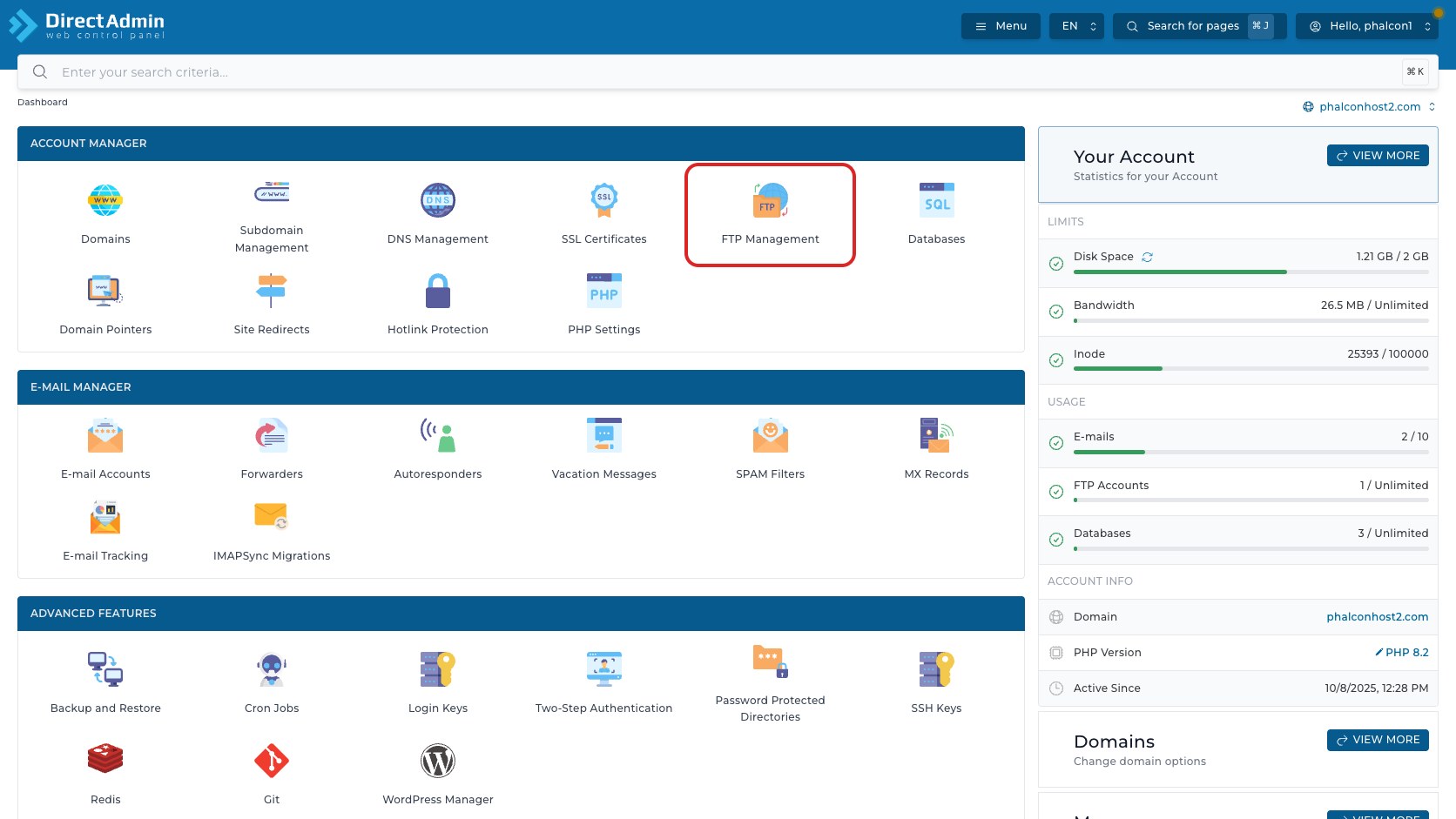
สำหรับลูกค้า Premium Hosting ให้เข้าจากหน้า Dashboard แล้วดูที่กลุ่ม Account Manager จากนั้นกดเมนู FTP Management
เมื่อเปิดเมนูนี้ ให้สังเกตส่วนควบคุมที่เกี่ยวข้องโดยตรง:
- Breadcrumb - แสดงตำแหน่งของหน้า เช่น
Dashboard > FTP Management,Dashboard > FTP Management > Create FTP AccountหรือDashboard > FTP Management > Modify FTP Account - ตัวเลือกโดเมนที่มุมขวาบน - แสดงโดเมนที่กำลังใช้งาน เช่น
phalconhost2.comถ้าบัญชีมีหลายโดเมน ต้องเช็กตรงนี้ก่อนสร้างหรือแก้บัญชี FTP - ไอคอน Help ข้างหัวข้อ - ไอคอนเครื่องหมายช่วยเหลือข้างชื่อหน้า ใช้เปิดเอกสารช่วยเหลือของ DirectAdmin สำหรับเมนู FTP
หลักสำคัญคืออย่าสร้างบัญชี FTPให้กว้างเกินจำเป็น ถ้าคนรับรหัสต้องอัปโหลดเฉพาะเว็บหนึ่งเว็บ ให้จำกัด path อยู่ในโฟลเดอร์ของเว็บนั้น ไม่ควรให้เข้าถึง home directory ทั้งบัญชีโดยไม่จำเป็น
ทำความรู้จักหน้ารวมบัญชี FTP และขอบเขตโฟลเดอร์
หน้ารวม FTP Accounts คือจุดที่ใช้ดูบัญชี FTP ของโดเมนที่เลือกอยู่ ด้านบนมี breadcrumb Dashboard > FTP Management และหัวข้อ FTP Accounts for phalconhost2.com เพื่อยืนยันว่าเรากำลังดูบัญชี FTPภายใต้โดเมนใด
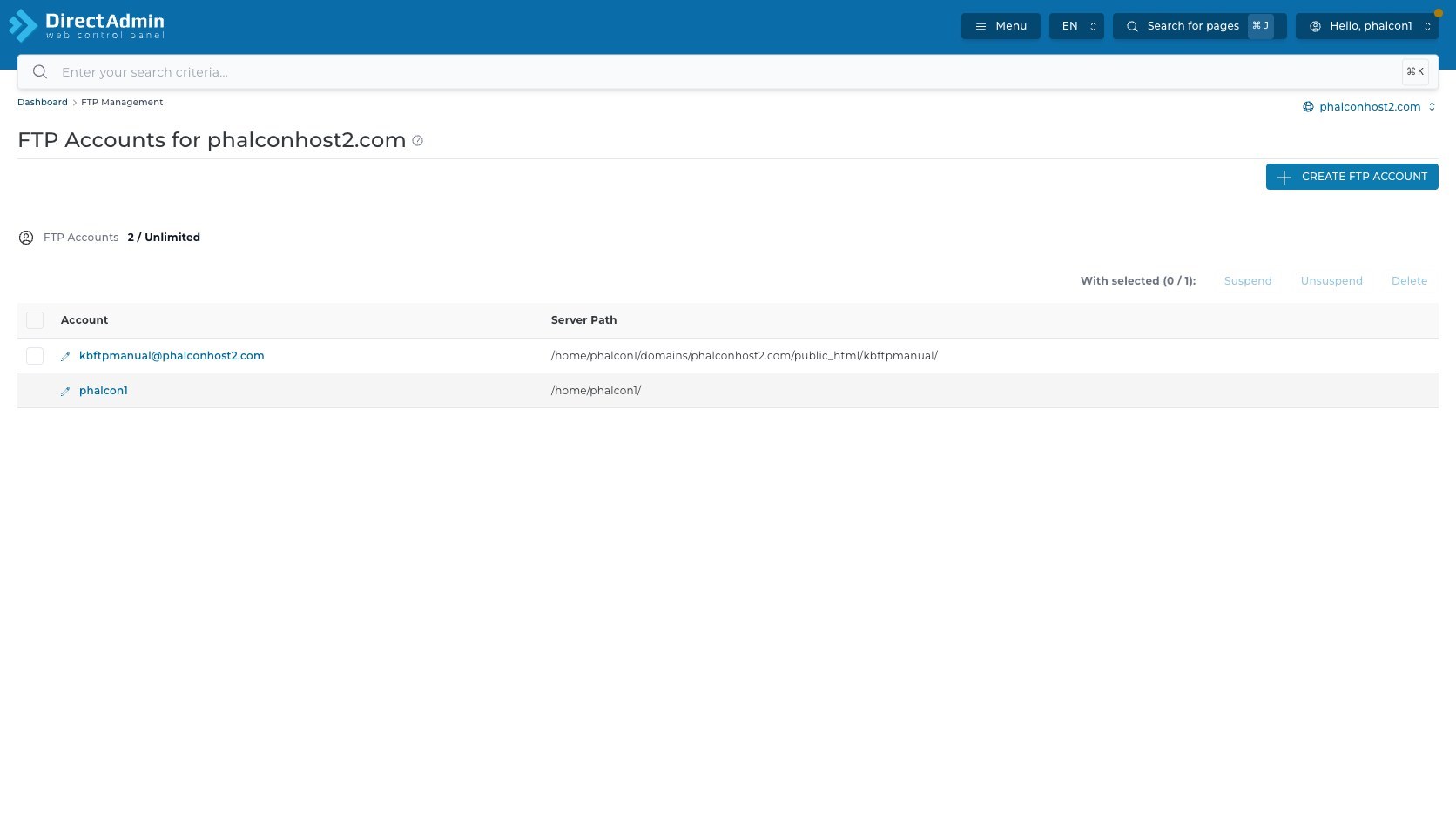
| คอลัมน์ | ความหมาย | ควรเช็กอย่างไร |
|---|---|---|
| ช่องเลือก | เลือกบัญชี FTPเพื่อใช้คำสั่งหลายรายการ เช่น Suspend, Unsuspend หรือ Delete | เลือกเฉพาะบัญชีที่ต้องการจัดการจริง ถ้าเลือกผิดอาจระงับหรือลบบัญชีที่ยังใช้งานอยู่ |
| Account | ชื่อบัญชี FTP เช่น kbftpmanual@phalconhost2.com หรือบัญชีหลัก phalcon1 | ชื่อที่มี @domain คือบัญชี FTPที่สร้างเพิ่ม ส่วนบัญชีหลักมักผูกกับ user ของโฮสติ้งและอาจไม่เลือกคำสั่งหลายรายการ ได้ |
| Server Path | path บนเซิร์ฟเวอร์ที่บัญชี FTPนั้นเข้าถึงได้ เช่น /home/phalcon1/domains/phalconhost2.com/public_html/kbftpmanual/ | ต้องตรงกับพื้นที่ที่ต้องการให้ผู้ใช้ FTP เข้าได้ ถ้า path กว้างเกินไปจะเห็นไฟล์มากเกินจำเป็น |
สร้างบัญชี FTP
เมื่อกด Create FTP Account ระบบจะเปิดหน้าเพิ่มบัญชีใหม่ โดย breadcrumb เปลี่ยนเป็น Dashboard > FTP Management > Create FTP Account และฟอร์มหลักมีช่อง FTP Username, Enter Password, radio card สำหรับเลือก root directory และปุ่ม Create

- FTP Username - กรอกชื่อส่วนหน้าของบัญชี FTP เท่านั้น DirectAdmin จะแสดง suffix เช่น
@phalconhost2.comต่อท้ายให้เห็นว่าชื่อ login เต็มจะเป็นอะไร - Required field - ถ้ากด Create โดยไม่กรอก username ระบบจะแสดงคำเตือนว่าเป็นข้อมูลจำเป็น
- User already exists - ถ้าใช้ชื่อซ้ำกับบัญชี FTP ที่มีอยู่ ระบบจะแสดง validation ว่าผู้ใช้นี้มีอยู่แล้ว ต้องเปลี่ยนชื่อใหม่หรือกลับไปแก้บัญชีเดิม
- Show - ปุ่มไอคอนรูปตา ใช้แสดง/ซ่อนรหัสผ่านขณะกรอก ควรกดเฉพาะตอนตรวจบนหน้าจอส่วนตัว
ในตัวอย่าง default อยู่ที่ Domain แต่ในการใช้งานจริงควรเลือกให้แคบที่สุดเท่าที่งานต้องใช้ ถ้าเลือก Custom แล้วเห็นชื่อโฟลเดอร์อื่นใน folder เบราว์เซอร์ให้ใช้เพื่อเลือก path เท่านั้น ไม่ควรลบ ย้าย หรืออธิบายไฟล์อื่นที่ไม่เกี่ยวกับงานบัญชี FTPนี้
หลังสร้างบัญชี
หลังกรอกข้อมูลและกด Create สำเร็จ DirectAdmin จะแสดงหน้าต่าง FTP account created ทับอยู่บนหน้าเดิม จุดนี้สำคัญมาก เพราะเป็นหน้าที่บอก credential ที่ต้องนำไปใช้ใน FTP client

- Close - ปุ่มปิดหน้าต่างหลังจากบันทึก credential เรียบร้อยแล้ว ถ้าปิดก่อนเก็บรหัสผ่าน อาจกลับมาดูรหัสเดิมไม่ได้
- Login - ชื่อ login เต็ม เช่น
kbftpmanual@phalconhost2.comต้องใช้ทั้งชื่อและโดเมนตามที่ระบบแสดง ไม่ใช่กรอกแค่ส่วนหน้าของ username - Password - รหัสผ่านที่สร้างไว้ ในภาพถูกซ่อนเป็นดอกจันเพื่อไม่เปิดเผยข้อมูลลับ
- One-time view only - คำเตือนว่าควรบันทึก credential ก่อนออกจากหน้านี้ เพราะข้อมูลรหัสผ่านแสดงให้ดูแบบครั้งเดียว
หลังสร้างบัญชีแล้ว ให้ส่ง credential ผ่านช่องทางที่ปลอดภัย เช่น password manager, secret sharing หรือช่องทางที่กำหนดในทีม ไม่ควรส่งรหัสผ่าน FTP ในแชตสาธารณะหรือเอกสารที่หลายคนเปิดได้ และไม่ควรใช้รหัสเดียวกับบัญชี DirectAdmin หลัก
Modify, Suspend และ Unsuspend บัญชี FTP ที่มีอยู่
ถ้าต้องแก้บัญชี FTP ที่สร้างไว้ ให้กลับไปหน้ารวม FTP Management แล้วกดชื่อบัญชีในคอลัมน์ Account เช่น kbftpmanual@phalconhost2.com ระบบจะเปิดหน้า Modify FTP Account โดย breadcrumb แสดง Dashboard > FTP Management > Modify FTP Account

- FTP Username - ช่องนี้ถูก disable เพื่อบอกว่าแก้ username จากหน้านี้ไม่ได้ ถ้าต้องใช้ชื่อใหม่ให้สร้างบัญชีใหม่และลบบัญชีเก่าหลังย้ายงานเสร็จ
- Enter Password - ใช้ตั้งรหัสผ่านใหม่ให้บัญชีเดิม ถ้าสงสัยว่ารหัสรั่วหรือทีมภายนอกเลิกงานแล้ว ควรเปลี่ยนรหัสทันที
- Generate Random Password - สุ่มรหัสใหม่ให้บัญชีเดิม
- Modify - บันทึกการเปลี่ยนแปลงรหัสผ่านหรือ root directory ของบัญชีนี้
ในหน้ารวม ถ้าติ๊กช่องเลือกหน้าบัญชี FTPที่ยัง active อยู่ ปุ่ม Suspend และ Delete จะกดได้ ส่วน Unsuspend จะยังจางอยู่ เมื่อกด Suspend ระบบจะระงับบัญชีทันทีและแสดงข้อความสำเร็จโดยไม่มีขั้นตอนยืนยันแยก จึงต้องเช็กบัญชีให้ถูกก่อนกด
ลบบัญชี FTP อย่างปลอดภัย
การลบบัญชี FTP เริ่มจากติ๊กช่องเลือกหน้าบัญชีที่ต้องการลบ จากนั้นกด Delete ในแถบ With selected DirectAdmin จะแสดงหน้าต่าง Delete account เพื่อให้ยืนยันก่อนลบ
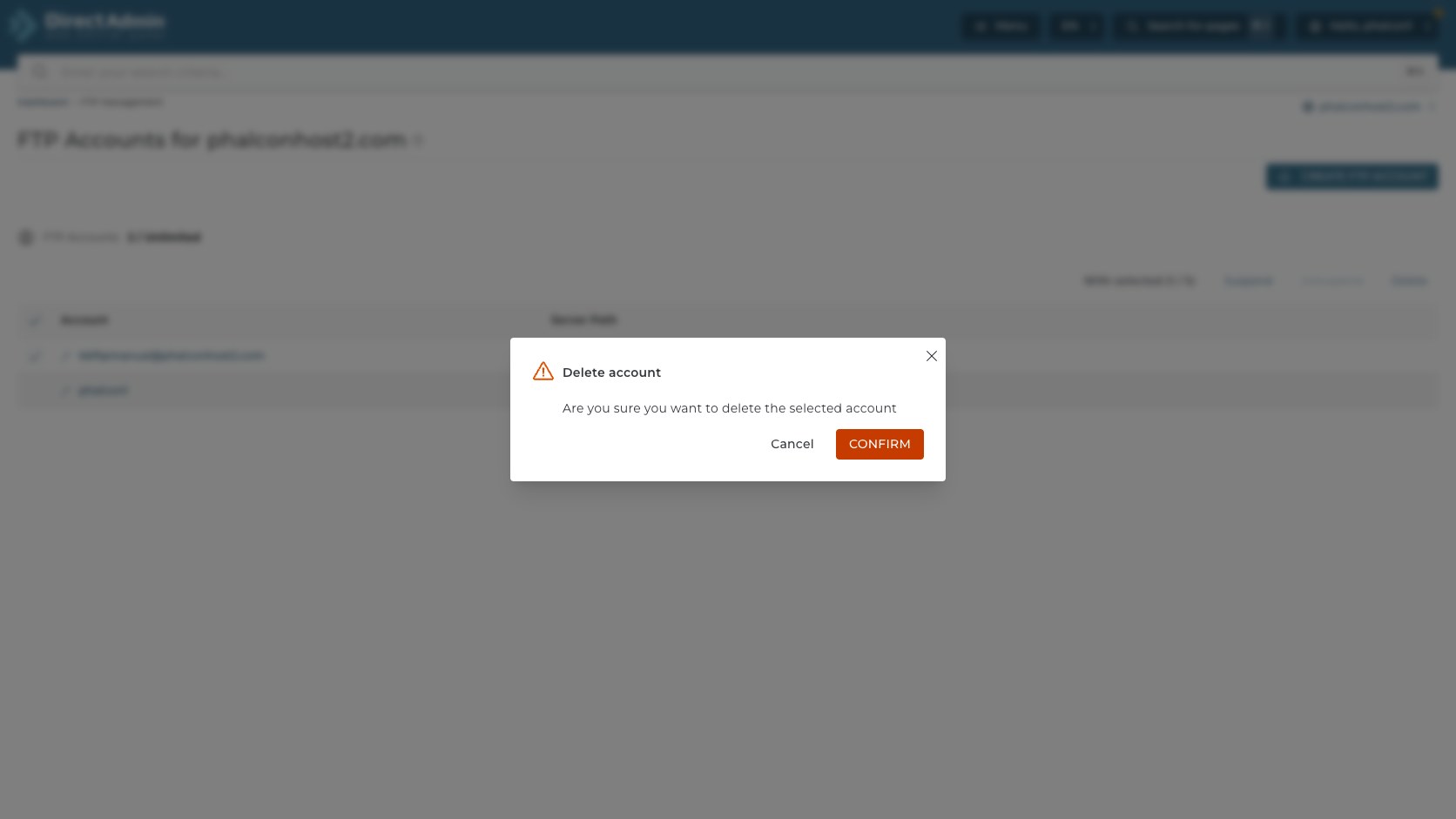
- ปุ่ม X มุมขวาบน - ปิดการยืนยันโดยไม่ลบบัญชี
- ไอคอนคำเตือน - ไอคอนเตือนว่าคำสั่งนี้มีผลจริงกับบัญชีที่เลือก
- ข้อความ Are you sure you want to delete the selected account - ยืนยันว่ากำลังจะลบบัญชีที่เลือกไว้
- Confirm - ยืนยันลบบัญชี FTP จริง หลังจากกดแล้วบัญชีนั้นจะ login ผ่าน FTP ไม่ได้อีก
การกด Delete ในเมนูนี้เป็นการลบบัญชี FTP ไม่ใช่ ขั้นตอน สำหรับลบไฟล์เว็บใน path นั้น แต่ผลกระทบจริงคือคนหรือระบบที่ใช้ credential ชุดนี้จะอัปโหลด/ดาวน์โหลดผ่านบัญชีนี้ไม่ได้ทันที ถ้าบัญชีนี้อยู่ใน deploy script, backup script หรือเครื่องของทีมภายนอก งานเหล่านั้นจะล้มเหลวหลังลบ
หลักง่าย ๆ คือให้สิทธิ์เท่าที่จำเป็นและแยกบัญชีตามผู้ใช้งานครับ หากยังไม่แน่ใจว่าจะเลือก Domain, User หรือ Custom Path ให้เริ่มจากขอบเขตที่แคบที่สุดก่อน และสามารถส่งภาพหน้าจอให้ทีม Support ช่วยตรวจตำแหน่งโฟลเดอร์ได้
ต้องการสอบถามข้อมูลเพิ่มเติม?
สามารถแอดไลน์คุยกันก่อนได้ที่ line: @PhalconHost




