
คู่มือการใช้งาน เมนู DNS Management - (DirectAdmin User Level)
เพิ่ม แก้ไข และลบ DNS Record พร้อมตั้ง TTL และ MX อย่างถูกต้อง ลดความเสี่ยงเว็บไซต์หรืออีเมลใช้งานไม่ได้

DNS Management ใช้ทำอะไร และเข้าเมนูตรงไหน
เมนู DNS Management ใช้ควบคุมเส้นทางของเว็บไซต์ อีเมล และบริการภายนอกผ่าน DNS Record เช่น A, CNAME, MX และ TXT หากได้รับค่าจากผู้ให้บริการอื่นมา หน้านี้คือจุดที่ใช้เพิ่มหรือแก้ไขค่าเหล่านั้นให้กับโดเมนที่เลือก

สำหรับลูกค้า Premium Hosting ให้เข้าจากหน้า Dashboard แล้วดูที่กลุ่ม Account Manager จากนั้นกดเมนู DNS Management
เมื่อเปิดเมนูนี้ ให้สังเกตส่วนควบคุมที่เกี่ยวข้องกับ DNS Management:
- Breadcrumb - แสดงตำแหน่งของหน้า เช่น
Dashboard > DNS ManagementหรือDashboard > DNS Management > MX Recordsใช้ยืนยันว่าคุณอยู่ในการใช้งาน DNS จริง - ตัวเลือกโดเมนที่มุมขวาบน - แสดงโดเมนที่กำลังใช้งาน เช่น
phalconhost2.comถ้าบัญชีมีหลายโดเมน ต้องเช็กตรงนี้ก่อนเพิ่ม แก้ หรือลบ record ทุกครั้ง - ไอคอน Help ข้างหัวข้อ - ไอคอนวงกลมหรือเครื่องหมายช่วยเหลือข้างชื่อหน้า ใช้เปิดเอกสารช่วยเหลือของ DirectAdmin สำหรับหน้านี้
ทำความรู้จักตาราง DNS Record และเครื่องมือด้านบน
หน้ารวม DNS Management คือจุดที่ใช้ดู record ทั้งหมดของโดเมนที่เลือกอยู่ ด้านบนมี breadcrumb Dashboard > DNS Management ถัดลงมาคือหัวข้อ DNS Management พร้อมไอคอนช่วยเหลือ และด้านขวาของหัวข้อมีปุ่ม Modify MX Records สำหรับเข้าหน้าย่อยจัดการ MX โดยเฉพาะ

| คอลัมน์ | ความหมาย | ควรเช็กอย่างไร |
|---|---|---|
| ช่องเลือก | เลือก record เพื่อใช้คำสั่งหลายรายการ เช่น Delete | เลือกเฉพาะ record ที่ตั้งใจจัดการจริง เพราะลบผิด record อาจทำให้เว็บหรืออีเมลหยุดทำงาน |
| Name | ชื่อ host หรือชื่อ record เช่น www, mail, _dmarc หรือชื่อโดเมนเต็มที่ลงท้ายด้วยจุด | ต้องตรงกับค่าที่บริการปลายทางให้มา และต้องไม่สลับระหว่างโดเมนหลักกับ subdomain |
| ปุ่ม Edit รูปดินสอ | เปิดหน้าต่าง Edit Record ของแถวนั้น | ใช้แก้ record เดี่ยวแบบเจาะจง ก่อนกด Save ต้องเช็กว่าเปิดแถวถูกตัว |
เพิ่ม Record ใหม่
เมื่อกด Add Record ระบบจะเปิดหน้าต่าง Add Record อยู่บนหน้า DNS Management เดิม ด้านบนของหน้าต่างมีชื่อหน้าต่างและปุ่ม X สำหรับปิดโดยไม่บันทึก ด้านล่างมีปุ่ม Add สำหรับเพิ่ม record จริง

- Record Type - เมนูสำหรับเลือกชนิด record ในหน้าตัวอย่างมี A, NS, MX, CNAME, PTR, TXT, SRV, AAAA, DS, HTTPS และ SVCB
- Name - ช่องกรอกชื่อ record โดย DirectAdmin แสดง suffix ของโดเมน เช่น
.phalconhost2.comต่อท้ายช่อง เพื่อให้รู้ว่า record นี้อยู่ใต้โดเมนใด - TTL - ค่าแคชของ record ใหม่ ค่าเริ่มต้นตัวอย่างนี้ใช้
3600วินาที - Add - ปุ่มยืนยันเพิ่ม record ใหม่ ถ้ากรอกผิดแล้วกด Add ระบบจะสร้าง record ตามค่าที่ส่งไป จึงต้องตรวจให้ครบก่อนกด
แก้ไข Record
ทุกแถวในตาราง DNS มีปุ่ม Edit เป็นไอคอนรูปดินสออยู่ด้านขวาสุด เมื่อกดปุ่มนี้ DirectAdmin จะเปิดหน้าต่าง Edit Record ของแถวนั้น เช่นในภาพเป็น A record ชื่อ ftp ที่ชี้ไป IP 43.229.134.10
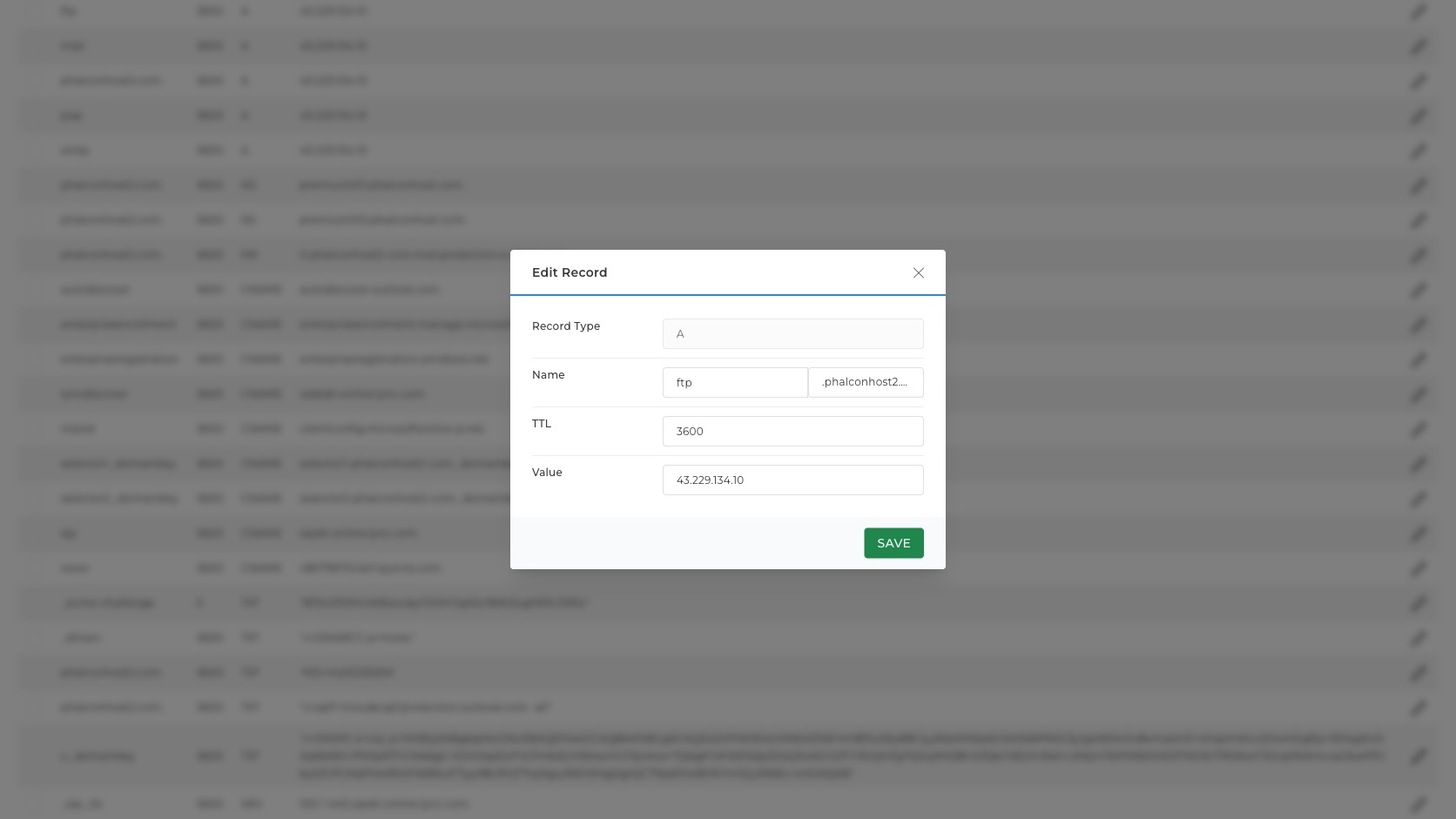
- หัวข้อ Edit Record - ยืนยันว่ากำลังแก้ record เดิม ไม่ใช่เพิ่ม record ใหม่
- ปุ่ม X / Close - ปิดหน้าต่างโดยไม่บันทึกการเปลี่ยนแปลง
- Record Type - ช่องนี้ถูก disable ในตัวอย่าง แปลว่าแก้ชนิด record จากหน้าต่างนี้ไม่ได้ ถ้าต้องเปลี่ยนชนิด record มักต้องลบ/เพิ่มใหม่อย่างระวัง
- Save - บันทึกการแก้ไข record เดิม
ถ้าจะแก้ record สำคัญของเว็บจริง แนะนำให้จดค่าเดิมไว้ก่อน เช่นภาพหน้าจอ หรือคัดลอก ค่า Name/TTL/Type/Value เก็บไว้ เพื่อให้ย้อนกลับได้ง่ายถ้าหลังแก้แล้วเว็บหรืออีเมลมีปัญหา
กำหนดค่า TTL
ปุ่ม Override TTL Value เปิดหน้าต่าง Override TTL สำหรับตั้งค่า TTL แบบรวมตามที่ DirectAdmin อนุญาตในโดเมนนี้ ในหน้าต่างมีช่อง TTL Value, เมนูเลือกและปุ่ม Save

- Default - ใช้ค่าเริ่มต้นของระบบ ในภาพช่องตัวเลข
3600ถูก disable จึงแก้ไม่ได้ในโหมดนี้ - Custom - เปิดช่องตัวเลขให้กรอก TTL เอง เช่น
3600วินาที - Save - บันทึกค่า TTL override ตามตัวเลือกปัจจุบัน
TTL คือเวลาที่ DNS resolver สามารถจำคำตอบไว้ได้ เช่น 3600 หมายถึงประมาณ 1 ชั่วโมง ถ้ากำลังเตรียมย้ายเว็บหรือเปลี่ยน IP อาจตั้ง TTL ให้ต่ำลงล่วงหน้าตามแผนได้ แต่ไม่ควรตั้งต่ำมากทิ้งไว้นานโดยไม่มีเหตุผล เพราะ resolver จะต้องถาม DNS บ่อยขึ้น
สิ่งสำคัญคือการลด TTL ไม่ได้ทำให้แคชเดิมหายทันที ผู้ใช้บางส่วนอาจยังเห็นค่าเก่าจนกว่าแคชที่เคยรับไปจะหมดอายุ ดังนั้นงานย้ายเว็บหรือเปลี่ยนอีเมลควรวางแผนก่อนวันจริง ไม่ควรรอแก้ตอนเว็บล่มแล้วคาดหวังว่าจะเห็นผลทันทีทุกเครือข่าย
จัดการ MX Record
ปุ่ม Modify MX Records ในหน้า DNS Management จะพาไปหน้า MX Records โดย breadcrumb จะเปลี่ยนเป็น Dashboard > DNS Management > MX Records หน้านี้ยังอยู่ในการใช้งาน DNS Management แต่โฟกัสเฉพาะ record รับอีเมลของโดเมนที่เลือกอยู่
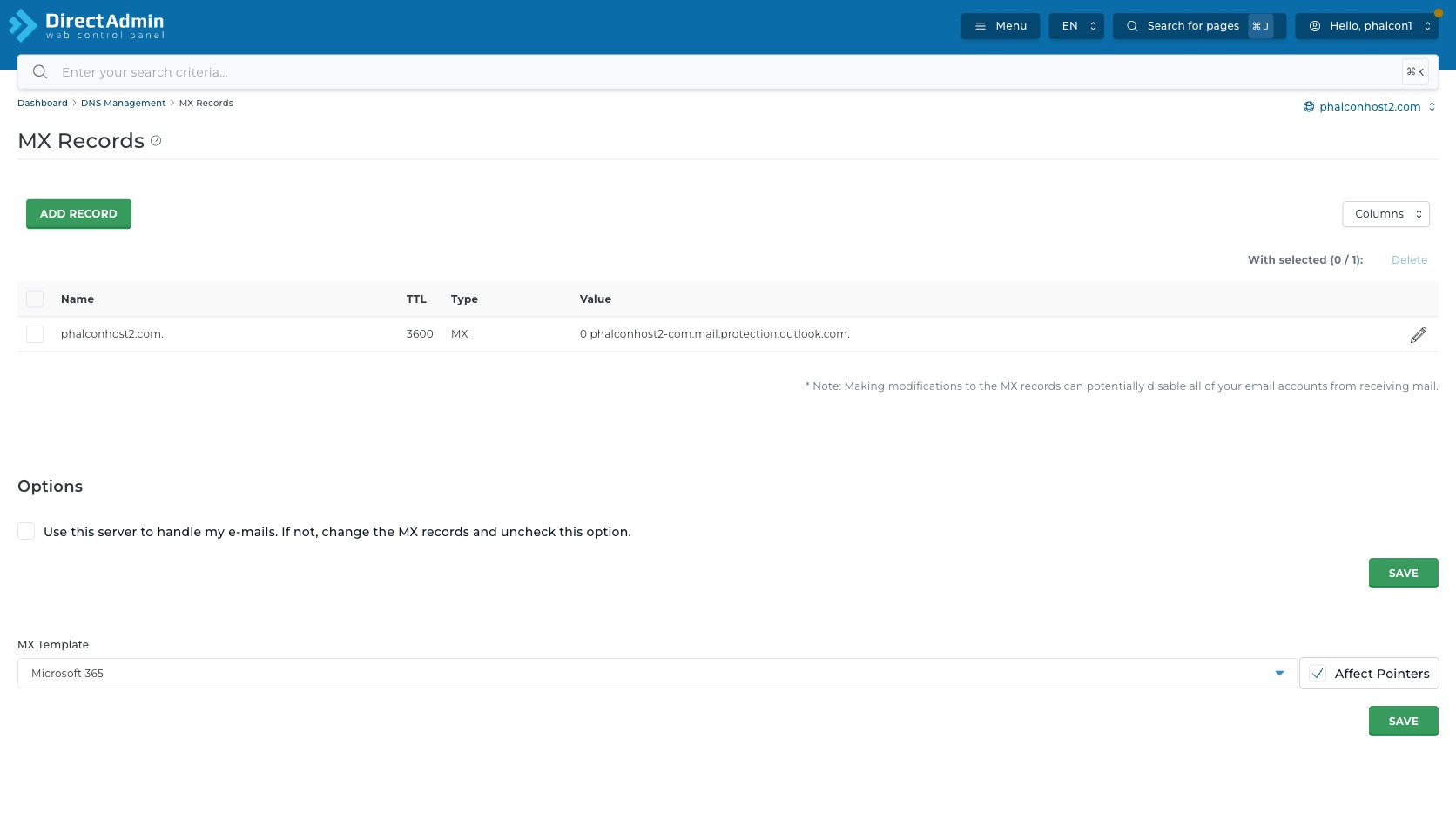
ในหน้า MX Records มีคำเตือนใต้ตารางว่า การแก้ MX record อาจทำให้อีเมลทั้งหมดของโดเมนรับเมลไม่ได้ ให้ถือคำเตือนนี้เป็นจุดหยุดตรวจ เพราะ MX เป็น record ที่ผูกกับการรับอีเมลโดยตรง
- Use this server to handle my e-mails - ช่องเลือกสำหรับบอกว่าเซิร์ฟเวอร์นี้เป็นผู้จัดการอีเมลของโดเมนหรือไม่ ถ้าใช้บริการอีเมลภายนอก ต้องตั้ง MX ให้ถูกและพิจารณาช่องเลือกนี้ตามคำแนะนำของผู้ให้บริการ
- Save ในส่วน Options - บันทึกค่าของช่องเลือก Options ด้านบน ไม่ใช่ปุ่มเดียวกับ Save ของ MX Template
- MX Template - เมนูเลือก template สำหรับตั้งค่า MX ตามผู้ให้บริการที่ DirectAdmin เตรียมไว้ ในภาพเลือก Microsoft 365
- Save ในส่วน MX Template - บันทึกการเลือก template และตัวเลือก Affect Pointers
ลบ DNS Record อย่างปลอดภัย
การลบ DNS record เริ่มจากติ๊ก ช่องเลือก หน้าแถวที่ต้องการลบ เมื่อเลือกหนึ่งรายการ ข้อความด้านบนจะเปลี่ยนจาก With selected (0 / 24) เป็น With selected (1 / 24) และช่องเลือกที่หัวตารางจะเป็นสถานะกึ่งเลือก เพื่อบอกว่าเลือกบางรายการ ไม่ได้เลือกทั้งหมด
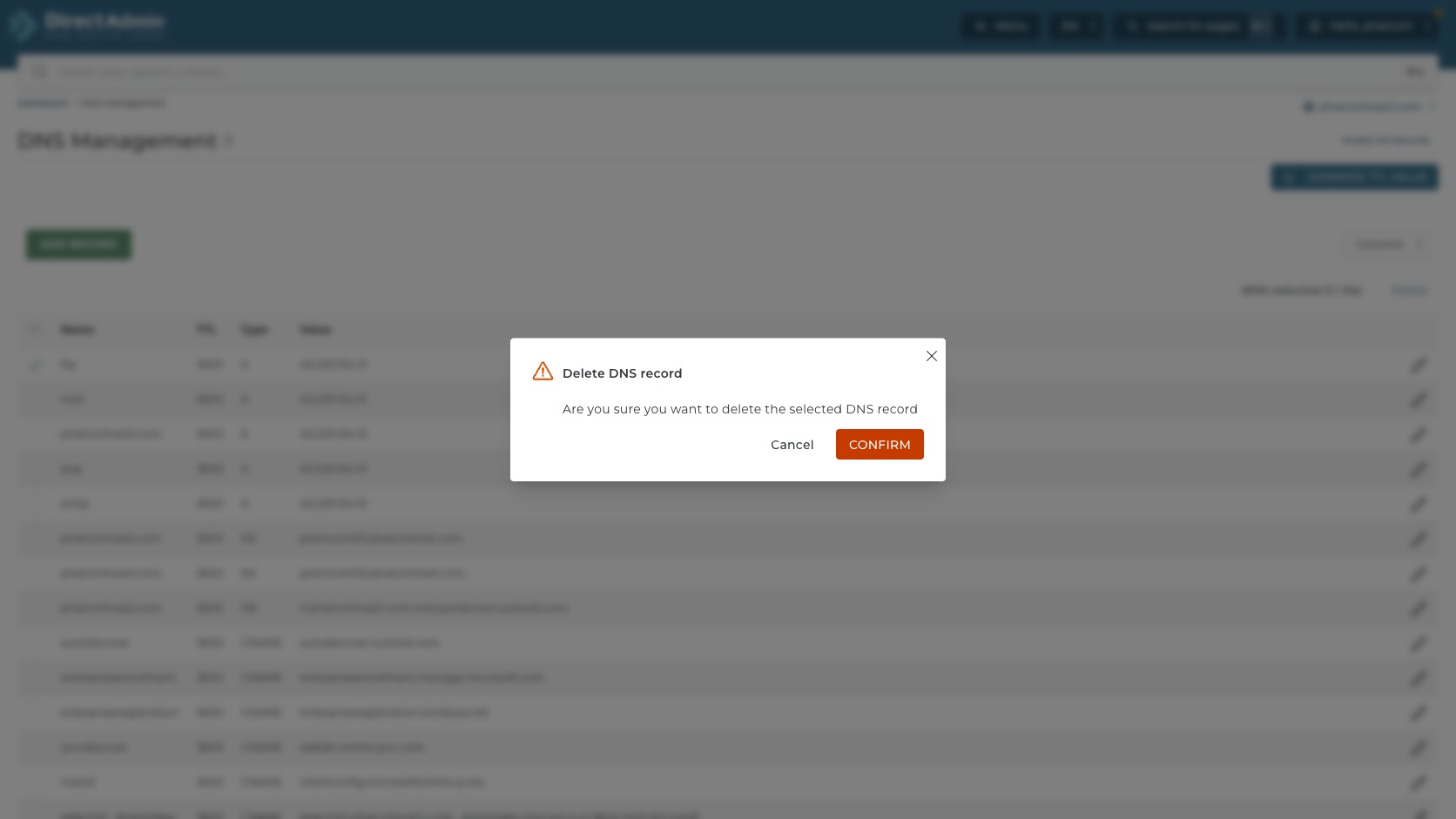
- ช่องเลือกหน้าแถว - เลือก record เฉพาะแถวนั้นเพื่อใช้ bulk Delete
- ช่องเลือกหัวตาราง - เลือกทั้งหมดหรือยกเลิกทั้งหมด ถ้าเลือกบางรายการจะเป็นสถานะกึ่งเลือก
- With selected - ใช้ตรวจจำนวน record ที่กำลังจะถูกจัดการก่อนกดปุ่มเสี่ยง
- Delete - เปิดหน้าต่างยืนยันสำหรับลบ record ที่เลือก ไม่ควรกดถ้ายังไม่แน่ใจว่าเลือกถูกแถว
หลังแก้ DNS แล้ว ควรจดค่าเดิมและเวลาที่เปลี่ยนไว้ จากนั้นรอตามค่า TTL ก่อนทดสอบเว็บไซต์หรืออีเมลอีกครั้ง เพื่อไม่ให้สรุปผลจากแคช เก่าเร็วเกินไปครับ
ต้องการสอบถามข้อมูลเพิ่มเติม?
สามารถแอดไลน์คุยกันก่อนได้ที่ line: @PhalconHost




