
คู่มือการใช้งาน เมนู SSL Certificates - (DirectAdmin User Level)
ตรวจและออกใบรับรอง SSL ผ่าน Let’s Encrypt พร้อมดูวันหมดอายุ Auto-renew, CSR, Replace และ Delete Certificate อย่างรอบคอบ

SSL Certificates ใช้ทำอะไร และเข้าเมนูตรงไหน
เมนู SSL Certificates ใช้ดูและจัดการใบรับรอง HTTPS ของโดเมน ตั้งแต่ออกใบรับรองฟรีผ่าน Let’s Encrypt เลือกชื่อโดเมนที่ต้องการป้องกัน ไปจนถึงตรวจวันหมดอายุและสถานะต่ออายุอัตโนมัติ

สำหรับลูกค้า Premium Hosting ให้เข้าจากหน้า Dashboard แล้วดูที่กลุ่ม Account Manager จากนั้นกดเมนู SSL Certificates
เมื่อเปิดเมนูนี้ ให้สังเกตส่วนควบคุม หลักดังนี้:
- Breadcrumb - แสดงตำแหน่งของหน้า เช่น
Dashboard > SSL Certificates,Dashboard > SSL Certificates > View CertificateหรือDashboard > SSL Certificates > Replace Certificate - Automated SSL Certificates Information - ใช้ดู retry queue, SNI host mapping และสั่ง manual trigger สำหรับ auto SSL
ทำความรู้จักหน้า SSL Certificates และสถานะใบรับรอง
หน้าหลักของ SSL Certificates แสดงภาพรวม certificate ของโดเมนที่เลือกอยู่ ด้านบนมี breadcrumb Dashboard > SSL Certificates และตัวเลือกโดเมนด้านขวาบน ถ้าคุณกำลังแก้ SSL ให้โดเมนหนึ่ง แต่ตัวเลือกโดเมนแสดงอีกโดเมนหนึ่ง ให้หยุดก่อน เพราะคำสั่งในหน้านี้จะอิงกับบริบทของโดเมนที่ DirectAdmin เลือกอยู่

| คอลัมน์ | ความหมาย | ควรเช็กอย่างไร |
|---|---|---|
| Certificate | ชื่อ certificate หรือชื่อโดเมนหลักที่ติดตั้งอยู่ เช่น phalconhost2.com | ต้องตรงกับโดเมนที่ต้องการใช้งาน SSL |
| ปุ่มสามจุด | เปิด เมนูคำสั่งของ certificate แถวนั้น มี Replace และ Delete | เป็นคำสั่งเสี่ยง ควรใช้เมื่อมีแผนเปลี่ยนหรือลบ certificate ชัดเจนเท่านั้น |
ตรวจรายละเอียด Certificate
เมื่อกดปุ่ม View ในตารางระบบจะเปิดหน้า View Certificate โดย breadcrumb เปลี่ยนเป็น Dashboard > SSL Certificates > View Certificate หน้านี้ใช้ตรวจรายละเอียด certificate ที่ติดตั้งอยู่จริงและดูข้อมูลที่ต้องใช้เวลา debug ปัญหา HTTPS
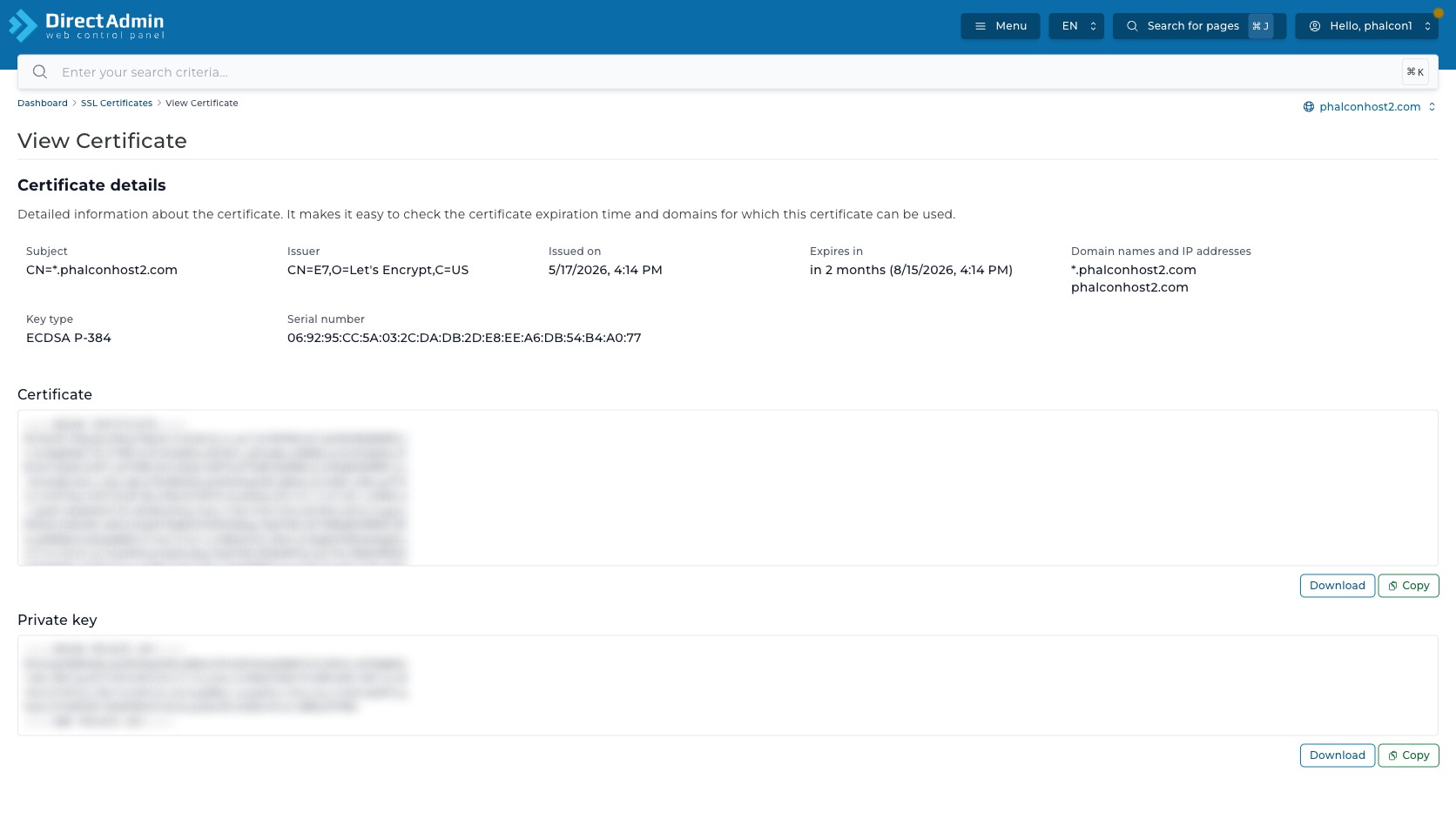
ด้านล่างมีสองกล่องสำคัญคือ Certificate และ Private key แต่ละกล่องมีปุ่ม Download และ Copy โดยในตัวอย่างมีการ blur ค่า certificate/private key เพื่อไม่เผยข้อมูลลับ
- Download ในกล่อง Certificate - ดาวน์โหลด certificate/chain ออกมาเก็บเป็นไฟล์
- Copy ในกล่อง Certificate - คัดลอก certificate ไป clipboard ใช้เมื่อต้องส่งต่อให้ระบบอื่นหรือ backup ค่าเดิม
- Copy ในกล่อง Private key - คัดลอก private key ไป clipboard เป็นปุ่มที่ต้องระวังที่สุด เพราะ private key คือกุญแจลับของ certificate
ขอ Certificate อัตโนมัติด้วย ACME
ตัวเลือก Get automatic certificate from ACME Provider คือวิธีที่ลูกค้า Premium Hosting ใช้บ่อยที่สุด เพราะ DirectAdmin สามารถขอ certificate จาก ACME provider และจัดการต่ออายุอัตโนมัติได้ เหมาะกับโดเมนที่ DNS ชี้มาถูกต้องและไม่มีข้อจำกัดพิเศษ
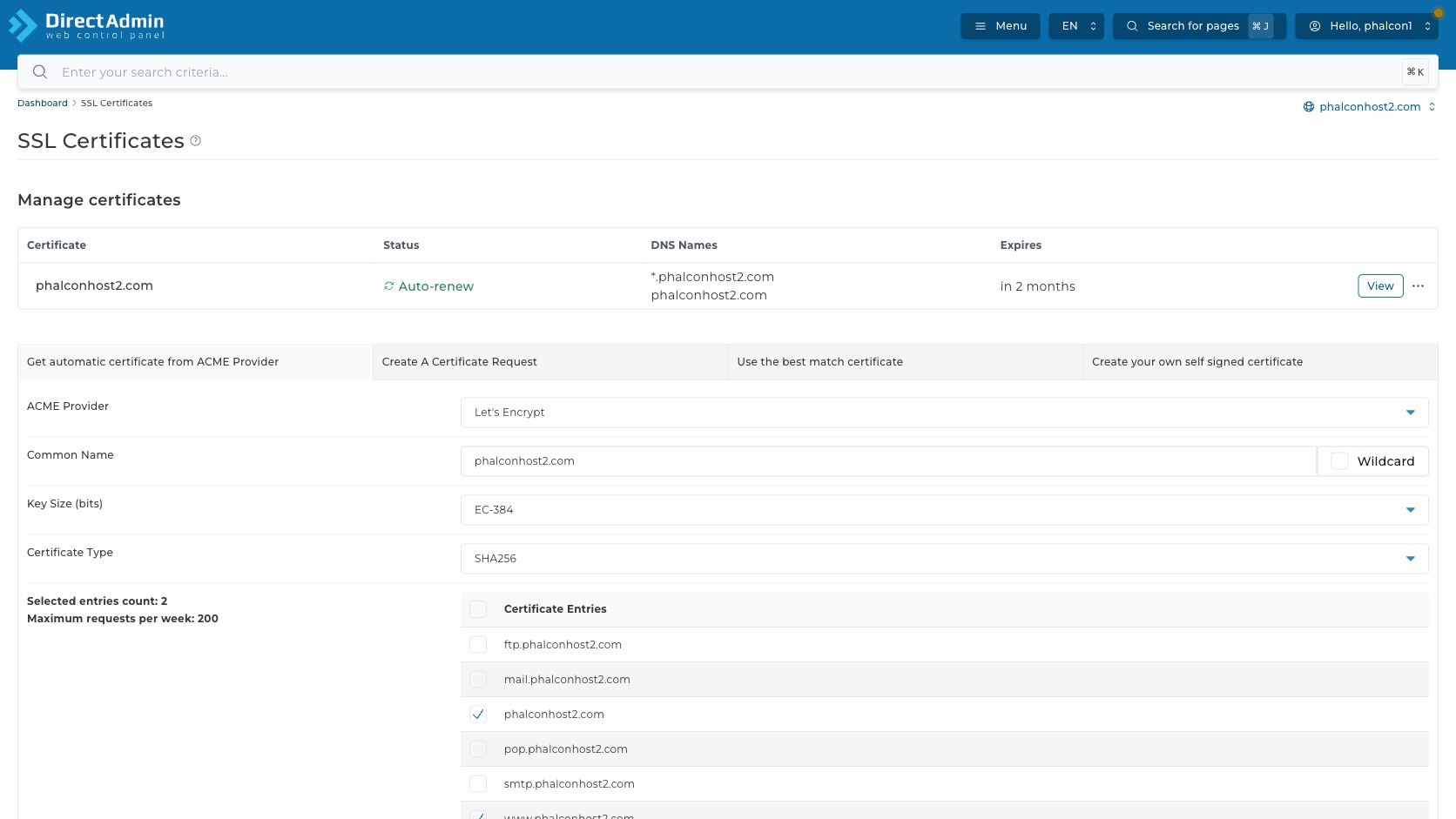
- ACME Provider - เมนูเลือกสำหรับเลือก provider ในหน้าตัวอย่างมี Let's Encrypt, ZeroSSL และ Let's Encrypt (testing) โดยทั่วไปใช้งานจริงให้ใช้ provider ปกติ ไม่ใช่ testing
- Common Name - ชื่อหลักของ certificate ในตัวอย่างเป็น
phalconhost2.com - Certificate Type - เมนูสำหรับเลือก hash/signature type ในหน้าตัวอย่างมี SHA1 และ SHA256 โดยงานจริงควรใช้ SHA256 เว้นแต่มี requirement เฉพาะจากระบบเก่ามาก
ตัวเลือก Certificate แบบอื่น
นอกจาก ACME automatic certificate แล้ว หน้า SSL Certificates ยังมีตัวเลือกอื่นสำหรับเคสเฉพาะ ได้แก่ Create A Certificate Request, Use the best match certificate และ Create your own self signed certificate ซึ่งไม่ควรกดเล่นบนเว็บจริงถ้าไม่รู้ว่ากำลังต้องการ certificate แบบใด
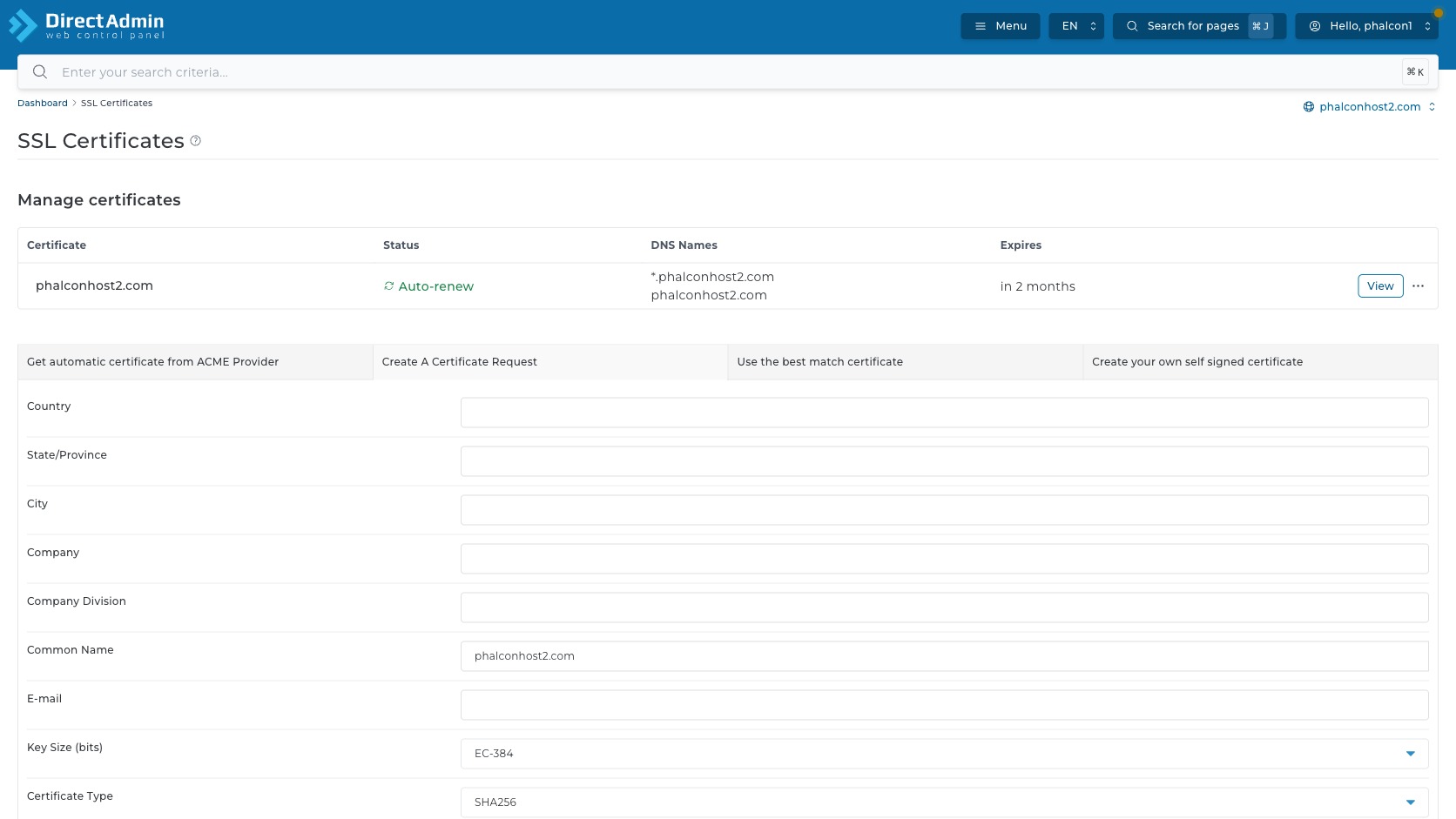
เมื่อเลือก Create A Certificate Request DirectAdmin จะแสดงฟอร์มสำหรับสร้าง CSR โดยมีช่องกรอกหลักดังนี้:
- Country - ประเทศขององค์กรหรือเจ้าของ certificate ตามรูปแบบที่ CA ต้องการ
- State/Province - จังหวัดหรือรัฐ
- Save - ในภาพปุ่มยังใช้งานไม่ได้เพราะข้อมูลจำเป็นยังไม่ครบ
เปลี่ยน Certificate
เมนูคำสั่งสามจุดในตาราง Manage certificates มีคำสั่ง Replace สำหรับเปิดหน้า Replace Certificate ใช้แทนที่ certificate เดิมด้วย private key และ certificate chain ที่คุณมีอยู่แล้ว หน้านี้เป็นจุดเสี่ยง เพราะถ้า private key ไม่ตรงกับ certificate หรือ chain ไม่ครบ HTTPS อาจใช้งานไม่ได้ทันที

- Private Key - textarea สำหรับวาง private key ที่ตรงกับ certificate ที่จะติดตั้ง ต้องเริ่ม/จบตามรูปแบบ key ที่ถูกต้อง และต้องเก็บเป็นความลับ
- Insert From File ใต้ Private Key - เลือกไฟล์จากเครื่องเพื่อเติม private key ลงในช่อง แทนการคัดลอก/paste เอง
- Replace - ยืนยันแทนที่ certificate เดิมด้วยค่าที่อยู่ใน form
ตรวจสถานะ Certificate อัตโนมัติ
ส่วน Automated SSL Certificates Information อยู่ด้านล่างของหน้า SSL Certificates ใช้ดูงานต่ออายุ/ออก SSL อัตโนมัติและ mapping ของ SNI ไม่ใช่จุดที่ลูกค้าควรกดบ่อย ๆ ถ้าเว็บปกติและ certificate ยัง auto-renew ได้อยู่

แท็บ Next Retries แสดงคิว retry ของการออกหรือต่ออายุ certificate อัตโนมัติ ในตัวอย่างไม่มีรายการ จึงขึ้น No items to show และปุ่ม Retry Now กับ Cancel ถูกใช้งานไม่ได้
- With selected (0 / 0) - จำนวนรายการ retry ที่เลือกเทียบกับทั้งหมด
- ช่องเลือกหัวตาราง - เลือก retry jobs ทั้งหมด ถ้ามีรายการ
- Cancel - ยกเลิก retry job ที่เลือก
ลบ Certificate อย่างปลอดภัย
เมื่อเปิด เมนูคำสั่งสามจุดของ certificate แล้วกด Delete DirectAdmin จะแสดงหน้าต่าง Delete certificate เพื่อถามยืนยันก่อนลบ certificate ที่เลือกไว้ การลบ certificate เป็นคำสั่งเสี่ยง เพราะอาจทำให้ HTTPS ของโดเมนนั้นใช้งานไม่ได้หรือเบราว์เซอร์เตือน certificate ทันทีหลังระบบ reload/ใช้ค่าใหม่

- ปุ่ม X มุมขวาบน - ปิดหน้าต่างโดยไม่ลบ
- ไอคอนคำเตือน - ไอคอนเตือนว่าคำสั่งนี้มีความเสี่ยง
- Confirm - ยืนยันลบ certificate จริง
เป้าหมายของหน้านี้คือทำให้เว็บไซต์เปิดผ่าน HTTPS ได้ต่อเนื่องโดยไม่ต้องคอยออกใบรับรองใหม่เองครับ หากเว็บยังขึ้น Not Secure หรือ Auto-renew ไม่สำเร็จ อย่าเพิ่งลบหรือ Replace ใบรับรองเดิม เก็บข้อความแจ้งเตือนพร้อมชื่อโดเมนแล้วส่งให้ทีม Support ตรวจสาเหตุก่อนได้
ต้องการสอบถามข้อมูลเพิ่มเติม?
สามารถแอดไลน์คุยกันก่อนได้ที่ line: @PhalconHost




