
คู่มือการใช้งาน เมนู Autoresponders - (DirectAdmin User Level)
ตั้งข้อความตอบกลับอัตโนมัติ พร้อมกำหนดหัวข้อ รูปแบบข้อความ ความถี่ และ CC ให้เหมาะกับการติดต่อของลูกค้า
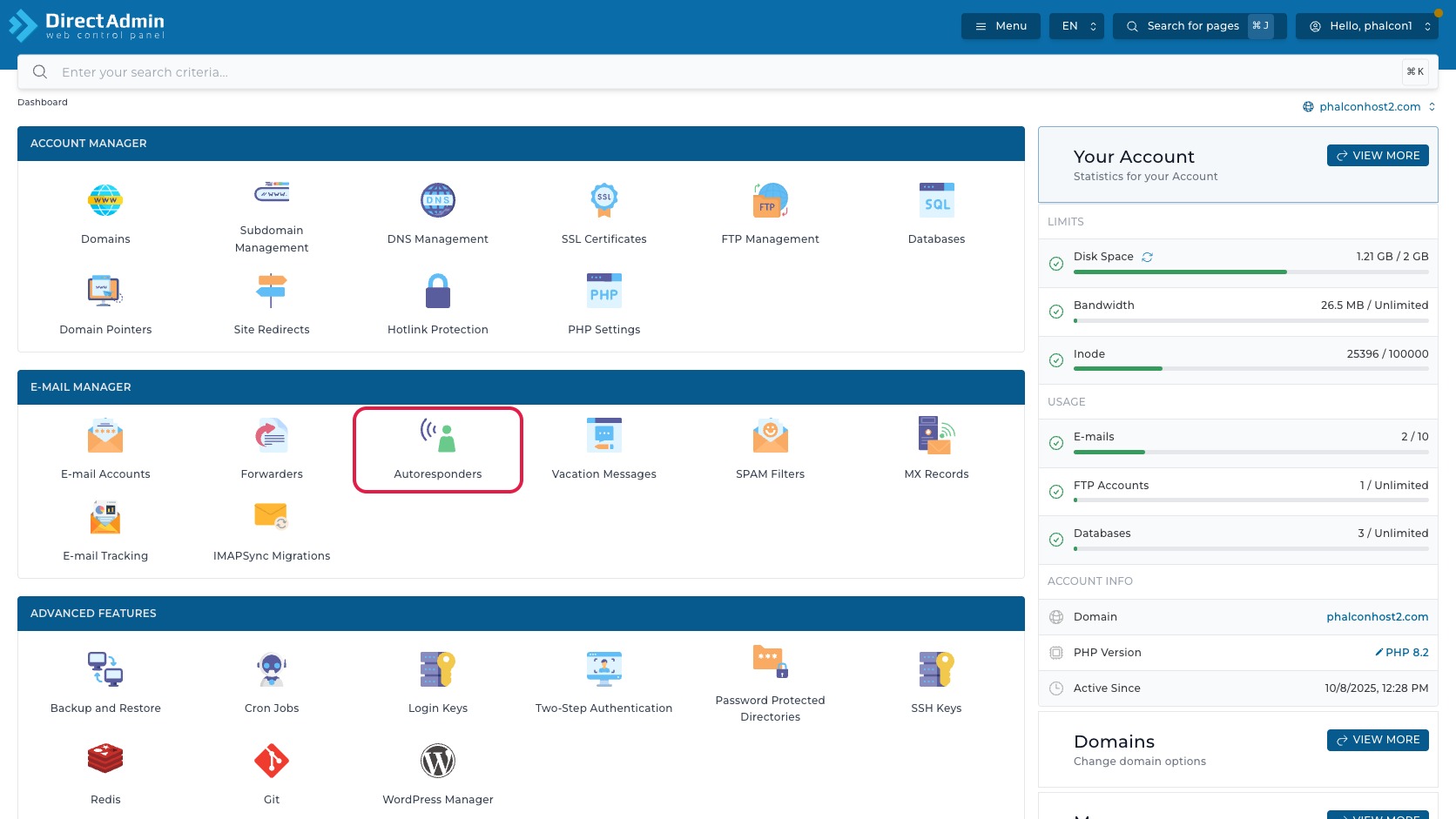
Autoresponders ใช้ทำอะไร และเข้าเมนูตรงไหน
เมนู Autoresponders ใช้ส่งข้อความตอบกลับอัตโนมัติเมื่อมีอีเมลเข้ามายังที่อยู่ที่กำหนด เหมาะสำหรับแจ้งเวลาทำการ ยืนยันว่าได้รับข้อความแล้ว หรือบอกช่องทางติดต่อสำรองระหว่างที่ทีมยังไม่สะดวกตอบทันที

สำหรับลูกค้า Premium Hosting ให้เข้าจากหน้า Dashboard แล้วดูที่กลุ่ม E-mail Manager จากนั้นกดเมนู Autoresponders
เมื่อเข้าเมนูแล้ว ให้สังเกตส่วนที่เกี่ยวกับ Autoresponders โดยตรง:
- Breadcrumb - บอกตำแหน่งหน้า เช่น
Dashboard > Autoresponders,Dashboard > Autoresponders > Create AutoresponderหรือDashboard > Autoresponders > Modify Autoresponder - ตัวเลือกโดเมนที่มุมขวาบน - แสดงโดเมนที่กำลังใช้งาน เช่น
phalconhost2.comaddress ที่สร้างในหน้านี้จะต่อท้ายด้วยโดเมนนี้ - ไอคอน Help ข้างหัวข้อ - ไอคอนช่วยเหลือข้างชื่อหน้า ใช้เปิดเอกสารของ DirectAdmin สำหรับ Autoresponders
ก่อนตั้ง autoresponder ให้เช็กว่าโดเมนถูกต้องและชื่อ address เหมาะสม เพราะข้อความตอบกลับอัตโนมัติจะถูกส่งออกในนาม address นั้น ถ้าตั้งผิด address หรือตอบถี่เกินไป อาจทำให้ลูกค้าได้รับข้อความไม่ตรงบริบท หรือเกิดอีเมลตอบกลับวนกับระบบอัตโนมัติอื่นได้
ทำความรู้จักรายการ Autoresponder และโควตาที่ใช้ได้
หน้ารวม Autoresponders เป็นจุดเริ่มต้นของเมนูนี้ ด้านบนมี breadcrumb Dashboard > Autoresponders และตัวเลือกโดเมนเพื่อยืนยันว่ากำลังจัดการ autoresponder ของโดเมนใด ถ้าบัญชีมีหลายโดเมน ให้ตรวจจุดนี้ก่อนทุกครั้ง

ช่องเลือกหน้าแต่ละแถวใช้เลือกรายการที่จะลบ ส่วนช่องเลือกหัวตารางใช้เลือกทุกแถวในหน้าปัจจุบัน ถ้าไม่มีรายการในตารางช่องเลือกหัวตารางจะใช้งานไม่ได้และตารางจะแสดง empty state ว่า No items to show
| คอลัมน์ | ความหมาย | ควรดูอย่างไร |
|---|---|---|
| ช่องเลือก | เลือก autoresponder เพื่อใช้คำสั่งหลายรายการ | เลือกเฉพาะรายการที่ตั้งใจลบจริง เพราะ Delete จะลบ configuration ของ auto reply รายการนั้น |
| Autoresponder | address เต็มที่มี autoresponder เช่น vacation@phalconhost2.com | ต้องตรงกับ address ที่ต้องการให้ตอบกลับอัตโนมัติ และต้องอยู่ใต้โดเมนที่เลือกอยู่ |
| CC Address | อีเมลที่จะได้รับสำเนาเมื่อ autoresponder ทำงาน ถ้าตั้งไว้ | ใช้เฉพาะเมื่อจำเป็นต้องให้คนหรือทีมหนึ่งรับสำเนาการตอบกลับอัตโนมัติ ระวังส่งสำเนาออกนอกองค์กรโดยไม่ตั้งใจ |
| Modify | ปุ่มรายแถวสำหรับเปิดหน้าแก้ไข autoresponder นั้น | ใช้แก้ subject, content type, reply frequency, message และ CC แต่ไม่ใช่ปุ่มสร้างรายการใหม่ |
สร้าง Autoresponder
เมื่อกด Create Autoresponder ระบบจะเปิดหน้า Create Autoresponder โดย breadcrumb เปลี่ยนเป็น Dashboard > Autoresponders > Create Autoresponder หน้านี้ใช้กำหนด address และเนื้อหาของอีเมลตอบกลับอัตโนมัติรายการใหม่ ภายใต้โดเมนที่ตัวเลือกโดเมนแสดงอยู่
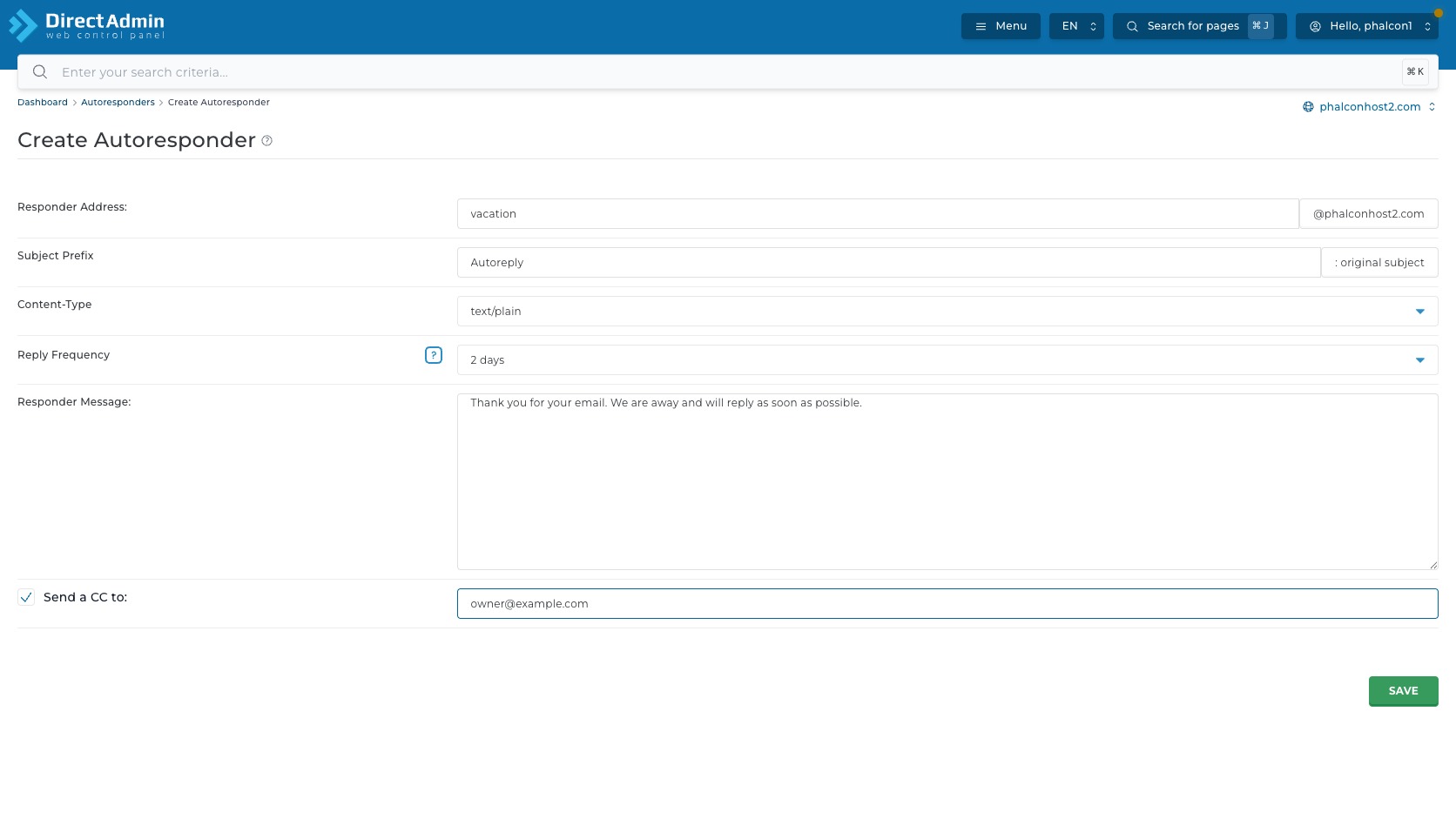
- Responder Address - กรอกเฉพาะชื่อส่วนหน้าของอีเมล เช่น
vacation,supportหรือinfoระบบจะแสดง suffix@domainต่อท้ายให้อัตโนมัติ - Subject Prefix - ข้อความนำหน้าหัวข้ออีเมลตอบกลับ ค่าเริ่มต้นตัวอย่างนี้ใช้ Autoreply และจะแสดงรูปแบบ : original subject เพื่อบอกว่า subject เดิมของผู้ส่งจะถูกต่อท้าย
- Content-Type - เมนูสำหรับเลือกรูปแบบเนื้อหา มีตัวเลือก text/plain และ text/html ถ้าไม่ได้จำเป็นต้องใส่ HTML ให้ใช้ text/plain เพื่ออ่านง่ายและลดความเสี่ยงจาก markup ผิด
- Reply Frequency - เมนูเลือกกำหนดช่วงเวลาขั้นต่ำก่อนตอบกลับซ้ำให้ผู้ส่งคนเดิม ค่าในตัวอย่างมีตั้งแต่ 1 minutes, 10 minutes, 30 minutes, 1 hours, 2 hours, 6 hours, 12 hours ไปจนถึง 1-7 days
- Save - ปุ่มบันทึก autoresponder จริง เมื่อกรอกช่องกรอกที่จำเป็นครบแล้ว
แก้ไข Autoresponder
ปุ่ม Modify ในตารางจะเปิดหน้า Modify Autoresponder ของรายการนั้น โดย breadcrumb เป็น Dashboard > Autoresponders > Modify Autoresponder หน้านี้ใช้แก้ autoresponder เดิม ไม่ใช่สร้าง address ใหม่

- Responder Address - ในหน้า Modify ช่องนี้แก้ไขไม่ได้และแสดง address เต็ม เช่น
vacation@phalconhost2.comแปลว่าแก้ชื่อ address จากหน้านี้ไม่ได้ ถ้าต้องเปลี่ยน address ควรสร้างรายการใหม่และลบรายการเก่าหลังตรวจแล้ว - Subject Prefix - แก้คำขึ้นต้น subject ของ auto reply ได้ เช่น Autoreply, Out of office หรือข้อความที่ทีมใช้จริง
- Content-Type - เปลี่ยนระหว่าง text/plain และ text/html ได้ ถ้าใช้ text/html ต้องแน่ใจว่า HTML ที่ใส่ในข้อความถูกต้องและไม่ทำให้อีเมลอ่านยาก
- Reply Frequency - ปรับช่วงเวลาตอบซ้ำให้เหมาะกับงานจริง เช่นกรณีรับเรื่องทั่วไปอาจตั้งเป็น 1-2 วัน แต่ถ้าเป็นระบบตอบรับฟอร์มชั่วคราวอาจเลือกสั้นกว่านั้นตามความจำเป็น
- Save - บันทึกการแก้ไข autoresponder เดิม หลังบันทึกควรกลับไปหน้ารวมเพื่อตรวจ row อีกครั้ง
ลบ Autoresponder อย่างปลอดภัย
การลบ autoresponder เริ่มจากหน้ารวม โดยติ๊กช่องเลือกหน้า row ที่ต้องการลบ เมื่อเลือกแล้วข้อความ With selected จะเปลี่ยนเป็นจำนวนที่เลือกและปุ่ม Delete จะพร้อมใช้งาน ถ้ากด Delete ระบบจะเปิดหน้าต่างยืนยัน ชื่อ Delete autoresponder

- ไอคอนคำเตือน - ไอคอนเตือนด้านซ้ายของหัวข้อ บอกว่านี่เป็นคำสั่งที่มีผลลบข้อมูล
- ปุ่ม X มุมขวาบน - ปิดหน้าต่างโดยไม่ลบรายการ
- ข้อความยืนยัน - Are you sure you want to delete the selected autoresponder ใช้ยืนยันว่ากำลังลบ autoresponder ที่เลือกไว้
- Confirm - ยืนยันการลบ autoresponder ที่เลือกจริง หลังลบสำเร็จ DirectAdmin แสดงข้อความแจ้งเตือน เช่น Autoresponder(s) removed
ก่อนกด Confirm ให้เช็ก 5 ข้อ:
- ตัวเลือกโดเมนถูกต้อง - ต้องเป็นโดเมนที่ต้องการจัดการจริง
- เลือกเฉพาะแถวที่ต้องการลบ - ถ้าเลือกหลาย row จะลบหลายรายการพร้อมกัน
- อ่าน address เต็มให้ครบ - เช่น
vacation@domain-a.comกับvacation@domain-b.comเป็นคนละรายการ - จดข้อความเดิมไว้ถ้าอาจต้องเปิดกลับ - DirectAdmin ไม่มีปุ่ม undo ในการยืนยันนี้
- แจ้งทีมที่เกี่ยวข้องก่อน - ถ้า autoresponder ใช้แจ้งลูกค้าเรื่องวันหยุดหรือ SLA การลบอาจทำให้ลูกค้าไม่ได้รับข้อความรับเรื่องอัตโนมัติ
หลังบันทึกแล้ว ลองส่งอีเมลจากที่อยู่อื่นเข้ามาทดสอบหนึ่งครั้ง พร้อมตรวจหัวข้อ เนื้อหา และความถี่ตอบกลับ จะช่วยให้มั่นใจว่าลูกค้าได้รับข้อความตามที่ตั้งใจครับ
ต้องการสอบถามข้อมูลเพิ่มเติม?
สามารถแอดไลน์คุยกันก่อนได้ที่ line: @PhalconHost




