
คู่มือการใช้งาน เมนู Backup and Restore - (DirectAdmin User Level)
สร้าง Backup และกู้คืนไฟล์ ฐานข้อมูล อีเมล และการตั้งค่าที่จำเป็น พร้อมวิธีเลือกข้อมูลให้ตรงกับเหตุการณ์

Backup and Restore ใช้ทำอะไร และเข้าเมนูตรงไหน
เมนู Backup and Restore ใช้สร้างไฟล์สำรองและกู้ข้อมูลของบัญชีโฮสติ้ง ไม่ว่าจะเป็นไฟล์เว็บไซต์ฐานข้อมูล อีเมลบัญชี FTP หรือการตั้งค่าที่ DirectAdmin รองรับ จึงเป็นจุดสำคัญก่อนอัปเดตหรือแก้ไขเว็บไซต์ครั้งใหญ่

สำหรับลูกค้า Premium Hosting ให้เข้าเมนูนี้จากหน้า Dashboard แล้วดูที่กลุ่ม Advanced Features จากนั้นกดเมนู Backup and Restore
เมื่อเปิดเมนูนี้แล้ว ให้จำภาพรวมก่อนว่า DirectAdmin แบ่งงานเป็นสองแท็บ หลัก:
- Create Backup - ใช้เลือกโดเมนและชนิดข้อมูลที่จะสร้างเป็นไฟล์ backup
- Restore Backup - ใช้เลือกไฟล์ backup ที่มีอยู่แล้ว และเลือกชนิดข้อมูลที่จะกู้คืนกลับเข้าบัญชี
เมนูนี้ควรใช้ด้วยความระวังมากกว่าเมนูตั้งค่าทั่วไป เพราะการ backup ที่เลือกข้อมูลไม่ครบอาจทำให้ไฟล์สำรองใช้กู้เว็บจริงไม่ได้ ส่วนการ restore ที่เลือกผิดไฟล์หรือผิดชนิดข้อมูลอาจเขียนทับข้อมูลปัจจุบันได้ ถ้าเว็บกำลังขายของ รับฟอร์ม หรือมีอีเมลสำคัญ ควรวางแผนเวลาก่อน restore เสมอ
ทำความรู้จักหน้า Create Backup และตัวเลือกข้อมูล
หน้าแรกของเมนูนี้คือ Create Backup โดย breadcrumb ด้านบนจะแสดง Dashboard > Backup and Restore เพื่อบอกว่าคุณอยู่ในเมนู backup/restore แล้ว ไม่ใช่หน้า File Manager หรือหน้า Database แยกต่างหาก

ส่วนหัวของหน้า Create Backup มี ส่วนควบคุมสำคัญดังนี้:
- หัวข้อ Backup and Restore - บอกชื่อเมนูปัจจุบัน และมีไอคอนช่วยเหลือวงกลมเล็กข้างหัวข้อสำหรับเปิดเอกสารช่วยเหลือของ DirectAdmin
- tab Create Backup - แท็บที่กำลังใช้งานสำหรับสร้างไฟล์ backup ใหม่
- tab Restore Backup - แท็บสำหรับสลับไปหน้ากู้คืนข้อมูลจากไฟล์ backup
- Domains - กลุ่มควบคุมว่าจะ backup ทุกโดเมนหรือเฉพาะบางโดเมน
- ปุ่ม BACKUP - ปุ่มส่งคำสั่งสร้าง backup หลังเลือกโดเมนและ options แล้ว
- All Domains - ค่าเริ่มต้นในตัวอย่าง เมื่อเลือกตัวนี้ DirectAdmin จะรวมโดเมนทั้งหมดในบัญชีตัวเลือกโดเมนด้านล่างจะแสดงเป็น checked แบบจาง ๆ เพื่อบอกว่าโดเมนเหล่านั้นถูกรวมอยู่แล้วผ่านโหมด all domains
- Selected Domains - ใช้เมื่อคุณต้องการ backup เฉพาะบางโดเมน หลังเลือก radio นี้ต้องติ๊กช่องเลือกหน้าโดเมนที่ต้องการด้วยตัวเอง
เลือกโดเมนและชนิดข้อมูลที่จะ backup ให้ถูกก่อนกด
ส่วน Domains เป็นจุดแรกที่ต้องตรวจ ถ้าบัญชีมีหลายโดเมน ให้เลือกให้ตรงกับงานจริงก่อนเสมอ เช่น ต้องการ backup ทั้งบัญชีให้ใช้ All Domains แต่ถ้าต้องการเก็บเฉพาะเว็บหนึ่งเว็บก่อนแก้ไข ให้ใช้ Selected Domains แล้วติ๊กเฉพาะโดเมนนั้น
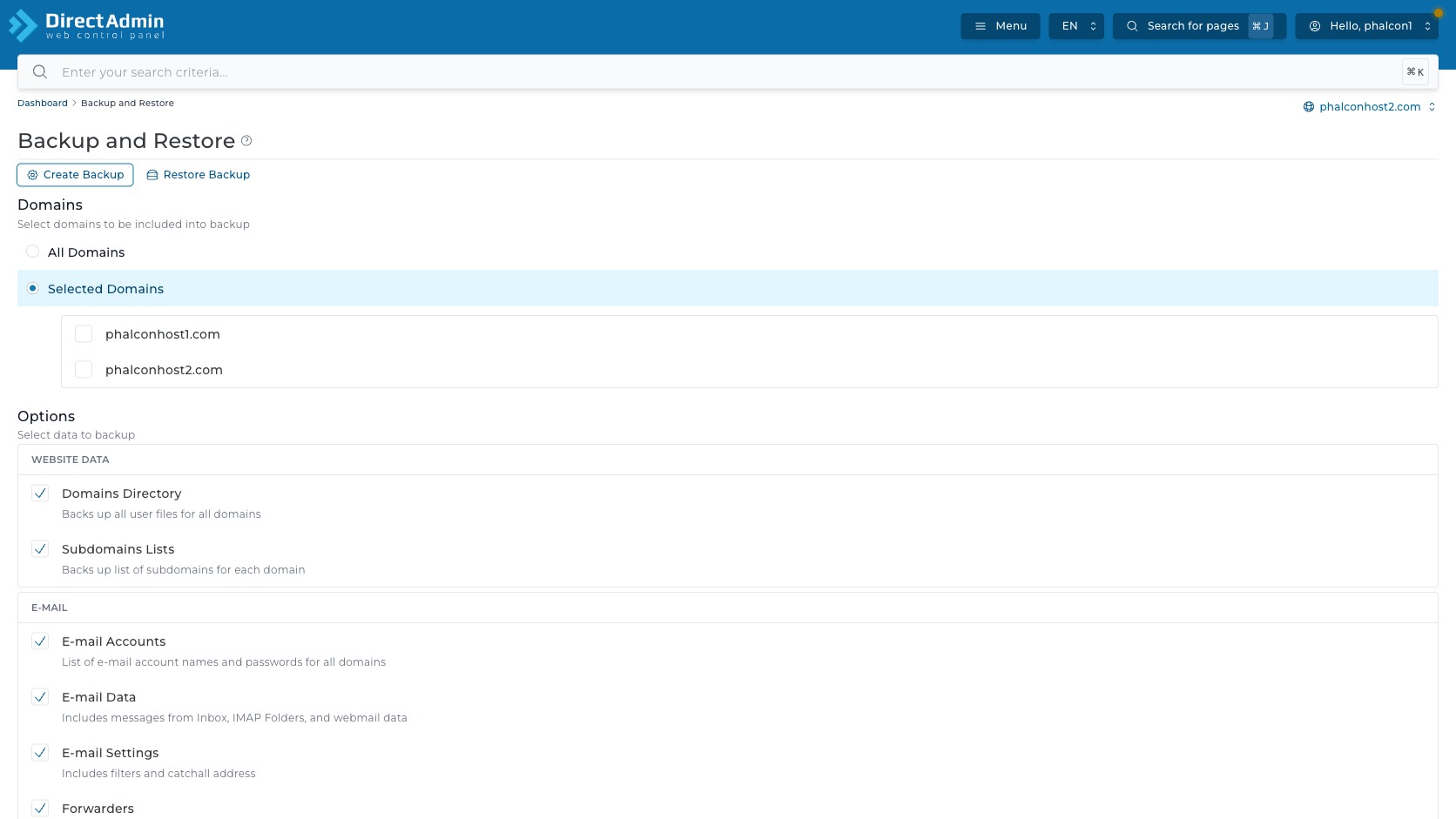
ตัวเลือกใน Options ที่เห็นในหน้า Create Backup มีความหมายดังนี้:
| หมวด | รายการ | ความหมายเวลาสร้าง backup |
|---|---|---|
| Website Data | Domains Directory | สำรองไฟล์ของโดเมน เช่นไฟล์เว็บในพื้นที่ของโดเมน ถ้าเว็บมีไฟล์ WordPress/Laravel/static site ส่วนนี้สำคัญมาก |
| Website Data | Subdomains Lists | สำรองรายการ subdomain ของแต่ละโดเมน ไม่ใช่การอธิบายเมนู Subdomain แยก แต่เป็นข้อมูลประกอบการกู้คืนโครงสร้างเว็บ |
| E-mail Accounts | สำรองรายชื่อบัญชีอีเมลและข้อมูลรหัสผ่านตามที่ DirectAdmin ระบุ เหมาะเมื่อกู้คืนระบบอีเมลทั้งชุด | |
| E-mail Data | สำรองข้อความใน Inbox, IMAP folders และ webmail data ถ้าลูกค้าใช้อีเมลบนโฮสต์จริง ส่วนนี้มักใช้พื้นที่มากแต่สำคัญมาก | |
| Trash | Deleted Trash Data | สำรองข้อมูลใน trash ที่ DirectAdmin รองรับ ใช้เฉพาะเมื่อคุณต้องการเก็บข้อมูลที่ถูกลบไว้ในชุด backup ด้วย |
ปุ่ม BACKUP และข้อควรระวังก่อนสร้างไฟล์สำรอง
ปุ่ม BACKUP อยู่ท้ายฟอร์ม Create Backup หลังรายการ options ทั้งหมด การกดปุ่มนี้คือการส่งคำสั่งให้ DirectAdmin สร้างไฟล์ backup ตามโดเมนและข้อมูลที่เลือกไว้ จากหน้าที่ทดสอบ ไม่มีหน้าต่างยืนยันแยกก่อนเริ่มสร้าง backup ดังนั้นให้ถือว่าปุ่ม BACKUP เป็นจุดยืนยันหลักของงานนี้

ก่อนกด BACKUP ให้ตรวจตามลำดับนี้:
- ตรวจ breadcrumb - ต้องอยู่ที่ Dashboard > Backup and Restore และแท็บ Create Backup
- ตรวจตัวเลือกโดเมนที่มุมขวาบน - ใช้เป็นบริบทของ DirectAdmin แต่ไม่ใช่ตัวเลือกโดเมน backup อย่าสับสนกับช่องเลือกโดเมนในฟอร์ม
- ตรวจ All Domains/Selected Domains - ถ้าเลือก Selected Domains ต้องติ๊กโดเมนที่ต้องการจริง ๆ
- ตรวจ Website Data - เว็บส่วนใหญ่ควรมี Domains Directory และ Subdomains Lists ถ้าต้องการกู้คืนโครงสร้างเว็บให้ครบ
- ตรวจพื้นที่ว่าง - backup ที่รวมไฟล์ อีเมล และ database อาจใช้พื้นที่มาก ถ้าพื้นที่บัญชีใกล้เต็ม ควรแจ้งทีม Support ก่อน
กู้คืน Backup
เมื่อกดแท็บ Restore Backup breadcrumb จะเปลี่ยนเป็น Dashboard > Backup and Restore > Restore Backup เพื่อบอกว่าคุณอยู่ใน ขั้นตอนการกู้คืนข้อมูลแล้ว หน้า Restore Backup ใช้เลือกไฟล์ backup ที่มีอยู่และเลือกว่าจะกู้คืนข้อมูลชนิดใดกลับเข้าบัญชี
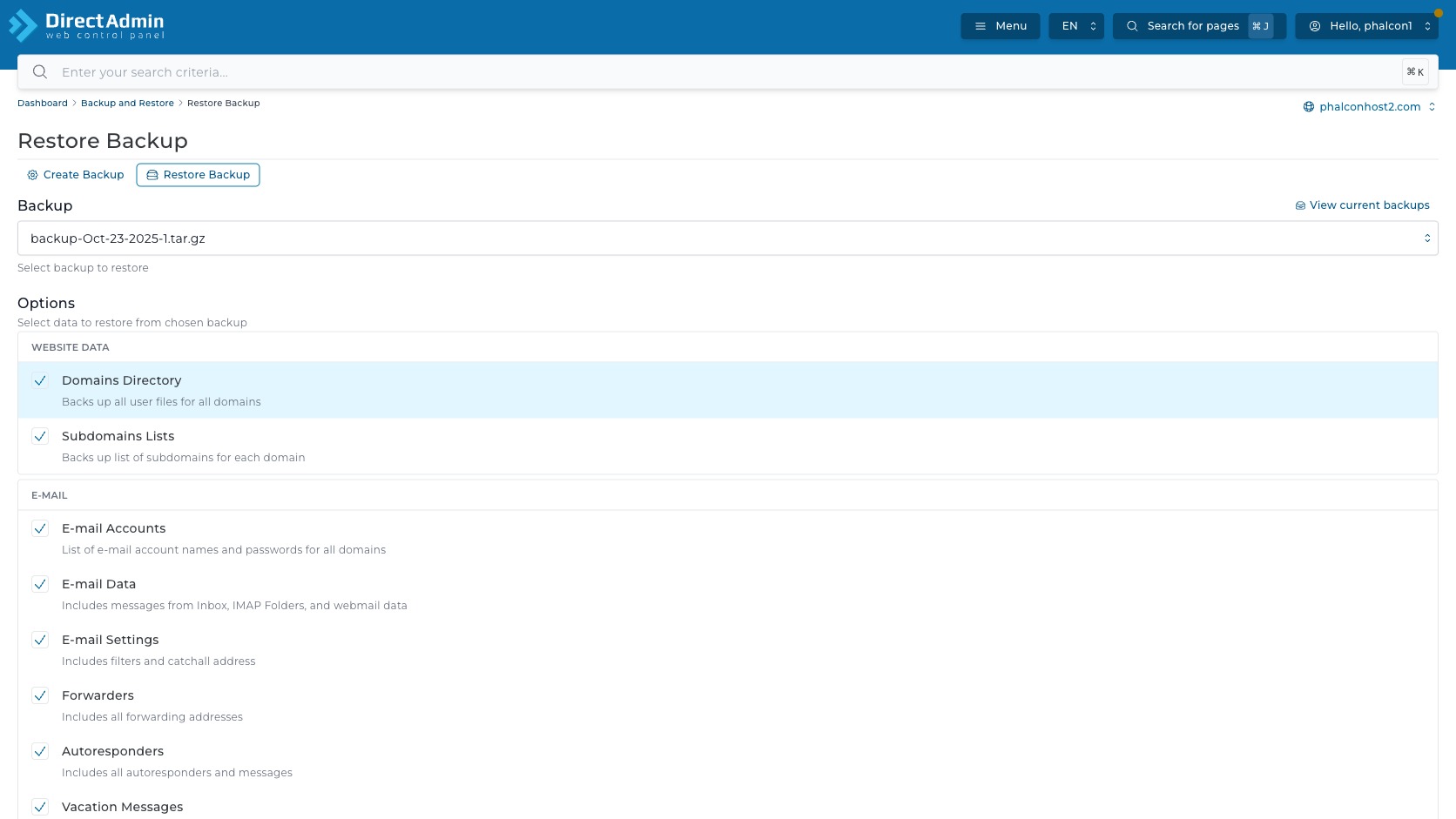
ก่อนกด RESTORE BACKUP ให้ถือว่าปุ่มนี้เป็นจุดยืนยันสำคัญ แม้หน้าจอที่ตรวจไม่แสดงหน้าต่างยืนยันแยกก่อนกด เพราะ restore อาจเขียนทับไฟล์ ฐานข้อมูล หรืออีเมลปัจจุบันได้ ตรวจอย่างน้อย 5 อย่างนี้ก่อน:
- เลือกไฟล์ backup ถูกวัน - ชื่อไฟล์ backup มักมีวันที่อยู่ในชื่อ เช่น
backup-Oct-23-2025-1.tar.gzต้องรู้ว่าไฟล์นั้นเก่าหรือใหม่กว่าข้อมูลปัจจุบัน - รู้ว่าจะ restore อะไร - ถ้าจะกู้เฉพาะไฟล์ อย่าเผลอเลือก database data ถ้าไม่ต้องการย้อนฐานข้อมูล
- ตรวจผลกระทบกับอีเมล - restore e-mail data อาจทำให้กล่องอีเมลย้อนกลับตามจุด backup ถ้ามีอีเมลใหม่หลังวัน backup ต้องระวังมาก
- ตรวจเว็บที่รับ order/form - เว็บร้านค้าและเว็บรับ lead มีข้อมูลใหม่ตลอดเวลา การ restore database ย้อนหลังอาจทำให้ออเดอร์หรือ form submission หาย
- ถาม Support ก่อนเมื่อไม่แน่ใจ - ถ้าไม่แน่ใจว่าเลือกไฟล์หรือ options ถูกไหม ให้ส่งภาพหน้าจอ หน้า Restore Backup ให้ทีม PhalconHost ตรวจ ก่อนกดปุ่ม restore จริง
หลัง Restore แล้ว ให้ตรวจเว็บไซต์ อีเมล และฐานข้อมูลที่เลือกกู้คืนให้ครบก่อนลบ Backup ชุดเดิม หากยังไม่แน่ใจควรเก็บไฟล์สำรองไว้อีกระยะครับ
ต้องการสอบถามข้อมูลเพิ่มเติม?
สามารถแอดไลน์คุยกันก่อนได้ที่ line: @PhalconHost




