
คู่มือการใช้งาน เมนู Domain Pointers - (DirectAdmin User Level)
ชี้โดเมนอีกชื่อมายังเว็บไซต์หลักด้วย Domain Pointer พร้อมเลือก Alias, Local Mail หรือ Remote Mail ให้เหมาะกับการใช้งาน

Domain Pointers ใช้ทำอะไร และเข้าเมนูตรงไหน
เมนู Domain Pointers เหมาะกับกรณีที่มีหลายชื่อโดเมน แต่อยากให้ผู้เข้าชมเปิดมาเจอเว็บไซต์หลักเดียวกัน เช่นให้ example.net ชี้มายัง example.com โดยไม่ต้องสร้างเว็บไซต์อีกชุด
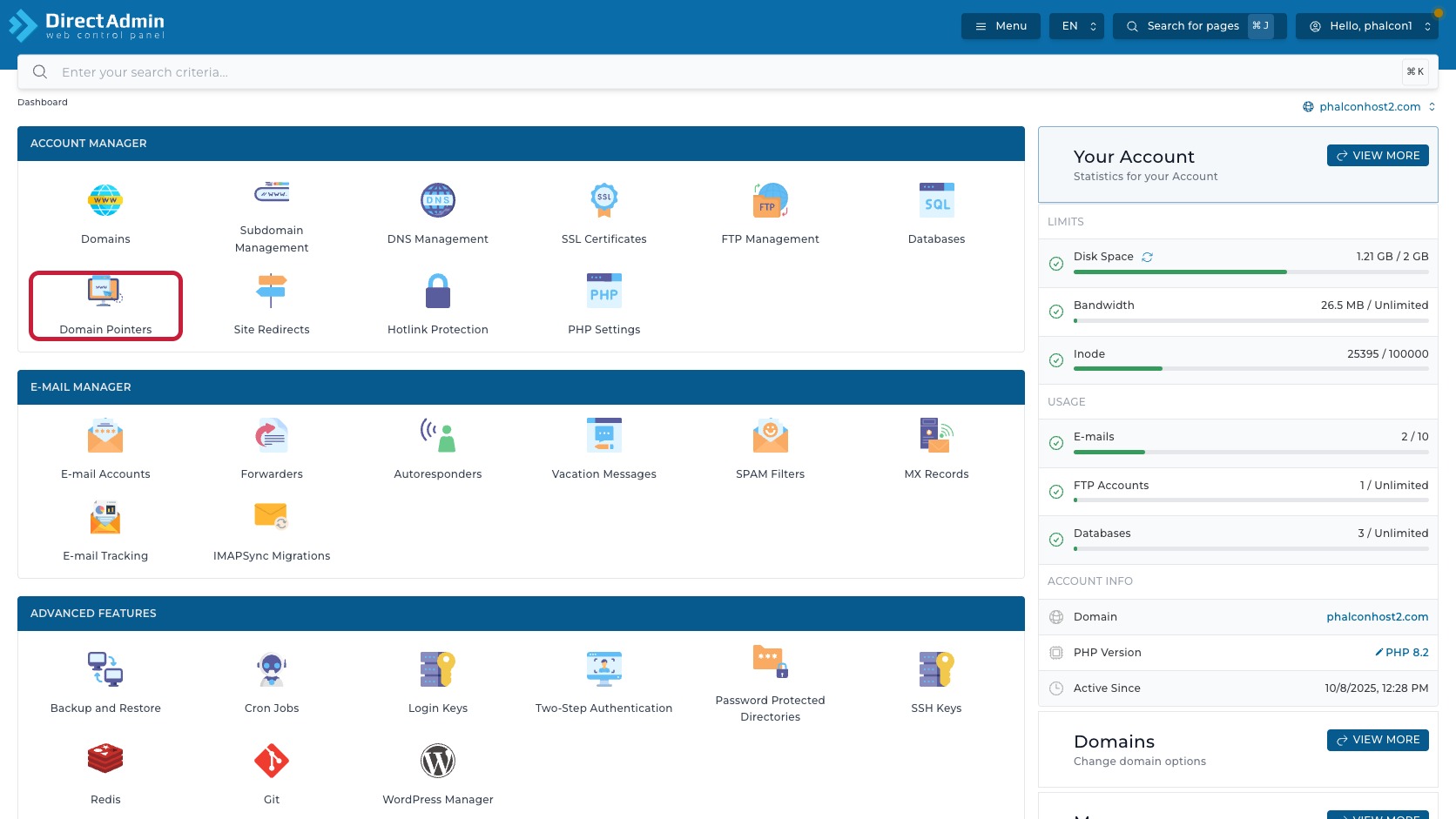
สำหรับลูกค้า Premium Hosting ให้เข้าจากหน้า Dashboard แล้วดูที่กลุ่ม Account Manager จากนั้นกดเมนู Domain Pointers
เมื่อเปิดเมนูนี้ ให้สังเกตส่วนควบคุมที่เกี่ยวข้องโดยตรง:
- Breadcrumb - แสดงตำแหน่งหน้า เช่น
Dashboard > Domain Pointersใช้ยืนยันว่ากำลังอยู่ในเมนู Domain Pointers จริง - ตัวเลือกโดเมนที่มุมขวาบน - แสดงโดเมนเป้าหมายปัจจุบัน เช่น
phalconhost2.comโดเมน pointer ที่สร้างในหน้านี้จะผูกกับโดเมนนี้ - ไอคอน Help ข้างหัวข้อ - ไอคอนวงกลมหรือเครื่องหมายช่วยเหลือข้างชื่อ Domain Pointers ใช้เปิดเอกสารช่วยเหลือของ DirectAdmin สำหรับหน้านี้
ก่อนเพิ่ม pointer ให้เช็ก 3 เรื่องสำคัญ: คุณเลือกโดเมนหลักถูกตัวแล้ว, โดเมนที่จะนำมาทำ pointer ต้องชี้ DNS มาที่ระบบ hosting นี้ตามแผน และถ้าเป็นเว็บจริงควรคิดเรื่อง SSL/canonical/SEO ให้เรียบร้อย เพราะหลายโดเมนที่เปิดเนื้อหาเดียวกันอาจทำให้ผู้ใช้หรือ search engine สับสนได้ถ้าไม่มีแผน URL หลักชัดเจน
ทำความรู้จักหน้ารวม Domain Pointers และสถานะอีเมล
หน้ารวม Domain Pointers เป็นจุดที่ใช้ดู pointer ทั้งหมดของโดเมนที่เลือกอยู่ ด้านบนมี breadcrumb Dashboard > Domain Pointers ถัดลงมาคือหัวข้อ Domain Pointers พร้อมไอคอนช่วยเหลือ และปุ่มสีเขียว Create Domain Pointer ที่มีไอคอนเครื่องหมายบวกสำหรับเพิ่ม pointer ใหม่
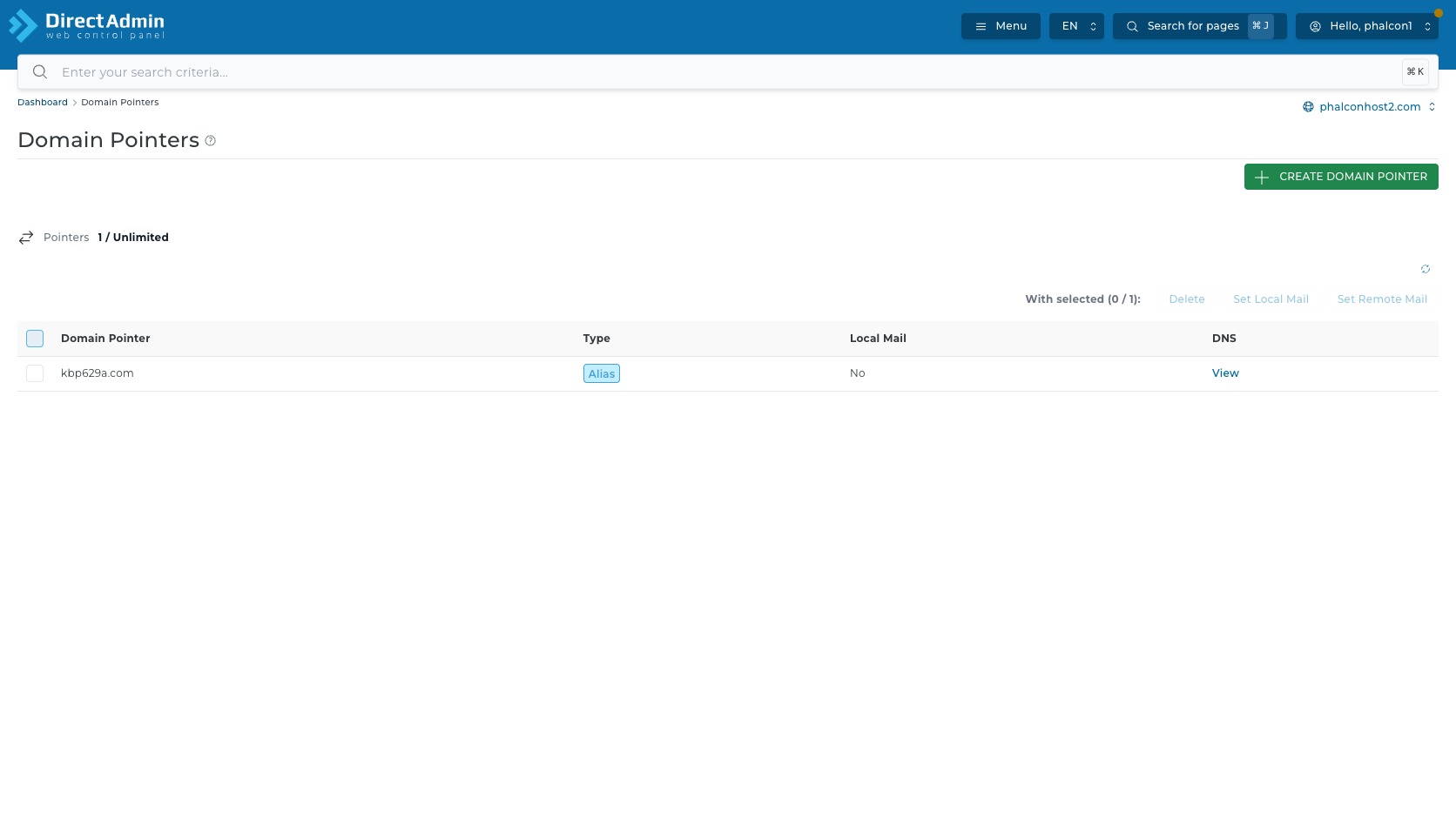
| คอลัมน์ | ความหมาย | ควรเช็กอย่างไร |
|---|---|---|
| ช่องเลือก | เลือก pointer เพื่อใช้คำสั่งหลายรายการ ด้านบน | เลือกเฉพาะ pointer ที่ต้องการจัดการจริง ถ้าเลือกผิดแล้วลบหรือเปลี่ยน mail mode จะกระทบโดเมนผิดตัว |
| Domain Pointer | ชื่อโดเมนที่ชี้เข้ามาหาโดเมนหลัก เช่น kbp629a.com ในตัวอย่าง | ชื่อนี้ควรเป็นโดเมนเปล่า ไม่ใส่ http://, https://, www นำหน้า หรือ path ต่อท้าย |
| Type | ชนิดของ pointer ในภาพเป็น Alias เพราะตอนสร้างเลือก Create as an Alias | ถ้าเป็น Alias ผู้ใช้จะเปิดโดเมน pointer แล้วเห็นเนื้อหาของโดเมนเป้าหมายเดียวกัน ควรมีแผน URL หลักและ SSL ให้พร้อม |
| DNS | มีลิงก์ View เพื่อเปิดรายการ DNS records ที่เกี่ยวกับ pointer นั้น | ใช้ดู record ของ pointer ได้ แต่ไม่ควรแก้ DNS ถ้าไม่รู้ว่าค่า record นั้นเกี่ยวกับเว็บ อีเมล หรือ SSL ส่วนใด |
สร้าง Domain Pointer
เมื่อกดปุ่ม Create Domain Pointer ระบบจะเปิดหน้าต่าง Add New Domain Pointer อยู่บนหน้าเดิม ไม่ได้พาออกจากหน้ารวม ด้านบนของหน้าต่างมีไอคอนสี่เหลี่ยมเล็ก, ชื่อหน้าต่างและปุ่ม X สำหรับปิดโดยไม่บันทึก
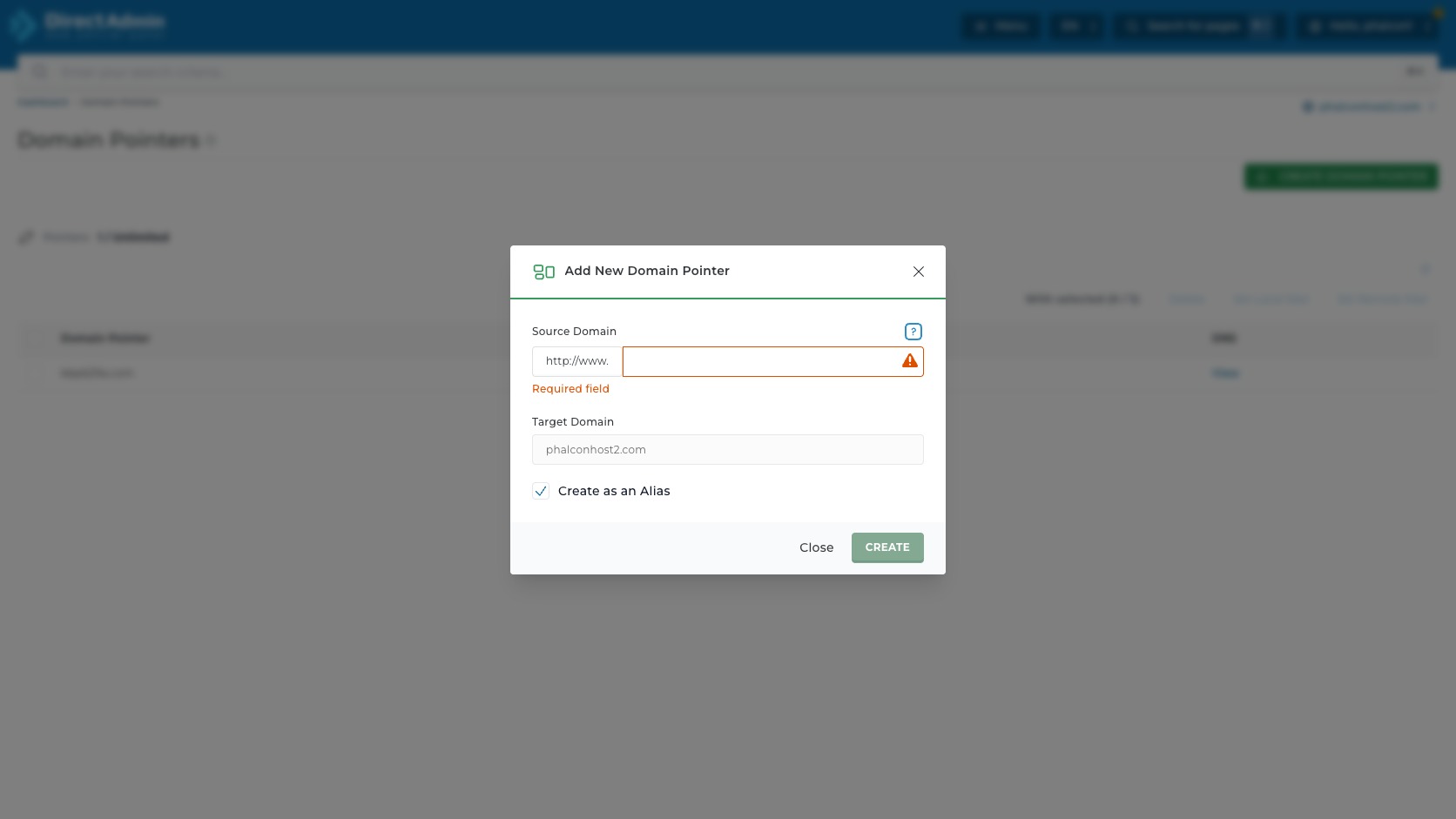
- Source Domain - ช่องกรอกโดเมนที่จะนำมาทำ pointer ระบบแสดง prefix
http://www.ไว้ด้านหน้าเพื่อช่วยสื่อว่าเป็นชื่อโดเมนที่ผู้ใช้จะเปิดเข้ามา แต่ช่องที่ต้องกรอกให้ใส่ชื่อโดเมนเปล่า เช่นexample.net - ไอคอน Help ข้าง Source Domain - ไอคอนเครื่องหมายช่วยเหลือของช่องกรอกนี้ ใช้ดูคำอธิบายเพิ่มเติมจาก DirectAdmin ถ้าไม่แน่ใจรูปแบบชื่อโดเมน
- Target Domain - ช่องที่ถูก disable และแสดงโดเมนเป้าหมายปัจจุบัน เช่น
phalconhost2.comค่านี้มาจากตัวเลือกโดเมนด้านขวาบน จึงต้องเลือกบริบทให้ถูกก่อนเปิดหน้าต่าง - Create as an Alias - ช่องเลือกสำหรับสร้าง pointer แบบ alias ซึ่งทำให้โดเมน pointer แสดงเนื้อหาเดียวกับ target domain ใน hosting บัญชีนี้ ถ้าเอาช่องเลือกออก ผลลัพธ์จะไม่ใช่ alias แบบเดียวกับภาพตัวอย่างจึงควรใช้เฉพาะเมื่อเข้าใจ behavior ที่ต้องการ
- Create - ส่งคำสั่งสร้าง domain pointer ตามค่าที่กรอกจริง
Local Mail, Remote Mail และ DNS View
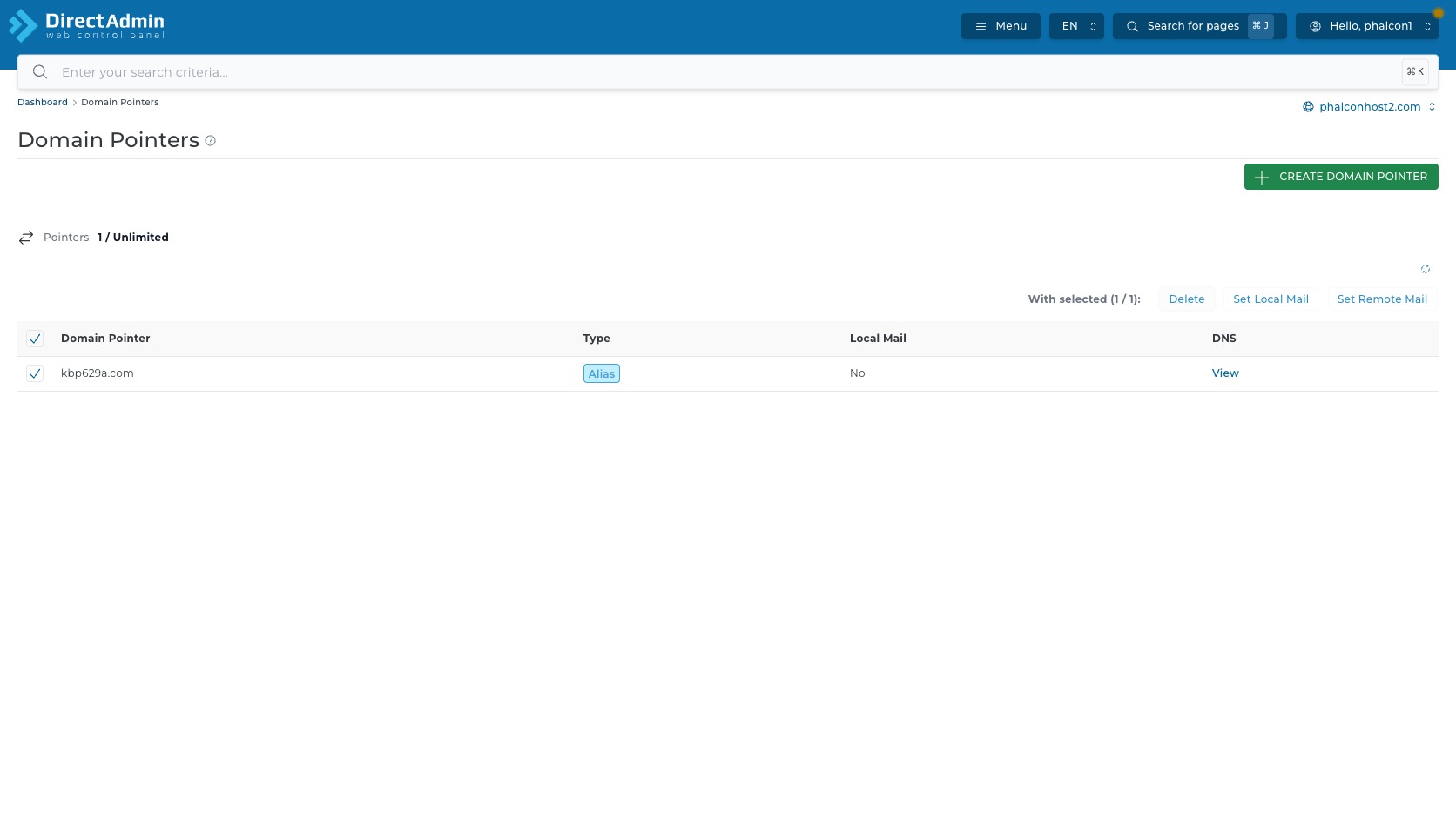
หลังมี pointer ในตารางเมื่อติ๊กช่องเลือกหน้าแถว ข้อความด้านบนจะเปลี่ยนเป็น With selected (1 / 1) และปุ่ม Delete, Set Local Mail, Set Remote Mail จะพร้อมใช้งาน ส่วนช่องเลือกหัวตารางจะเปลี่ยนเป็นสถานะเลือกทั้งหมดถ้าเลือกครบทุกแถวในหน้าปัจจุบัน

- Delete - เปิดหน้าต่างยืนยันสำหรับลบ pointer ที่เลือก เป็นคำสั่งที่เสี่ยงที่สุดในหน้านี้
- Set Local Mail - ตั้งให้ local เซิร์ฟเวอร์จัดการ mail ของ pointer ที่เลือก เหมาะเฉพาะกรณีที่ต้องการให้ระบบ hosting นี้รับเมลของโดเมน pointer และ DNS/MX ถูกตั้งให้สอดคล้องกัน
- Set Remote Mail - ตั้งให้ mail ของ pointer เป็น remote mail เหมาะเมื่อโดเมน pointer ใช้อีเมลกับผู้ให้บริการภายนอก เช่น Microsoft 365 หรือ Google Workspace และไม่ต้องการให้ hosting เซิร์ฟเวอร์นี้รับเมลแทน
ลิงก์ View ในคอลัมน์ DNS เปิดหน้ารายการ DNS records สำหรับ pointer นั้นโดยตรง ใช้ตรวจว่าระบบสร้าง record ใดไว้กับ pointer ได้บ้าง แต่บทความนี้ไม่ลงขั้นตอนแก้ DNS record ทีละชนิด เพราะนั่นเป็นงานจัดการ DNS record เอง หากต้องแก้ record จากลิงก์นี้ ให้จดค่าเดิมไว้ก่อนและแก้เฉพาะค่าที่รู้ผลกระทบชัดเจน
ลบ Domain Pointer อย่างปลอดภัย
การลบ Domain Pointer เริ่มจากติ๊กช่องเลือกหน้า pointer ที่ต้องการลบ จากนั้นกด Delete ในแถบ With selected DirectAdmin จะแสดงหน้าต่างยืนยัน เพื่อถามยืนยันก่อนลบจริง
- หัวข้อ Delete Pointer - บอกว่าการยืนยันนี้เป็นการลบ domain pointer ไม่ใช่การลบ domain หลักและไม่ใช่การลบไฟล์เว็บ
- ปุ่ม X มุมขวาบน - ปิดหน้าต่างโดยไม่ลบ pointer
- ไอคอนคำเตือน - ไอคอนเตือนว่าคำสั่งนี้มีผลจริงกับรายการที่เลือก
- ข้อความ Are you sure you want to delete selected pointers - ยืนยันว่ากำลังจะลบ pointer ที่เลือกไว้ ถ้าเลือกหลายแถวจะกระทบหลาย pointer พร้อมกัน
- Confirm - ยืนยันลบ pointer ที่เลือกจริง
ก่อนกด Confirm ให้เช็ก 6 ข้อ: ตัวเลือกโดเมนถูกโดเมนหลัก, เลือก pointer ถูกชื่อ, เข้าใจว่า pointer นี้มีคนใช้งานจริงหรือไม่, รู้ว่าอีเมลของโดเมนนี้ใช้ที่ไหน, มีแผน SSL/canonical/redirect หลังลบ และมี backup หรือค่าต้นฉบับพอจะสร้างกลับได้ถ้าลบผิด
ก่อนสร้าง Pointer ให้สรุปก่อนว่าโดเมนใหม่นี้ต้องเปิดเว็บเดียวกับโดเมนหลักหรือเพียง Redirect และอีเมลจะรับที่เซิร์ฟเวอร์ใดครับ ถ้ายังแยกไม่ออกระหว่าง Pointer, Domain, Subdomain และ Site Redirects ส่งชื่อโดเมนต้นทาง–ปลายทางให้ทีม Support ช่วยเลือกวิธีที่เหมาะสมได้
ต้องการสอบถามข้อมูลเพิ่มเติม?
สามารถแอดไลน์คุยกันก่อนได้ที่ line: @PhalconHost




