
คู่มือการใช้งาน เมนู E-mail Accounts - (DirectAdmin User Level)
สร้างและดูแลกล่องอีเมลของโดเมน พร้อมตั้งรหัสผ่าน Quota ขีดจำกัดการส่ง ดู Usage และจัดการบัญชีอย่างปลอดภัย

E-mail Accounts ใช้ทำอะไร และเข้าเมนูตรงไหน
เมนู E-mail Accounts ใช้สร้างและดูแลกล่องอีเมลของโดเมน เช่น name@your-domain.com จากหน้านี้คุณสามารถตั้งพื้นที่และขีดจำกัดการส่ง เปลี่ยนรหัสผ่าน ดูการใช้งาน ตรวจ SMTP Log รวมถึงระงับหรือลบบัญชีที่ไม่ต้องการได้
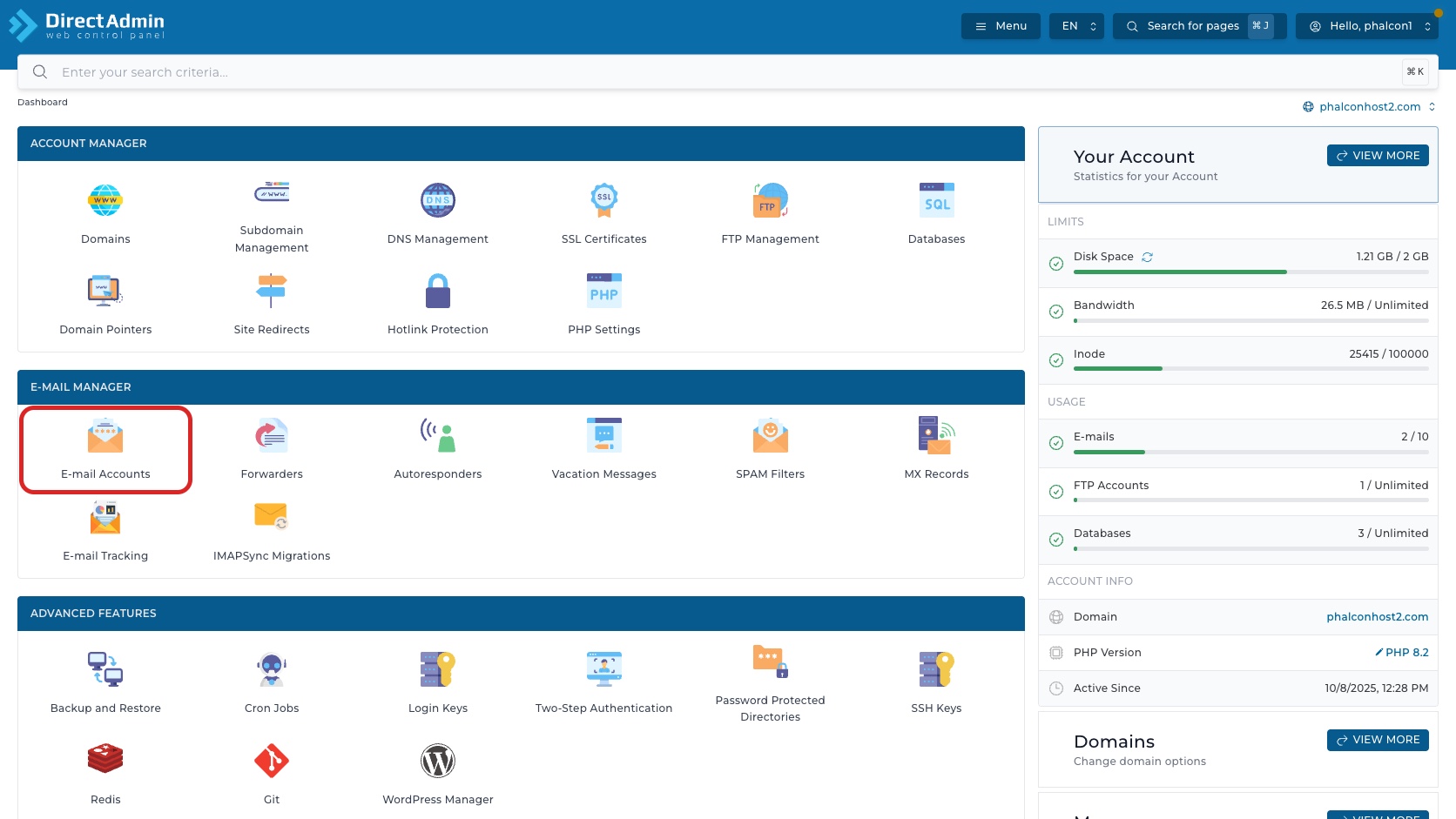
ให้เข้าจากหน้า Dashboard แล้วดูที่กลุ่ม E-mail Manager จากนั้นกดเมนู E-mail Accounts
เมื่อเข้าเมนูแล้ว ให้เช็กสิ่งที่เกี่ยวกับ E-mail Accounts โดยตรง:
- Breadcrumb - บอกตำแหน่งหน้า เช่น
Dashboard > E-mail Accounts,Dashboard > E-mail Accounts > Create Mail AccountหรือDashboard > E-mail Accounts > SMTP Log - ตัวเลือกโดเมนที่มุมขวาบน - แสดงโดเมนที่กำลังใช้งาน เช่น
phalconhost2.comกล่องอีเมลที่สร้างจะต่อท้ายด้วยโดเมนนี้ - ไอคอน Help ข้างหัวข้อ - ไอคอนเครื่องหมายช่วยเหลือข้างชื่อหน้า ใช้เปิดเอกสารช่วยเหลือของ DirectAdmin สำหรับเมนูอีเมล
ก่อนสร้างหรือแก้บัญชีอีเมลจริง ให้แน่ใจว่าเลือกโดเมนถูกตัว เพราะการสร้าง sale@domain-a.com กับ sale@domain-b.com เป็นคนละกล่องอีเมลกัน และการตั้งค่ารหัสผ่านหรือ quota ผิดบัญชีอาจทำให้ผู้ใช้รับส่งอีเมลไม่ได้ทันที
ทำความรู้จักหน้ารวมบัญชีอีเมลและสถานะการใช้งาน
หน้ารวม E-mail Accounts คือจุดเริ่มต้นของเมนูนี้ ด้านบนมี breadcrumb Dashboard > E-mail Accounts และตัวเลือกโดเมนเพื่อบอกว่าเรากำลังจัดการอีเมลของโดเมนใด ถ้าบัญชีมีหลายโดเมน ให้ตรวจ selector นี้ก่อนทุกครั้ง
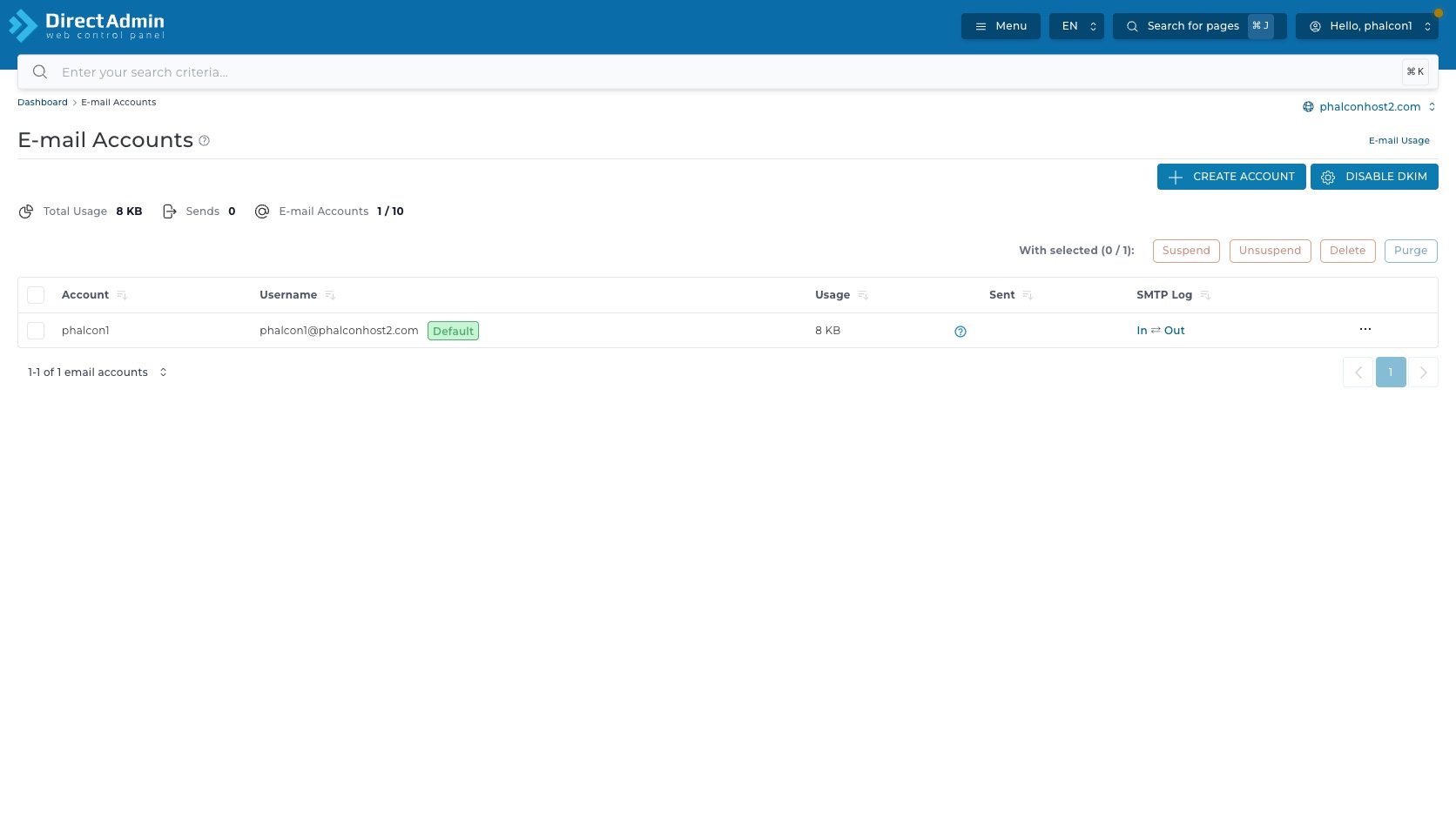
บรรทัด With selected (0 / n) บอกจำนวนบัญชีที่เลือกเทียบกับจำนวนบัญชีทั้งหมดในตารางถ้ายังไม่เลือกช่อง ปุ่ม Suspend, Unsuspend, Delete และ Purge จะเป็นสีจางหรือกดไม่ได้ เมื่อเลือกบางแถวช่องเลือกหัวตารางจะแสดงสถานะกึ่งเลือก เพื่อบอกว่าเลือกไม่ครบทุกบัญชีในหน้านั้น
| คอลัมน์ | ความหมาย | ควรดูอย่างไร |
|---|---|---|
| ช่องเลือก | เลือกบัญชีเพื่อใช้คำสั่งหลายรายการ | เลือกเฉพาะกล่องอีเมลที่ต้องการจัดการจริง โดยเฉพาะก่อน Delete หรือ Purge |
| Account | ชื่อบัญชีส่วนหน้าก่อนเครื่องหมาย @ เช่น phalcon1 หรือ sales | ใช้แยกบัญชีในตารางถ้าชื่อคล้ายกันควรอ่านคอลัมน์ Username ควบคู่ด้วย |
| Username | อีเมลเต็ม เช่น phalcon1@phalconhost2.com บางบัญชีมีป้าย Default | บัญชีที่มีป้าย Default เป็นบัญชีหลักของ user และมีข้อจำกัดมากกว่าบัญชีที่สร้างเพิ่ม |
| เมนูคำสั่ง | ปุ่มจุดสามจุดด้านขวาสุดของแต่ละแถว | เปิดคำสั่งรายบัญชี เช่นเปลี่ยนรหัส เปลี่ยน quota หรือดาวน์โหลด configuration สำหรับ Apple |
สร้างบัญชีอีเมล
เมื่อกด Create Account ระบบจะเปิดหน้า Create Mail Account โดย breadcrumb เปลี่ยนเป็น Dashboard > E-mail Accounts > Create Mail Account หน้านี้ใช้สร้างกล่องอีเมลใหม่ภายใต้โดเมนที่ตัวเลือกโดเมนแสดงอยู่
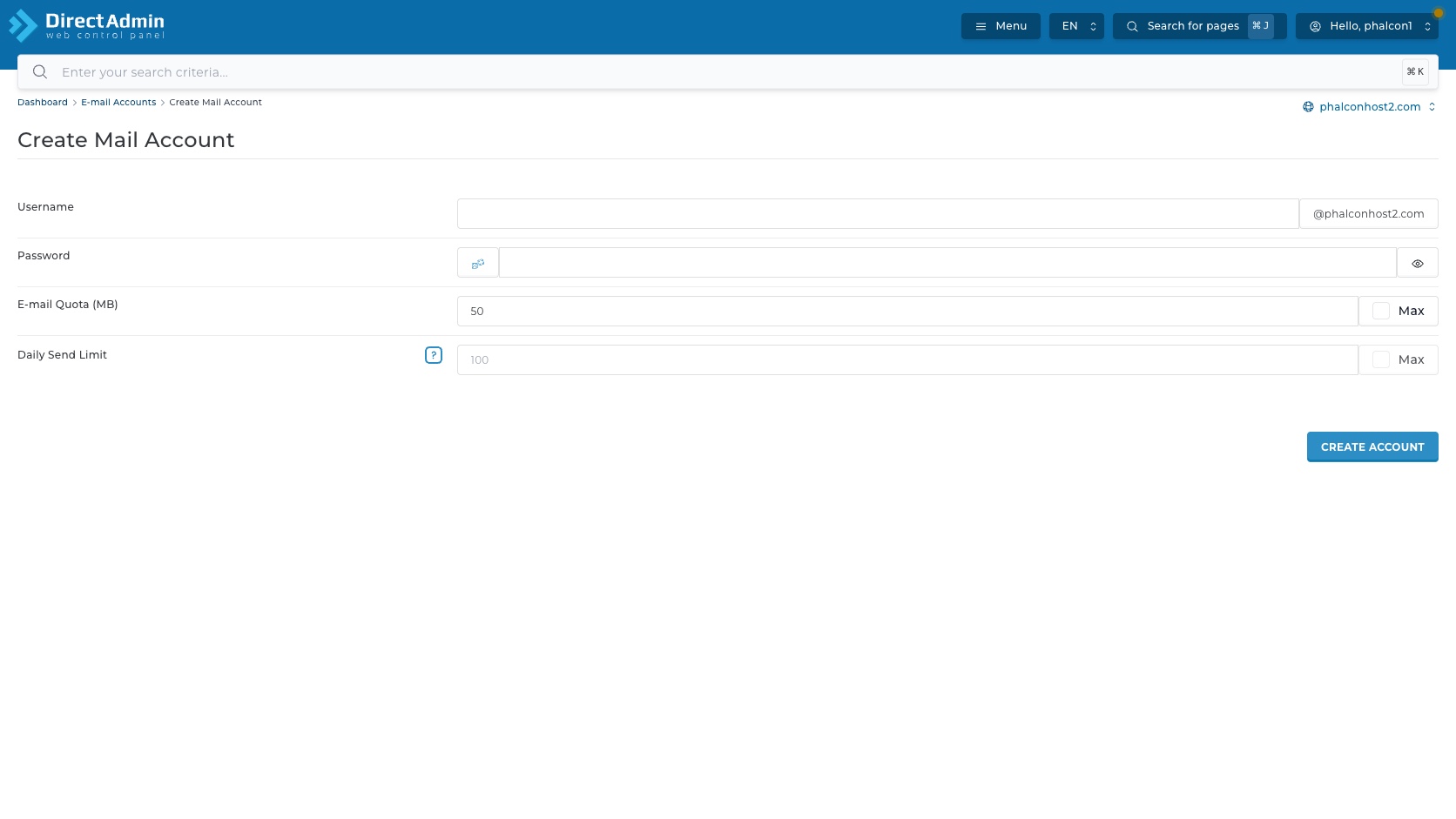
- Username - กรอกเฉพาะชื่อส่วนหน้า เช่น
sales,info,supportระบบจะแสดง suffix@domainต่อท้ายให้อัตโนมัติ - Password - รหัสผ่านของกล่องอีเมลนี้ ควรใช้รหัสผ่านยาวและไม่ซ้ำกับระบบอื่น
- Generate Random Password - ปุ่มไอคอนสำหรับให้ DirectAdmin สุ่มรหัสผ่านที่แข็งแรง เหมาะกว่าการตั้งรหัสเดาง่ายเอง
- Create Account - ปุ่มสร้างกล่องอีเมลจริง เมื่อข้อมูลจำเป็นครบและถูกต้อง
ถ้ากด Create Account โดยยังไม่กรอก Username ระบบจะแสดงคำเตือน Required field ใต้ช่อง Username และปุ่มสร้างจะถูก disable จนกว่าข้อมูลจำเป็นจะถูกแก้ให้ครบ
ข้อควรระวัง: ข้อมูลในบัญชี created หน้าต่างมีรหัสผ่านของกล่องอีเมลอย่าส่งภาพหน้าจอที่เห็น password ผ่านช่องทางไม่ปลอดภัย ถ้าต้องส่งให้ทีมช่วยตั้งค่า ควรเปลี่ยนรหัสใหม่หลังตั้งค่าเสร็จ หรือให้ทีม reset ให้ตามขั้นตอนที่ปลอดภัย
จัดการบัญชีรายแถว
ปุ่มจุดสามจุดด้านขวาสุดของแต่ละแถวคือ เมนูคำสั่ง สำหรับจัดการบัญชีอีเมลรายตัว ตัวเลือกที่เห็นขึ้นกับชนิดบัญชี โดยบัญชี Default มักมีข้อจำกัดมากกว่า ส่วนบัญชีที่สร้างเพิ่มจะมีตัวเลือกครบกว่า
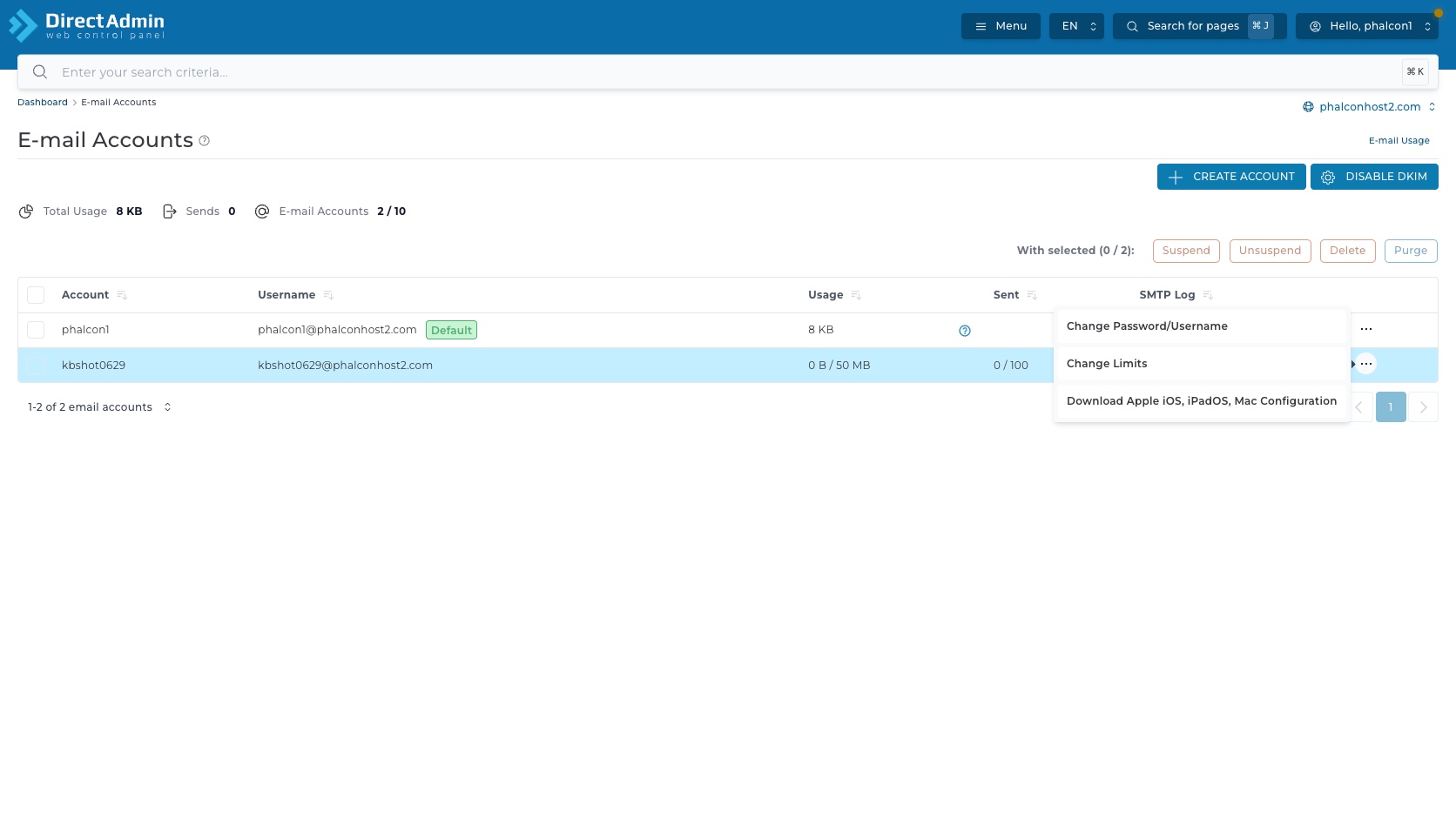
- Change password หรือ Change Password/Username - เปิดหน้าต่างสำหรับเปลี่ยนรหัสผ่าน และสำหรับบัญชีที่สร้างเพิ่มสามารถแก้ username ส่วนหน้าได้ด้วย
- Change Limits - เปิดหน้าต่าง Change Limit/Quota เพื่อแก้ E-mail Quota และ Daily Send ขีดจำกัดของบัญชีที่สร้างเพิ่ม
- Download Apple iOS, iPadOS, Mac Configuration - ดาวน์โหลดไฟล์ configuration สำหรับตั้งค่า Apple Mail บนอุปกรณ์ Apple ให้สะดวกขึ้น ใช้เฉพาะกับอุปกรณ์ที่เชื่อถือได้ และควรเก็บไฟล์นี้อย่างระวัง
ถ้าเพิ่ม quota ให้กล่องอีเมลหนึ่งมากขึ้น พื้นที่รวมของ hosting บัญชียังต้องพอด้วย ไม่ใช่ว่าตั้งกล่องอีเมลได้ใหญ่แล้วพื้นที่ทั้งบัญชีจะเพิ่มตาม ส่วน daily send ขีดจำกัด ควรตั้งตามงานจริง เช่นบัญชีส่วนตัวอาจไม่ต้องสูงมาก แต่บัญชีระบบที่ส่งแจ้งเตือนจำนวนมากควรให้ทีมช่วยตรวจ pattern ก่อนเพิ่มขีดจำกัด เพื่อป้องกันการถูกมองว่าเป็น spam
E-mail Usage, PHP Scripts และ SMTP Log ใช้ตรวจการส่งเมลอย่างไร
ปุ่ม E-mail Usage เปิดหน้าตรวจการใช้งานอีเมล โดย breadcrumb จะเป็น Dashboard > E-mail Accounts > E-mail Usage หน้านี้ช่วยดูภาพรวมการส่ง/รับเมล และช่วยไล่ปัญหาเมื่อมีอีเมลส่งไม่ออก, รับไม่เข้า, ถูกจำกัดจำนวนส่ง หรือสงสัยว่าสคริปต์ในเว็บส่งเมลจำนวนมากผิดปกติ
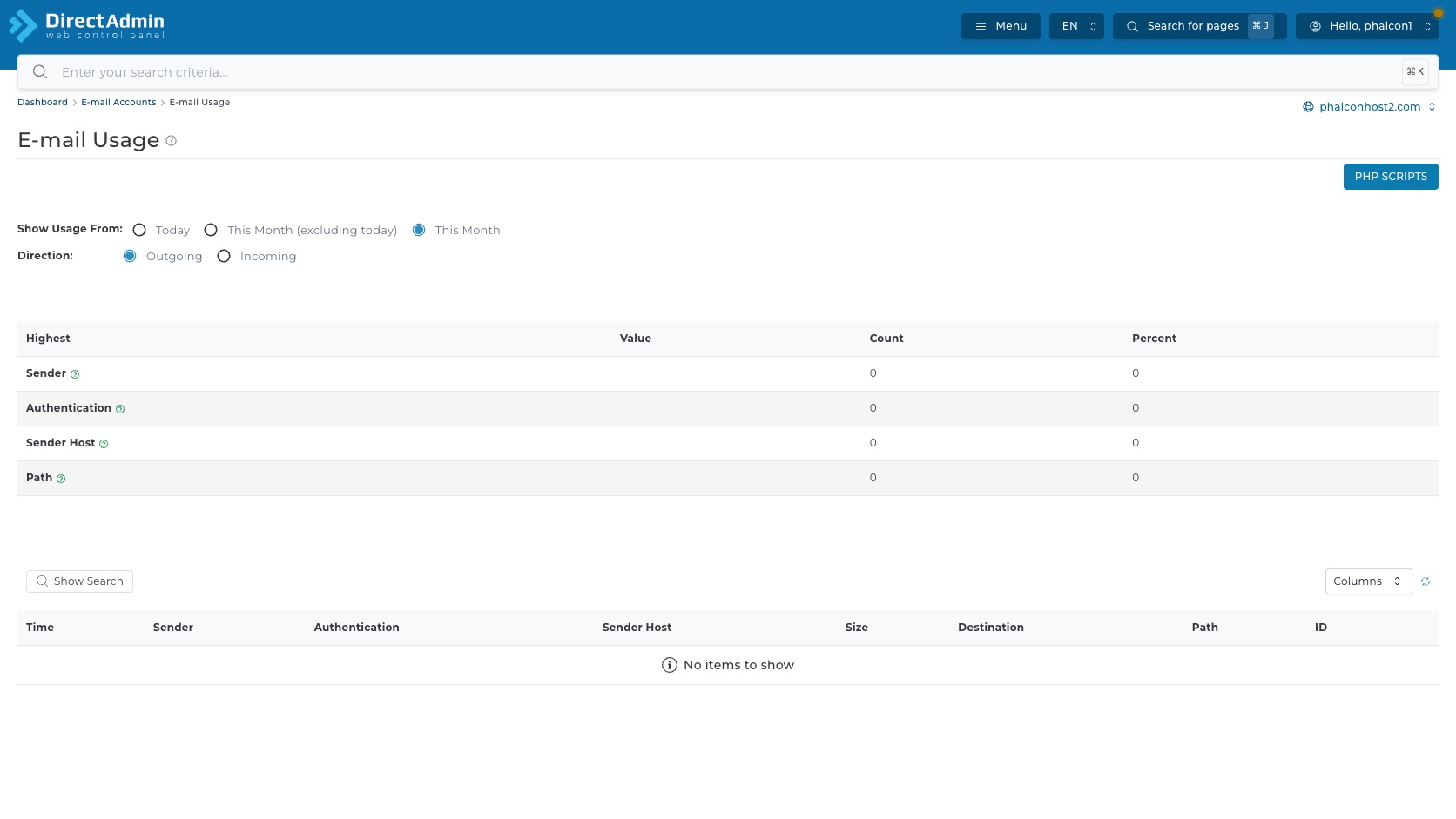
- PHP Scripts - ลิงก์ ย่อยไปหน้าตรวจสคริปต์ PHP ที่เรียก
mail()ในบริบทการใช้งานอีเมล - Show Usage From - ตัวเลือกช่วงเวลา ได้แก่ Today, This Month (excluding today) และ This Month
- Direction - ตัวเลือก Outgoing และ Incoming สำหรับดูข้อมูลส่งออกหรือรับเข้า
- Reload Table - ไอคอนรีเฟรชเพื่อโหลดข้อมูลล่าสุด
ตาราง log ด้านล่างของหน้า E-mail Usage มีคอลัมน์ Time, Sender, Authentication, Sender Host, Size, Destination, Path และ ID ถ้าไม่มีข้อมูล ระบบจะแสดง No items to show
ถ้าลูกค้าแจ้งว่าส่งเมลไม่ออก ให้เริ่มจากดู Sent ในหน้ารวม, เปิด E-mail Usage แบบ Outgoing, แล้วเปิด SMTP Log > Out ของบัญชีนั้น ถ้าปัญหาเป็นเมลจากเว็บไซต์ให้ดู PHP Scripts เพิ่มเติมว่าไฟล์ใดเป็นต้นทาง
จัดการหลายบัญชีอย่างปลอดภัย
คำสั่งหลายรายการ ในหน้ารวมเริ่มจากติ๊กช่องเลือกหน้ากล่องอีเมลที่ต้องการจัดการ เมื่อเลือกแล้วข้อความ With selected จะเปลี่ยนตามจำนวน เช่น With selected (1 / 2) และปุ่ม Suspend, Unsuspend, Delete, Purge จะพร้อมใช้งานตามสิทธิ์ของแถวนั้น
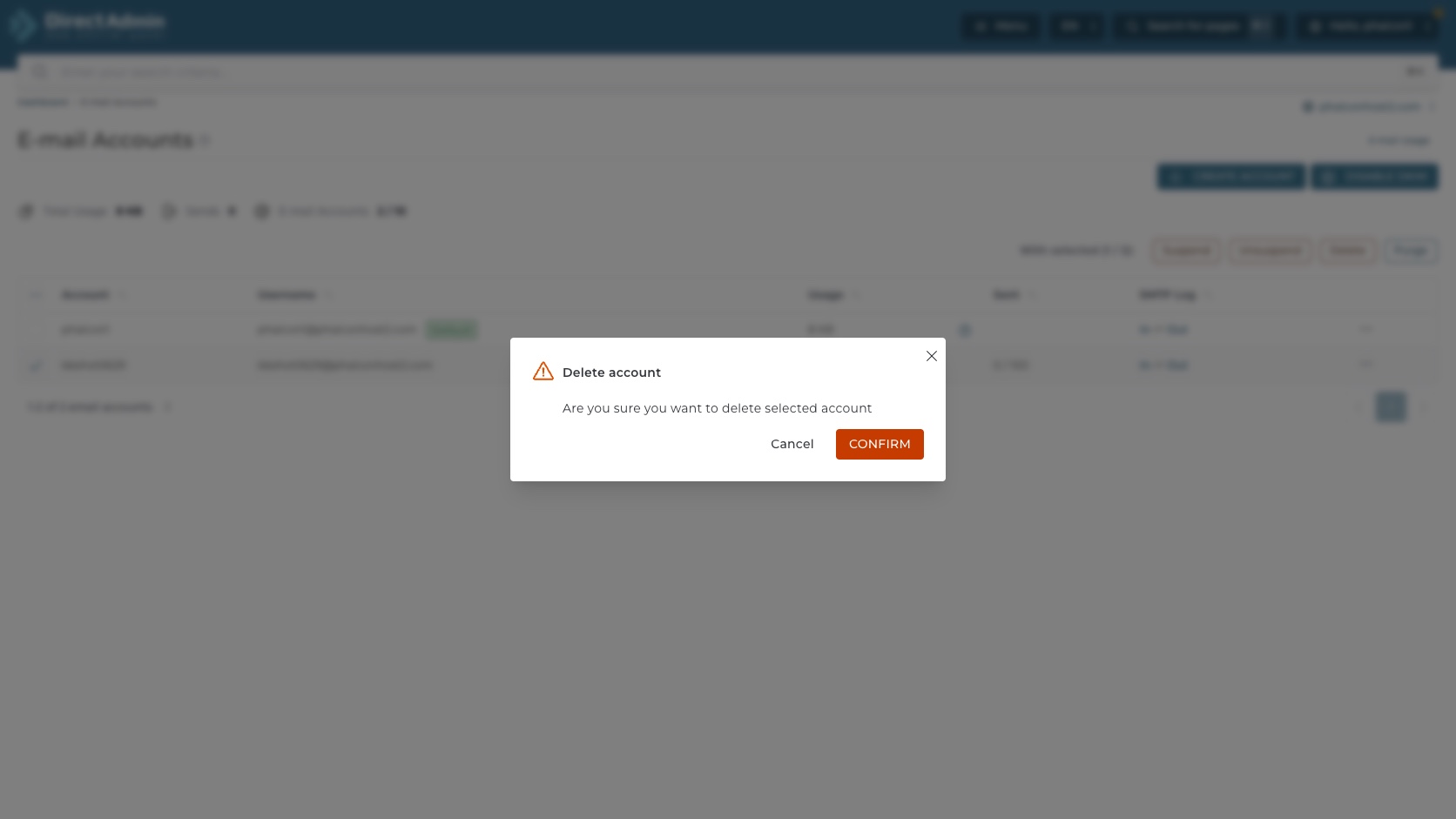
- Suspend - ระงับบัญชีอีเมลที่เลือก ในตัวอย่าง กดแล้วทำงานทันที ไม่มีขั้นตอนยืนยัน และแสดงข้อความแจ้งเตือน Account(s) Suspended บัญชีที่ถูก suspend จะมีไอคอนสถานะข้าง username
- Unsuspend - เปิดบัญชีที่ถูก suspend ให้กลับมาใช้งาน ในตัวอย่าง เป็นคำสั่งทันทีเช่นกัน
- Delete - เปิดหน้าต่างยืนยัน Delete account ก่อนลบกล่องอีเมลที่เลือก
- Purge - เปิดหน้าต่าง Purge Folder เพื่อลบข้อความใน folder ที่เลือกของกล่องอีเมลนั้น ไม่ใช่การลบบัญชีอีเมล
กล่องอีเมลธุรกิจมักมีข้อมูลที่ต้องเก็บรักษา ก่อน Purge หรือ Delete จึงควรตรวจชื่อบัญชีและสำรองข้อมูลให้เรียบร้อยครับ ส่วนการเพิ่ม Quota เปลี่ยนรหัสผ่าน หรือเปิด–ปิด DKIM หากยังไม่แน่ใจ สามารถส่งภาพหน้าจอให้ทีม Support ช่วยตรวจได้
ต้องการสอบถามข้อมูลเพิ่มเติม?
สามารถแอดไลน์คุยกันก่อนได้ที่ line: @PhalconHost




