
คู่มือการใช้งาน เมนู E-mail Tracking - (DirectAdmin User Level)
ค้นหา Log อีเมลขาเข้าและขาออก พร้อมอ่านสถานะ Delivered, Deferred และ Failed เพื่อหาสาเหตุเมื่อเมลไม่ถึง

E-mail Tracking ใช้ทำอะไร และเข้าเมนูตรงไหน
เมนู E-mail Tracking ช่วยค้นหาเส้นทางของอีเมลขาเข้าและขาออก เมื่อพบว่าเมลส่งไม่ถึง รับไม่ได้ หรือใช้เวลานานกว่าปกติ คุณสามารถกรองตามช่วงเวลา ที่อยู่อีเมล และสถานะเพื่อดูว่าเกิดอะไรขึ้นในระบบ
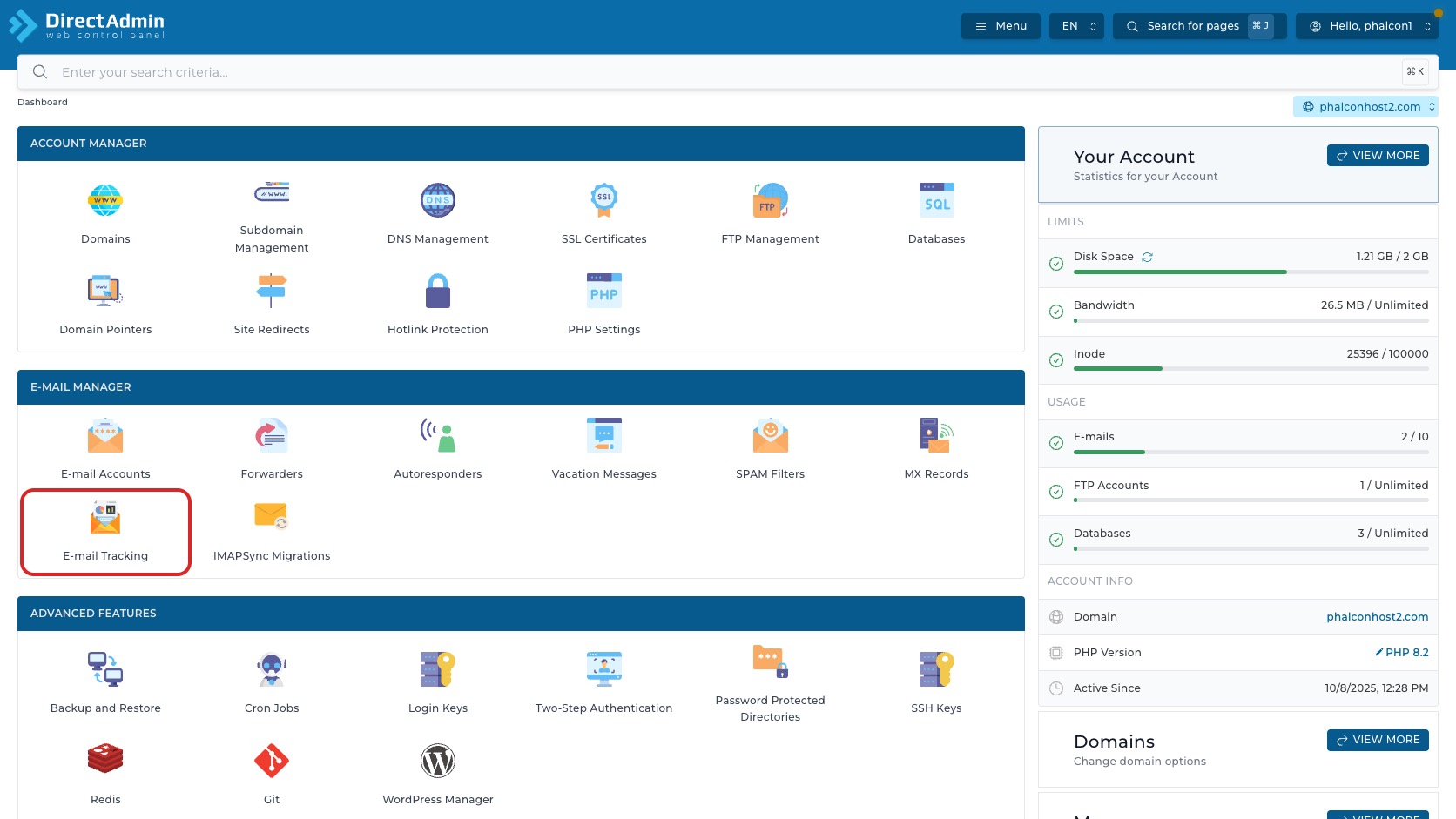
สำหรับลูกค้า Premium Hosting ให้เข้าจากหน้า Dashboard แล้วดูที่กลุ่ม E-mail Manager จากนั้นกดเมนู E-mail Tracking
เมนูนี้เหมาะกับงานเหล่านี้:
- ตรวจเมลขาออก - ดูว่ามี log การส่งจาก address หรือ domain ที่สงสัยหรือไม่
- ตรวจเมลขาเข้า - แยกดูเมลที่ส่งเข้ามาหา domain ที่เลือกอยู่
- ไล่ปัญหาเมลไม่ถึง - ใช้ State เพื่อแยก Delivered, Deferred, Failed หรือ Unknown ก่อนส่งข้อมูลให้ทีม Support ตรวจต่อ
- ยืนยันช่วงเวลา - จำกัด From/To ให้ตรงกับเวลาที่ผู้ส่งหรือผู้รับแจ้งปัญหา เพื่อลดการค้นหาผิดช่วง
ก่อนใช้เมนูนี้ ให้เตรียมข้อมูลอย่างน้อย 3 อย่างคือโดเมนที่เกี่ยวข้อง, เวลาประมาณที่มีปัญหา, และ address ผู้ส่งหรือผู้รับที่ต้องการตามหา ยิ่งข้อมูลครบ ผลค้นหาจะยิ่งแคบและอ่านง่ายขึ้น
ทำความรู้จักตัวกรองช่วงเวลา ที่อยู่อีเมล และสถานะ
หน้าหลัก E-mail Tracking แสดง breadcrumb Dashboard > E-mail Tracking เพื่อยืนยันว่าอยู่ในหน้าติดตาม log อีเมล ไม่ใช่หน้าแก้บัญชีอีเมลหรือหน้า DNS ด้านขวาบนมี ตัวเลือกโดเมน แสดงโดเมนที่กำลังใช้งาน เช่น phalconhost2.com ซึ่งเป็นโดเมนที่ระบบจะใช้ค้นหา log

ข้อความใต้หัวข้อหน้าเขียนว่า Filter email logs by date range and optional criteria such as domain, address, delivery state and direction หมายความว่าหน้านี้เริ่มจากช่วงเวลาเป็นหลัก แล้วค่อยเพิ่มเงื่อนไขอื่น เช่น address, state และ direction
- Breadcrumb - แสดงเส้นทาง
Dashboard > E-mail Trackingใช้ยืนยันว่ากำลังอ่าน log ในเมนูนี้จริง - ตัวเลือกโดเมน - ปุ่มมุมขวาบนพร้อมไอคอนรูปโลกและชื่อโดเมน ใช้เลือกโดเมนที่จะค้นหา log ถ้าบัญชีมีหลายโดเมนต้องตรวจจุดนี้ก่อนกด Search
- From - ช่อง date/time เริ่มต้นของช่วงค้นหา ค่า default ตัวอย่างนี้ใช้ย้อนหลังประมาณ 24 ชั่วโมง
- To - ช่อง date/time สิ้นสุดของช่วงค้นหา โดยปกติเป็นเวลาปัจจุบันตอนเปิดหน้า
- Search - ปุ่มสีน้ำเงินด้านขวา ใช้ค้นหา log ตามตัวกรองที่ตั้งไว้ ปุ่มนี้ทำงานทันทีและไม่มีขั้นตอนยืนยันแยก
ตั้งช่วงเวลาและเลือกโดเมนให้ถูก
การอ่าน E-mail Tracking ให้ถูกเริ่มจาก From, To และ ตัวเลือกโดเมน เพราะ log อีเมลผูกกับเวลาและโดเมน หากช่วงเวลาแคบเกินไปหรือเลือกโดเมนผิด ระบบอาจแสดง No items to show ทั้งที่เมลมีเหตุการณ์จริงในอีกช่วงเวลาหรืออีกโดเมนหนึ่ง

- ช่อง From และ To - คลิกเพื่อเปิดปฏิทินและแก้วันเวลาเริ่มต้น/สิ้นสุดของช่วงค้นหา
- Previous month / Next month - ปุ่มลูกศรซ้ายและขวาในปฏิทินใช้เลื่อนไปเดือนก่อนหน้าหรือเดือนถัดไป
- ปุ่มเดือน - เช่น Jun ใช้เปิด month overlay เพื่อเลือกเดือนโดยตรง
- ปุ่มปี - เช่น 2026 ใช้เปิด year overlay เพื่อเลือกปีโดยตรง
- time picker - มีปุ่มเพิ่ม/ลดชั่วโมง, เพิ่ม/ลดนาที, ตัวเลขชั่วโมง/นาที และปุ่ม AM/PM สำหรับกำหนดเวลาให้ตรงกับเหตุการณ์
ถ้าลูกค้าแจ้งปัญหาว่า "ส่งเมลประมาณบ่ายสาม" อย่าใช้ช่วงเวลาแค่ไม่กี่นาทีทันที ให้เผื่อช่วงก่อนและหลังเวลานั้นพอสมควร เช่น 30-60 นาที เพื่อกัน timezone, เวลาบนเครื่องผู้ใช้ และเวลาที่ระบบบันทึก log ไม่ตรงกันเล็กน้อย
สำหรับบัญชีที่มีหลายโดเมน ให้ตรวจโดเมนก่อนเสมอ เพราะเมลจาก sale@domain-a.com กับ sale@domain-b.com อยู่คนละบริบทกัน การค้นหาในโดเมนผิดเป็นสาเหตุที่ทำให้หน้าแสดงผลว่างได้บ่อยมาก
กรองด้วย Address, State และ Show
หลังตั้งช่วงเวลาและโดเมนแล้ว ให้ใช้ Address, State และ Show เพื่อลดผลลัพธ์ให้ตรงกับปัญหา ถ้าปล่อยทุกอย่างเป็น Select ระบบจะค้นหากว้างที่สุดในโดเมนและช่วงเวลานั้น แต่ถ้า log เยอะมากควรใส่ address หรือ state เพิ่มเพื่ออ่านง่ายขึ้น

ช่อง Address ใช้กรอก address หรือข้อความที่เกี่ยวกับผู้ส่ง/ผู้รับ เช่น user@example.com, sales หรือ domain ที่เกี่ยวข้อง เหมาะเมื่อรู้ว่าปัญหาเกิดกับกล่องอีเมลใด ถ้าไม่แน่ใจว่าฝั่งที่กรอกเป็นผู้ส่งหรือผู้รับ ให้ใช้ร่วมกับ Show เพื่อแยก Outbound/Inbound
- Select - ไม่จำกัดสถานะให้ระบบแสดงทุกสถานะที่พบในช่วงเวลานั้น
- Unknown - ใช้เมื่อสถานะยังไม่ชัดเจนหรือระบบยังสรุปไม่ได้จาก log ที่มี
- Deferred - เมลถูกเลื่อนการส่งหรือรอ retry มักเกี่ยวกับปลายทางตอบช้า, greylisting, rate ขีดจำกัด หรือปัญหาชั่วคราว
- Failed - เมลส่งไม่สำเร็จ ใช้กรณีต้องการหาสาเหตุที่ปลายทางปฏิเสธ, address ไม่ถูกต้อง หรือมี error ถาวร
- Delivered - เมลถูกส่งถึงขั้นที่ระบบบันทึกว่าส่งสำเร็จแล้ว แต่ไม่ได้ยืนยันเสมอว่าผู้รับเห็นใน Inbox เพราะปลายทางอาจคัดเข้า spam/junk ต่อได้
อ่านผลลัพธ์เมื่อ Log ว่างหรือไม่พบข้อมูล
เมื่อกด Search แล้ว DirectAdmin จะแสดงผลในตารางด้านล่างของหน้า ในตัวอย่าง ที่ใช้ถ่ายภาพไม่มีรายการ log ในช่วงที่ค้นหา ระบบจึงแสดงข้อความ No items to show ซึ่งหมายความว่าไม่พบรายการตามเงื่อนไขปัจจุบัน ไม่ได้แปลโดยอัตโนมัติว่าอีเมลทั้งระบบปกติหรือเสีย

| คอลัมน์ | ความหมาย | ควรอ่านอย่างไร |
|---|---|---|
| Direction | ทิศทางของรายการ log เช่นขาออกหรือขาเข้า | ใช้คู่กับ Show เพื่อแยกว่าเป็นปัญหาส่งออกหรือรับเข้า |
| State | สถานะของรายการ เช่น Delivered, Deferred, Failed หรือ Unknown | Failed/Deferred ควรถูกส่งให้ทีม Support ตรวจพร้อมเวลาและ address ที่เกี่ยวข้อง |
| From | ผู้ส่งที่ระบบบันทึกใน log | ตรวจว่าตรงกับกล่องอีเมลหรือระบบที่ผู้ใช้แจ้งหรือไม่ |
| To | ผู้รับที่ระบบบันทึกใน log | ใช้ตรวจ address ปลายทางว่าสะกดถูกและตรงกับ case ที่กำลังตามหา |
| Date | วันเวลาที่ log ถูกบันทึก | เทียบกับเวลาที่ผู้ใช้แจ้ง เพื่อปรับ From/To ให้ตรงขึ้น |
- โดเมนถูกหรือยัง - ตรวจตัวเลือกโดเมนก่อน เพราะโดเมนผิดทำให้ผลลัพธ์ว่างได้ทันที
- ช่วงเวลาถูกหรือแคบเกินไปไหม - ขยาย From/To ให้ครอบคลุมเวลาที่เกิดเหตุจริง
- เหตุการณ์อาจไม่ได้เกิดผ่านเมลของโดเมนนี้ - เช่นผู้ใช้ส่งผ่านบริการภายนอก หรือปลายทางรับแล้วกรองต่อในระบบของเขาเอง
ถ้ายังหาสาเหตุไม่เจอ ให้จดชื่อโดเมน ช่วงเวลาที่เกิดปัญหา และเก็บภาพหน้าจอส่วนที่เกี่ยวข้องไว้ ข้อมูลเหล่านี้จะช่วยให้ทีม Support ตรวจสอบต่อได้เร็วขึ้นครับ
ต้องการสอบถามข้อมูลเพิ่มเติม?
สามารถแอดไลน์คุยกันก่อนได้ที่ line: @PhalconHost




