
คู่มือการใช้งาน เมนู File Manager - (DirectAdmin User Level)
จัดการไฟล์เว็บไซต์ผ่าน DirectAdmin ตั้งแต่อัปโหลด แก้ไข ดาวน์โหลด และค้นหาไฟล์ ไปจนถึงลบ ย้าย และตั้ง Permissions อย่างปลอดภัย
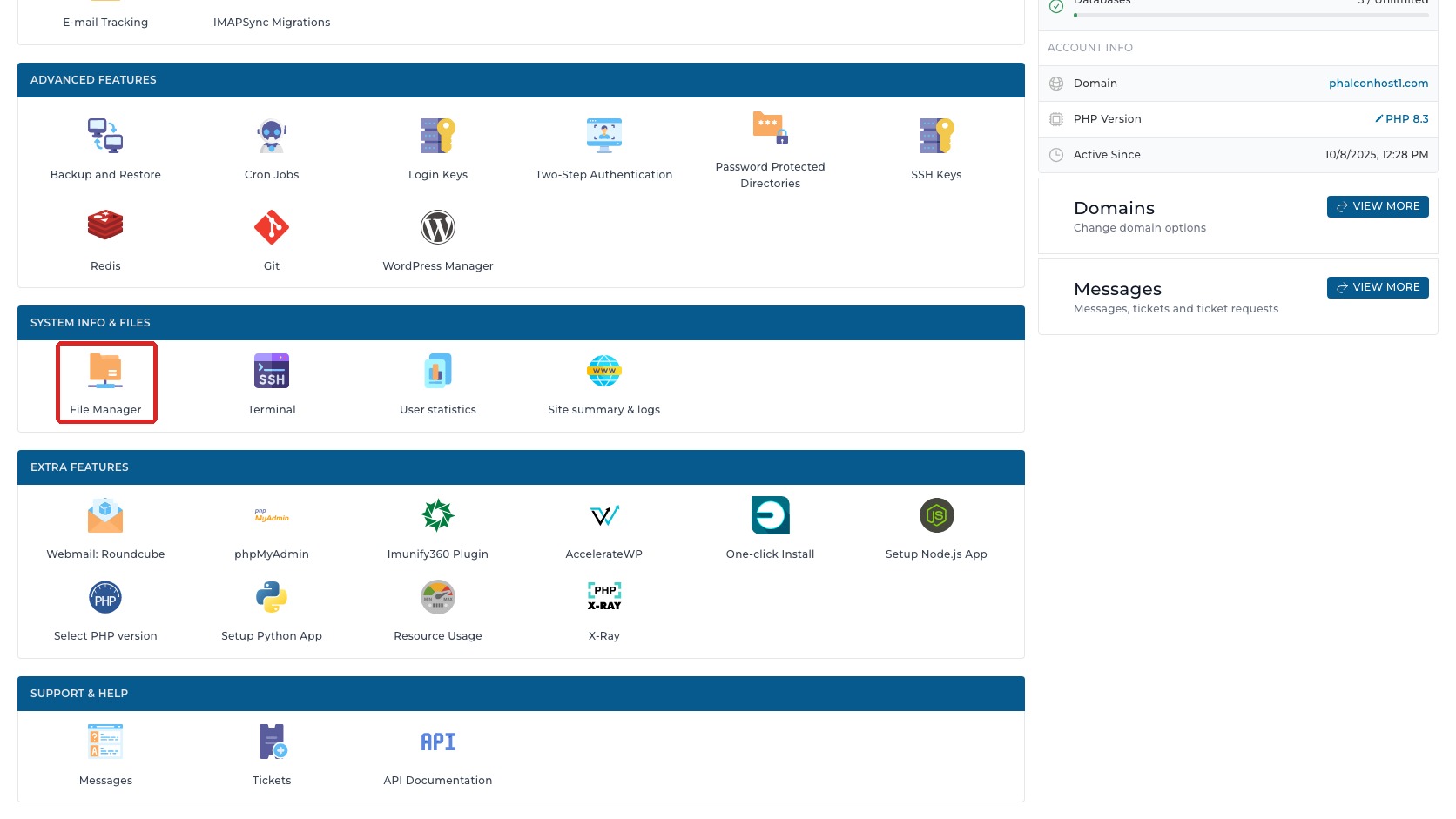
File Manager ใช้ทำอะไร และเข้าเมนูตรงไหน
File Manager ช่วยให้จัดการไฟล์เว็บไซต์ได้จากเบราว์เซอร์โดยตรง ไม่ว่าจะเป็นการอัปโหลด สร้างโฟลเดอร์ แก้ .htaccess ดาวน์โหลดไฟล์สำรอง เปลี่ยนชื่อ ย้าย บีบอัด หรือตั้ง Permissions โดยไม่ต้องเปิดโปรแกรม FTP หรือเชื่อมต่อ SSH

จากหน้า Dashboard ให้ดูที่กลุ่ม System Info & Files แล้วกด File Manager ในตัวอย่างระบบเปิดมาที่โฟลเดอร์ domains ให้เลือกโดเมนก่อนเข้าไปยังไฟล์เว็บจริง
เมื่อกด File Manager แล้ว ให้สังเกตส่วนประกอบหลักบนหน้าจอถัดไปดังนี้:
- แถบเครื่องมือด้านบน - มีปุ่ม New Folder, New File, Upload, Search, Directory sizes และ Back to Dashboard
- แถบโฟลเดอร์ด้านซ้าย - ใช้เปิดดู path แบบต้นไม้และสลับตำแหน่งโฟลเดอร์โดยไม่ต้องย้อนหลายหน้า
- Breadcrumb ด้านบนของตาราง - บอกว่าตอนนี้อยู่ path ไหน เช่น
My Files > domains > phalconhost1.com > public_html - ตารางไฟล์ด้านขวา - แสดงชื่อไฟล์, ขนาด, permission, วันแก้ไขล่าสุด และ UID/GID
File Manager แก้ไฟล์จริงบนโฮสต์ทันที ไม่มีพื้นที่ทดลองแยกให้โดยอัตโนมัติ ก่อนแตะไฟล์สำคัญจึงควรดาวน์โหลดหรือคัดลอกสำรองไว้ก่อนเสมอ
ทำความรู้จักโฟลเดอร์สำคัญของเว็บไซต์
เมื่อเข้า File Manager แล้ว สิ่งที่ต้องเข้าใจเป็นอันดับแรกคือไฟล์ในบัญชีไม่ได้วางมั่ว ๆ ทุกโฟลเดอร์มีหน้าที่ของตัวเอง โดยโฟลเดอร์ที่ลูกค้าใช้งานบ่อยที่สุดจะอยู่ใต้ domains/{domain}/

- โลโก้ DirectAdmin ด้านซ้ายบน - บอกว่าอยู่ในหน้าของ Control Panel ไม่ใช่หน้าเว็บลูกค้า
- New Folder - สร้างโฟลเดอร์ใหม่ใน path ที่เปิดอยู่
- New File - สร้างไฟล์เปล่าใน path ปัจจุบัน ต้องตั้งชื่อและนามสกุลให้ถูกก่อนใช้งาน
- Upload - อัปโหลดไฟล์จากเครื่องขึ้นโฮสต์ ถ้าอยู่ผิด path ไฟล์จะไปผิดที่ทันที จึงต้องเช็ก breadcrumb ก่อนกด
- Back to Dashboard - กลับไปหน้า Dashboard ของ DirectAdmin
ตัวอย่าง path ที่พบบ่อย:
| โฟลเดอร์ | หน้าที่ | ควรระวังอะไร |
|---|---|---|
domains | พื้นที่รวมโฟลเดอร์ของโดเมนในบัญชี | ต้องเลือกโดเมนให้ถูกก่อนทำงานกับไฟล์เว็บ |
{domain} | โฟลเดอร์ของโดเมนหรือ subdomain หนึ่งรายการ | ชื่อโดเมนใน breadcrumb ต้องตรงกับเว็บที่ต้องการแก้ |
public_html | ตำแหน่งหลักสำหรับไฟล์เว็บที่เปิดผ่านเบราว์เซอร์ได้ | เป็น path ที่ต้องเช็กก่อนอัปโหลด แก้ไฟล์ หรือลบไฟล์ |
private_html | พื้นที่ HTTPS แยกในบางโครงสร้าง | ใช้เฉพาะกรณีระบบตั้งค่าให้แยกจาก public_html |
logs | พื้นที่เก็บ log ของโดเมน | ใช้ดูอาการผิดปกติ แต่ไม่ใช่ตำแหน่งอัปโหลดไฟล์เว็บ |
งานที่ทำบ่อยใน public_html
เมื่อเข้ามาใน public_html แล้ว งานที่ลูกค้าทำบ่อยที่สุดคืออัปโหลดไฟล์เว็บ แก้ไฟล์ตั้งค่า ดาวน์โหลดไฟล์ออกมาเก็บไว้ และค้นหาไฟล์ที่ต้องการแก้ ให้ดู breadcrumb ก่อนเสมอว่าอยู่ใน public_html ของโดเมนที่ถูกต้อง และดูข้อความ Selected: 0 / n เพื่อรู้ว่ายังไม่ได้เลือกไฟล์ใด

- Upload - ใช้อัปโหลดไฟล์จากเครื่องขึ้นโฮสต์ ถ้าอยู่ผิด path ไฟล์จะถูกส่งไปผิดตำแหน่ง
- New Folder - สร้างโฟลเดอร์ใหม่ เหมาะกับการแยกไฟล์ทดสอบหรือไฟล์ชั่วคราว แต่ไม่ควรตั้งชื่อซ้ำกับโฟลเดอร์ระบบของ WordPress
- New File - สร้างไฟล์เปล่าใน path ปัจจุบัน ต้องระวังชื่อและนามสกุลให้ตรงกับงาน
- Search - ค้นหาไฟล์ใน path ปัจจุบัน เหมาะเมื่อต้องหาไฟล์จากชื่อโดยไม่เลื่อนตารางเอง
- Directory sizes - คำนวณขนาดโฟลเดอร์เพื่อช่วยตรวจพื้นที่ใช้งาน
ในภาพยังไม่ได้เลือกไฟล์ ปุ่ม Edit, Copy, Duplicate, Move, Download, Archive, Rename, Set Permissions และ Remove จึงเป็นสีจาง หากต้องใช้คำสั่งเหล่านี้ ให้ติ๊กไฟล์หรือโฟลเดอร์เป้าหมายก่อน
หลักง่าย ๆ: ถ้าเป็นไฟล์สำคัญของเว็บไซต์ให้ backup ก่อนแก้ทุกครั้ง เพราะแก้ผิดเพียงบรรทัดเดียวก็อาจทำให้เว็บเปิดไม่ได้
ข้อควรระวังก่อนลบ ย้าย Rename หรือ Set Permissions
คำสั่ง Move, Rename, Remove และ Set Permissions มีผลกับเว็บทันที ถ้าเว็บอ้าง path หรือชื่อไฟล์เดิมอยู่ การย้ายหรือเปลี่ยนชื่อเพียงจุดเดียวก็ทำให้หน้าเว็บเสียได้
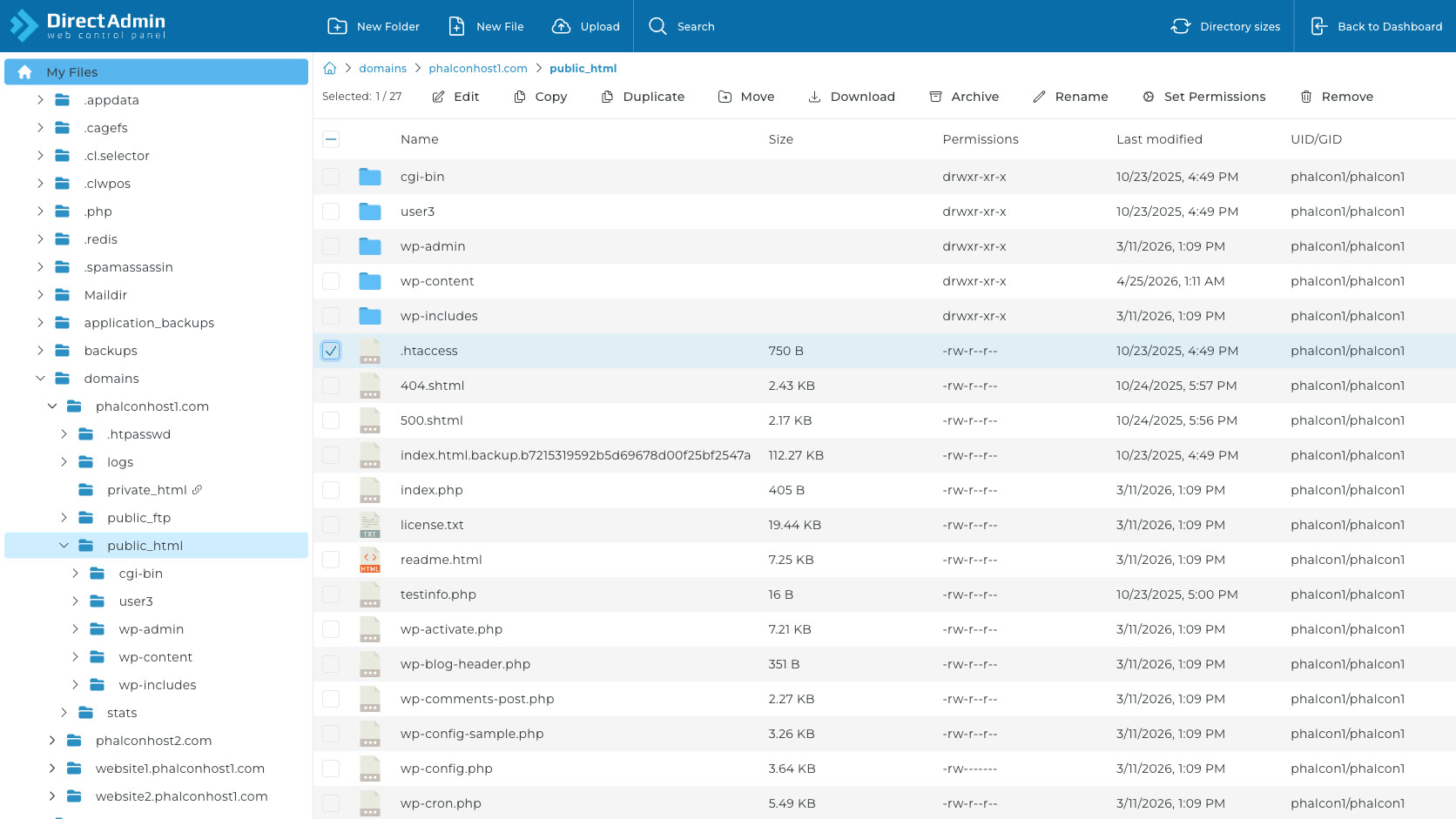
หลังเลือกไฟล์แล้ว ปุ่มคำสั่งด้านบนจะใช้งานได้ชัดเจนขึ้น โดยแต่ละปุ่มมีความหมายดังนี้:
- Edit - เปิดแก้ไขไฟล์ข้อความ ควรคัดลอก หรือ download สำเนาก่อนทุกครั้ง
- Copy - คัดลอกไฟล์ไปยัง path อื่น เหมาะสำหรับเก็บสำเนาก่อนแก้
- Duplicate - ทำสำเนาในตำแหน่งเดิมอย่างรวดเร็ว ใช้ก่อนทดลองแก้ไฟล์ได้ แต่ต้องตั้งชื่อให้จำง่าย
- Move - ย้ายไฟล์หรือโฟลเดอร์ไป path อื่น ต้องเช็กปลายทางก่อนยืนยัน
- Remove - ลบไฟล์หรือโฟลเดอร์ เป็นคำสั่งที่เสี่ยงที่สุด ควรใช้เมื่อแน่ใจและมี backup แล้ว
ก่อนกดคำสั่งเสี่ยง ให้เช็ก 5 ข้อนี้:
- ดู path บน breadcrumb ก่อน - ต้องแน่ใจว่าอยู่ในโดเมนที่ถูกต้อง โดยเฉพาะบัญชีที่มีหลายโดเมนหรือ subdomain
- ดูชื่อไฟล์ให้ครบ - ไฟล์บางตัวชื่อคล้ายกัน แก้ผิดไฟล์อาจไม่เกิดผล หรือแย่กว่านั้นคือเว็บเสีย
- ดาวน์โหลดสำเนาก่อนแก้ - ถ้าจะแก้ไฟล์สำคัญ ให้เก็บสำเนาไว้ก่อน
- ลบเฉพาะไฟล์ที่รู้หน้าที่จริง - ไฟล์ backup เก่า, แคช, log หรือไฟล์ทดสอบอาจลบได้ในบางกรณี แต่ไฟล์ core ของ WordPress และไฟล์ config ไม่ควรลบถ้าไม่แน่ใจ
หลังแก้ไฟล์แล้ว ให้เปิดทั้งหน้าเว็บไซต์และหน้าหลังบ้านเพื่อตรวจผลทันที หากเว็บมี Error ให้คืนไฟล์สำรองก่อน แล้วค่อยเทียบสิ่งที่เปลี่ยนทีละจุดครับ
ต้องการสอบถามข้อมูลเพิ่มเติม?
สามารถแอดไลน์คุยกันก่อนได้ที่ line: @PhalconHost




