
คู่มือการใช้งาน เมนู Forwarders - (DirectAdmin User Level)
สร้างอีเมลส่งต่อไปยังปลายทางหนึ่งหรือหลายแห่ง พร้อมวิธีแก้ไข นำเข้าหลายรายการ และลบ Forwarder อย่างรอบคอบ

Forwarders ใช้ทำอะไร และเข้าเมนูตรงไหน
เมนู Forwarders ใช้สร้างที่อยู่อีเมลสำหรับส่งต่อข้อความไปยังปลายทางอื่น เช่นให้ sales@your-domain.com ส่งต่อไปยังทีมขายหลายคน โดย Forwarder ไม่มีกล่องเก็บเมลหรือรหัสผ่านสำหรับเข้า Webmail เหมือนบัญชี E-mail ปกติ
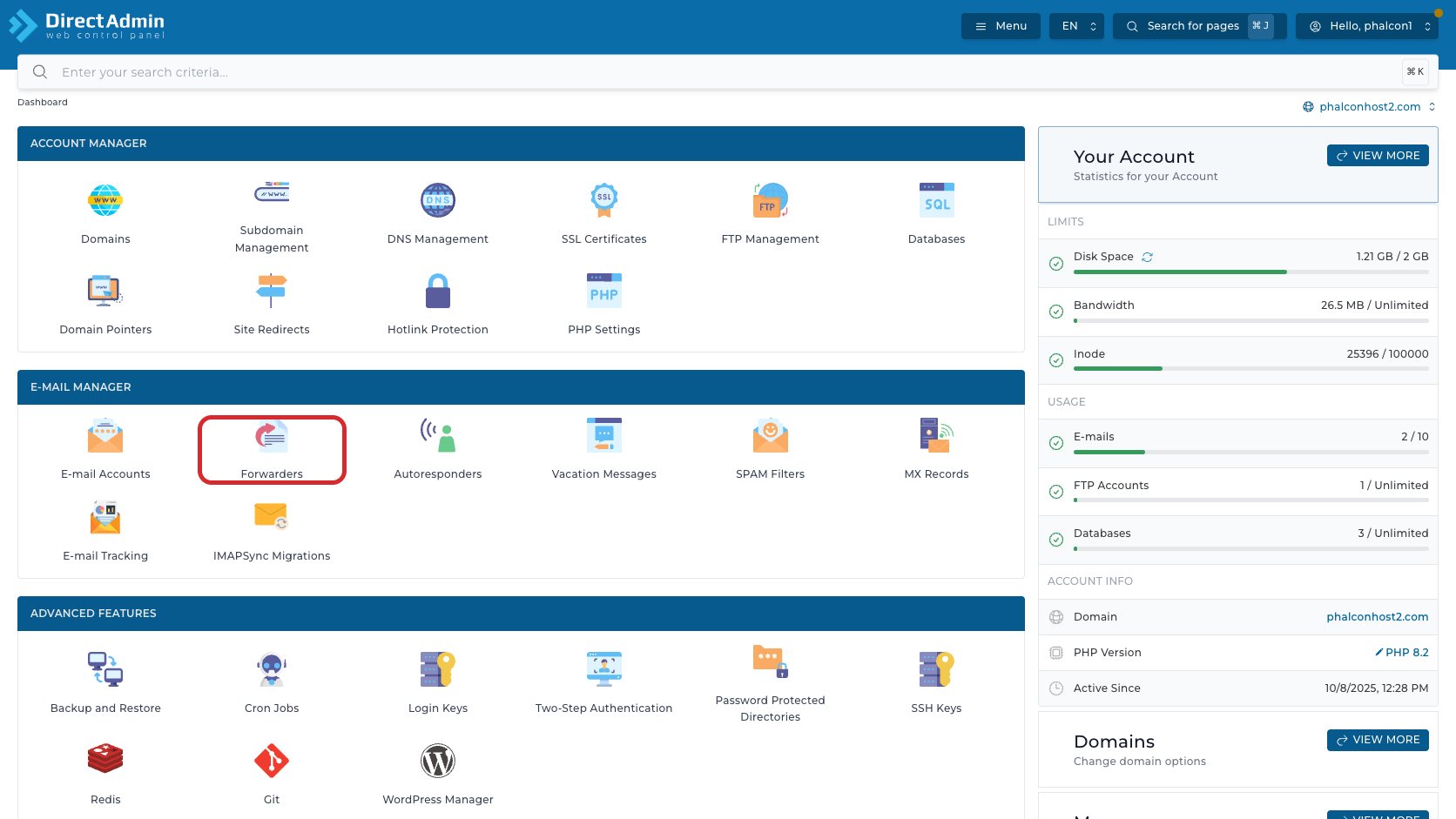
ให้เข้าจากหน้า Dashboard แล้วดูที่กลุ่ม E-mail Manager จากนั้นกดเมนู Forwarders
เมนู Forwarders เหมาะกับงานเหล่านี้:
- ทำ alias สำหรับทีม - เช่น
support@domain.comส่งต่อไปยังอีเมลของทีม Support หลายคน - รับเมลจากชื่อมาตรฐาน - เช่น
info@domain.com,sales@domain.com,billing@domain.comแล้วส่งต่อไปกล่องอีเมลที่ใช้งานจริง - เปลี่ยนปลายทางโดยไม่เปลี่ยน address หน้าเว็บ - ถ้าฟอร์มหรือหน้า contact ใช้ address เดิมอยู่ สามารถแก้ destination ใน Forwarders ได้โดยไม่ต้องแก้หน้าเว็บทันที
ก่อนสร้าง forwarder ให้ตรวจ ตัวเลือกโดเมนที่มุมขวาบน ก่อนเสมอ เพราะ info@domain-a.com กับ info@domain-b.com เป็นคนละ address กัน ถ้าเลือกโดเมนผิด ลูกค้าอาจส่งเมลเข้าที่อยู่หนึ่งแต่ระบบส่งต่อจากอีกโดเมนหนึ่ง ซึ่งทำให้ตามปัญหาได้ยาก
ทำความรู้จักรายการ Forwarder และปลายทางรับอีเมล
หน้ารวม Forwarders แสดง breadcrumb Dashboard > Forwarders, ชื่อหน้า Forwarders, ไอคอนช่วยเหลือ ข้างหัวข้อ, ตัวเลือกโดเมนและชุดควบคุมสำหรับสร้าง ค้นหา แก้ และลบ forwarder ของโดเมนที่เลือกอยู่
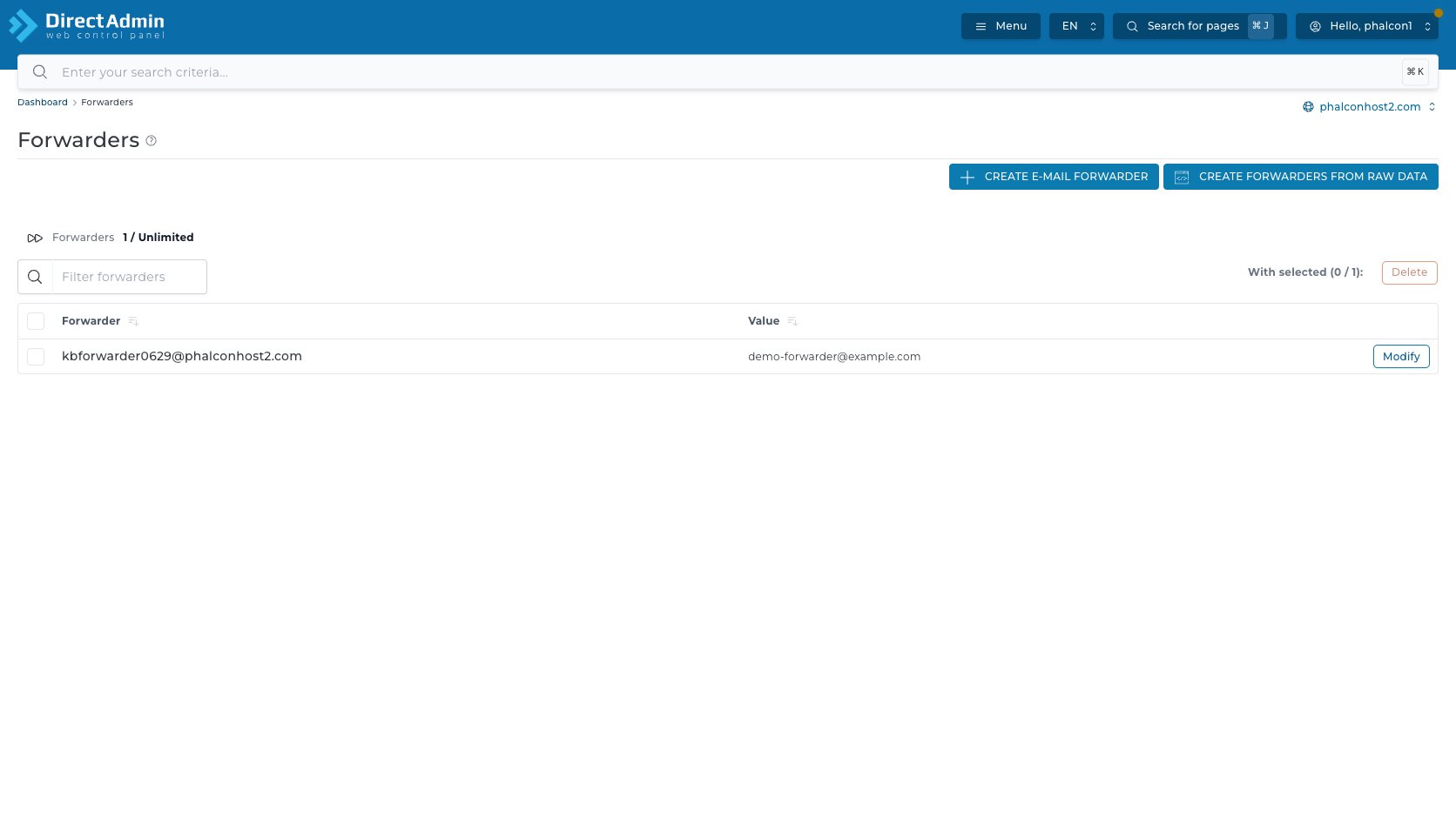
ช่องเลือกที่หัวตารางใช้เลือก/ยกเลิกทุกรายการที่แสดงในหน้านั้น ส่วนช่องเลือกหน้าแถวใช้เลือก forwarder เฉพาะรายการ การเลือกผิดแถวแล้วกด Delete จะทำให้ address นั้นหยุดส่งต่อเมลทันทีหลังยืนยัน จึงต้องอ่านชื่อ address และ destination ให้ครบก่อนกด
| คอลัมน์ | ความหมาย | ควรตรวจอย่างไร |
|---|---|---|
| ช่องเลือก | เลือก forwarder เพื่อใช้คำสั่งหลายรายการ เช่น Delete | เลือกเฉพาะ address ที่ต้องการลบจริง และตรวจจำนวนใน With selected ก่อนกดปุ่มลบ |
| Forwarder | address ต้นทางที่รับเมล เช่น kbforwarder0629@phalconhost2.com | ต้องตรงกับ address ที่ลูกค้าหรือแบบฟอร์มเว็บไซต์ใช้งานอยู่ |
| Value | ปลายทางที่เมลจะถูกส่งต่อไป เช่น demo-forwarder@example.com | ต้องสะกดถูกและเป็นกล่องอีเมลที่รับเมลได้จริง ถ้าปลายทางผิด ผู้ส่งอาจไม่รู้ทันทีว่าเมลไปไม่ถึงคนรับ |
| Modify | ปุ่มสำหรับเปิดหน้า Modify Forwarder ของแถวนั้น | ใช้เมื่อจะเพิ่ม ลบ หรือเปลี่ยน destination โดยยังคงชื่อ forwarder เดิมไว้ |
สร้าง E-mail Forwarder
เมื่อกด Create E-mail Forwarder ระบบจะเปิดหน้า Create Forwarders โดย breadcrumb เปลี่ยนเป็น Dashboard > Forwarders > Create Forwarders หน้านี้แบ่งเป็นสองส่วนหลักคือ Request Form สำหรับกรอกข้อมูล และ Request Preview สำหรับตรวจว่ากำลังจะสร้าง forwarder อะไรบ้างก่อนกด Create
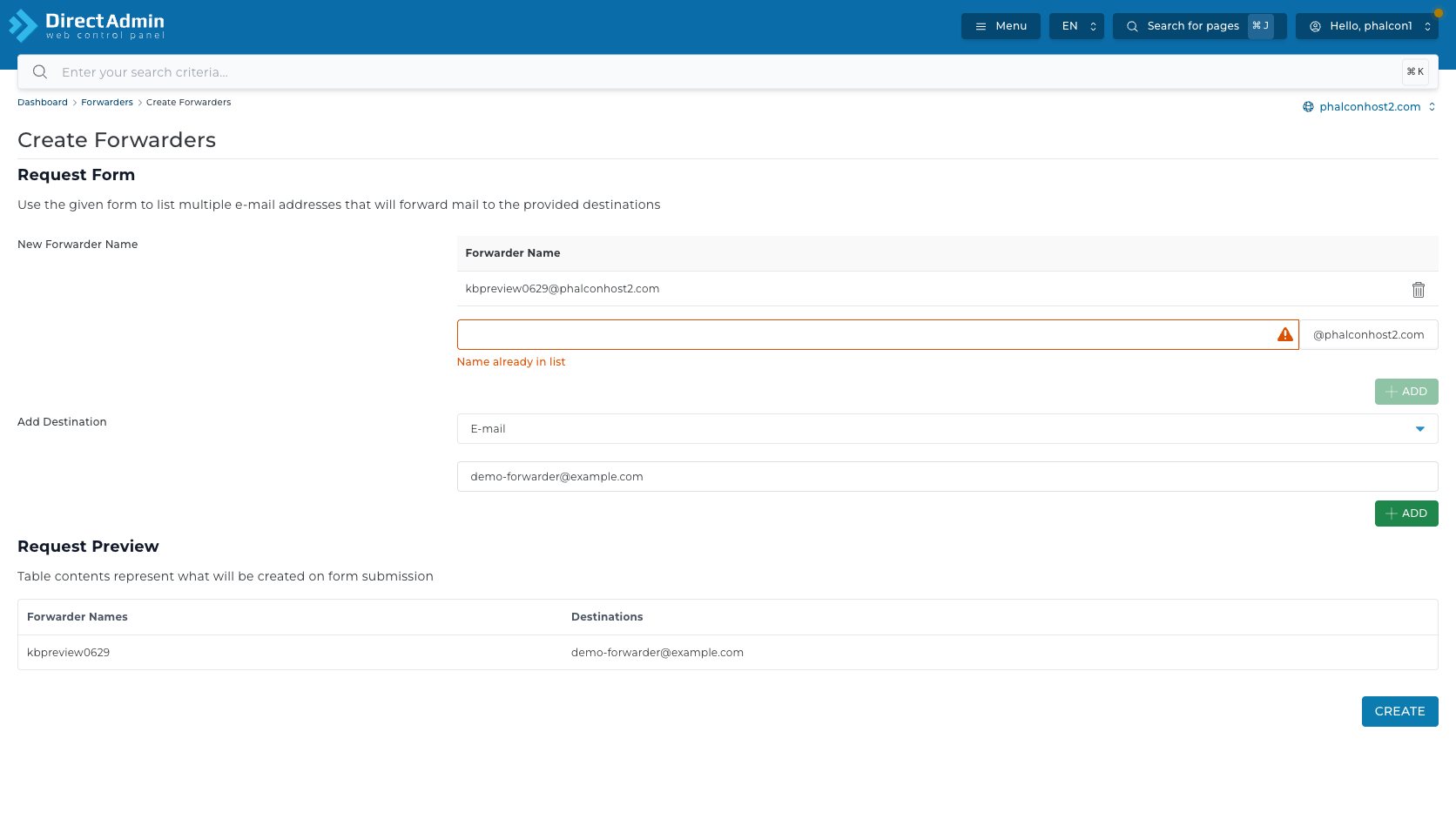
- ช่อง New Forwarder Name - กรอกเฉพาะชื่อส่วนหน้าก่อน @ เช่น
info,sales,supportระบบจะแสดง suffix@domainต่อท้ายให้อัตโนมัติตามตัวเลือกโดเมน - Add ข้าง New Forwarder Name - เพิ่มชื่อ forwarder เข้า list ด้านบนของช่อง เมื่อเพิ่มแล้วจะเห็น address เต็มและไอคอนถังขยะ/Remove Forwarder สำหรับเอาออกจากรายการที่เตรียมสร้าง
- Name already in list - คำเตือนเมื่อพยายามเพิ่มชื่อเดิมซ้ำในชุดตัวอย่างเดียวกัน ต้องลบรายการเดิมหรือเปลี่ยนชื่อก่อน
- Required Field - คำเตือนเมื่อกด Add โดยยังไม่กรอกชื่อ ปุ่ม Add จะใช้งานไม่ได้จนกว่ากรอกข้อมูลจำเป็นครบ
แก้ไข Forwarder
ปุ่ม Modify ในตารางเปิดหน้า Modify Forwarder โดย breadcrumb เป็น Dashboard > Forwarders > Modify Forwarder หน้านี้ใช้แก้ปลายทางของ forwarder ที่มีอยู่แล้ว โดยยังคงชื่อ forwarder เดิมไว้

- Forwarder Name - ช่องใช้งานไม่ได้แสดง address ต้นทาง เช่น
kbforwarder0629@phalconhost2.comแก้ชื่อจากหน้านี้ไม่ได้ ถ้าต้องเปลี่ยนชื่อ address ต้องสร้าง forwarder ใหม่แล้วลบของเดิมอย่างระวัง - Destination list - ตารางเล็กใต้ Add Destination แสดงปลายทางปัจจุบันของ forwarder นี้
- Remove Destination - ไอคอนถังขยะด้านขวาของ destination ใช้เอาปลายทางนั้นออกจาก ตัวอย่าง ก่อนกด Save ถ้าลบปลายทางผิดและกด Save แล้ว เมลจะไม่ถูกส่งไปปลายทางนั้นอีก
- Save - บันทึกปลายทางใหม่ของ forwarder นี้จริง
ในตัวอย่าง ที่ทดสอบ หน้า Modify ไม่มีขั้นตอนยืนยันแยกก่อน Save ดังนั้นปุ่ม Save คือจุดที่มีผลกับการส่งต่อจริง ควรตรวจ ตัวอย่าง ให้เรียบร้อยก่อนกด
สร้าง Forwarder หลายรายการ
ปุ่ม Create forwarders from raw data ในหน้ารวมเปิดหน้าต่าง Create Forwarder สำหรับวางข้อมูลหลายรายการรวดเดียว เหมาะกับงานย้ายระบบหรือสร้าง forwarder จำนวนมากที่เตรียมรายการไว้แล้ว

- หัวข้อ Create Forwarder - บอกว่าหน้าต่างนี้ใช้สร้าง forwarder จากข้อมูลดิบ ไม่ใช่หน้าสร้างแบบฟอร์มปกติ
- ปุ่ม X มุมขวาบน - ปิดหน้าต่างโดยไม่บันทึก
- textarea - ช่องวางข้อมูล raw data โดย placeholder ในตัวอย่าง แสดงตัวอย่างรูปแบบ
info@test.com --> matt@test.com, nick@test.com, jeff@test.com, phil@test.com - Save - สร้าง forwarder ตามข้อมูลใน textarea เมื่อข้อมูลถูกต้อง
ก่อนใช้ raw data ให้ตรวจ 4 อย่าง: domain ของ forwarder ตรงกับโดเมนที่เลือกอยู่, เครื่องหมาย --> อยู่ถูกตำแหน่ง, ปลายทางหลายรายการคั่นด้วย comma ชัดเจน, และไม่มี address เก่าหรือ address ทดสอบปนอยู่ในชุดข้อมูล
ลบ Forwarder อย่างปลอดภัย
การลบ forwarder เริ่มจากหน้ารวม Forwarders แล้วติ๊กช่องเลือกหน้าแถวที่ต้องการลบ เมื่อเลือกแล้ว With selected จะเปลี่ยนตามจำนวน เช่น With selected (1 / 1) และปุ่ม Delete จะพร้อมใช้งาน
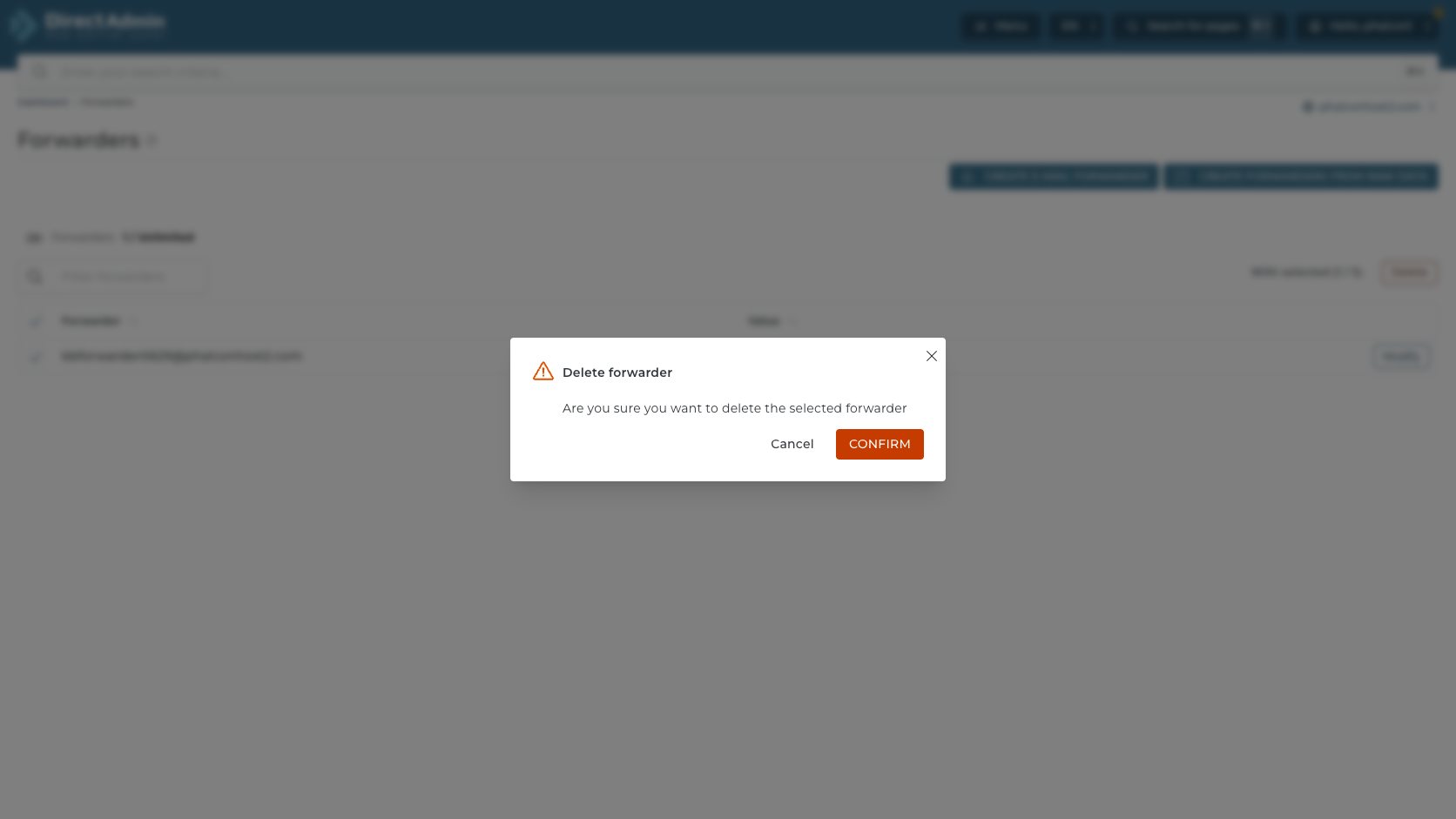
เมื่อกด Delete ระบบจะแสดงหน้าต่าง Delete forwarder พร้อมไอคอนคำเตือน, ปุ่ม X มุมขวาบน, ข้อความ Are you sure you want to delete the selected forwarder, ปุ่ม Cancel และปุ่ม Confirm
- X - ปิดการยืนยันโดยไม่ลบ
- Cancel - ยกเลิกการลบและกลับไปหน้ารวม
- Confirm - ยืนยันลบ forwarder ที่เลือกไว้จริง หลังจากนี้ address นั้นจะไม่ส่งต่อเมลตาม destination เดิมอีก
การลบ forwarder ไม่ได้ลบกล่องอีเมลปลายทาง แต่ทำให้ address ต้นทางหยุดส่งต่อเมล ถ้า address นี้ถูกใช้บนหน้า Contact, invoice, ระบบแจ้งเตือน, business card หรือโปรไฟล์โซเชียล คนที่ส่งเมลเข้ามาอาจติดต่อทีมไม่ได้ทันที
หลังสร้างหรือแก้ไข Forwarder ควรส่งเมลทดสอบและเช็กทุกปลายทางครับ หากต้องใช้ Pipe, :blackhole: หรือ :fail: แต่ยังไม่แน่ใจผลลัพธ์ แนะนำให้ทีม Support ช่วยตรวจรูปแบบก่อน เพราะการตั้งค่าผิดอาจทำให้อีเมลสำคัญไม่ถึงผู้รับ
ต้องการสอบถามข้อมูลเพิ่มเติม?
สามารถแอดไลน์คุยกันก่อนได้ที่ line: @PhalconHost




