
คู่มือการใช้งาน เมนู Hotlink Protection - (DirectAdmin User Level)
ป้องกันเว็บไซต์อื่นดึงรูปหรือไฟล์จากโฮสติ้งโดยตรง พร้อมตั้ง Allow List, Blank Referrer และ Redirect โดยไม่ทำให้รูปในเว็บหาย

Hotlink Protection ใช้ทำอะไร และเข้าเมนูตรงไหน
เมนู Hotlink Protection ช่วยลดการที่เว็บไซต์อื่นนำลิงก์รูปหรือไฟล์ของเราไปแสดงบนเว็บเขาโดยตรง ซึ่งทำให้บัญชีโฮสติ้งต้องรับภาระ Bandwidth ทั้งที่ผู้ชมไม่ได้เข้ามายังเว็บไซต์ของเรา
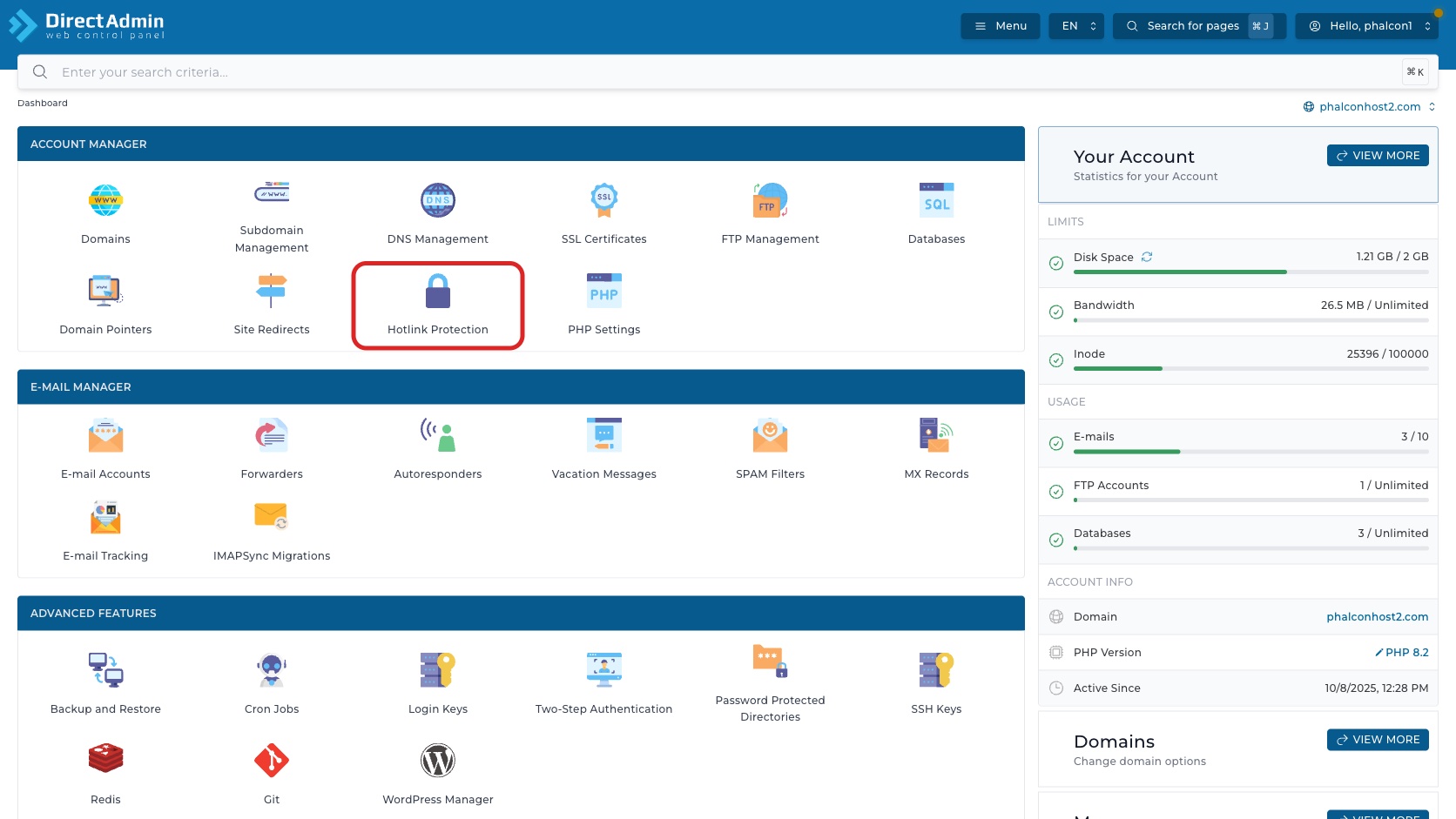
สำหรับลูกค้า Premium Hosting ให้เข้าจากหน้า Dashboard แล้วดูที่กลุ่ม Account Manager จากนั้นกดเมนู Hotlink Protection ซึ่งเป็นไอคอนรูปกุญแจ
กรณีที่ควรใช้เมนูนี้ เช่นเว็บมีรูปสินค้า รูปบทความ หรือไฟล์ภาพที่ถูกเว็บอื่นดึงไปแสดงจนใช้ bandwidth สูงผิดปกติ แต่ก่อนเปิดใช้จริงต้องตั้ง URL ที่อนุญาตให้ครบ ไม่เช่นนั้นไฟล์ภาพบนเว็บตัวเอง, CDN, subdomain, ระบบหลังบ้าน หรือแอปที่เรียกไฟล์แบบไม่มี referrer อาจถูกบล็อกได้
ทำความรู้จัก Allow List และชนิดไฟล์ที่ต้องการป้องกัน
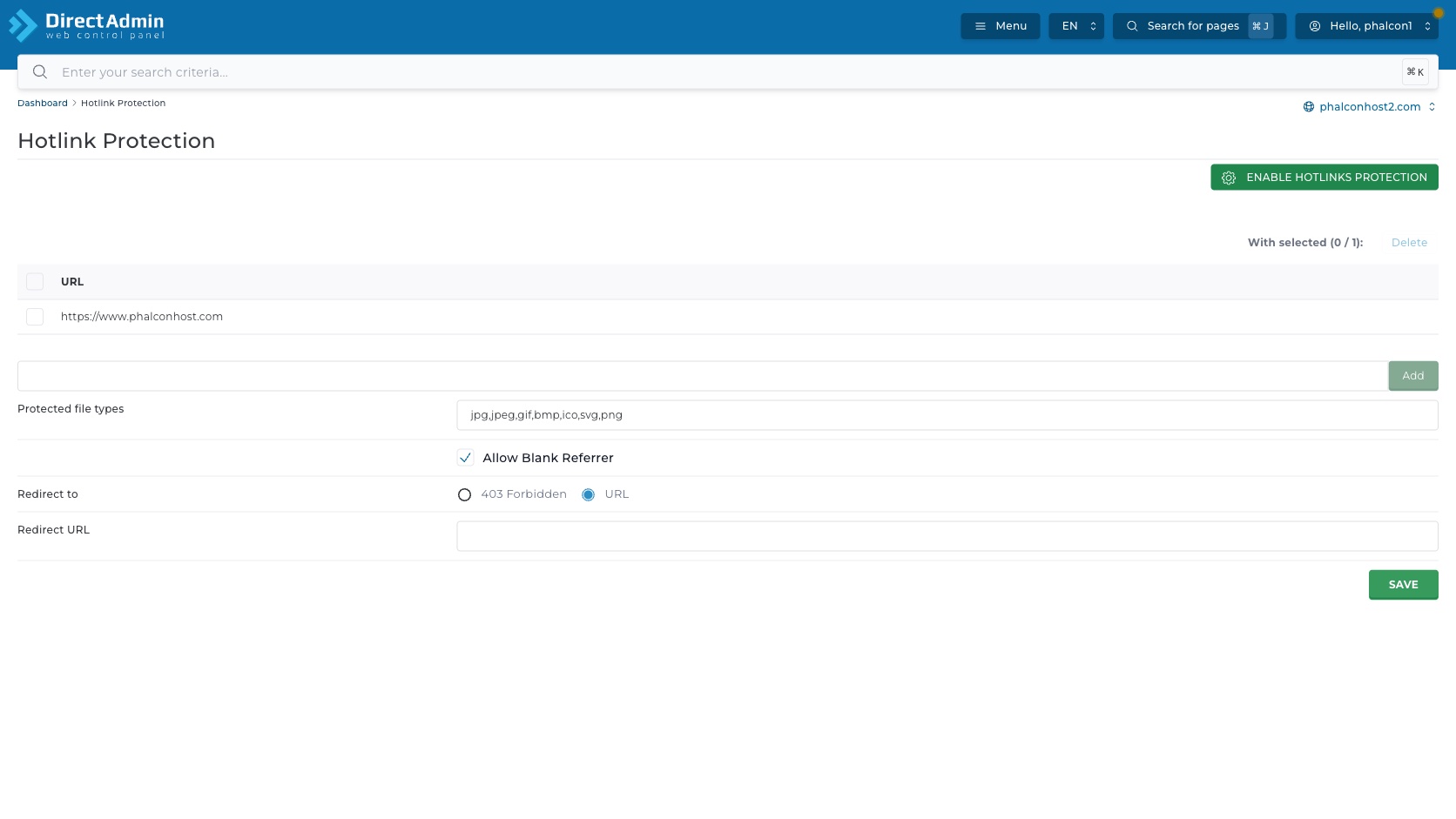
เมื่อเปิดเมนู Hotlink Protection หน้าแรกจะมี breadcrumb Dashboard > Hotlink Protection ใช้ยืนยันว่าคุณอยู่ในเมนูนี้จริง และด้านขวาบนมี ตัวเลือกโดเมน พร้อมไอคอนรูปโลก แสดงโดเมนที่กำลังใช้งาน เช่น phalconhost2.com ถ้าบัญชีมีหลายโดเมน ควรตรวจตัวเลือกโดเมนก่อนทุกครั้ง เพราะการตั้งค่านี้ผูกกับโดเมนที่เลือกอยู่
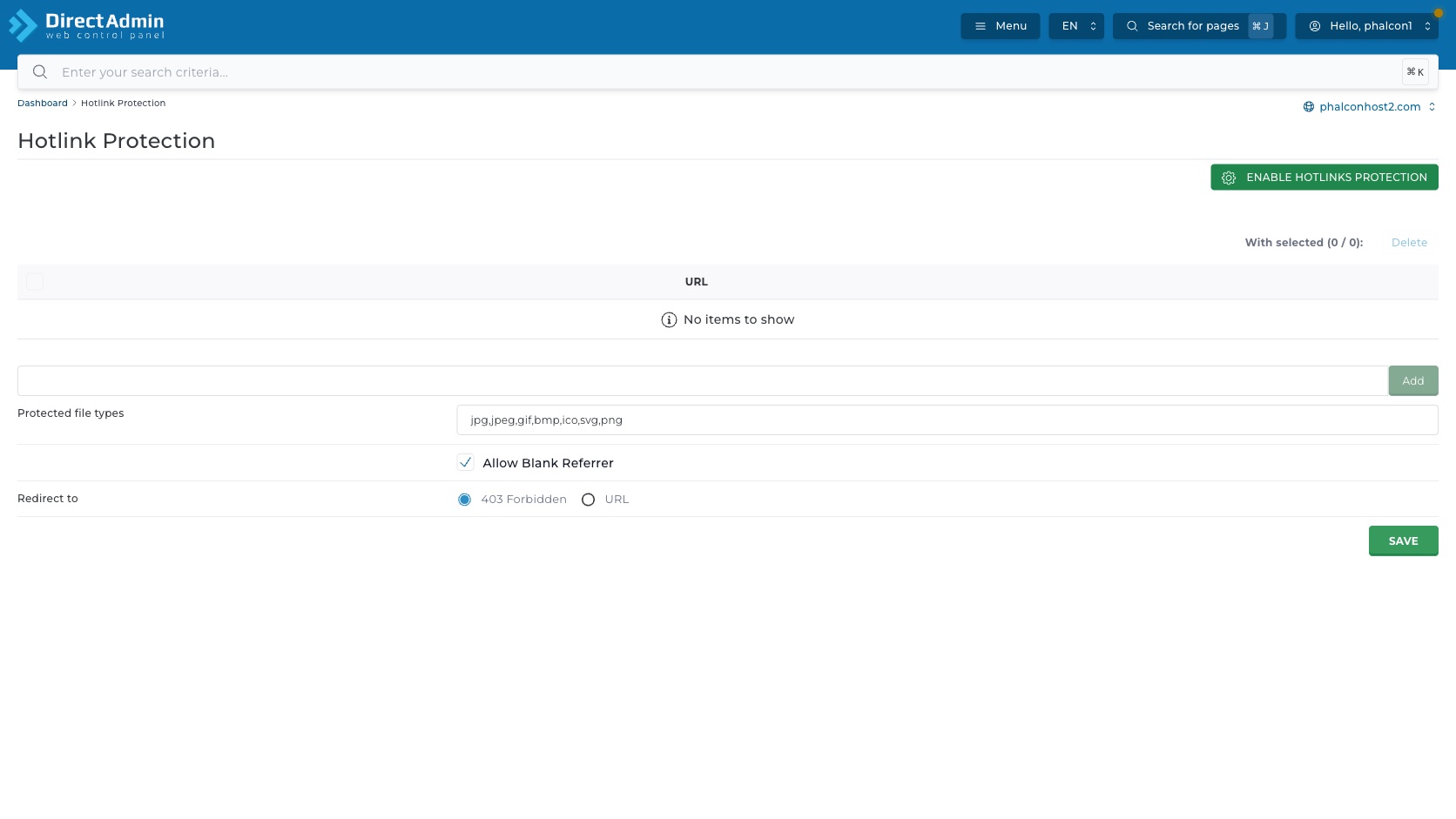
- Enable Hotlinks Protection - ปุ่มสีเขียวพร้อมไอคอนเฟือง ใช้เปิด hotlink protection เมื่อเตรียม URL ที่อนุญาตและค่าที่เกี่ยวข้องพร้อมแล้ว ถ้ารายการ URL ที่อนุญาตว่าง ระบบอาจปิด protection ให้เองตามคำเตือนของ DirectAdmin
- With selected (0 / 0) - ตัวเลขหน้าตารางที่บอกจำนวน URL ที่เลือกอยู่เทียบกับจำนวน URL ทั้งหมด เช่น
0 / 0,0 / 1หรือ1 / 1 - Delete - ปุ่มลบ URL ที่เลือกจากตาราง ปุ่มนี้จะเป็นสีจางหรือใช้งานไม่ได้เมื่อยังไม่มีรายการหรือยังไม่ได้เลือกช่อง
- Save - ปุ่มบันทึกค่าด้านล่าง เช่น ชนิดไฟล์ที่ป้องกัน, blank referrer และ redirect option
เพิ่ม URL ที่อนุญาต
หัวใจของ Hotlink Protection คือรายการ URL ที่อนุญาตให้เรียกไฟล์จากโดเมนนี้ได้ ให้กรอก URL หรือ domain ที่เชื่อถือได้ในช่องว่างเหนือคำว่า Protected file types แล้วกด Add เมื่อช่องยังว่าง ปุ่ม Add จะใช้งานไม่ได้ เพื่อป้องกันการเพิ่มรายการเปล่า
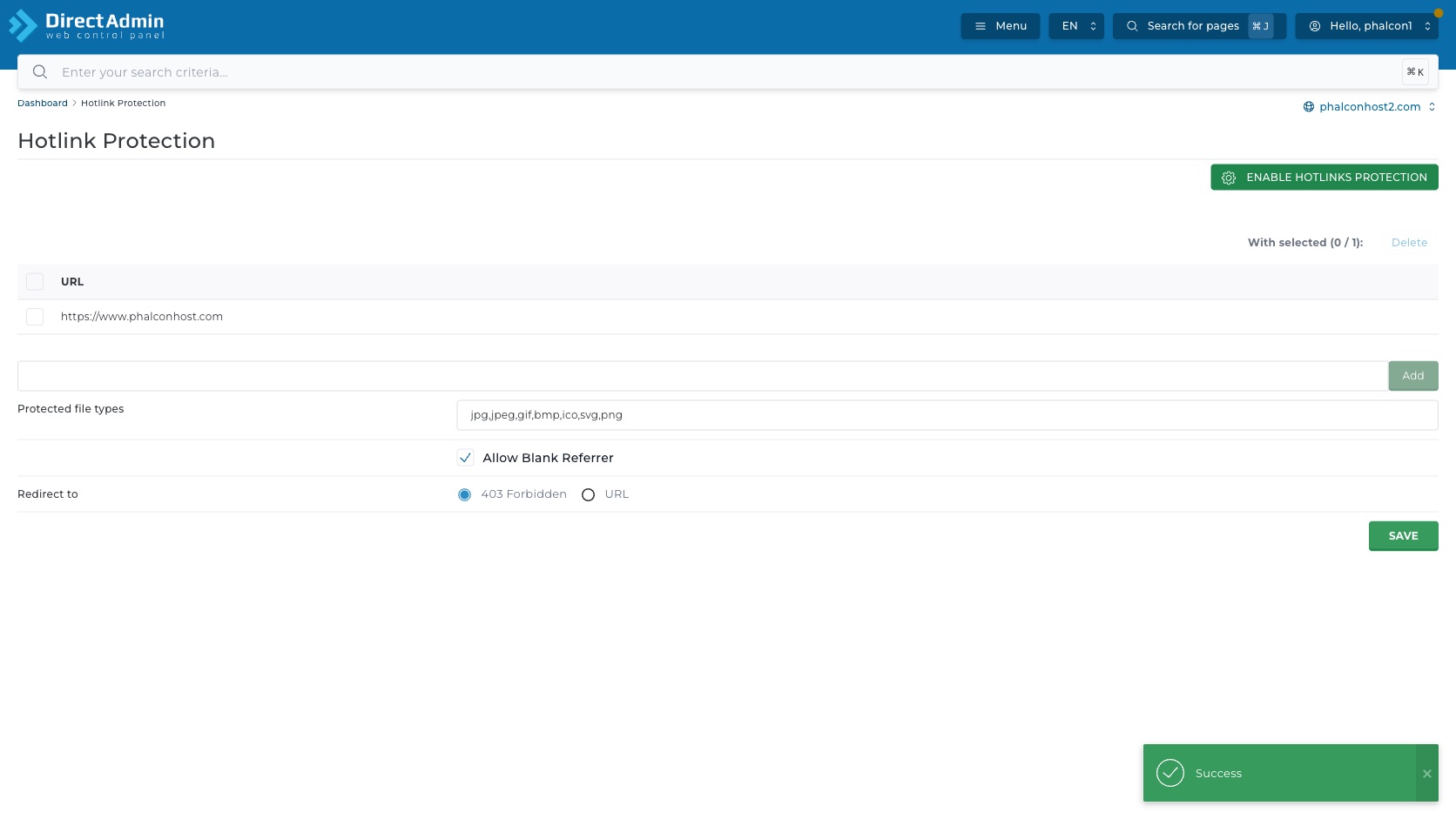
ในตัวอย่างนี้มีการเพิ่ม https://www.phalconhost.com เพื่อให้เห็นพฤติกรรมของตาราง หลังคลิก Add แล้ว DirectAdmin แสดงข้อความแจ้ง Success และตารางมีแถวใหม่ทันที โดยไม่ต้องเปิดหน้าต่างเพิ่มเติม
| ส่วนในตาราง | ความหมาย | ควรระวังอะไร |
|---|---|---|
| ช่องเลือกหน้าแถว | เลือก URL เพื่อใช้คำสั่ง เช่น Delete | เลือกเฉพาะรายการที่ต้องการลบจริง เพราะปุ่ม Delete ไม่มีหน้าต่างยืนยันแยกในหน้าที่ทดสอบ |
| ช่องเลือกหัวตาราง | เลือกทุกแถวในตารางเมื่อมีรายการอย่างน้อยหนึ่งรายการ | ถ้ามีหลาย URL การเลือกทั้งหมดแล้วกด Delete จะลบหลายรายการพร้อมกัน |
| คอลัมน์ URL | แสดง URL ที่อนุญาต เช่น https://www.phalconhost.com | ต้องตรวจโพรโทคอล, domain, subdomain และเครื่องหมายท้าย URL ให้ตรงกับเว็บที่ต้องอนุญาต |
| With selected | เปลี่ยนจาก 0 / 1 เป็น 1 / 1 เมื่อเลือกแถว | ใช้ยืนยันว่ากำลังจะใช้คำสั่งกับกี่รายการก่อนกด Delete |
Protected file types และ Allow Blank Referrer ควรตั้งอย่างไร
ช่อง Protected file types ระบุชนิดไฟล์ที่จะถูกนำเข้าเงื่อนไข Hotlink Protection ค่าเริ่มต้นในหน้าตัวอย่างคือ jpg,jpeg,gif,bmp,ico,svg,png ซึ่งครอบคลุมไฟล์ภาพทั่วไปและไอคอนที่มักถูก hotlink บ่อย
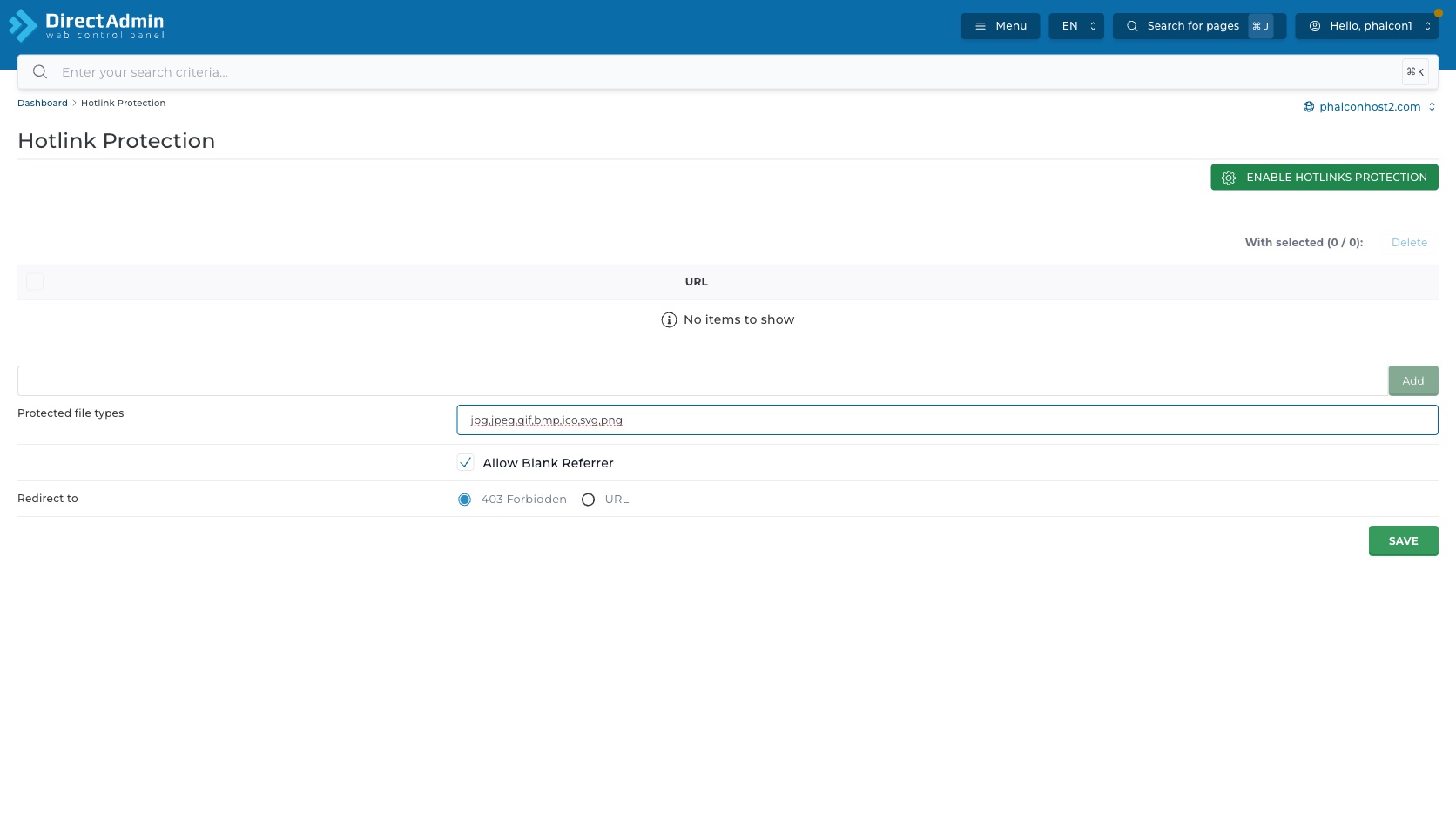
Allow Blank Referrer เป็นช่องเลือกที่อนุญาตคำขอที่ไม่มี referrer header เช่นผู้ชมเปิดรูปโดยตรงจาก URL, เบราว์เซอร์หรือ privacy extension ซ่อน referrer, แอปแชตที่แสดงตัวอย่างรูป, เครื่องมือทดสอบบางชนิด หรือระบบภายนอกที่ไม่ส่ง referrer มา
- ถ้า ติ๊ก Allow Blank Referrer ระบบจะยอมให้คำขอที่ไม่มี referrer ผ่าน เหมาะกับเว็บทั่วไปที่ไม่อยากให้รูปบางส่วนพังจากเบราว์เซอร์หรือแอปที่ไม่ส่ง referrer
- ถ้า เอาติ๊กออก การป้องกันจะเข้มขึ้น แต่มีโอกาสทำให้การเปิดไฟล์ตรง, ภาพตัวอย่างในแอป, บางระบบแคช/CDN หรือบาง bot ที่จำเป็นถูกบล็อก
- ถ้ากำลังไล่ปัญหา bandwidth จากเว็บภายนอก ให้เริ่มจากการตั้ง URL ที่อนุญาตให้ถูกก่อน แล้วค่อยตัดสินใจเรื่อง blank referrer
กำหนดการตอบกลับเมื่อถูกบล็อก
ส่วน Redirect to ใช้กำหนดว่าจะตอบกลับอย่างไรเมื่อมีคำขอที่ไม่อยู่ใน URL ที่อนุญาตและเข้าเงื่อนไขไฟล์ที่ protected ในหน้าตัวอย่างมีสองตัวเลือกคือ 403 Forbidden และ URL
| ตัวเลือก | ผลลัพธ์ | เหมาะกับกรณี |
|---|---|---|
| 403 Forbidden | ตอบกลับว่าไม่ได้รับอนุญาต ไม่ส่งผู้ชมไปหน้าอื่น | เหมาะกับการป้องกัน hotlink แบบตรงไปตรงมา ลดการรับส่งข้อมูลที่ไม่ต้องการ และไม่สร้าง redirect เพิ่ม |
| URL | แสดงช่อง Redirect URL เพิ่มขึ้น เพื่อระบุปลายทางที่จะ redirect คำขอที่ถูกบล็อก | เหมาะเมื่อต้องการส่งไปภาพ placeholder, หน้าแจ้งเตือน หรือ URL ที่เตรียมไว้เฉพาะ แต่ต้องระวังไม่ให้เกิด loop |
เมื่อเลือก URL DirectAdmin จะแสดงช่องกรอก Redirect URL ใต้ตัวเลือก ควรกรอกเป็น URL เต็มพร้อมโพรโทคอล เช่น https://www.example.com/hotlink-blocked/ และควรเปิดปลายทางทดสอบก่อนกด Save
หลีกเลี่ยงการ redirect กลับไปไฟล์ภาพเดิม, path เดิม หรือ URL ที่อยู่ใต้ protection แบบเดียวกัน เพราะอาจเกิด redirect loop หรือทำให้เบราว์เซอร์โหลดซ้ำไม่จบ ถ้าไม่แน่ใจ ให้ใช้ 403 Forbidden จะปลอดภัยกว่าและเข้าใจผลกระทบง่ายกว่า
ลบรายการและเปิดใช้งานอย่างปลอดภัย
จากหน้าที่ทดสอบ เมื่อติ๊กช่องเลือกหน้า URL แล้วกด Delete DirectAdmin ลบรายการออกจากตารางทันที และแสดงข้อความแจ้ง Success พร้อมข้อความ With zero allowed domains, the Hotlink Protection has been disabled. หมายความว่าเมื่อไม่มีโดเมนที่อนุญาตเหลืออยู่ ระบบจะปิด Hotlink Protection ให้เอง
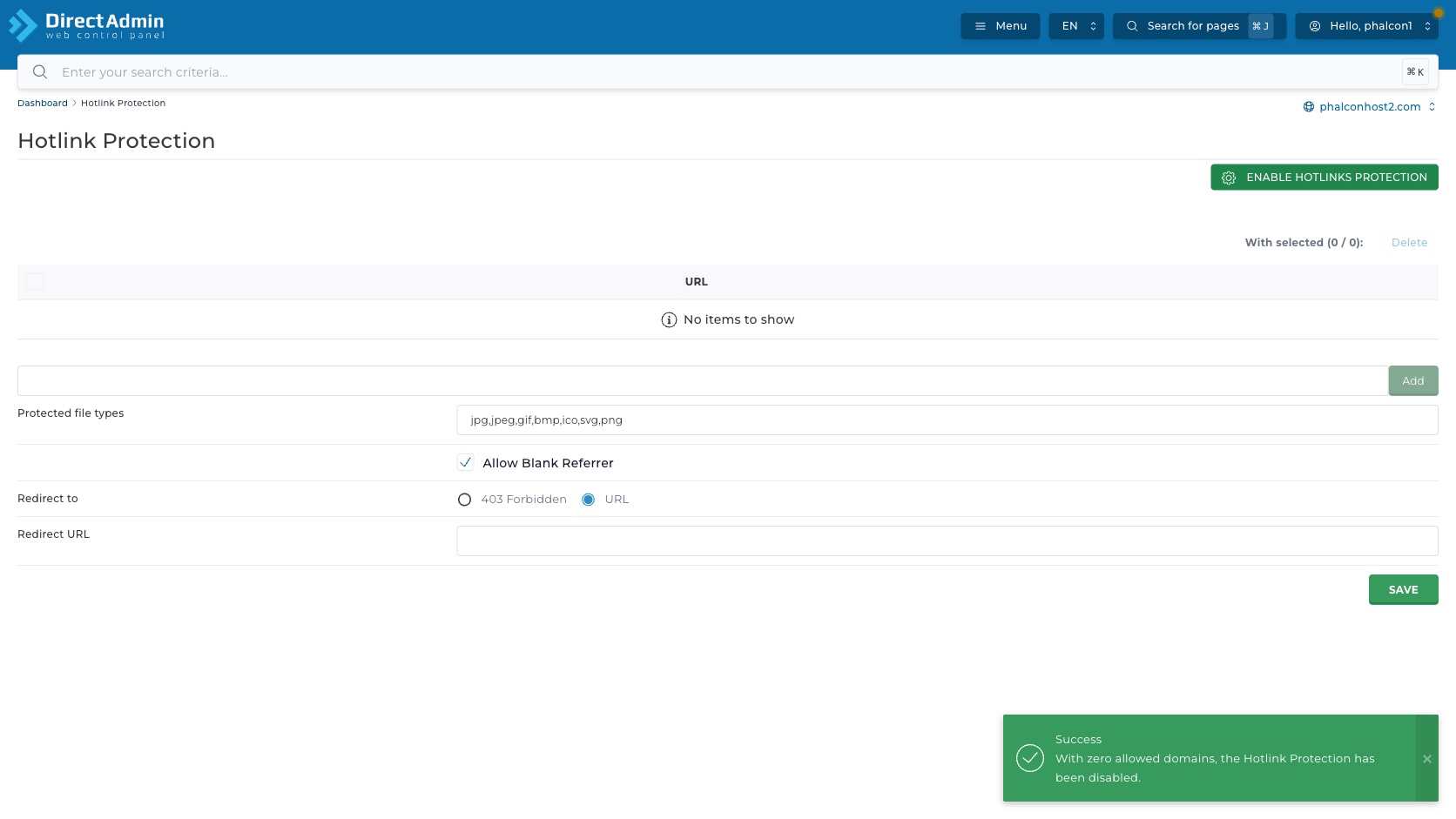
จุดสำคัญคือคำสั่ง Delete ของตารางนี้ไม่มีหน้าต่างยืนยันแยกแบบบางเมนูอื่น จึงต้องใช้ตัวเลข With selected, ช่องเลือกหน้าแถว และชื่อ URL ในคอลัมน์ URL เป็นจุดตรวจสุดท้ายก่อนคลิก Delete ถ้าเลือกผิด รายการที่จำเป็นอาจหายทันทีและทำให้ protection ทำงานผิดจากที่ตั้งใจ
- ตรวจตัวเลือกโดเมน - ต้องเป็นโดเมนที่ต้องการตั้งค่า Hotlink Protection จริง
- เพิ่ม allowed URL ให้ครบ - รวม domain หลัก, www, subdomain, CDN หรือระบบแสดงตัวอย่างที่จำเป็น
- ตรวจ file types - ค่าเริ่มต้นครอบคลุมไฟล์ภาพทั่วไป แต่ถ้าเว็บใช้
webpหรือไฟล์อื่นต้องเพิ่มเองอย่างระวัง - ทดสอบหน้าเว็บหลังบันทึก - เปิดหน้าเว็บจริงหลายหน้า และดูว่ารูป, ไอคอน, logo, CSS background และระบบหลังบ้านยังโหลดได้
หลังบันทึกแล้ว ลองเปิดเว็บไซต์ทั้งจากโดเมนหลัก, www, Subdomain และบริการ CDN ที่ใช้อยู่ หากรูปหรือไฟล์ส่วนใดหาย ให้กลับมาตรวจรายการ URL ที่อนุญาตก่อนเปิดใช้งานต่อครับ
ต้องการสอบถามข้อมูลเพิ่มเติม?
สามารถแอดไลน์คุยกันก่อนได้ที่ line: @PhalconHost




