
คู่มือการใช้งาน เมนู Login Keys - (DirectAdmin User Level)
สร้าง Login Key หรือ Login URL แบบจำกัดวันหมดอายุ IP และคำสั่ง เพื่อให้เครื่องมือหรือผู้ดูแลเข้าถึง DirectAdmin เท่าที่จำเป็น

Login Keys ใช้ทำอะไร และเข้าเมนูตรงไหน
เมนู Login Keys ใช้สร้างกุญแจหรือ URL สำหรับเข้าถึง DirectAdmin เพิ่มจากรหัสผ่านหลัก โดยกำหนดวันหมดอายุ จำกัด IP เลือกใช้กับหน้าเว็บหรือ API และควบคุมคำสั่งที่อนุญาตได้
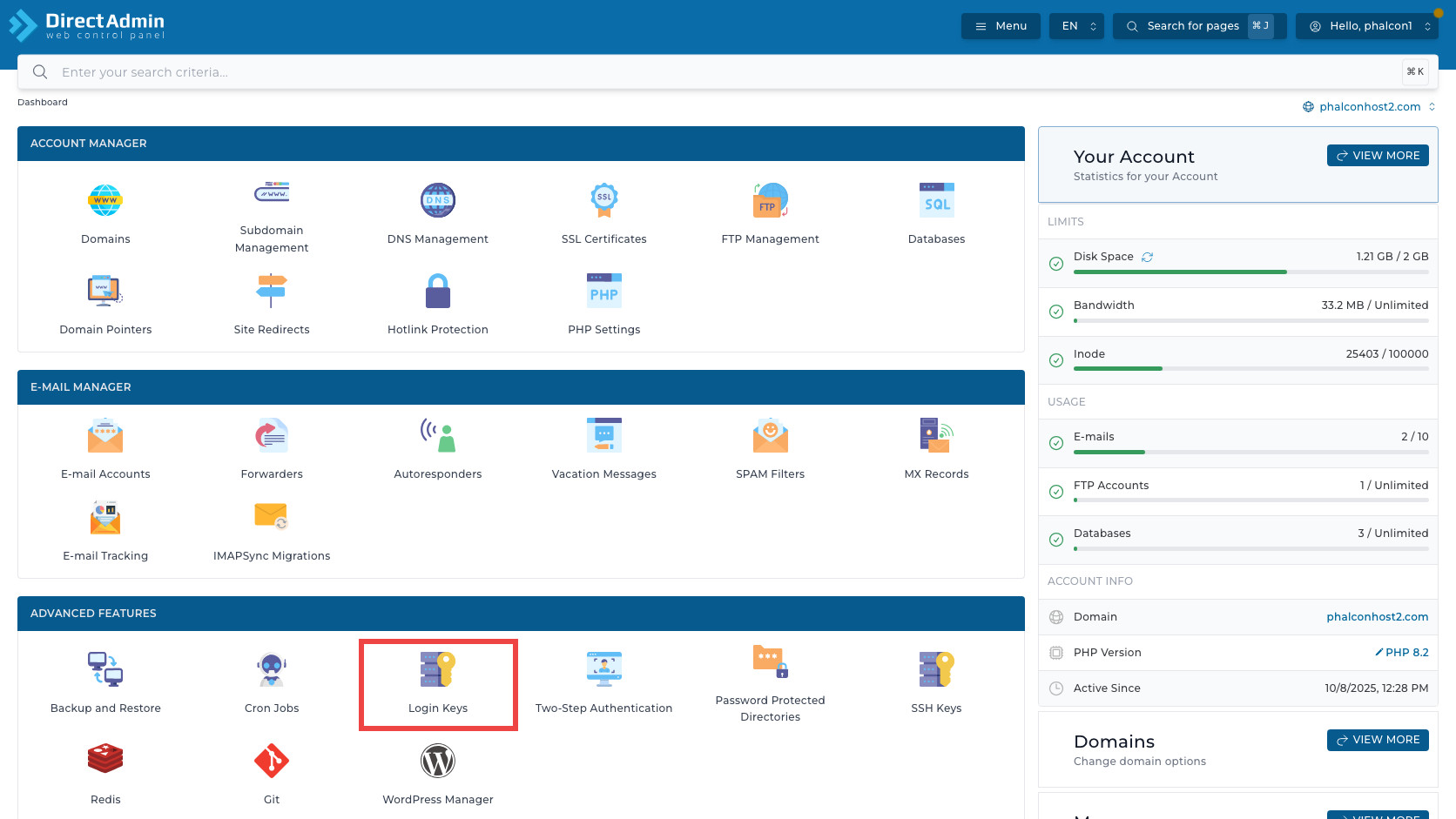
สำหรับลูกค้า Premium Hosting ให้เข้าจากหน้า Dashboard แล้วดูที่กลุ่ม Advanced Features จากนั้นกดเมนู Login Keys
เมนูนี้เหมาะกับงานเหล่านี้:
- สร้าง key สำหรับ API หรือ automation - ให้ระบบภายนอกเรียก DirectAdmin โดยไม่ต้องใช้รหัสผ่านหลักของบัญชี
- จำกัดอายุการใช้งาน - ตั้งวันหมดอายุให้ key หรือ Login URL เพื่อไม่ให้สิทธิ์อยู่ถาวร
- ตรวจ log - เปิดดูว่ามีการใช้ key จาก IP ใด รัน command อะไร และสถานะเป็นอย่างไร
ทำความรู้จัก Login Key, Login URL และขอบเขตสิทธิ์
หน้าหลักแสดง breadcrumb Dashboard > Login Keys เพื่อยืนยันว่ากำลังอยู่ในหน้าจัดการ key ของบัญชีไม่ใช่หน้าเปลี่ยนรหัสผ่านหลักหรือหน้า Two-Step Authentication ด้านขวาบนมี ตัวเลือกโดเมน แสดงโดเมนที่กำลังใช้งาน เช่น phalconhost2.com แม้ key จะผูกกับบัญชี DirectAdmin เป็นหลัก แต่การดูบริบทโดเมนช่วยลดความสับสนในบัญชีที่มีหลายโดเมน
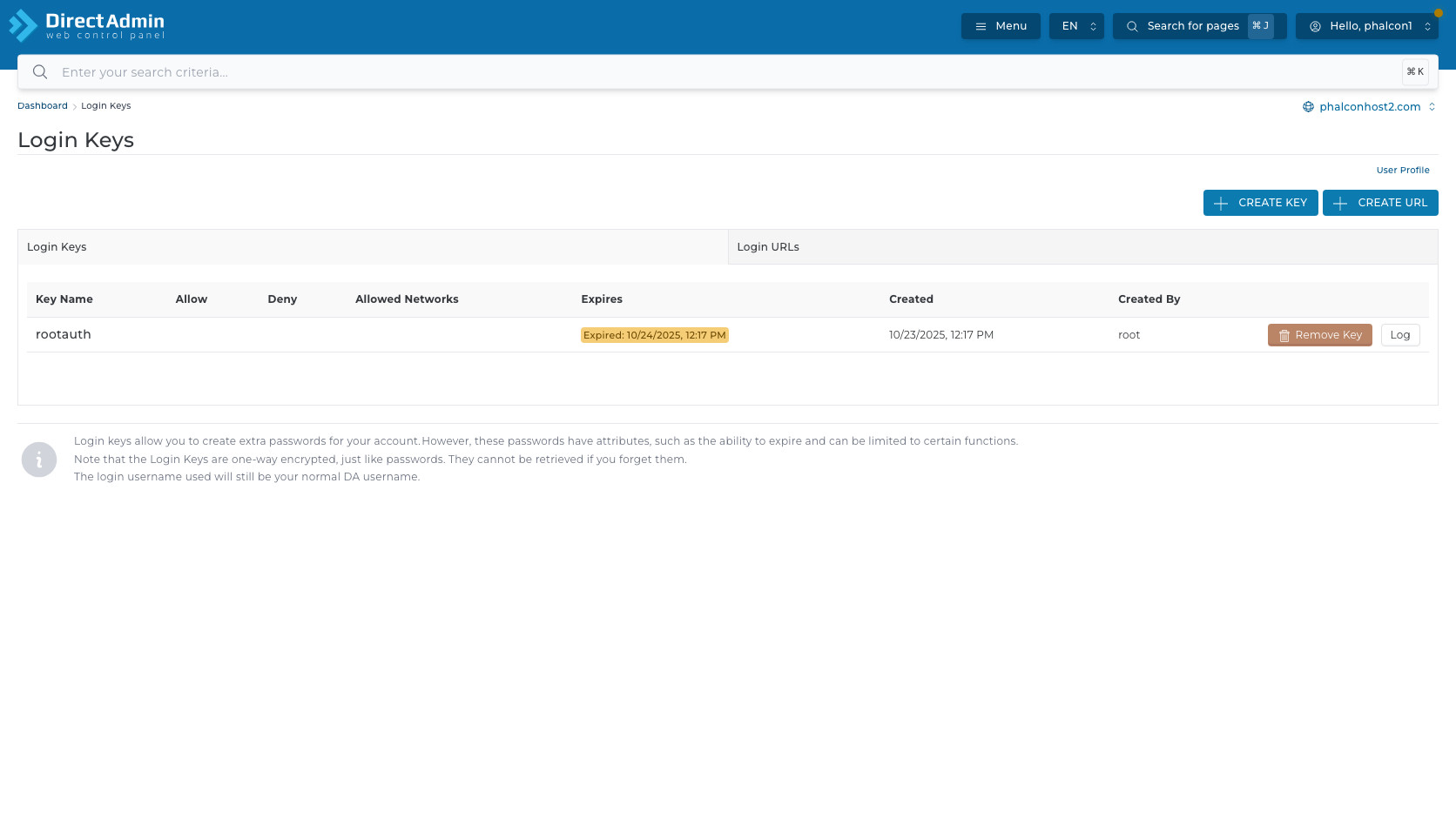
- User Profile - ปุ่มทางลัดไปหน้าข้อมูลผู้ใช้/โปรไฟล์ของบัญชี ใช้เมื่อต้องการกลับไปจัดการข้อมูลบัญชีไม่ใช่ปุ่มสร้าง key
- Create Key - เปิดหน้า Create Login Key สำหรับสร้าง key ที่มี Key Name, Key Value, expiry, command permissions, allowed IPs และ current password
- แท็บ Login URLs - แสดงรายการ login URLs ที่มีอยู่ พร้อมคอลัมน์และ Remove URL
อ่านตาราง Login Keys และประวัติการใช้งาน
แท็บ Login Keys แสดง Key ที่มีอยู่ในบัญชี ตัวอย่างนี้มี Key ชื่อ rootauth ซึ่งหมดอายุแล้ว จึงเห็นสถานะ Expired และปุ่ม Remove Key ยังใช้งานไม่ได้

| คอลัมน์ | ความหมาย | ควรตรวจอย่างไร |
|---|---|---|
| Key Name | ชื่อป้ายของ key ใช้จำว่า key นี้สร้างไว้เพื่ออะไร | ควรตั้งชื่อให้สื่อหน้าที่ เช่นระบบที่ใช้หรือช่วงเวลาที่ใช้ ไม่ควรตั้งชื่อกว้างจนแยกไม่ออก |
| Allow | รายการ command ที่ key ถูกอนุญาตให้ใช้ | ถ้าเห็นสิทธิ์กว้าง เช่น ALL_USER หรือ CMD_LOGIN_KEYS ต้องทบทวนว่าจำเป็นจริงหรือไม่ |
| คอลัมน์ action | มีปุ่ม Remove Key และ Log ต่อแถว | Remove Key ใช้ยกเลิก key เมื่อใช้งานไม่ได้แล้ว ส่วน Log ใช้ตรวจประวัติการใช้งาน |
สร้าง Login Key
ปุ่ม Create Key เปิดหน้า Create Login Key โดย breadcrumb เปลี่ยนเป็น Dashboard > Login Keys > Create Login Key หน้านี้เป็นจุดสร้าง key ใหม่จริง จึงควรกรอกด้วยความตั้งใจและไม่ทดลองบนบัญชี production ถ้ายังไม่รู้ว่าจะจำกัดสิทธิ์อย่างไร
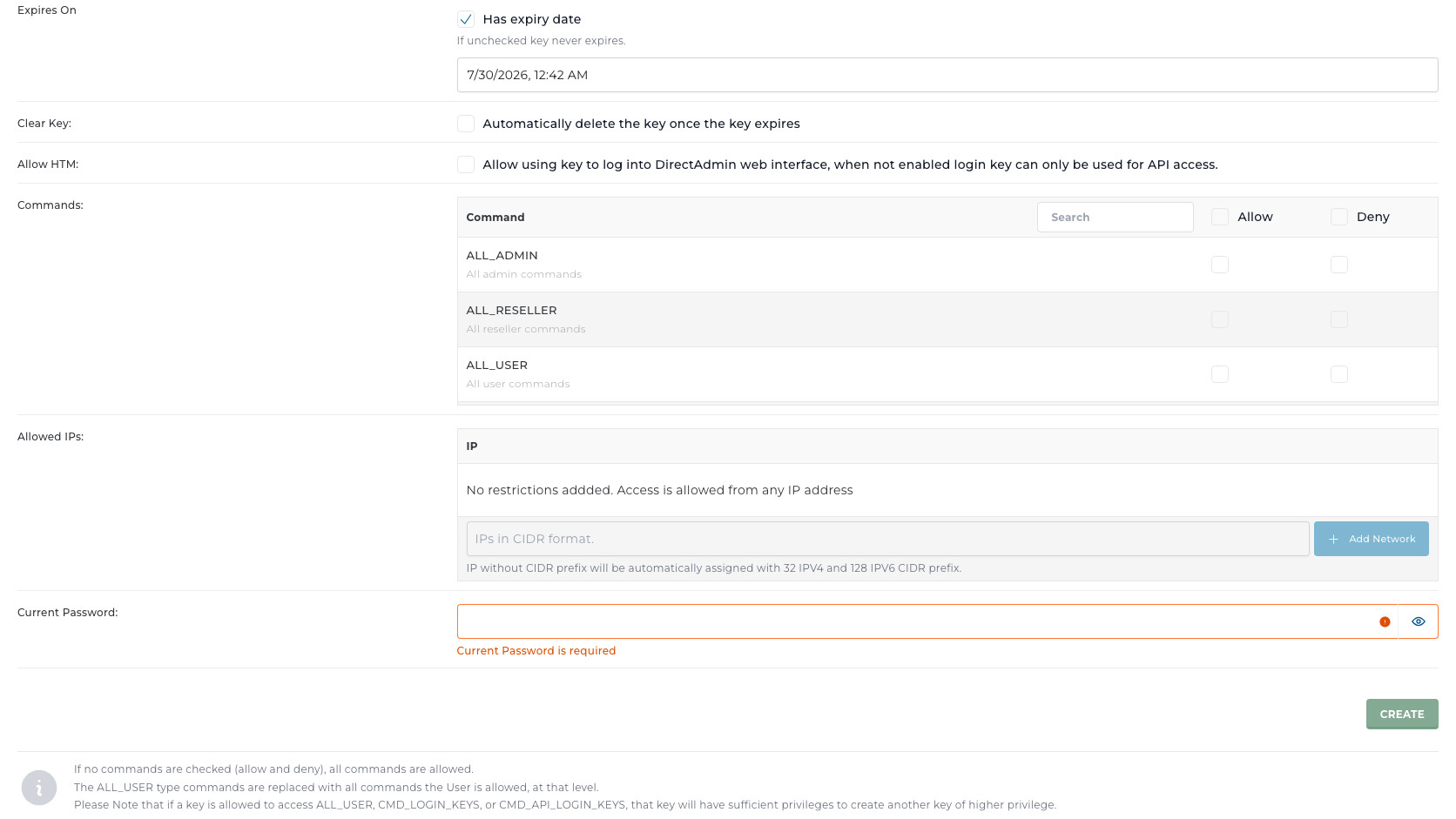
- Key Name - ชื่อป้ายสำหรับจัดการ key ไม่ใช่ username ที่ใช้ login ระบบระบุรูปแบบที่ใช้ได้เป็น
a-zA-Z0-9จึงควรใช้ตัวอักษร/ตัวเลขที่อ่านง่าย - Key Value - รหัสของ key ใช้แทน password สำหรับ key นี้ DirectAdmin ไม่สามารถดึงค่ากลับมาให้ดูภายหลังได้ถ้าลืม
- Allow HTM - ช่องเลือกสำหรับอนุญาตให้ key login เข้า DirectAdmin web interface ได้ ถ้าไม่เปิด key จะใช้ได้เฉพาะ API access ตามข้อความในหน้า
กำหนดคำสั่งและ IP ที่อนุญาต
ส่วน Commands คือหัวใจของการจำกัดสิทธิ์ Login Key ตารางนี้มีคอลัมน์ Command, Allow และ Deny โดยแต่ละ row เป็น command ของ DirectAdmin เช่น CMD_LOGIN, CMD_LOGIN_KEYS, CMD_API_LOGIN_KEYS หรือ plugin permission เช่น login-keys
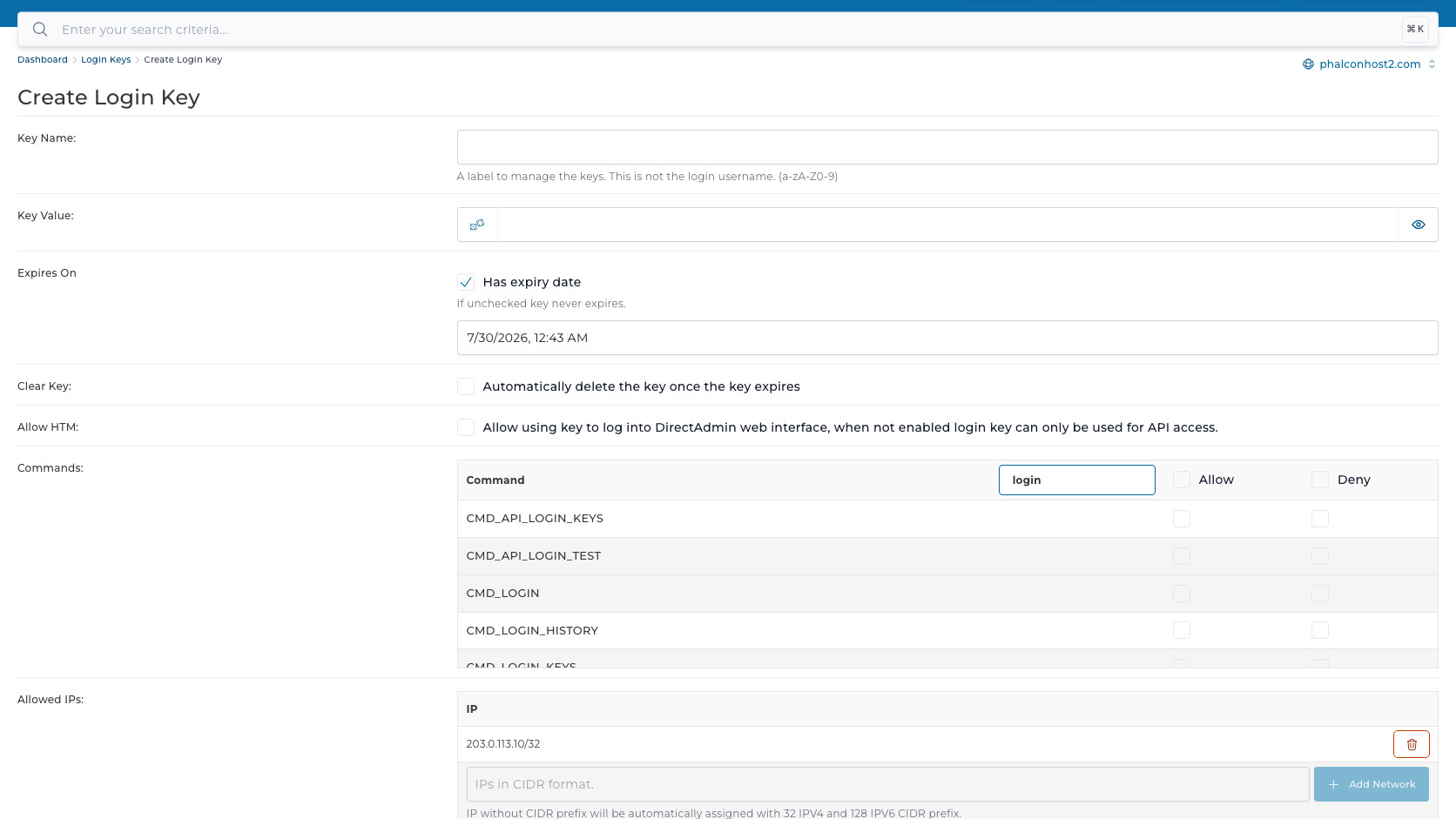
อีก note ที่สำคัญมากคือ ถ้า key ถูกอนุญาตให้เข้าถึง ALL_USER, CMD_LOGIN_KEYS หรือ CMD_API_LOGIN_KEYS key นั้นมีสิทธิ์เพียงพอที่จะสร้าง key อื่นที่มี privilege สูงกว่าได้ สำหรับลูกค้า Premium Hosting ควรหลีกเลี่ยงการให้ key automation มีสิทธิ์จัดการ Login Keys เอง เว้นแต่มีเหตุผลชัดเจนและเข้าใจผลกระทบแล้ว
- Allowed IPs - ตาราง IP ที่อนุญาตให้ใช้ key ถ้ายังไม่มีรายการ ระบบแสดง No restrictions added. Access is allowed from any IP address
- ช่อง IPs in CIDR format - ใช้กรอก IP หรือ network เช่น
203.0.113.10หรือ203.0.113.0/24 - Create - ปุ่มสร้าง key จริง หลังข้อมูลจำเป็นครบและ current password ถูกต้อง
จัดการ Login URL
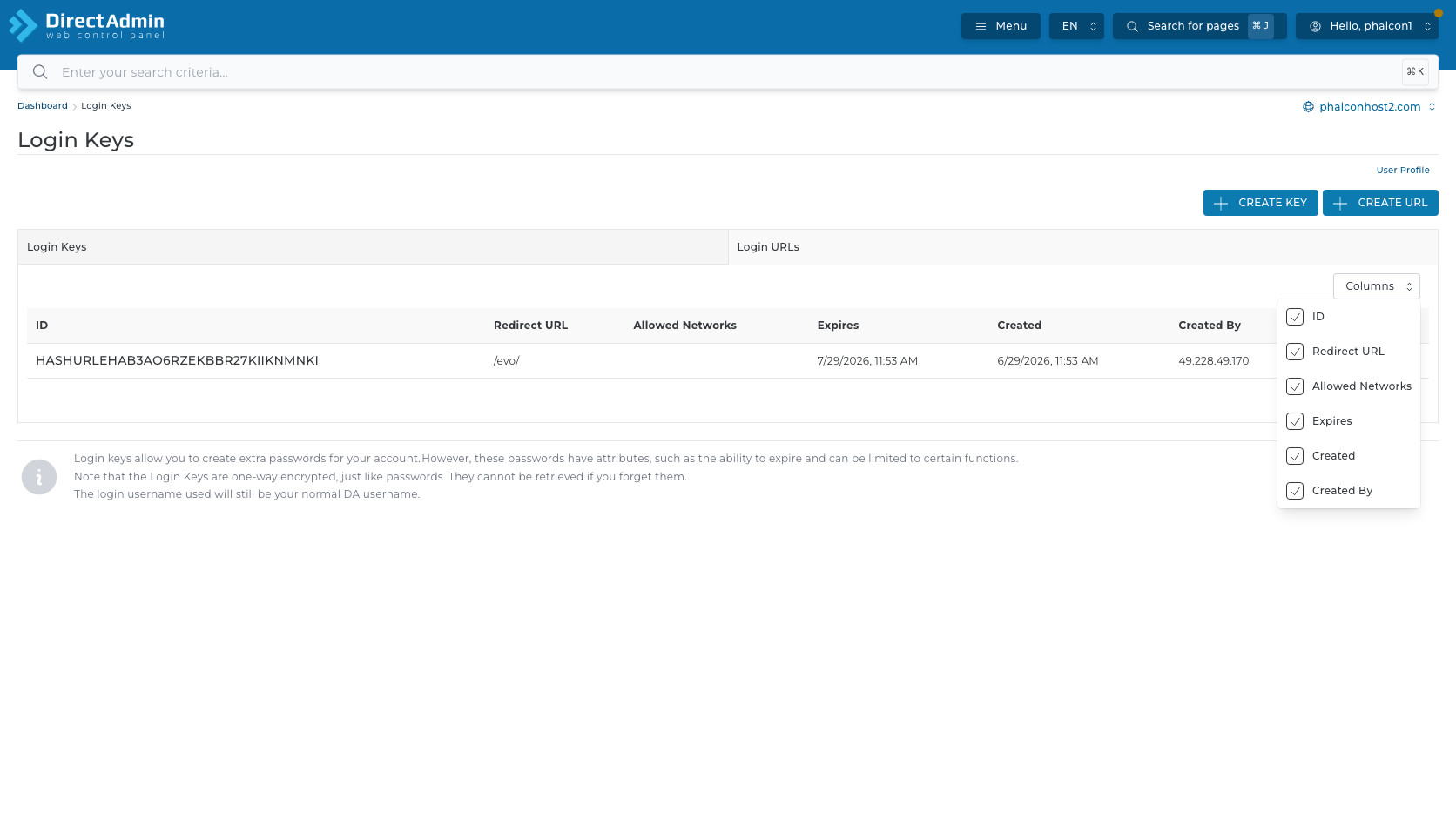
แท็บ Login URLs ใช้ดู URL สำหรับ login ที่สร้างไว้แล้ว ในตัวอย่างมีรายการหนึ่งที่มี ID แบบ hash, Redirect URL เป็น /evo/, วันหมดอายุ, วันสร้าง และ Created By เป็น IP ที่สร้างรายการนั้น
| คอลัมน์ | ความหมาย | ควรตรวจอย่างไร |
|---|---|---|
| ID | ตัวระบุ Login URL ที่ระบบสร้างให้ | ใช้แยกรายการ URL แต่ละรายการ ไม่ควรส่งต่อให้คนที่ไม่เกี่ยวข้อง |
| Redirect URL | หน้าที่จะพาไปหลังใช้ URL login | ควรเป็น path ที่ตั้งใจ เช่น /evo/ หรือหน้าที่เกี่ยวข้องกับงานนั้น |
| คอลัมน์ action | มีปุ่ม Remove URL | ใช้ลบ Login URL ที่ไม่ต้องใช้แล้ว และจะมีการยืนยันก่อนลบ |
สร้าง Login URL
ปุ่ม Create URL เปิดหน้า Create Login URL โดย breadcrumb เปลี่ยนเป็น Dashboard > Login Keys > Create Login URL หน้านี้สั้นกว่า Create Key เพราะไม่มี Key Name, Key Value และ Commands ตารางแต่ยังต้องตรวจ expiry, redirect, allowed IPs และ current password ให้ถูกต้อง
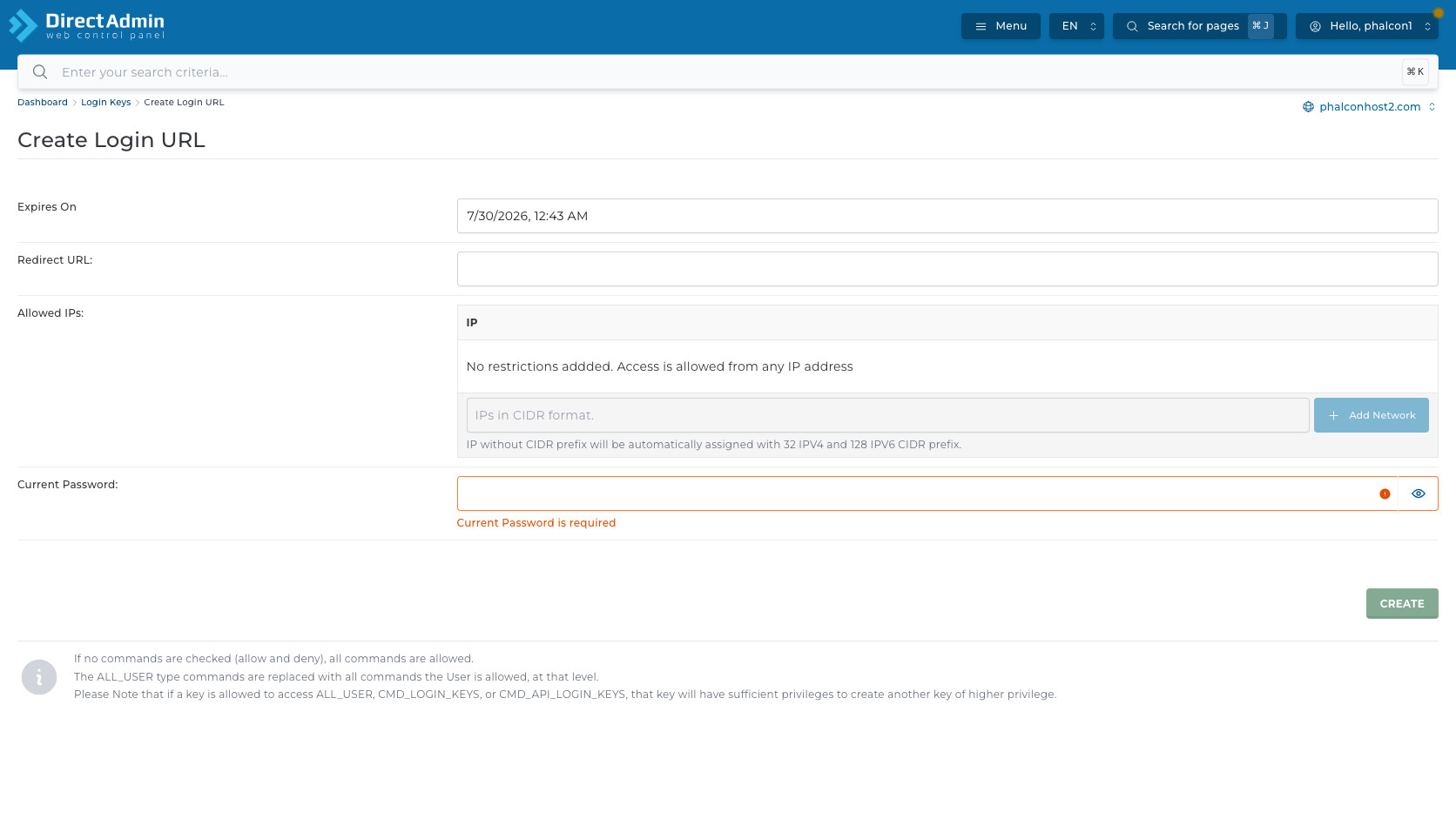
- Expires On - date/time picker สำหรับกำหนดวันหมดอายุของ Login URL
- Redirect URL - path ที่ต้องการให้ระบบพาไปหลังใช้ URL login เช่น
/evo/ในรายการตัวอย่างของ demo - Create - ปุ่มสร้าง Login URL จริง
Login URL ควรถูกมองเหมือน credential ชั่วคราว อย่าส่งในช่องทางที่คนอื่นเข้าถึงได้ และควรกำหนดทั้งวันหมดอายุและ Allowed IPs ทุกครั้งเมื่อรู้ IP ปลายทางที่แน่นอน
ใช้ Login Keys อย่างปลอดภัย
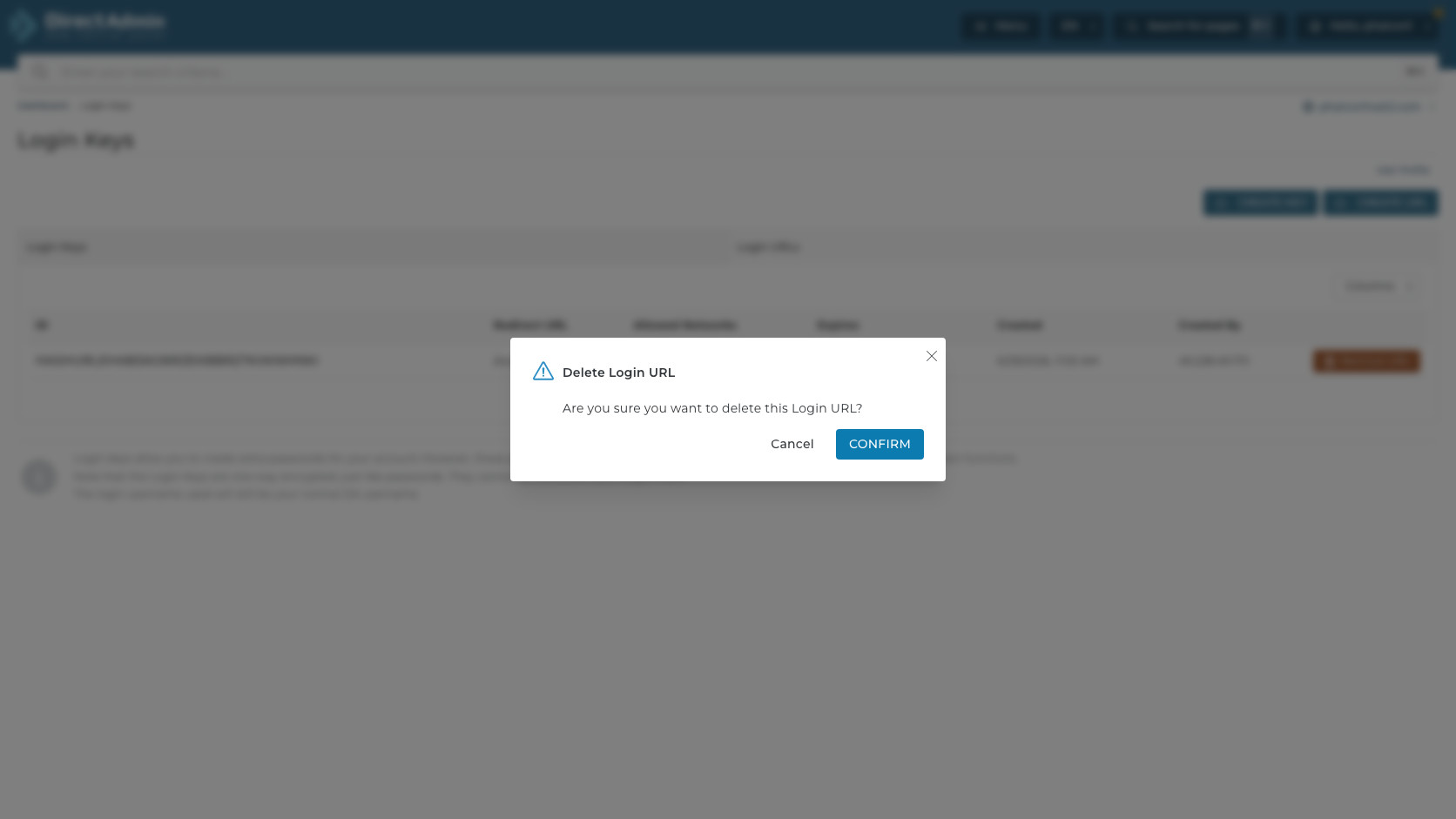
เมื่อกด Remove URL ในแท็บ Login URLs ระบบแสดงหน้าต่าง Delete Login URL พร้อมไอคอนคำเตือน, ข้อความ Are you sure you want to delete this Login URL?, ปุ่ม Cancel, ปุ่ม Confirm และปุ่ม X สำหรับปิดหน้าต่าง
ในตัวอย่าง Key หมดอายุจึงกด Remove Key ไม่ได้ หากปุ่มนี้ใช้งานได้บนบัญชีจริง ให้ตรวจว่ามีระบบใดใช้ Key อยู่ก่อนลบ เพราะการลบจะทำให้ข้อมูลเข้าสู่ระบบชุดนั้นใช้ไม่ได้ทันที
- ตั้งชื่อให้รู้หน้าที่ - Key Name ควรบอกว่า key ใช้กับระบบใดหรืองานใด
- ใช้ random value - ให้ระบบ Generate Random Password แทนการตั้งเอง และเก็บใน password manager หรือ secret storage
- ลบเมื่อหมดงาน - URL หรือ key ที่จบงานแล้วควรถูกลบ เพื่อลด credential ค้างในบัญชี
ก่อนออกจากหน้านี้ ลองทดสอบสิทธิ์ด้วยบัญชีหรืออุปกรณ์ที่ใช้งานจริงอีกครั้ง และเก็บช่องทางสำรองสำหรับเข้าสู่ระบบไว้ จะช่วยลดโอกาสที่ผู้ดูแลระบบจะถูกล็อกออกจากบัญชีครับ
ต้องการสอบถามข้อมูลเพิ่มเติม?
สามารถแอดไลน์คุยกันก่อนได้ที่ line: @PhalconHost




