
คู่มือการใช้งาน เมนู MX Records - (DirectAdmin User Level)
ตั้งค่า MX Record สำหรับอีเมลบน Hosting, Google Workspace, Microsoft 365 หรือผู้ให้บริการภายนอกโดยไม่ทำให้เมลขาดช่วง
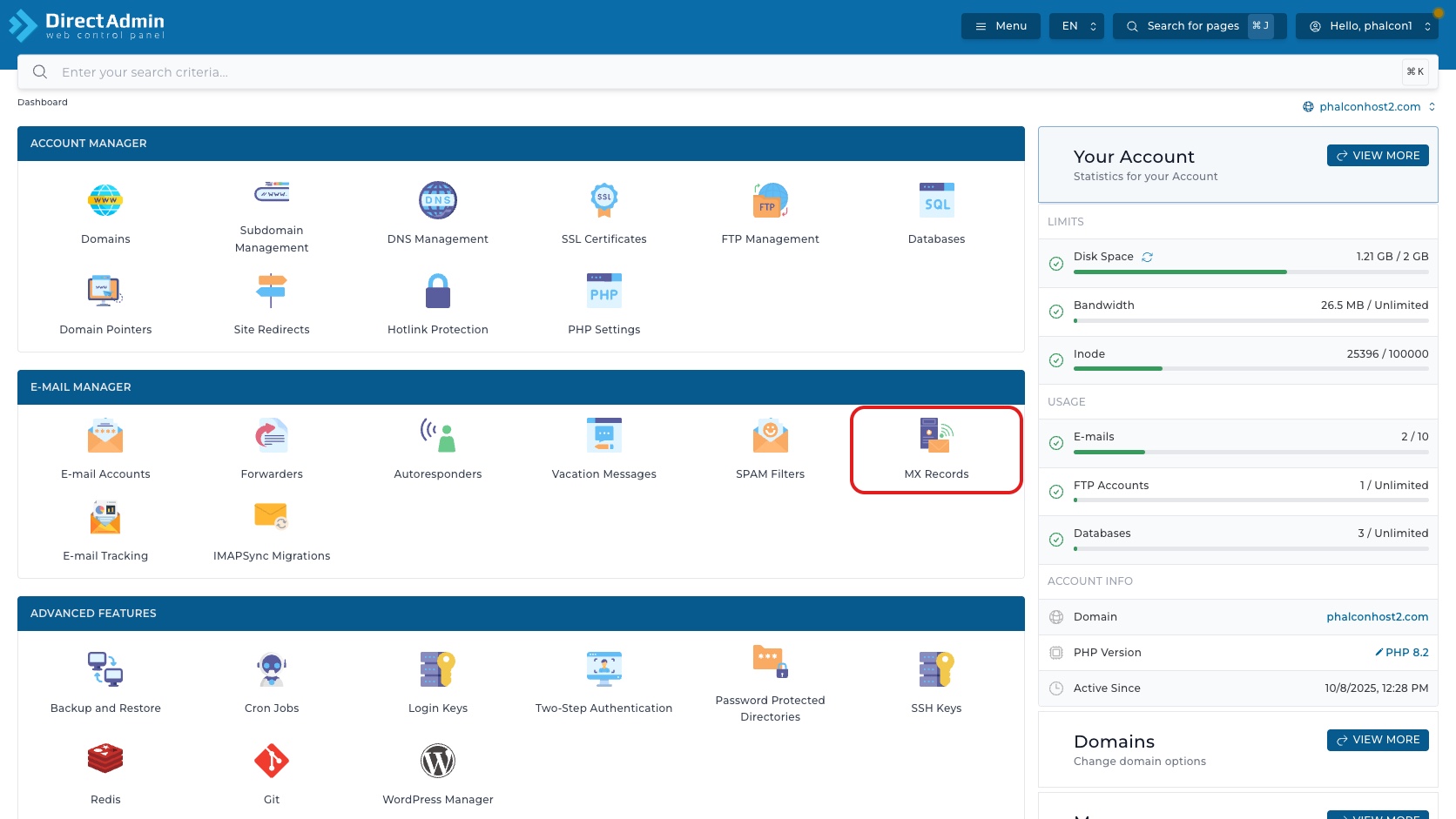
MX Records ใช้ทำอะไร และเข้าเมนูตรงไหน
เมนู MX Records ใช้กำหนดว่าอีเมลของโดเมนต้องถูกส่งไปยัง Mail เซิร์ฟเวอร์ใด ไม่ว่าจะเป็นเซิร์ฟเวอร์ของ Hosting, Google Workspace, Microsoft 365, Zoho Mail หรือผู้ให้บริการภายนอก
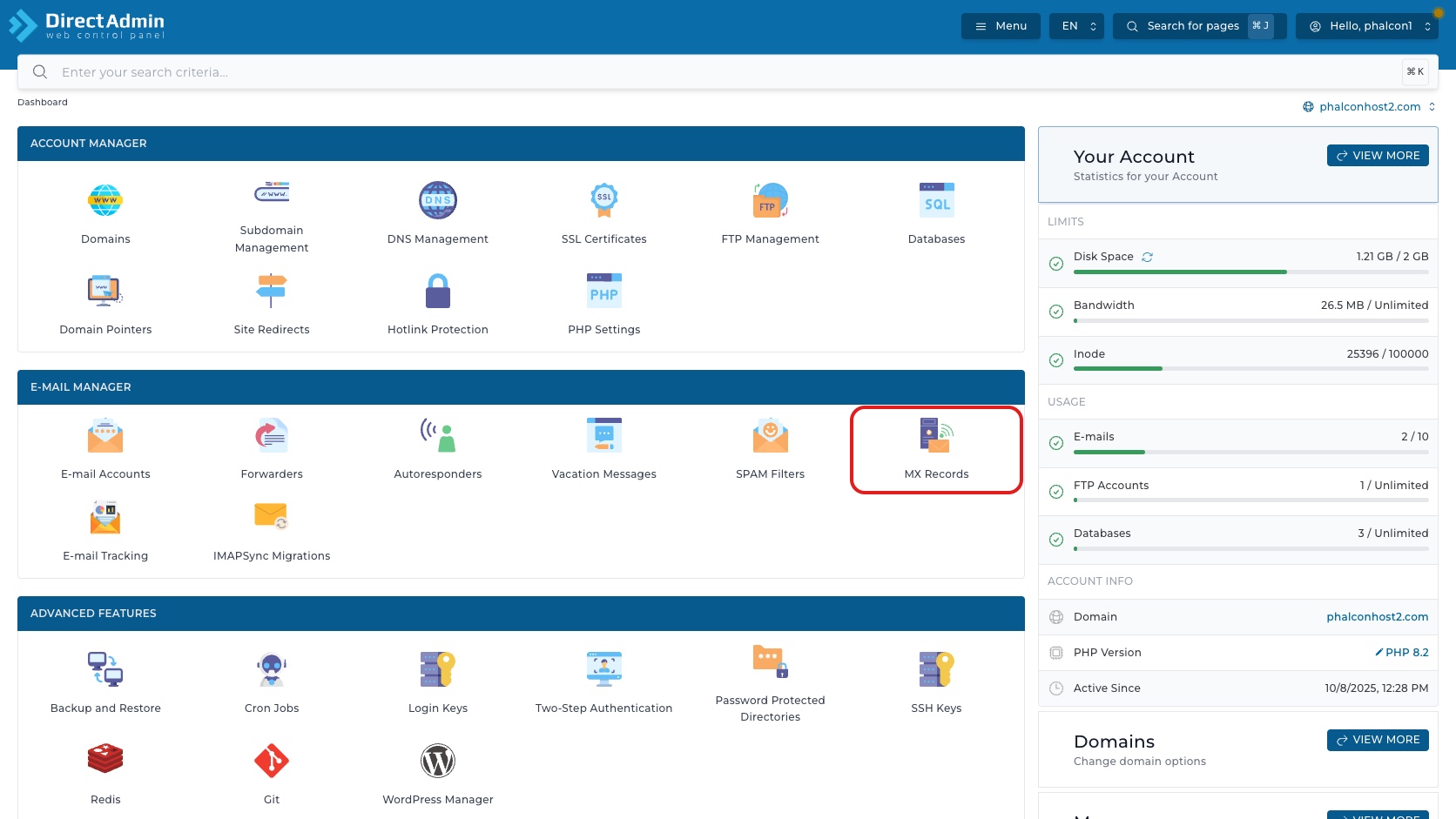
สำหรับลูกค้า Premium Hosting ให้เข้าจากหน้า Dashboard แล้วดูที่กลุ่ม E-mail Manager จากนั้นกดเมนู MX Records
สิ่งที่ต้องเช็กทันทีเมื่อเข้าหน้า MX Records:
- Breadcrumb - ใช้ยืนยันว่าอยู่ที่
Dashboard > DNS Management > MX Recordsไม่ใช่หน้าตั้งค่าอีเมลหรือ DNS record ประเภทอื่น - ตัวเลือกโดเมนที่มุมขวาบน - แสดงโดเมนที่กำลังจัดการ เช่น
phalconhost2.comถ้าบัญชีมีหลายโดเมน ต้องเช็กตรงนี้ก่อนทุกครั้ง - หัวข้อ MX Records และไอคอนช่วยเหลือ - ไอคอนเครื่องหมายช่วยเหลือข้างหัวข้อใช้เปิดเอกสาร DirectAdmin ของหน้าจอนี้
- ผลกระทบหลักคือการรับอีเมล - ถ้า MX ผิด อีเมลของโดเมนอาจรับไม่ได้ แม้หน้าเว็บยังเปิดได้ตามปกติ
ทำความรู้จักรายการ MX และปลายทางรับอีเมลของโดเมน
หน้ารวม MX Records เป็นจุดที่ใช้ดู MX record ปัจจุบันของโดเมน เพิ่ม record ใหม่ แก้ record เดิม เลือกคอลัมน์ที่แสดง และลบ record ที่เลือกผ่านการยืนยันด้านบนของหน้ามี breadcrumb และตัวเลือกโดเมนเหมือนเดิม ส่วนพื้นที่ทำงานหลักอยู่ใต้หัวข้อ MX Records
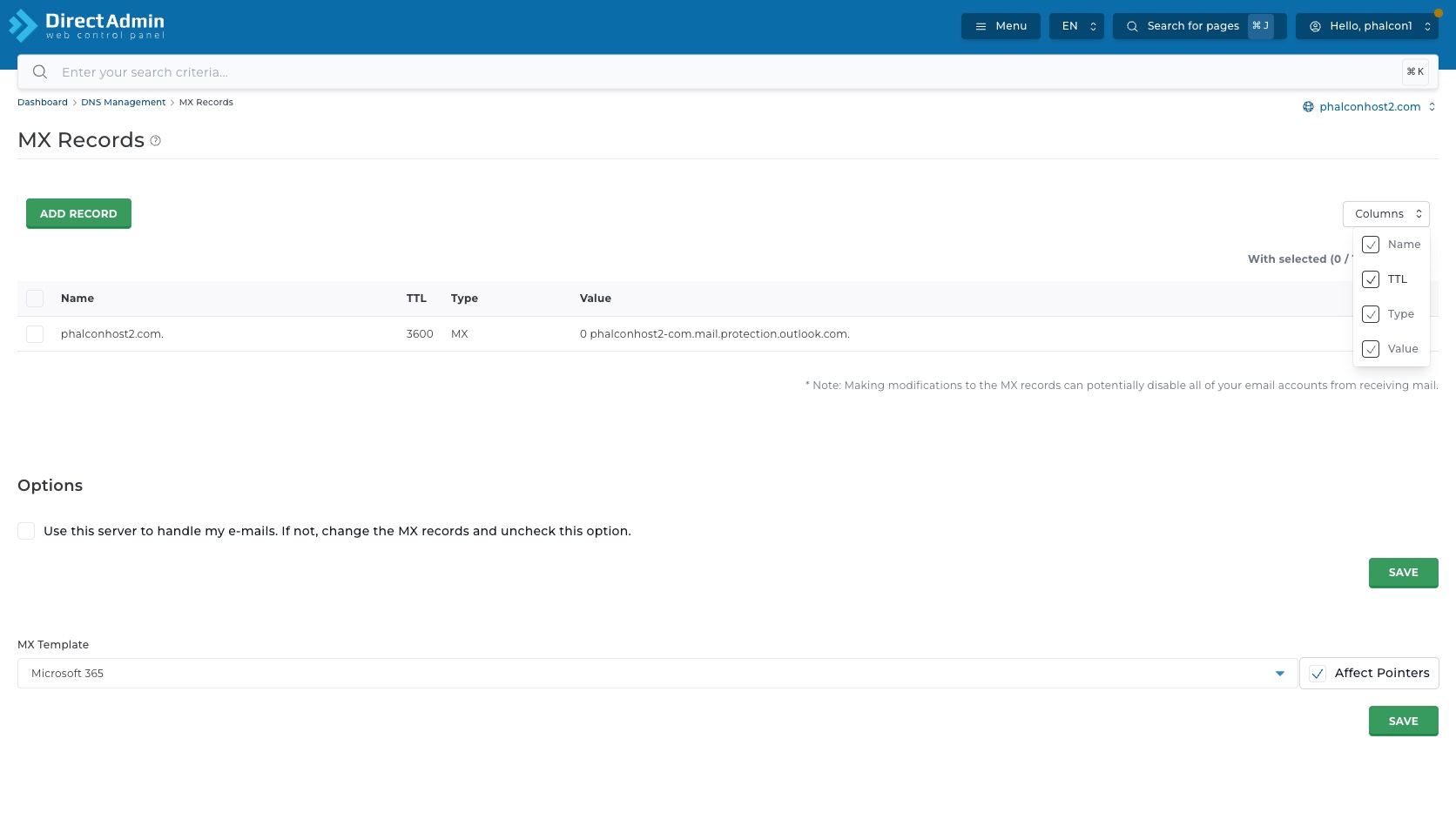
| คอลัมน์ | ความหมาย | ควรเช็กอย่างไร |
|---|---|---|
| ช่องเลือก | เลือก MX record เพื่อใช้คำสั่ง เช่น Delete | เลือกเฉพาะ record ที่ตั้งใจจัดการจริง เพราะการลบ MX ผิดอาจทำให้รับอีเมลไม่ได้ |
| Name | ชื่อโดเมนหรือ host ที่ MX record มีผล เช่น phalconhost2.com. | ต้องตรงกับโดเมนที่ต้องการรับอีเมล ถ้ามีหลายโดเมนอย่าดูแค่ชื่อคล้ายกัน |
| TTL | เวลาที่ DNS resolver แคชค่านี้ไว้ หน่วยเป็นวินาที เช่น 3600 | TTL 3600 หมายถึงประมาณ 1 ชั่วโมง การเปลี่ยนค่าอาจใช้เวลาตามแคชเดิมของแต่ละเครือข่าย |
| ไอคอน Edit รูปดินสอ | เปิดหน้าต่าง Edit Record ของแถวนั้น | ใช้แก้ record เดี่ยว ต้องเช็กแถวก่อนกด เพราะไม่มีการเลือกแถวผ่านช่องเลือกสำหรับ Edit |
เพิ่ม Record ใหม่
เมื่อกด Add Record ระบบจะเปิดหน้าต่าง Add Record อยู่บนหน้า MX Records เดิม พื้นหลังจะถูกทำให้จางลงเพื่อบอกว่าตอนนี้กำลังทำงานกับหน้าต่างนี้โดยเฉพาะ ด้านขวาบนของหน้าต่างมีปุ่ม X สำหรับปิดโดยไม่เพิ่ม record และด้านล่างมีปุ่ม Add สำหรับบันทึก record ใหม่
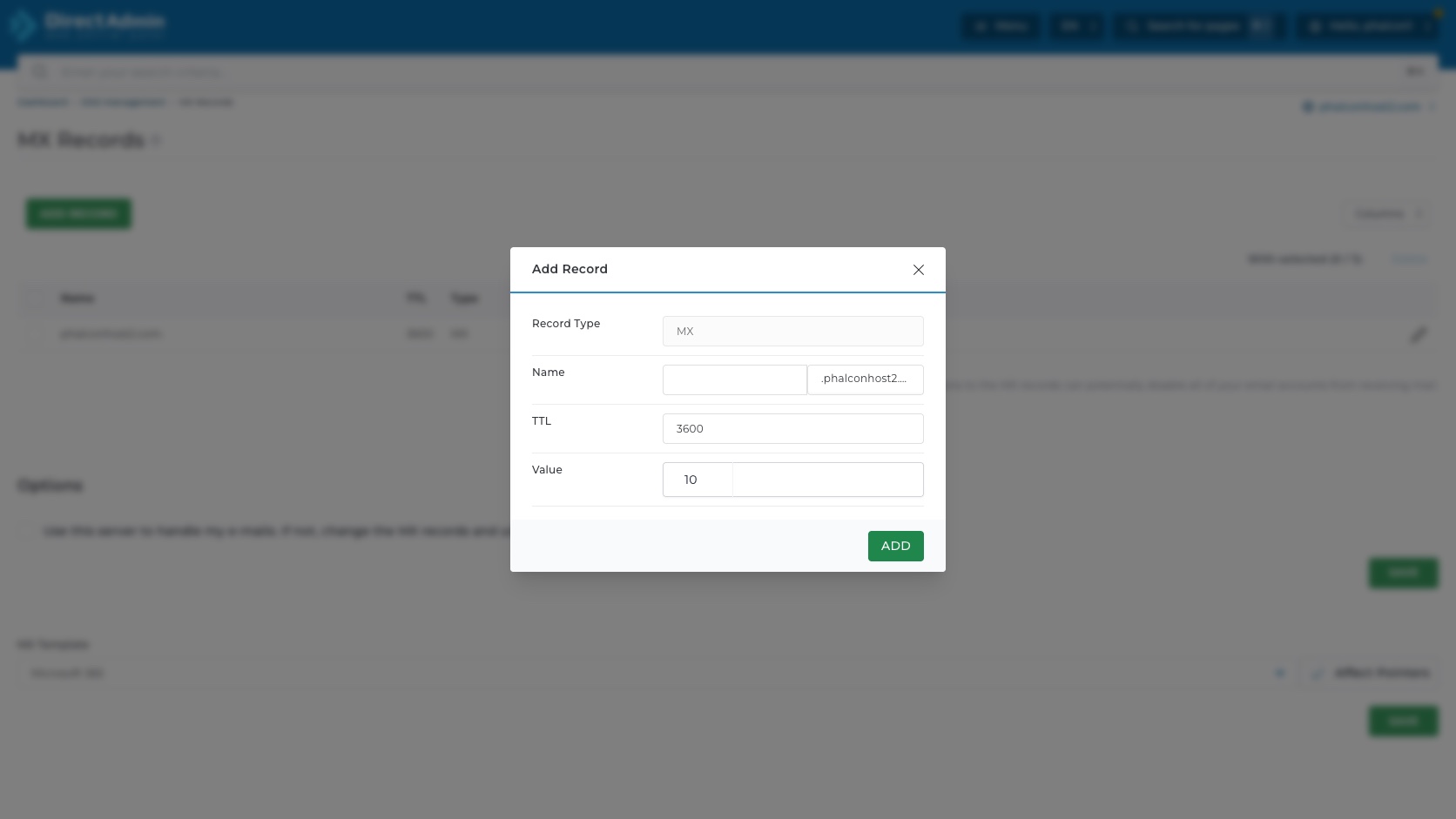
- Record Type - แสดงค่า MX และถูกล็อกไว้ เพราะหน้านี้เพิ่มได้เฉพาะ MX record
- Name - ช่องซ้ายใช้กรอกชื่อ host ถ้าต้องการตั้ง MX ให้ โดเมนหลัก โดยทั่วไปปล่อยว่าง แล้ว DirectAdmin จะต่อ suffix โดเมนด้านขวา เช่น
.phalconhost2.comให้เห็นว่า record นี้อยู่ใต้โดเมนใด - TTL - ค่าแคชของ record ใหม่ ค่า demo แสดง
3600วินาที - Add - ยืนยันเพิ่ม MX record ตามค่าที่กรอก ถ้าค่า priority หรือ hostname ผิด อีเมลอาจไปผิดเซิร์ฟเวอร์หรือรับไม่ได้
ก่อนกด Add: เช็กตัวเลือกโดเมน, Name, priority, mail เซิร์ฟเวอร์ hostname และจำนวน MX ที่ต้องใส่ให้ครบ ถ้ากำลังย้ายอีเมลจาก local เซิร์ฟเวอร์ไปบริการภายนอก ให้เตรียม SPF/DKIM/DMARC ที่เกี่ยวข้องไว้ตรวจต่อหลังตั้ง MX ด้วย
แก้ไข Record
ปุ่ม Edit เป็นไอคอนรูปดินสออยู่ด้านขวาสุดของแถว MX record เมื่อกดแล้ว DirectAdmin จะเปิดหน้าต่าง Edit Record ของ record นั้น ในตัวอย่าง เป็น record ชื่อ phalconhost2.com. ค่า TTL 3600 และ Value เป็น priority 0 พร้อม mail เซิร์ฟเวอร์ของ Microsoft 365
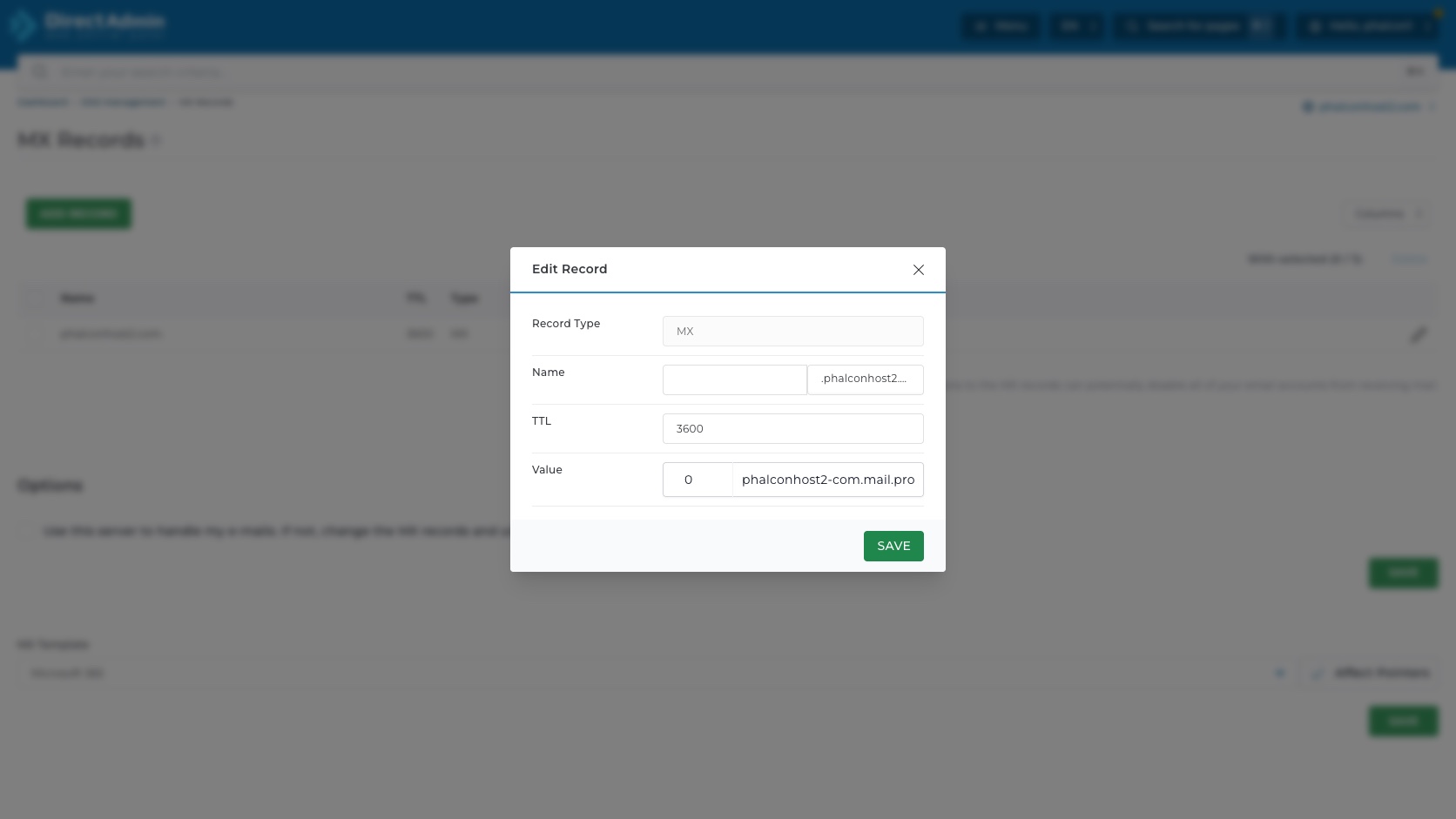
- หัวข้อ Edit Record - บอกว่ากำลังแก้ record เดิม ไม่ใช่เพิ่ม record ใหม่
- ปุ่ม X - ปิดหน้าต่างโดยไม่บันทึกการเปลี่ยนแปลง
- Record Type - แสดง MX และถูกล็อกไว้เหมือน Add Record
- Save - บันทึกการแก้ไข record เดิม
การกด Save ในหน้าต่าง Edit Record คือการเปลี่ยนค่า MX record จริงของโดเมน โดยในตัวอย่าง ไม่เห็นหน้าต่างยืนยันแยกก่อนบันทึก ดังนั้นก่อนกด Save ให้จดค่าเดิมไว้ก่อนเสมอ เช่นภาพหน้าจอ หรือคัดลอก ค่า Name/TTL/Value เก็บไว้ เพื่อให้ย้อนกลับได้ง่ายถ้าหลังแก้แล้วอีเมลรับไม่ได้
Options และ MX Template
ใต้ตาราง MX Records มีส่วน Options และ MX Template ซึ่งเป็น ส่วนควบคุมที่กระทบการรับอีเมลของโดเมนโดยตรง จุดสำคัญคือมีปุ่ม Save สองตำแหน่ง คนละหน้าที่กัน จึงต้องดูให้ชัดว่ากำลังกด Save ของส่วนใด
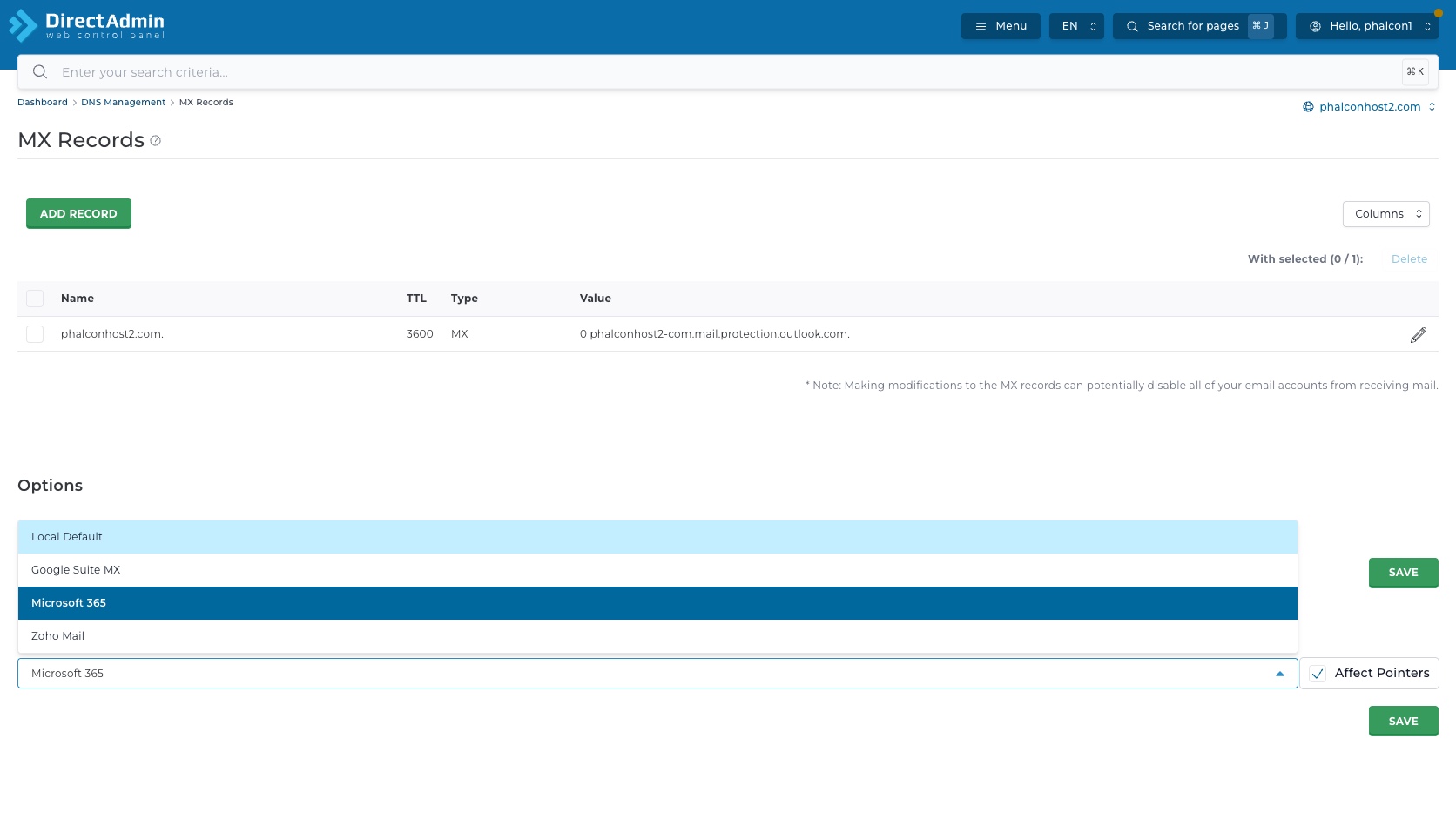
- Use this server to handle my e-mails. If not, change the MX records and uncheck this option. - ช่องเลือกสำหรับบอก DirectAdmin ว่าเซิร์ฟเวอร์นี้ควรเป็นผู้จัดการอีเมลของโดเมนหรือไม่
- Save ใต้ Options - บันทึกสถานะช่องเลือกนี้เท่านั้น ไม่ใช่ปุ่มบันทึก template ด้านล่าง
ถ้าใช้กล่องอีเมลบน Premium Hosting โดยตรง มักต้องให้เซิร์ฟเวอร์นี้ handle อีเมลของโดเมนตาม configuration ที่ระบบกำหนด แต่ถ้าใช้บริการอีเมลภายนอก เช่น Microsoft 365, Google Workspace หรือ Zoho Mail ต้องตั้ง MX ให้ถูกตามผู้ให้บริการ และตรวจว่าควรติ๊กหรือยกเลิกช่องเลือกนี้อย่างไรตามแผน mail routing ของโดเมนนั้น
อย่ากด Save ของ MX Template เพื่อทดลองเล่น เพราะ template อาจเปลี่ยนชุด MX record ของโดเมนให้เป็นค่าของผู้ให้บริการที่เลือก ถ้าเลือกผิด provider อีเมลจะถูกส่งไปผิดระบบทันทีหลัง DNS เริ่มกระจายค่าใหม่
ลบ MX Record อย่างปลอดภัย
การลบ MX record เริ่มจากติ๊ก ช่องเลือก หน้าแถวที่ต้องการลบ เมื่อเลือกแล้วข้อความ With selected จะเปลี่ยนตามจำนวน เช่น With selected (1 / 1) และปุ่ม Delete จะพร้อมใช้งาน ส่วนช่องเลือกหัวตารางจะถูกติ๊กด้วยถ้าเลือกครบทุกแถวในตาราง
- ช่องเลือกหน้าแถว - เลือก MX record เฉพาะแถวนั้นเพื่อใช้คำสั่ง
- ช่องเลือกหัวตาราง - เลือกทั้งหมดหรือยกเลิกทั้งหมดในตารางปัจจุบัน
- With selected - ใช้ตรวจจำนวน record ที่กำลังจะถูกจัดการก่อนกด Delete
- Delete - เปิดหน้าต่างยืนยัน เพื่อลบ MX record ที่เลือก ไม่ควรกดถ้ายังไม่แน่ใจว่าเลือกถูกแถว
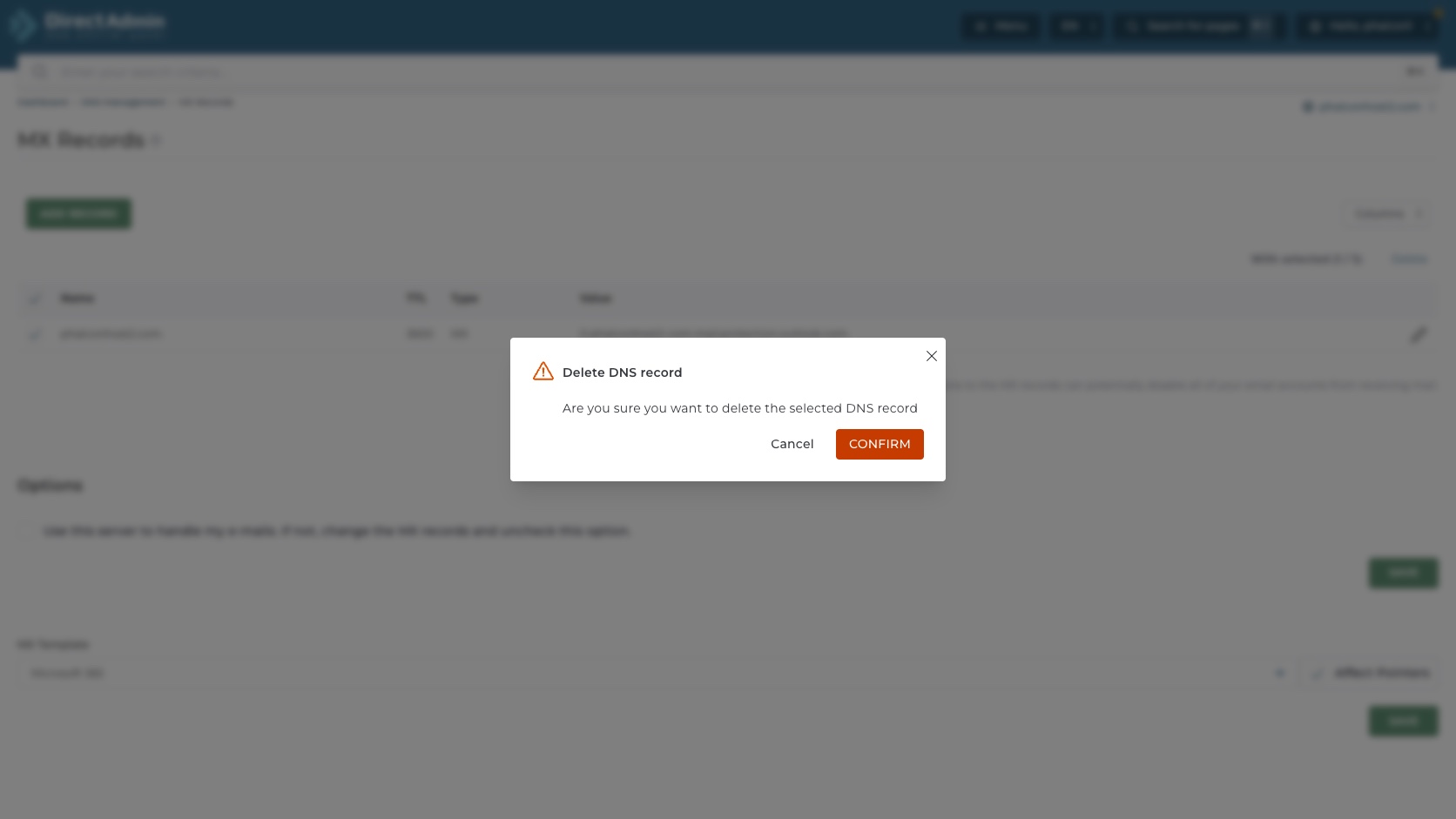
เมื่อกด Delete ระบบจะแสดงหน้าต่าง Delete DNS record แม้กำลังอยู่ในหน้า MX Records เพราะ MX เป็น record ชนิดหนึ่งใน DNS zone ของโดเมนหน้าต่างนี้มี ส่วนควบคุมสำคัญดังนี้:
- ไอคอนคำเตือน - ไอคอนเตือนสีส้มด้านซ้ายของหัวข้อ แปลว่าเป็นคำสั่งที่มีความเสี่ยง
- ปุ่ม X มุมขวาบน - ปิดหน้าต่างโดยไม่ลบ record
- ข้อความยืนยัน - Are you sure you want to delete the selected DNS record
- Confirm - ยืนยันลบ record ที่เลือกจริง
หลังบันทึก MX แล้ว ให้ทดสอบรับ–ส่งอีเมลจากผู้ให้บริการภายนอกอย่างน้อยหนึ่งครั้ง และเก็บค่าเดิมไว้จนกว่าจะยืนยันได้ว่าเมลทำงานครบทั้งสองทางครับ
ต้องการสอบถามข้อมูลเพิ่มเติม?
สามารถแอดไลน์คุยกันก่อนได้ที่ line: @PhalconHost




