
คู่มือการใช้งาน เมนู One-click Install - (DirectAdmin User Level)
ติดตั้งและดูแล WordPress หรือ Web Application ผ่าน Installatron พร้อมจัดการ Update, Backup, Restore, Detach และ Uninstall

One-click Install ใช้ทำอะไร และเข้าเมนูตรงไหน
เมนู One-click Install ใช้ติดตั้ง WordPress และ Web Application ผ่าน Installatron โดยมี Wizard ช่วยสร้างไฟล์ ฐานข้อมูล และบัญชีผู้ดูแล รวมถึงตั้งนโยบาย Update และ Backup โดยไม่ต้องเตรียมไฟล์ติดตั้งเอง

ในหน้า Dashboard ของ DirectAdmin ให้ดูที่กลุ่ม Extra Features แล้วกดไอคอน One-click Install เท่านั้น
หลังเข้าหน้าเมนู ระบบจะเปิดหน้า Plugins ของ DirectAdmin และโหลด Installatron อยู่ภายในพื้นที่ทำงานหลัก ให้สังเกตส่วนควบคุมที่เกี่ยวข้องกับเมนูนี้:
- ตัวเลือกโดเมนด้านบนของ DirectAdmin - บอกโดเมนที่กำลังใช้งาน เช่น
phalconhost2.comก่อนติดตั้งหรือจัดการแอปต้องแน่ใจว่า domain ถูกต้อง - Installatron iframe - พื้นที่ด้านในที่มีหัวข้อ One-Click Installation และแท็บของเมนูนี้
ทำความรู้จักหน้า Installatron และบริบทโดเมน
เมื่อเข้าสู่ One-click Install แล้ว หน้าหลักที่เห็นบ่อยคือ My Applications ซึ่งรวมแอปที่ติดตั้งไว้แล้วในบัญชี เช่น WordPress ของแต่ละโดเมน หน้านี้มีทั้งแถบควบคุมด้านบนแท็บหลัก ช่องค้นหาตารางแอป และคำสั่งของแต่ละรายการ
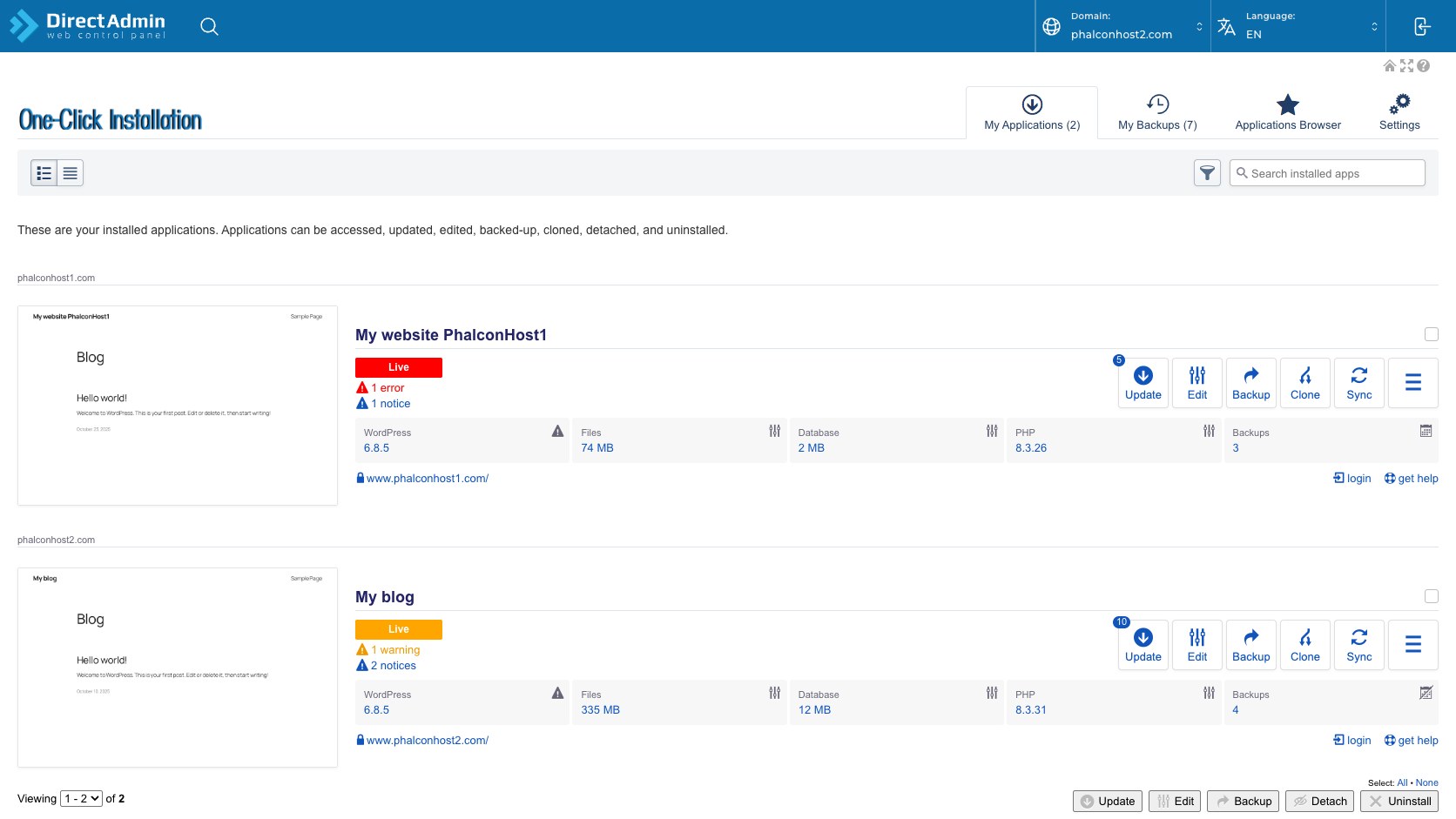
แถบด้านบนของ Installatron มีองค์ประกอบสำคัญดังนี้:
- โลโก้ One-Click Installation - บอกว่ากำลังอยู่ใน Installatron ไม่ใช่หน้า DirectAdmin ปกติ
- ไอคอนย่อ/ขยาย/ช่วยเหลือมุมขวาบนของ plugin area - ใช้จัดการการแสดงผลหรือดู help ของพื้นที่ plugin
เลือกแอปที่ต้องการติดตั้ง
แท็บ Applications Browser คือหน้ารวมแอปที่ติดตั้งได้ผ่าน One-click Install ด้านบนมีช่อง Search for an application สำหรับค้นหาชื่อแอปโดยตรง และมีรายการหมวดหมู่ เช่น Community Building, Content Management, E-Commerce and Business, Photos and Files, Surveys and Statistics และ Miscellaneous

ในตัวอย่างนี้เปิดรายละเอียดของ WordPress เพราะเป็นแอปที่ลูกค้า Premium Hosting ใช้บ่อย หน้ารายละเอียดแอปมีส่วนที่ควรอ่านก่อนติดตั้ง:
- ปุ่ม +Install Application - เริ่ม wizard ติดตั้งแอปใหม่ เมื่อกดแล้วจะเข้าสู่หน้ากำหนด domain, directory, version, language และข้อมูลผู้ดูแล
- แท็บ Overview, What's New, Live Demo, Showcase - ใช้อ่านภาพรวม release note ตัวอย่าง demo และ showcase ก่อนตัดสินใจ
ตั้งค่าการติดตั้ง
หน้า Install คือ wizard สำหรับติดตั้งแอปใหม่ Installatron ระบุชัดเจนว่ากระบวนการนี้จะเพิ่มเว็บไซต์ไปยัง domain ที่เลือก และจะสร้างไฟล์ โฟลเดอร์ รวมถึง database ที่แอปต้องใช้

ส่วน Content ใช้เลือกแพ็กเกจ:
- เมนูเลือก Version - เลือกรุ่นของแอป แนะนำใช้รุ่นล่าสุดที่เสถียร ยกเว้นมีเหตุผลด้าน compatibility
- เมนูเลือก Language - เลือกภาษาของแอปที่ติดตั้ง เช่น English หรือภาษาอื่นที่แอปรองรับ ค่านี้เป็นคนละส่วนกับ Language ของ DirectAdmin
ตั้งค่าขั้นสูงก่อนติดตั้ง
ส่วน Advanced ใน Install wizard มี radio ให้เลือก 2 แบบ คือ Automatically manage advanced settings for me และ Let me manage these settings ถ้าเลือกอัตโนมัติ Installatron จะตั้งค่าขั้นสูงให้เอง ถ้าเลือกจัดการเอง ระบบจะแสดงรายละเอียดที่มีผลต่อ database, update, backup, ข้อความแจ้งเตือน และ multi-site

หัวข้อที่ต้องเข้าใจมีดังนี้:
- Database Management - เลือกให้ Installatron สร้าง database ใหม่โดยอัตโนมัติ หรือเลือก database ที่มีอยู่ ถ้าไม่แน่ใจควรใช้ database ใหม่เพื่อลดโอกาสกระทบเว็บอื่น
- Enable Multi-site - เปิด WordPress Multisite หรือไม่ โดยทั่วไปสำหรับเว็บลูกค้าทั่วไปควรใช้ No จนกว่าจะมี requirement ชัดเจน
จัดการแอปที่ติดตั้งแล้ว
แท็บ My Applications แสดงแอปที่ติดตั้งไว้แล้วโดยจัดกลุ่มตามโดเมน แต่ละรายการมี ตัวอย่าง, ชื่อแอป, สถานะ, คำเตือน/notice, version, files, database, PHP, backups, ลิงก์เว็บไซต์และ ปุ่มคำสั่ง

ส่วนสำคัญของแต่ละแถวมีดังนี้:
- ชื่อ domain เหนือรายการ - บอกว่าเว็บไซต์นี้อยู่ภายใต้ domain ไหน
- preview ด้านซ้าย - ภาพตัวอย่างหน้าเว็บจากแอปที่ติดตั้ง
- ช่องเลือก มุมขวา - เลือกเว็บไซต์เพื่อใช้คำสั่งหลายรายการ ด้านล่าง
แก้ไขการตั้งค่าแอป
เมื่อกด Edit จาก My Applications ระบบจะเปิดหน้าจัดการเว็บไซต์นั้นโดยตรง หน้านี้ไม่ได้ใช้สำหรับเขียนเนื้อหาเว็บ แต่ใช้ตรวจสถานะและปรับนโยบายของแอปที่ Installatron ดูแลอยู่
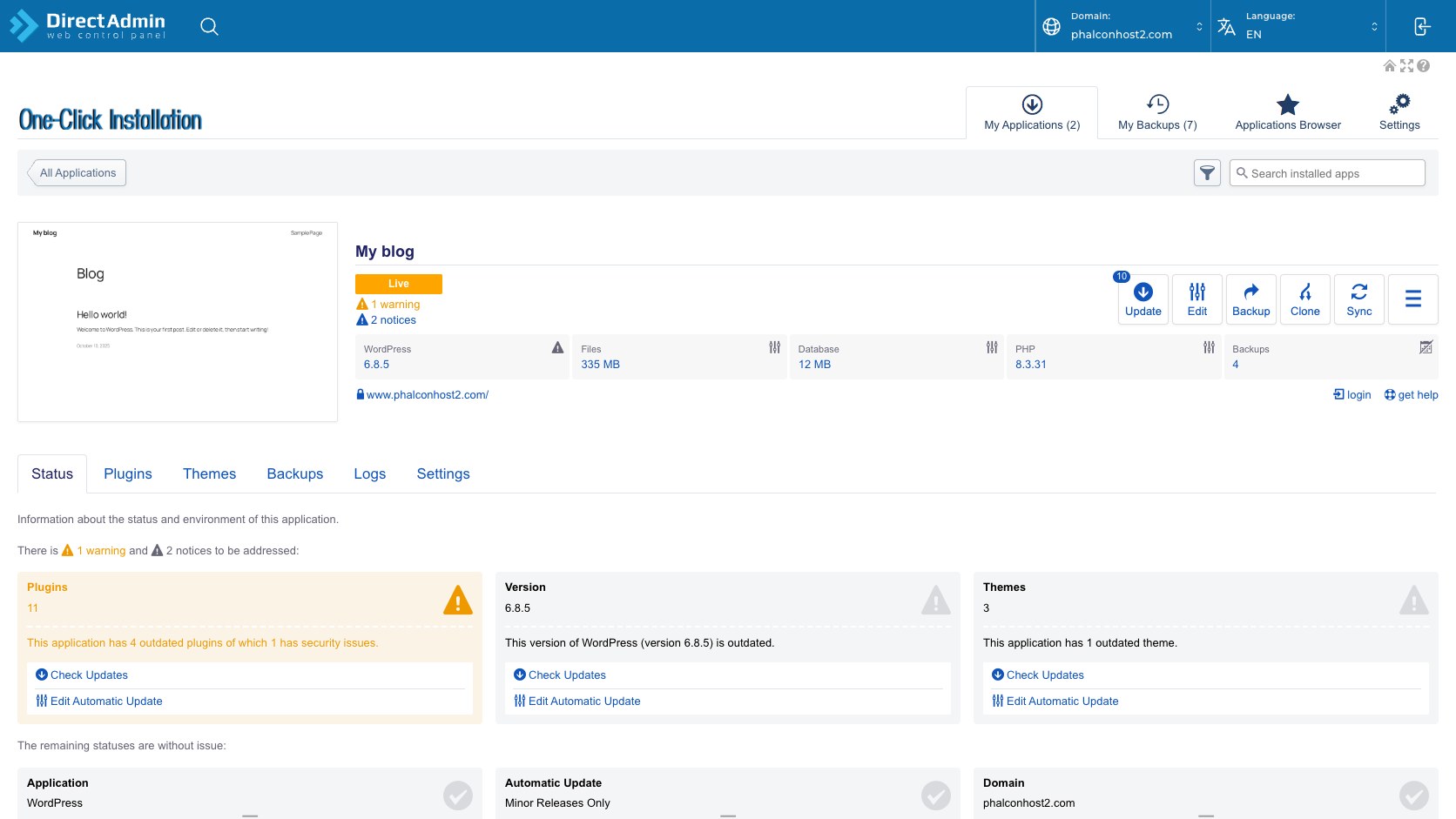
ด้านบนยังมีแถบเว็บไซต์เดิมให้เห็น:
- ชื่อแอปและ preview - ยืนยันว่ากำลังแก้เว็บไซต์ตัวไหน
- Status, คำเตือน และ notices - สรุปสิ่งที่ต้องตรวจ เช่น update ค้างหรือปัญหาความปลอดภัย
- ปุ่ม Update, Backup, Clone, Sync และเมนูสามขีด - ใช้เรียกคำสั่งเดียวกับหน้า My Applications ได้จากบริบทของเว็บไซต์นี้
สร้าง Backup ก่อนปรับเว็บไซต์
ปุ่ม Backup เปิด wizard สำหรับสร้างสำเนาของเว็บไซต์ที่เลือก Installatron ระบุว่าการ backup จะสร้างสำเนาไฟล์ โฟลเดอร์ และตารางฐานข้อมูล ที่เกี่ยวข้องกับแอป เพื่อใช้ restore ย้อนกลับในอนาคต
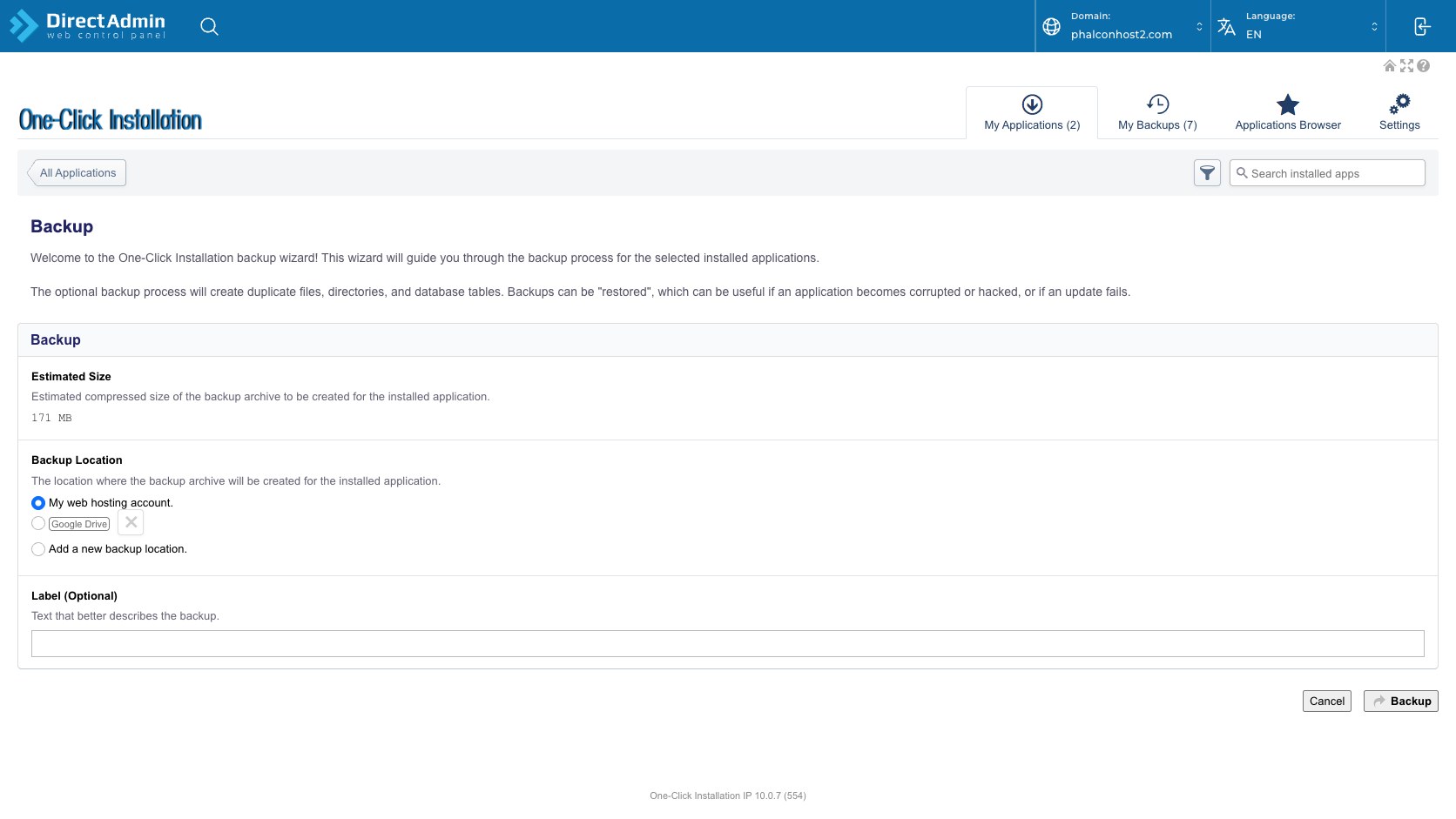
ฟิลด์และปุ่มในหน้า Backup มีดังนี้:
- Estimated Size - ขนาด backup โดยประมาณ ช่วยประเมินพื้นที่ก่อนสร้าง
- Backup Location - เลือกที่เก็บ backup เช่น My web hosting account หรือ backup location ภายนอกอย่าง Google Drive ถ้ามีเชื่อมไว้
- Backup - เริ่มสร้าง backup จริง
จัดการไฟล์ Backup
แท็บ My Backups แสดง backup ที่ Installatron สร้างไว้ โดยมักจัดกลุ่มตามแอปหรือโดเมน แต่ละแถวเป็น backup หนึ่งชุดพร้อมข้อมูลที่ช่วยตัดสินใจว่าจะเก็บ ดาวน์โหลด restore หรือลบ

เมนูคำสั่งของ backup มีคำสั่งสำคัญ:
- Edit - แก้รายละเอียดบางอย่างของ backup เช่นป้าย หรือ metadata ที่ระบบรองรับ
- Download - ดาวน์โหลด backup ออกมาเก็บนอก hosting บัญชี
- Delete - ลบ backup ชุดนี้ออกจากระบบ
กู้คืน Backup
เมื่อกด Restore จาก backup ระบบจะเปิด wizard สำหรับนำไฟล์และตารางฐานข้อมูล จาก backup กลับมาใช้งาน หน้านี้เป็นหนึ่งในจุดที่ต้องระวังที่สุด เพราะ restore อาจทับข้อมูลปัจจุบันได้
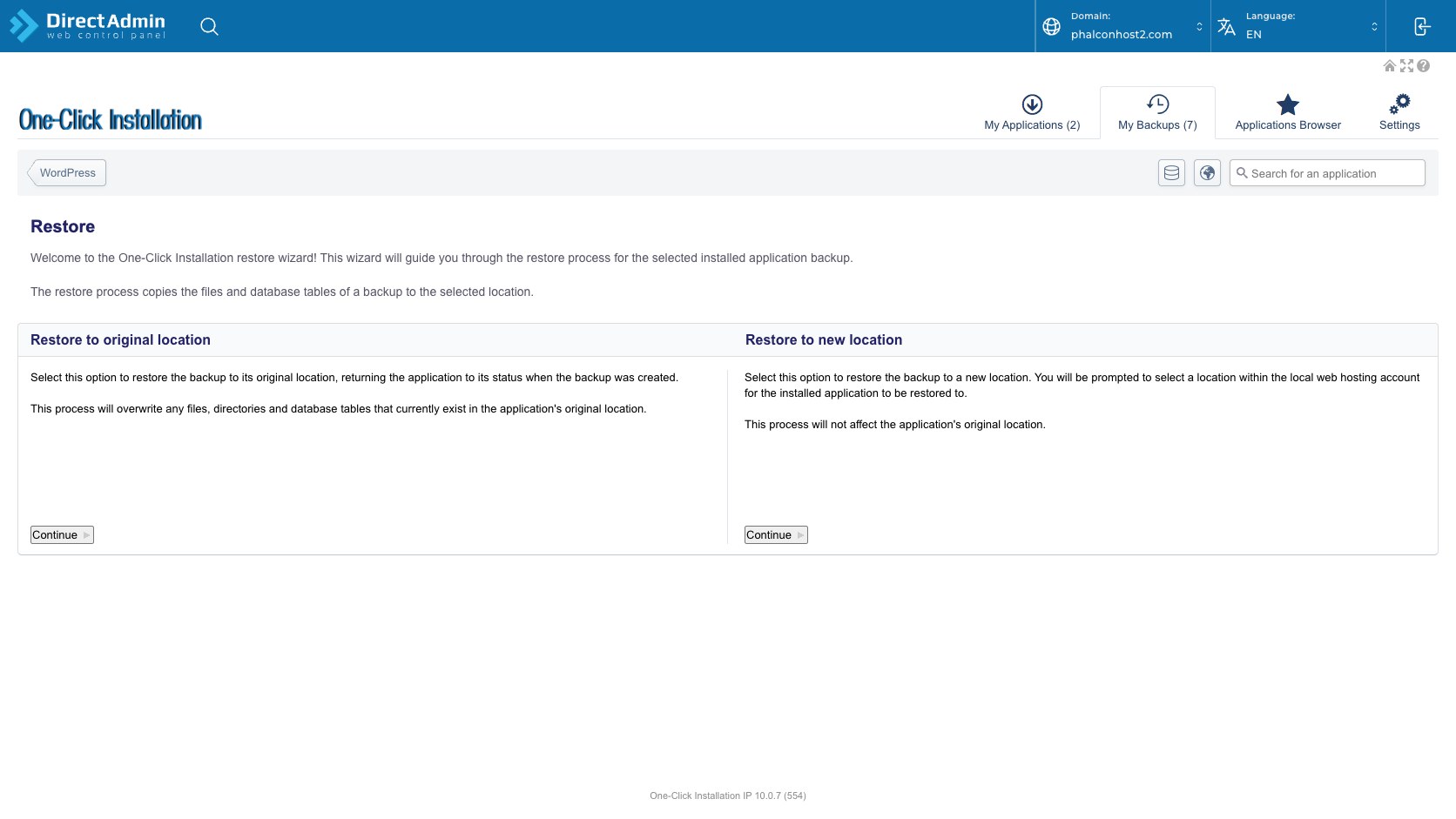
ตัวเลือกหลักมี 2 แบบ:
- Restore to new location - restore backup ไปตำแหน่งใหม่ โดยข้อความในหน้าแจ้งว่าจะไม่กระทบ original location เหมาะสำหรับทดสอบหรือกู้สำเนาเพื่อตรวจข้อมูลก่อน
- Restore to original location - restore กลับไปตำแหน่งเดิม โดยระบบเตือนว่าจะ overwrite ไฟล์ โฟลเดอร์ และตารางฐานข้อมูล ใน original location
ถอดหรือลบแอปอย่างปลอดภัย
ในเมนูสามขีดของ My Applications มีคำสั่งที่ต้องระวังเป็นพิเศษคือ Detach และ Uninstall เพราะเกี่ยวข้องกับสถานะการดูแลแอปของ Installatron และการลบข้อมูลจริง
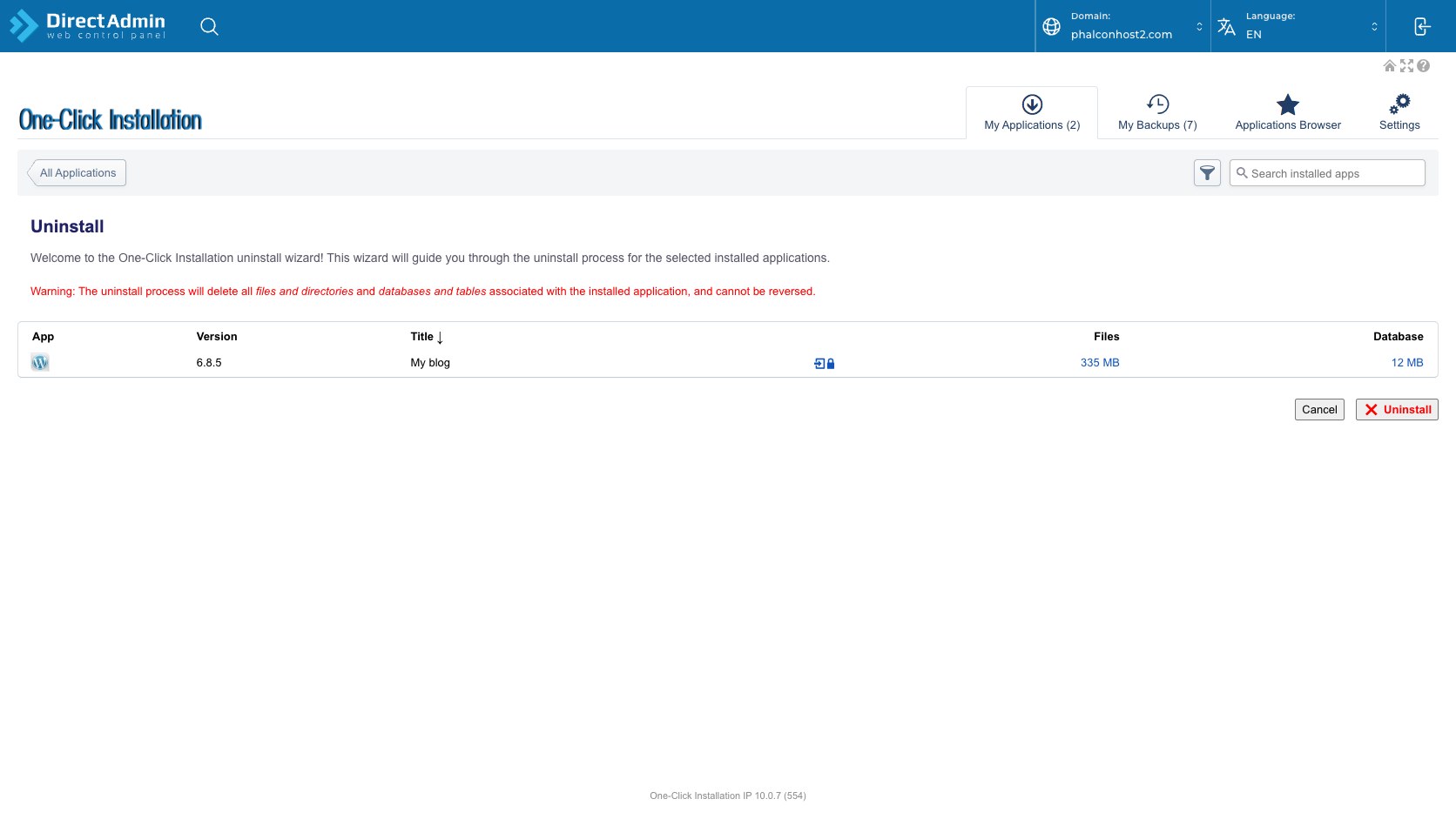
ปุ่มท้ายหน้า:
- Cancel - ยกเลิกและออกจากการยืนยันโดยไม่ลบ
- Uninstall - ยืนยันการลบจริง เป็นปุ่มอันตรายที่สุดในเมนูนี้
ตั้งค่า One-click Install
แท็บ Settings ใช้ตั้งค่าระดับระบบของ One-click Install ไม่ใช่ settings ของ WordPress หรือเว็บใดเว็บหนึ่ง การเปลี่ยนค่าที่นี่อาจมีผลกับข้อความแจ้งเตือน, backup location, template และงานที่ Installatron ทำภายหลัง

เมนูย่อยด้านซ้ายมีดังนี้:
- General - ตั้งค่า email address สำหรับข้อความแจ้งเตือน, theme ของ Installatron และภาษา user interface
- Logs - ดู log การทำงานของ One-click Install เพื่อไล่ปัญหาเมื่อ task ล้มเหลว
หลังบันทึกหรือเริ่มใช้งานแล้ว ควรทดสอบเว็บไซต์จากหน้าใช้งานจริงทันที และเก็บ Backup หรือวิธีย้อนกลับไว้เสมอ หากผลลัพธ์ไม่เป็นอย่างที่คาดจะได้กลับมาแก้ทีละจุดได้ง่ายครับ
ต้องการสอบถามข้อมูลเพิ่มเติม?
สามารถแอดไลน์คุยกันก่อนได้ที่ line: @PhalconHost




