
คู่มือการใช้งาน เมนู PHP Settings - (DirectAdmin User Level)
เลือกเวอร์ชัน PHP และตั้งค่า Override รายโดเมน พร้อมวิธีทดสอบและย้อนกลับเมื่อเว็บไซต์เกิด Error หลังเปลี่ยนค่า

PHP Settings ใช้ทำอะไร และเข้าเมนูตรงไหน
เมนู PHP Settings ใช้เลือกเวอร์ชัน PHP และปรับค่าบางรายการให้เหมาะกับเว็บไซต์ของแต่ละโดเมน เช่นขนาดไฟล์อัปโหลด ระยะเวลาทำงาน และ Memory ขีดจำกัดโดยไม่ต้องแก้ไฟล์ตั้งค่าระบบเอง
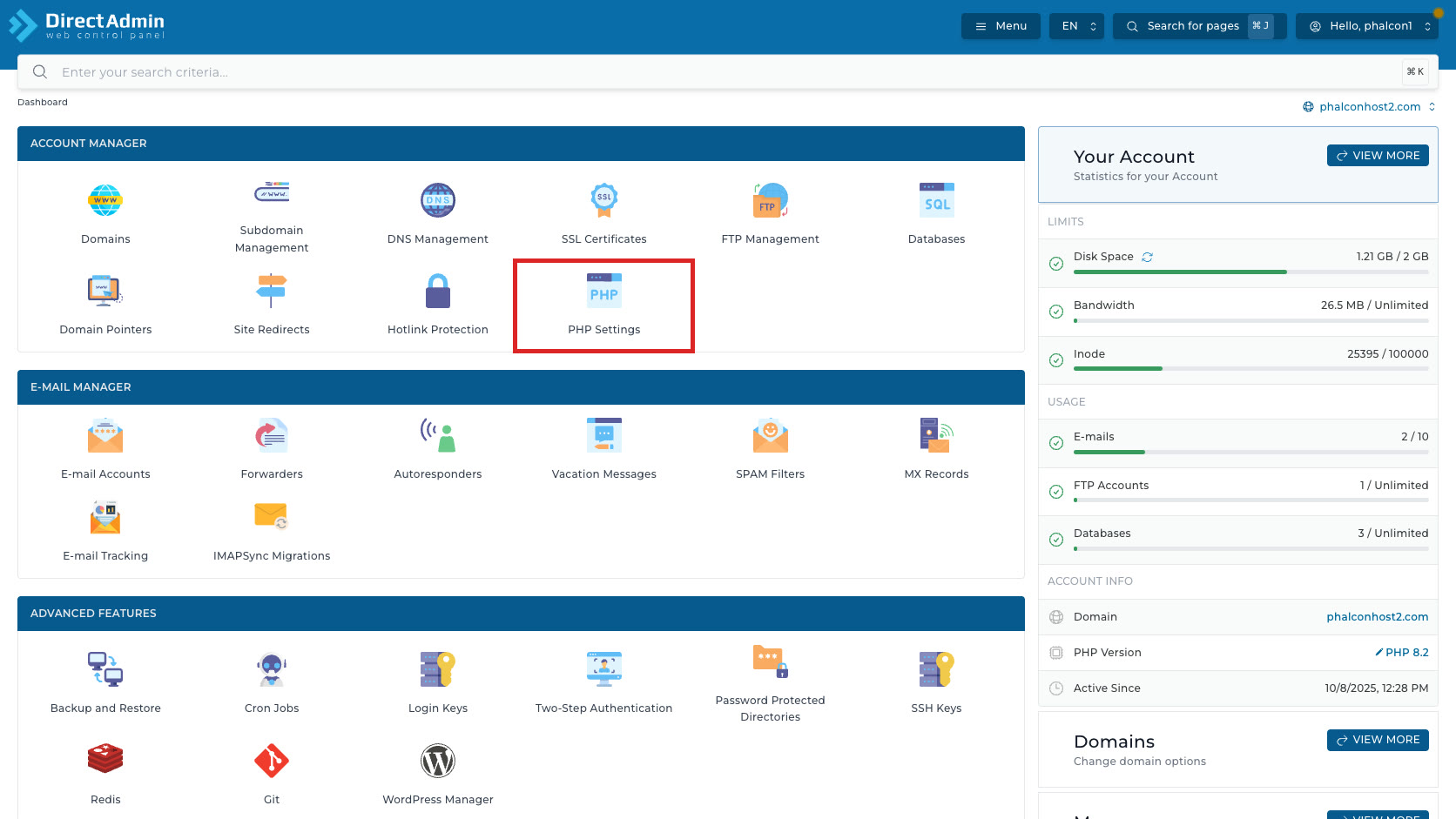
สำหรับลูกค้า Premium Hosting ให้เข้าจากหน้า Dashboard แล้วดูที่กลุ่ม Account Manager จากนั้นกดเมนู PHP Settings
เมื่อเปิดเมนูนี้แล้ว ให้จำภาพรวมไว้ก่อนว่าเป็นหน้าที่กดแล้วมีผลกับเว็บจริงได้ทันที โดยเฉพาะการเปลี่ยน PHP Version หรือ override ค่าที่เกี่ยวกับ upload, memory, timeout และการแสดง error ถ้าตั้งผิด เว็บอาจขึ้น error, อัปโหลดไฟล์ไม่ได้, plugin ทำงานไม่ครบ หรือหน้า checkout/form ขนาดใหญ่ส่งข้อมูลไม่ผ่าน
ทำความรู้จักเวอร์ชัน PHP และค่า Override ของโดเมน
หน้าหลัก PHP Settings มี breadcrumb Dashboard > PHP Settings อยู่ด้านบน ใช้ยืนยันว่าคุณอยู่ในเมนู PHP Settings จริง ไม่ใช่หน้า plugin อื่นที่ชื่อคล้ายกัน ด้านขวาบนของพื้นที่บทความมี ตัวเลือกโดเมน พร้อมไอคอนรูปโลกและลูกศรเมนูเลือกเช่น phalconhost2.com ถ้าบัญชีมีหลายโดเมน ต้องเลือกโดเมนให้ถูกก่อนเปลี่ยนค่า เพราะค่าในหน้านี้ผูกกับโดเมนที่กำลังใช้งานที่เลือกอยู่
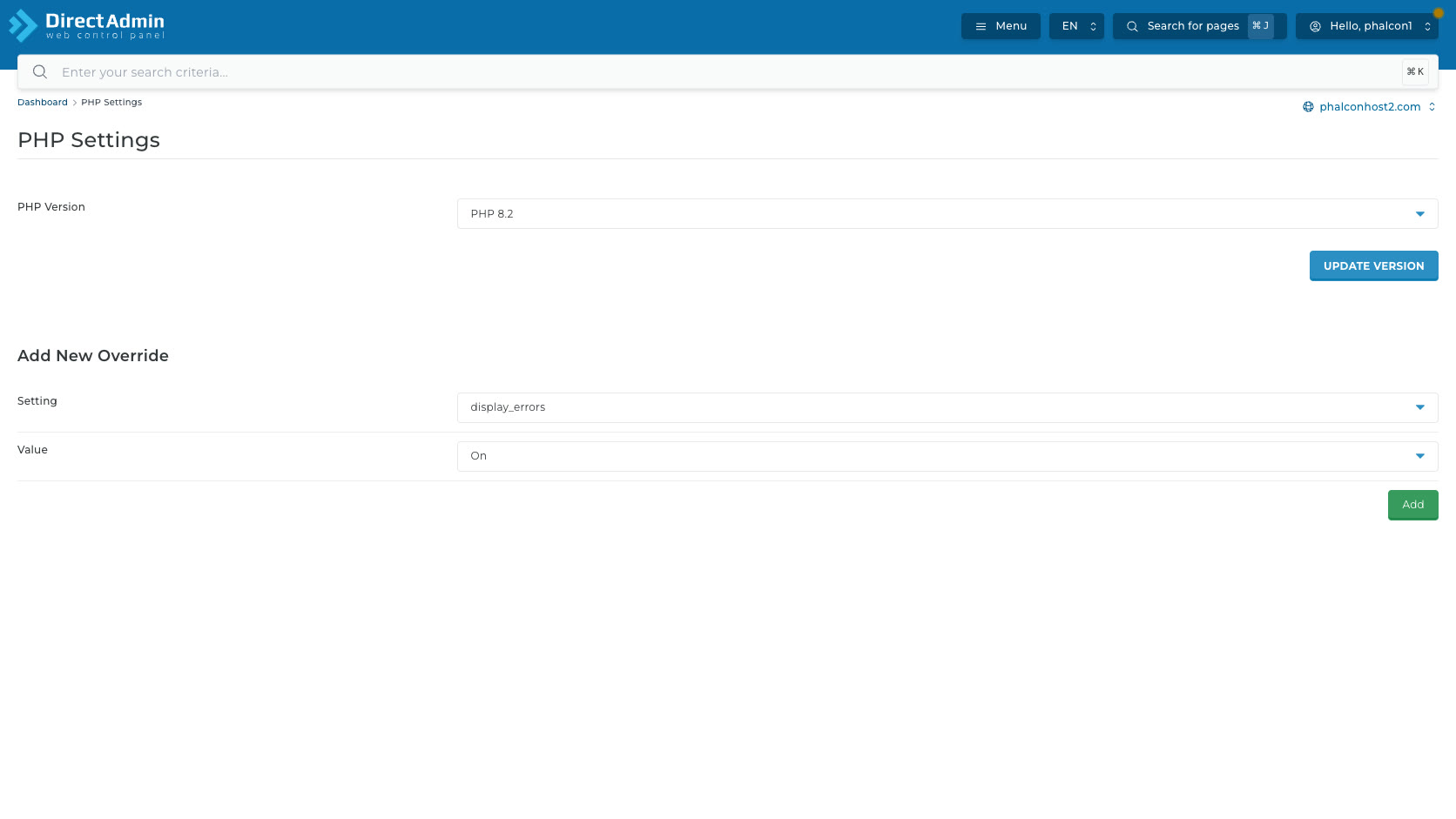
ในหน้าตัวอย่างนี้มีส่วนควบคุมหลักที่เกี่ยวกับ PHP Settings โดยตรงดังนี้:
- PHP Version - แถวเลือกเวอร์ชัน PHP ของโดเมน มีเมนูเลือกแสดงค่าปัจจุบัน เช่น PHP 8.2
- เมนูเลือก ไอคอนลูกศรใน - ใช้เปิดรายการเวอร์ชันหรือค่าที่เลือกได้ รายการจริงขึ้นกับ PHP ที่เซิร์ฟเวอร์ติดตั้งไว้
- Update Version - ปุ่มสีน้ำเงินสำหรับบันทึก PHP Version ที่เลือกอยู่ กดแล้วระบบบันทึกทันทีและแสดงข้อความแจ้งเตือน
- Add New Override - ส่วนเพิ่มค่า php.ini override ใหม่ มีช่อง Setting, ช่อง Value และปุ่ม Add
- Add - ปุ่มสีเขียวสำหรับเพิ่ม override เข้า php.ini ของโดเมนที่เลือก
เปลี่ยนเวอร์ชัน PHP
เมื่อกดเมนูเลือกในแถว PHP Version DirectAdmin จะแสดงรายการเวอร์ชัน PHP ที่เซิร์ฟเวอร์นี้เปิดให้เลือก ในตัวอย่าง เห็น PHP 8.2 เป็นค่าปัจจุบัน และมีตัวเลือก เช่น PHP 8.3, PHP 8.4, PHP 8.1, PHP 8.0, PHP 7.4, PHP 7.3, PHP 7.2 และ PHP 5.6 รายการจริงอาจต่างกันตามนโยบายของเซิร์ฟเวอร์และแพ็กเกจ
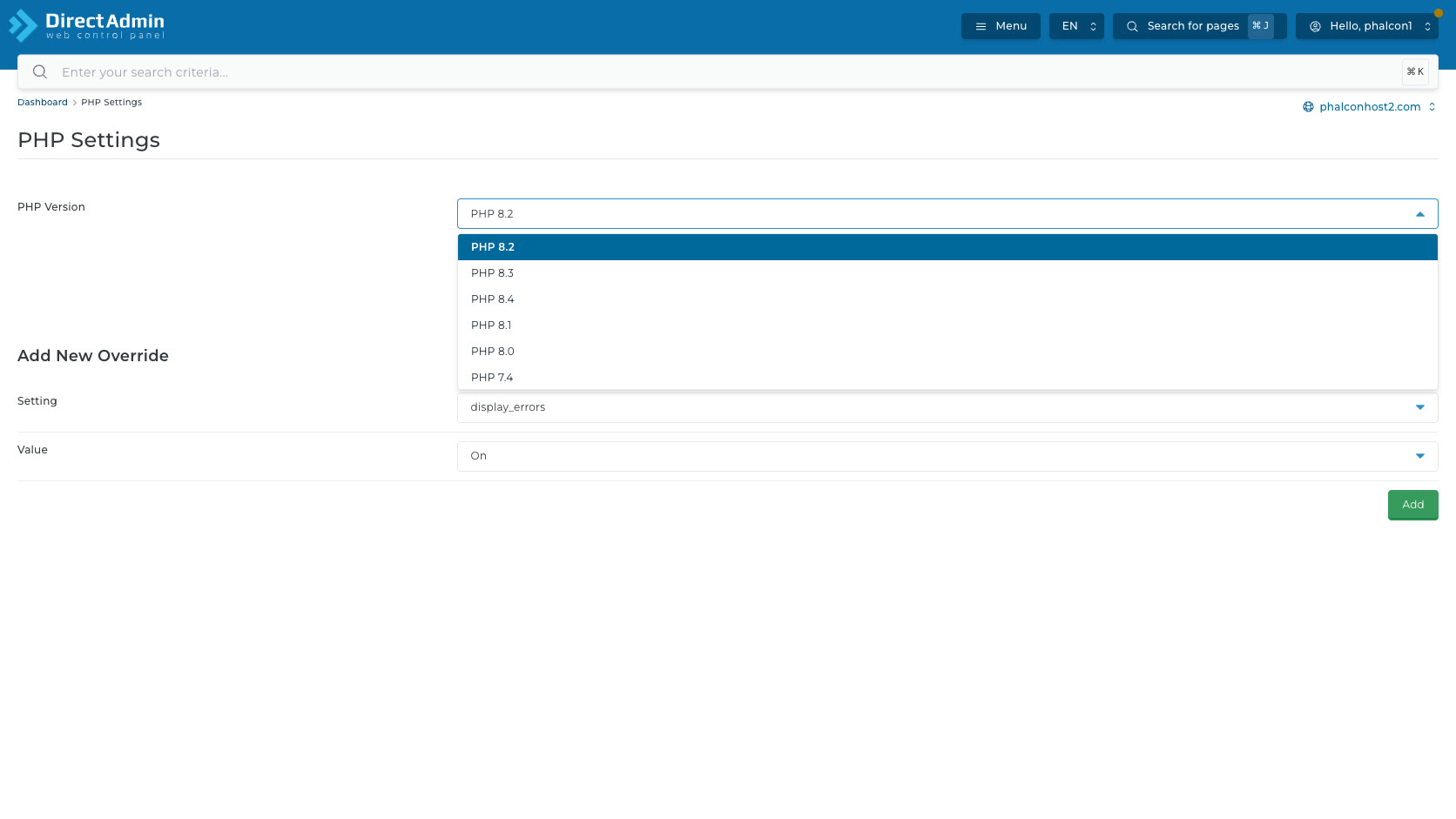
ลำดับการใช้งานคือเลือกเวอร์ชันจากเมนูเลือกแล้วกด Update Version เพื่อบันทึก ในหน้าตัวอย่างนี้ไม่มีหน้าต่างยืนยันแยกก่อนบันทึก เมื่อกดแล้วระบบแสดงข้อความแจ้งเตือน เช่น PHP versions saved ดังนั้นให้ถือว่าปุ่มนี้เป็นคำสั่งที่มีผลจริง ไม่ใช่ปุ่มดูตัวอย่าง
ก่อนเปลี่ยน PHP Version ให้ตรวจสิ่งเหล่านี้:
- เลือกโดเมนถูกตัว - ดูตัวเลือกโดเมนก่อนเสมอ โดยเฉพาะบัญชีที่มีหลายโดเมนหรือ subdomain
- รู้ requirement ของเว็บ - WordPress, plugin, theme, Laravel หรือแอป custom อาจรองรับ PHP ไม่เท่ากัน
- มีจุดย้อนกลับ - จดค่า PHP เดิมไว้ เช่น PHP 8.2 เพื่อเปลี่ยนกลับได้เร็วถ้าเว็บผิดปกติ
- ทดสอบหลังเปลี่ยนทันที - เปิดหน้าแรก, หลังบ้าน, form, upload, checkout, cron หรือ ส่วนสำคัญของเว็บ
- อย่าเลือกเวอร์ชันเก่าโดยไม่จำเป็น - PHP รุ่นเก่ามักมีความเสี่ยงด้าน security และ compatibility กับระบบใหม่
เพิ่มค่า PHP ที่ต้องการปรับ
ส่วน Add New Override ใช้เพิ่มค่า php.ini override รายโดเมน โดยเลือกชื่อ setting จากเมนูเลือกแล้วเลือก value ที่ DirectAdmin เปิดให้ใช้ จากนั้นกด Add ในตัวอย่างนี้ค่าเริ่มต้นคือ display_errors และ value เป็น On / Off แต่ถ้าเลือก setting อื่น value เมนูเลือกจะเปลี่ยนตามประเภทของค่านั้น เช่นตัวเลข, ขนาดหน่วย MB, เวลาเป็นวินาที หรือ expression ของ error_reporting

รายการ setting ที่เห็นจากเมนูนี้ ได้แก่ display_errors, error_reporting, file_uploads, include_path, log_errors, mail.force_extra_parameters, max_execution_time, max_file_uploads, max_input_time, max_input_vars, memory_limit, post_max_size, register_globals, session.gc_maxlifetime, short_open_tag, upload_max_filesize และ zlib.output_compression
| Setting | ใช้ทำอะไร | ควรระวังอะไร |
|---|---|---|
display_errors | เปิด/ปิดการแสดง PHP error บนหน้าเว็บ | เว็บ production ควรปิดไว้เป็นหลัก เพราะ error อาจเปิดเผย path หรือข้อมูลภายใน |
error_reporting | กำหนดระดับ error ที่ PHP รายงาน เช่น E_ALL & ~E_NOTICE | การกดซ่อน error มากเกินไปอาจทำให้ไม่เห็นสัญญาณปัญหาจริง |
file_uploads | เปิด/ปิดการอัปโหลดไฟล์ผ่าน PHP | ถ้าปิด เว็บที่มี media upload, form upload หรือ plugin upload จะทำงานไม่ได้ |
include_path | กำหนด path ที่ PHP ใช้ค้นหาไฟล์ include | เป็นค่า advanced ไม่ควรแก้ถ้าไม่รู้ว่าแอปต้องการ path ใด |
zlib.output_compression | บีบอัด output จาก PHP | อาจซ้อนกับ web เซิร์ฟเวอร์, แคช plugin หรือ CDN compression ควรทดสอบก่อนเปิด |
บันทึกหรือลบค่า Override อย่างปลอดภัย
เมื่อมี override อยู่แล้ว หน้าจอจะแสดงตาราง PHP Settings เหนือส่วน Add New Override ตารางนี้ใช้ดูและแก้ค่า override ที่มีอยู่ ในตัวอย่างมีแถว display_errors และ value On

- คอลัมน์ Setting - แสดงชื่อ directive ที่ override อยู่ เช่น
display_errors - คอลัมน์ Value - แสดงเมนูเลือกสำหรับเปลี่ยนค่าของ directive นั้น เช่น On / Off
- คอลัมน์คำสั่ง - คอลัมน์ขวาสุดไม่มีหัวข้อข้อความ แต่มีปุ่ม Delete สำหรับลบ override แถวนั้น
- Save - ปุ่มสีเขียวสำหรับบันทึกค่าที่เปลี่ยนในเมนูเลือกของตาราง
- Delete - ปุ่มสีแดงพร้อมไอคอนถังขยะ ใช้ลบ override รายการนั้นออกจาก php.ini override
ในหน้าตัวอย่างนี้ไม่พบช่องเลือกในตาราง override และไม่พบหน้าต่างยืนยันแยกเมื่อกด Delete หลังลบแล้ว DirectAdmin แสดงข้อความแจ้งเตือน เช่น selected overrides removed from php.ini ดังนั้นก่อนกด Delete ต้องแน่ใจว่า override นั้นไม่จำเป็นแล้ว หรือจดค่าเดิมไว้เพื่อเพิ่มกลับได้
การปรับ PHP ควรเปลี่ยนทีละค่าแล้วทดสอบหน้าเว็บ หน้าเข้าสู่ระบบ และฟังก์ชันสำคัญทันทีครับ ถ้าเกิด Error ให้ย้อนค่าล่าสุดก่อน และเก็บข้อความผิดพลาดหรือภาพหน้าจอไว้ส่งให้ทีม Support ช่วยดูได้
ต้องการสอบถามข้อมูลเพิ่มเติม?
สามารถแอดไลน์คุยกันก่อนได้ที่ line: @PhalconHost




