
คู่มือการใช้งาน เมนู Resource Usage - (DirectAdmin User Level)
ตรวจ CPU, Memory, I/O, Processes และ Fault ผ่าน CloudLinux พร้อมอ่านกราฟและ Snapshot เพื่อหาสาเหตุเว็บไซต์ช้า

Resource Usage ใช้ทำอะไร และเข้าเมนูตรงไหน
เมนู Resource Usage ช่วยตอบว่าเว็บไซต์ช้าหรือสะดุดเพราะบัญชีแตะขีดจำกัดของ CloudLinux หรือไม่ โดยแสดง CPU, Memory, I/O, IOPS, Processes, Entry Processes และจำนวน Fault พร้อมกราฟและ Snapshot สำหรับไล่สาเหตุย้อนหลัง
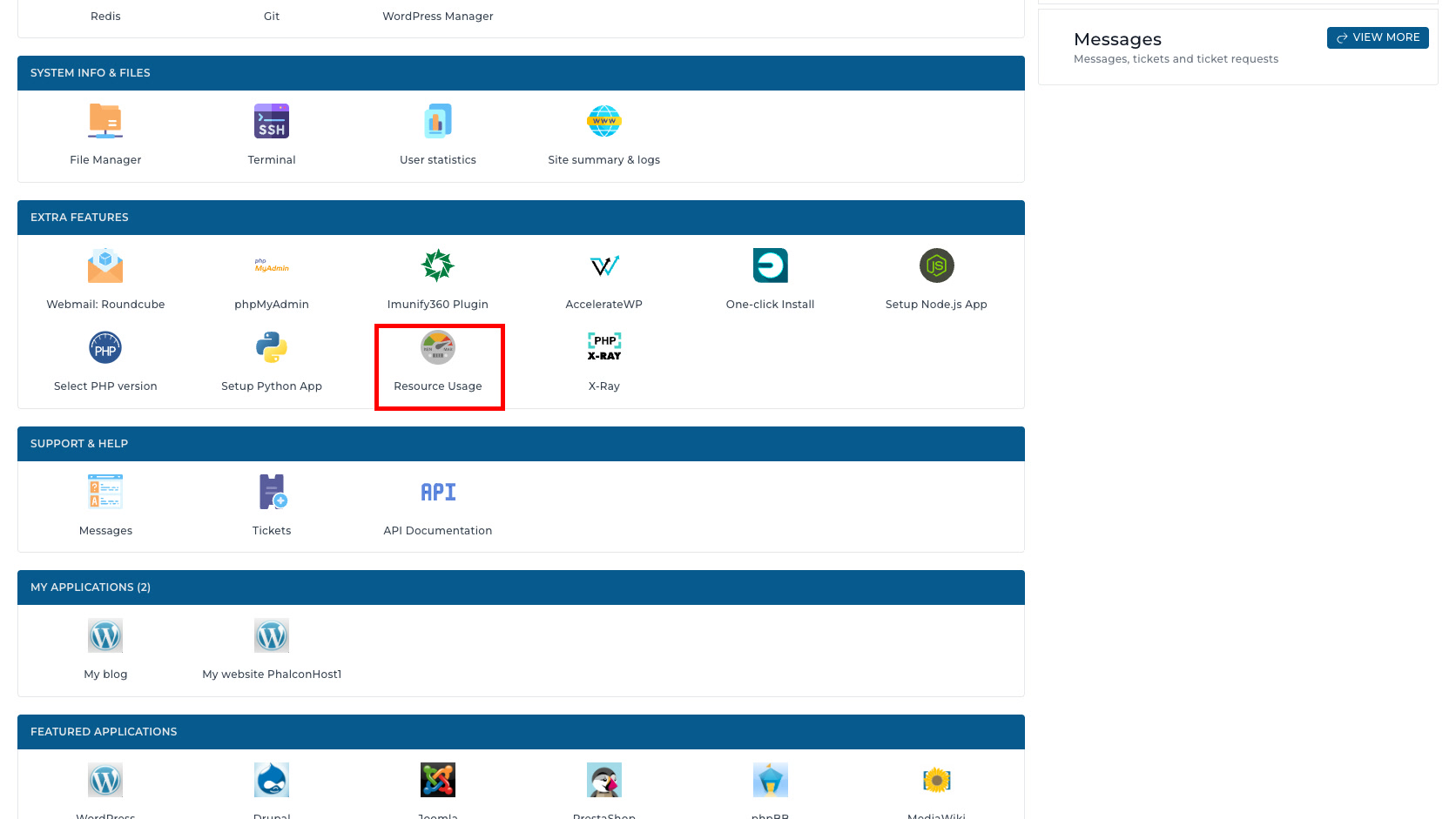
สำหรับลูกค้า Premium Hosting ให้เข้าจากหน้า Dashboard แล้วดูที่กลุ่ม Extra Features จากนั้นกดเมนู Resource Usage
เมนู Resource Usage ต่างจากเมนู Usage statistics ที่ใช้ดูภาพรวม quota เช่น bandwidth, disk usage และจำนวนรายการในบัญชีส่วน Resource Usage เน้นทรัพยากรขณะทำงานของเว็บและ process เช่น CPU, RAM, I/O และ fault ตามช่วงเวลา ถ้าต้องตรวจว่าเว็บช้าเพราะ CPU/RAM/I/O หรือชน Entry Processes ให้เริ่มจากเมนูนี้
เมนูนี้เป็นหน้าตรวจสอบและวิเคราะห์ ไม่ใช่หน้าล้างแคช, ลบไฟล์, เพิ่ม quota หรือ kill process โดยตรง ถ้าเห็นค่า fault สูงหรือ resource แตะขีดจำกัด บ่อย ให้เก็บภาพหน้าจอจาก Current usage และ Snapshot แล้วส่งให้ทีม PhalconHost ตรวจต่อ จะช่วยแยกว่าเกิดจากการรับส่งข้อมูลจริง, bot, plugin, cron, query หนัก หรือ process ที่ใช้ทรัพยากรผิดปกติ
ทำความรู้จักสถานะ Resource และสัญญาณแตะ Limit
เมื่อเปิดเมนู Resource Usage แล้ว DirectAdmin จะเปิดหน้า plugin ภายใต้ URL /evo/plugin?src=%2FCMD_PLUGINS%2Fresource_usage%2F โดยพื้นที่หลักของ plugin แสดงหัวข้อ Resource Usage พร้อมไอคอนรูปมาตรวัด และมีแถบ tabs สำหรับสลับหน้าภายใน plugin นี้
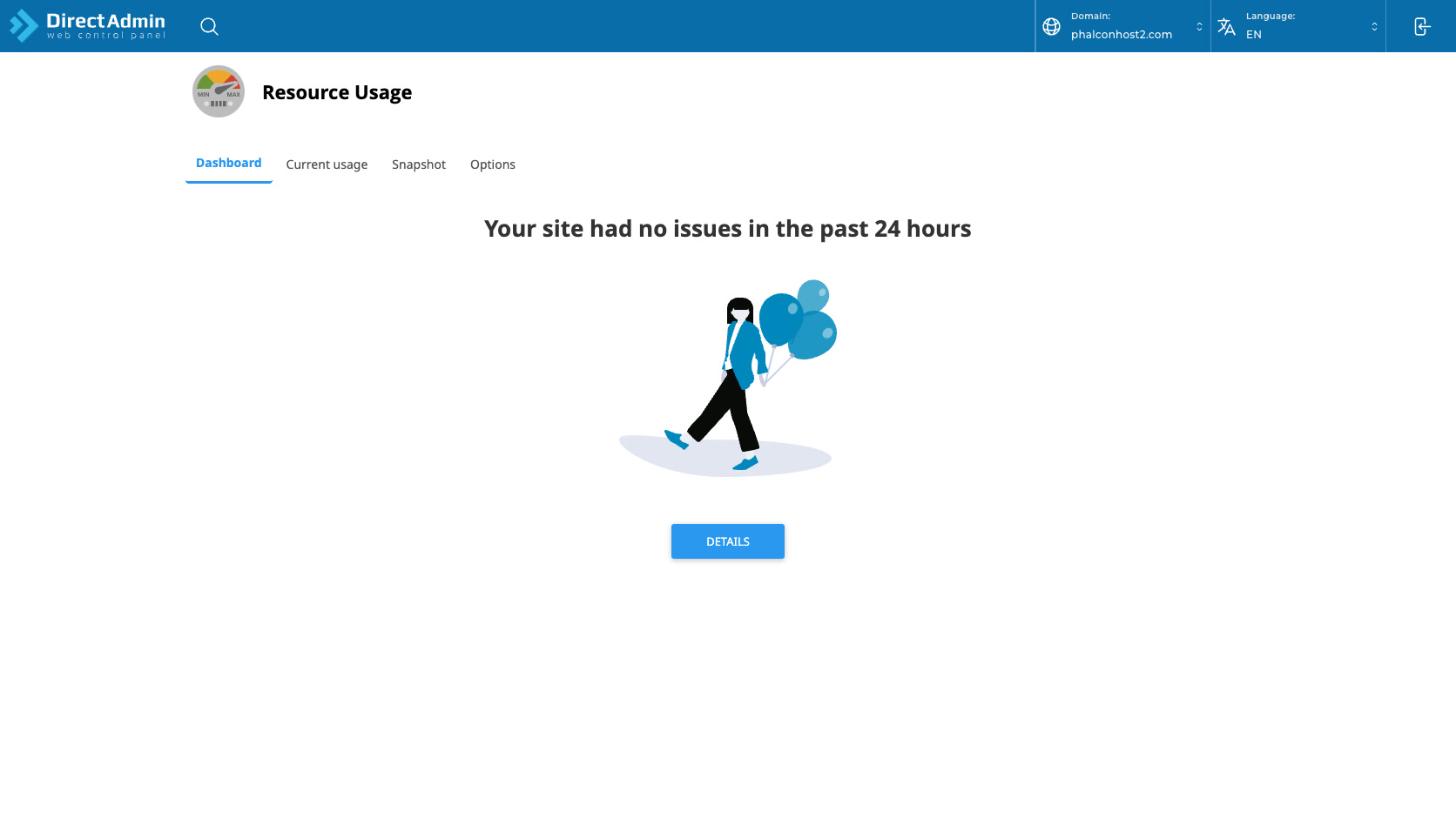
- Dashboard - หน้าแรกของ plugin ใช้ดูสถานะสรุปย้อนหลัง 24 ชั่วโมง
- Current usage - หน้ารายละเอียดค่าใช้งานปัจจุบัน กราฟ และตารางรายช่วงเวลา
- Snapshot - หน้าดู snapshot ของ process หรือ HTTP queries ในช่วงเวลาที่ระบบมีข้อมูลให้ตรวจ
- Options - หน้าตั้งค่าการแจ้งเตือน resource ขีดจำกัด ถ้าสิทธิ์บัญชีอนุญาต
tabs เหล่านี้เป็นปุ่มนำทางหลักของ Resource Usage การกดแท็บจะสลับหน้าภายใน plugin เดียวกัน ไม่ใช่เมนูอื่นของ DirectAdmin และไม่มีผลลบข้อมูลเอง
ปุ่ม Details ใต้ข้อความสถานะใช้เปิดรายละเอียดเพิ่มเติมของ resource usage จากการทดสอบปุ่มนี้พาไปที่แท็บ Current usage เพื่อดูค่าปัจจุบัน กราฟ และตาราง usage ไม่ใช่ปุ่มลบข้อมูล ไม่ใช่ปุ่มเพิ่มขีดจำกัด และไม่แสดงหน้าต่างยืนยัน ก่อนเปลี่ยนหน้า
อ่านการใช้ทรัพยากรปัจจุบัน
แท็บ Current usage คือหน้าสำคัญที่สุดของ Resource Usage เพราะแสดงทั้งตารางสรุปค่า resource, ตัวเลือกช่วงเวลา, กราฟ และตาราง usage แยกรายช่วงเวลา ถ้าเว็บมีอาการช้าเป็นช่วง ๆ ให้เริ่มอ่านจากหน้านี้ก่อน
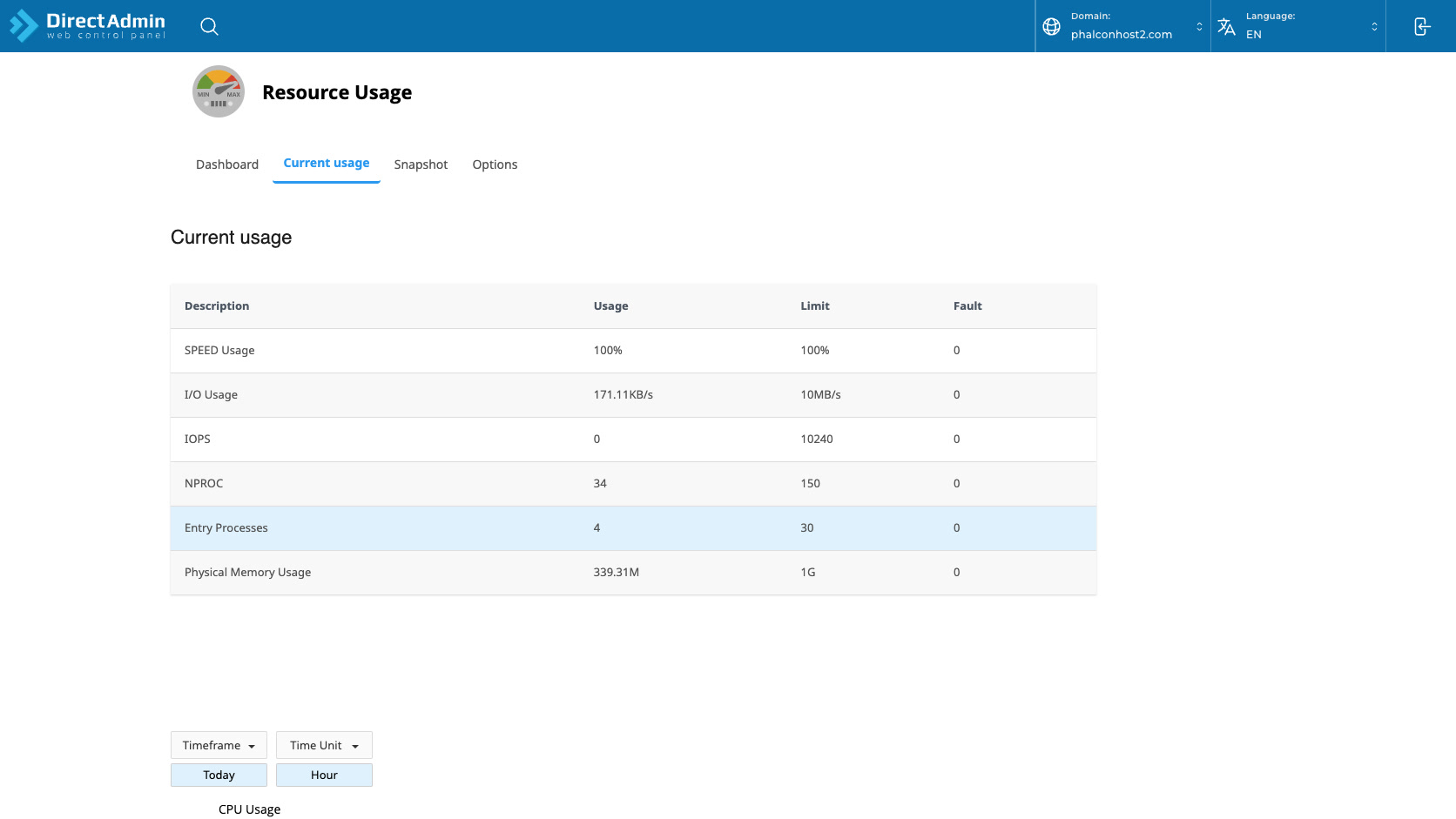
ตารางบนสุดมี 4 คอลัมน์หลัก:
| Resource | หมายถึงอะไร | ถ้าสูงควรระวังอะไร |
|---|---|---|
| SPEED Usage | การใช้ CPU share/speed เทียบกับขีดจำกัด เช่น 100% จากขีดจำกัด 100% | ถ้าแตะสูงบ่อยพร้อม fault อาจมีการรับส่งข้อมูล, cron, plugin หรือ query ที่กิน CPU |
| I/O Usage | การอ่าน/เขียน disk เช่น 171.11KB/s จากขีดจำกัด 10MB/s | ถ้าสูง เว็บอาจช้าช่วงอ่านไฟล์ เขียนแคชอัปโหลด backup หรือ query ที่ใช้ disk หนัก |
| IOPS | จำนวน disk operations ต่อวินาที เช่นขีดจำกัด 10240 | สูงผิดปกติอาจมาจากไฟล์เล็กจำนวนมากแคช session หรือ process ที่อ่านเขียนถี่ |
| NPROC | จำนวน process ของบัญชี เช่นขีดจำกัด 150 | ถ้าใกล้ขีดจำกัด อาจมี process ค้าง cron ซ้อน หรือแอปสร้าง process มากเกินจำเป็น |
| Physical Memory Usage | RAM ที่ process ของบัญชีกำลังใช้ เช่นขีดจำกัด 1G | ถ้าใกล้เต็มบ่อย อาจเกิดจาก plugin หนัก PHP process ใช้ memory สูง หรือ query/แคชผิดปกติ |
ตรวจปัญหาจาก Snapshot
แท็บ Snapshot ใช้ดูข้อมูลประกอบในช่วงเวลาที่ระบบมี snapshot ให้ตรวจ เช่น process ที่ทำงานอยู่หรือ HTTP queries ที่เกี่ยวข้องกับช่วง resource event หน้านี้มีประโยชน์มากเมื่อ Current usage มี fault หรือ spike แล้วต้องหาว่าเกิดจาก process หรือคำขออะไร
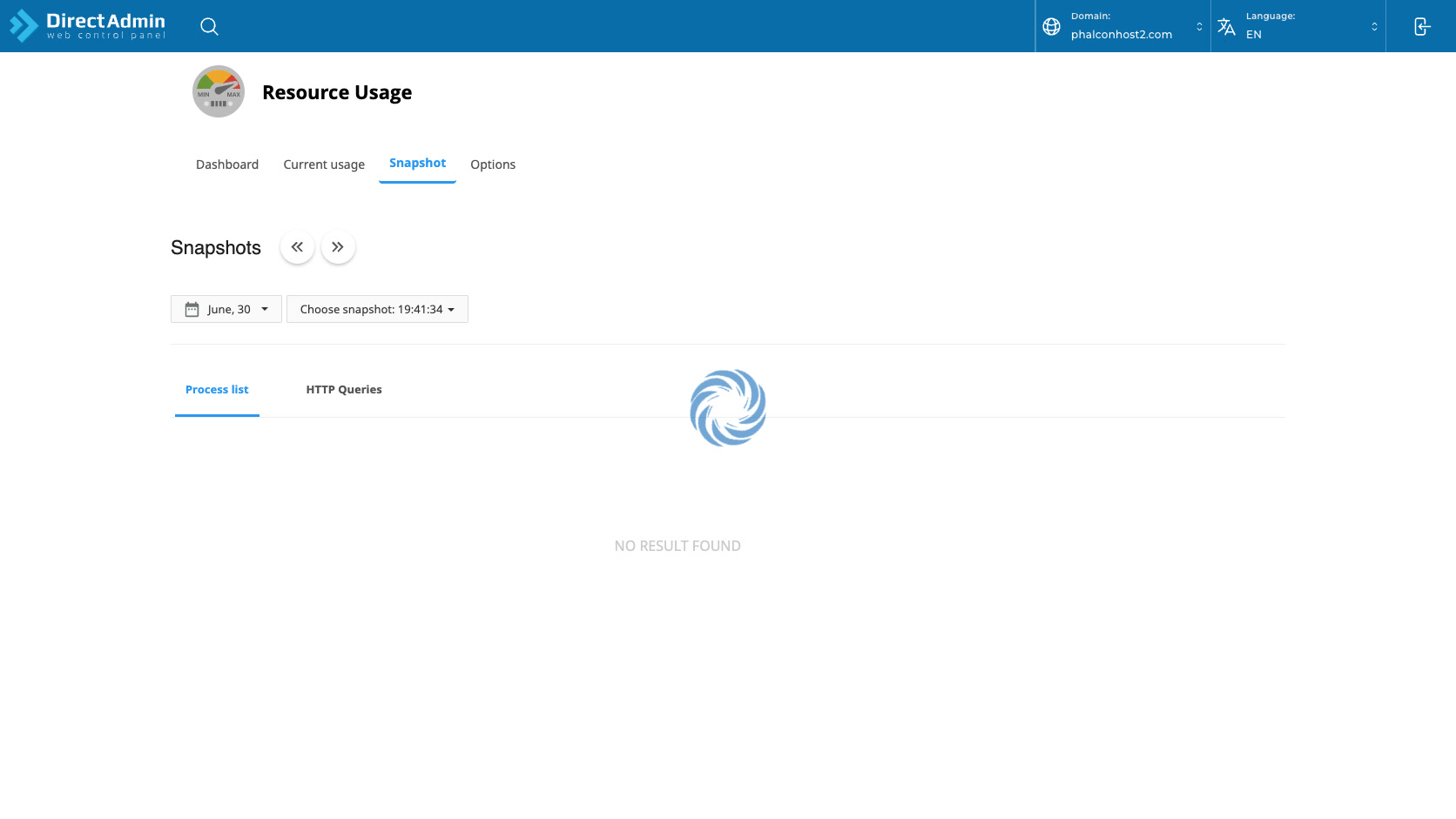
- ปุ่มลูกศรซ้าย/ขวา - ใช้เลื่อนไป snapshot ก่อนหน้าหรือถัดไป ถ้าปุ่มเป็นสีจางหรือใช้งานไม่ได้แปลว่าไม่มีรายการให้เลื่อนในทิศทางนั้น
- ปุ่มวันที่ เช่น June, 30 - ใช้เปิด date picker เพื่อเลือกวันที่ต้องการตรวจ snapshot
- date picker - แสดงปฏิทินของเดือน เช่น Jun 2026 พร้อมหัววัน Sun-Sat และวันที่ 1-30 ให้เลือกวันตรวจข้อมูล
ก่อนอ่าน snapshot ให้ตั้งวันที่ให้ตรงกับช่วงที่เห็น spike ใน Current usage เพราะ snapshot คนละวันอาจไม่เกี่ยวกับอาการที่ต้องการตรวจ
ภายใน Snapshot มีแท็บ ย่อย 2 รายการ:
- Process list - ใช้ดู process ที่เกี่ยวข้องกับ snapshot นั้นเมื่อระบบมีข้อมูล
- HTTP Queries - ใช้ดู HTTP คำขอ/query ที่เกี่ยวข้องกับ snapshot นั้นเมื่อระบบมีข้อมูล
ตั้งค่าการแจ้งเตือนและรับมือเมื่อทรัพยากรชนเพดาน
แท็บ Options ใน Resource Usage ใช้จัดการการแจ้งเตือนเมื่อบัญชีแตะ resource ขีดจำกัด ถ้าระบบและสิทธิ์ของบัญชีอนุญาต ในหน้าจอตัวอย่างมีหัวข้อ Options และหัวข้อย่อย LVE Stats Email Notifications
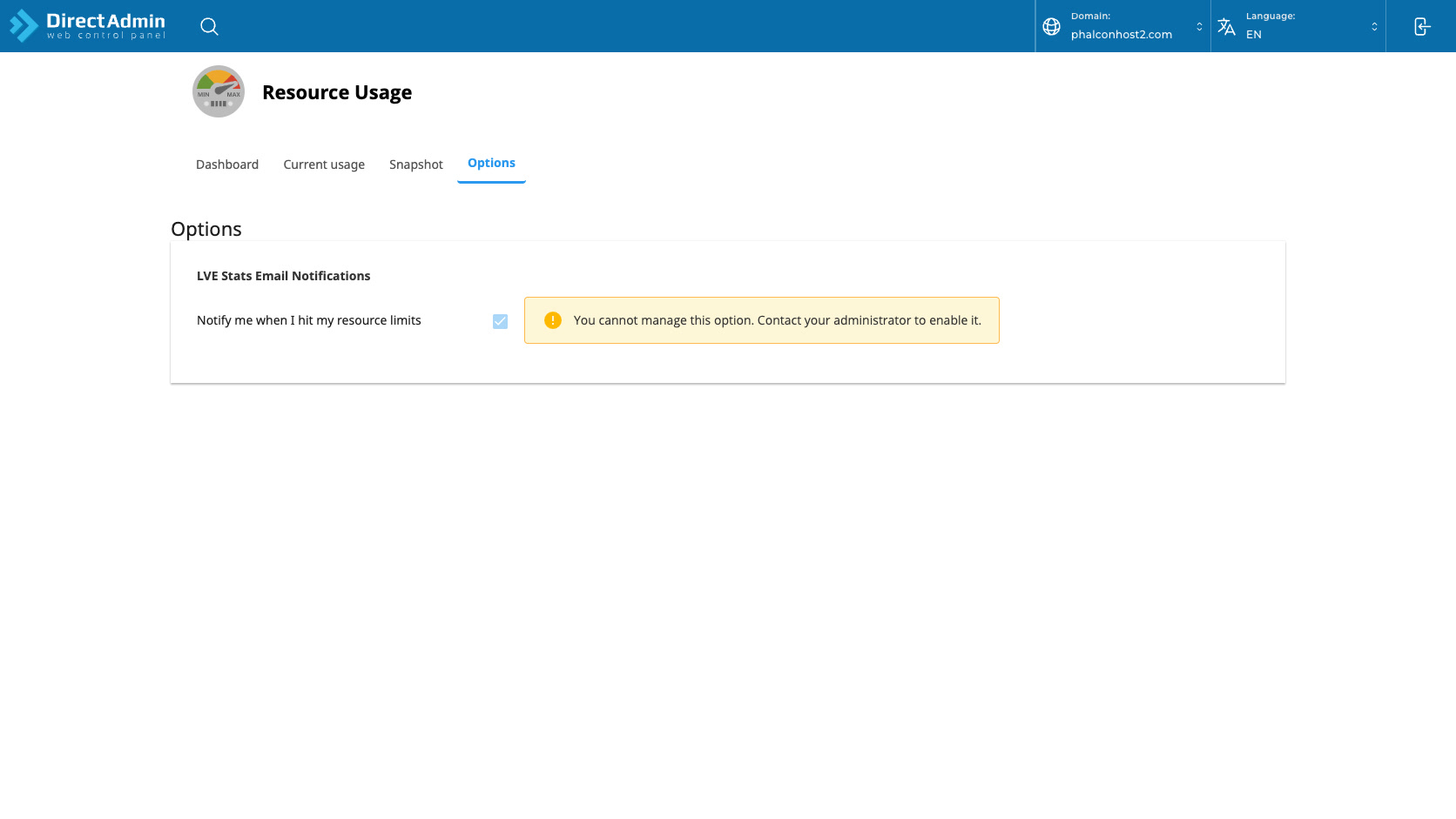
ใต้ช่องเลือกมีคำเตือนสีแดงพร้อมข้อความ You cannot manage this option. Contact your administrator to enable it. หมายความว่าบัญชีนี้ไม่มีสิทธิ์จัดการตัวเลือกข้อความแจ้งเตือน เอง หากต้องเปิด/ปิดการแจ้งเตือน ต้องติดต่อผู้ดูแลระบบหรือทีม PhalconHost แทนการพยายามกดซ้ำในหน้านี้
- อย่าด่วนสรุปจาก spike ครั้งเดียว - ค่า resource สูงชั่วคราวอาจเกิดจากการรับส่งข้อมูลปกติ backup หรือ cron ที่รันสั้น ๆ ให้ดู Current usage หลายช่วงเวลาประกอบ
- ให้ดู Fault คู่กับ Usage - Usage สูงแต่ Fault เป็น 0 อาจยังไม่ชนขีดจำกัด แต่ถ้า Fault มากกว่า 0 แปลว่าระบบเคยแตะขีดจำกัด ในช่วงนั้น
- จดช่วงเวลาให้ชัด - ใช้ Timeframe, Time Unit และตาราง From/To เพื่อระบุเวลาที่เกิดปัญหา ก่อนเปิด Snapshot
- ใช้ Snapshot เมื่อมีข้อมูล - Process list และ HTTP Queries ช่วยชี้สาเหตุได้ดีกว่าการดูกราฟอย่างเดียว แต่ถ้าขึ้น NO RESULT FOUND ให้ส่ง Current usage ให้ทีม Support แทน
- ส่งข้อมูลให้ Support ครบ - แนบภาพหน้าจอของ Dashboard, Current usage, Snapshot และ Options พร้อมชื่อโดเมนและช่วงเวลาที่ผู้ใช้เจออาการ
ถ้ายังหาสาเหตุไม่เจอ ให้จดชื่อโดเมน ช่วงเวลาที่เกิดปัญหา และเก็บภาพหน้าจอส่วนที่เกี่ยวข้องไว้ ข้อมูลเหล่านี้จะช่วยให้ทีม Support ตรวจสอบต่อได้เร็วขึ้นครับ
ต้องการสอบถามข้อมูลเพิ่มเติม?
สามารถแอดไลน์คุยกันก่อนได้ที่ line: @PhalconHost




