
คู่มือการใช้งาน เมนู Site Redirects - (DirectAdmin User Level)
สร้าง Redirect 301, 302 หรือ 303 ให้เส้นทางเก่าพาไป URL ใหม่ พร้อมวิธีตรวจ Destination และป้องกัน Redirect Loop

Site Redirects ใช้ทำอะไร และเข้าเมนูตรงไหน
เมนู Site Redirects ใช้พาผู้เข้าชมจาก URL เดิมไปยัง URL ใหม่โดยอัตโนมัติ เหมาะกับงานย้ายหน้า เปลี่ยน Slug ย้าย Landing Page หรือเปิด Redirect ชั่วคราวระหว่างปรับเว็บไซต์
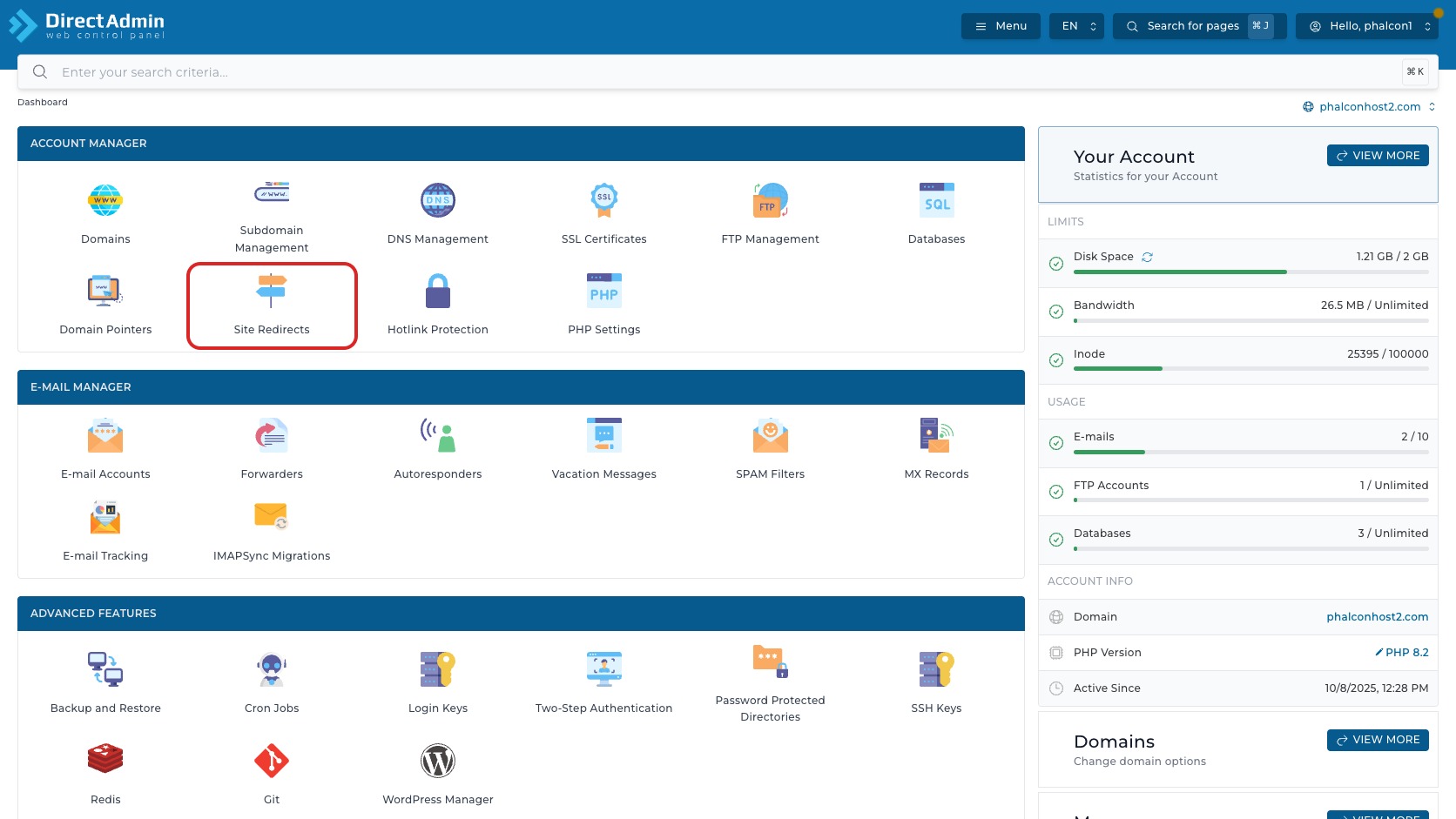
สำหรับลูกค้า Premium Hosting ให้เข้าจากหน้า Dashboard แล้วดูที่กลุ่ม Account Manager จากนั้นกดเมนู Site Redirects
เมื่อเปิดเมนูนี้ ให้เช็ก ส่วนควบคุมที่เกี่ยวข้องกับ Site Redirects โดยตรง:
- Breadcrumb - แสดงตำแหน่งหน้า เช่น
Dashboard > Site Redirectsใช้ยืนยันว่าคุณอยู่ในหน้า redirect ไม่ใช่หน้าเมนูอื่น - ตัวเลือกโดเมนที่มุมขวาบน - แสดงโดเมนที่กำลังใช้งาน เช่น
phalconhost2.comถ้าบัญชีมีหลายโดเมน ต้องเลือกโดเมนให้ถูกก่อนสร้าง redirect - ไอคอน Help ข้างหัวข้อ - ไอคอนเครื่องหมายช่วยเหลือข้างคำว่า Site Redirects ใช้เปิดเอกสารช่วยเหลือของ DirectAdmin สำหรับฟีเจอร์นี้
สิ่งสำคัญคือ redirect มีผลกับผู้เข้าชมจริงทันที ถ้าตั้งผิด path, เลือกโดเมนผิด หรือชี้ปลายทางผิด อาจทำให้ลูกค้าเข้า URL เดิมไม่ได้, เกิด redirect loop, หน้า login ทำงานผิด หรือ SEO ของ URL เก่าเสียได้
ทำความรู้จักหน้ารวม Redirect และเส้นทางต้นทาง–ปลายทาง
หน้ารวม Site Redirects คือจุดที่ใช้ดู redirect ทั้งหมดของโดเมนที่เลือกอยู่ ด้านบนมี breadcrumb Dashboard > Site Redirects และด้านขวาบนมีตัวเลือกโดเมนเพื่อบอกว่า redirect ในตารางนี้เป็นของโดเมนใด

- Create New Redirect - ปุ่มสีน้ำเงินพร้อมไอคอนเครื่องหมายบวก ใช้เปิดหน้าต่าง Add New Redirect เพื่อสร้างกฎ redirect ใหม่
- Reload Table - ไอคอนรีเฟรชด้านขวาของพื้นที่ตารางใช้โหลดรายการ redirect ใหม่ เมื่อเพิ่งสร้าง ลบ หรือสงสัยว่าตารางยังไม่อัปเดต
- With selected (0 / 0) - แสดงจำนวน redirect ที่เลือกอยู่เทียบกับจำนวน redirect ทั้งหมดในตารางถ้าไม่มีรายการหรือยังไม่เลือกช่อง ปุ่ม Delete จะเป็นสีจางหรือกดไม่ได้
- Delete - ปุ่มลบ redirect ที่เลือกไว้ ปุ่มนี้จะใช้งานได้หลังเลือกช่อง หน้า redirect อย่างน้อยหนึ่งรายการ
ถ้าตารางขึ้นข้อความ No items to show แปลว่ายังไม่มี redirect ในโดเมนนี้ช่องเลือกหัวตารางจะถูก disable และปุ่ม Delete จะยังใช้งานไม่ได้จนกว่าจะมี redirect อย่างน้อยหนึ่งรายการ
เพิ่ม Redirect
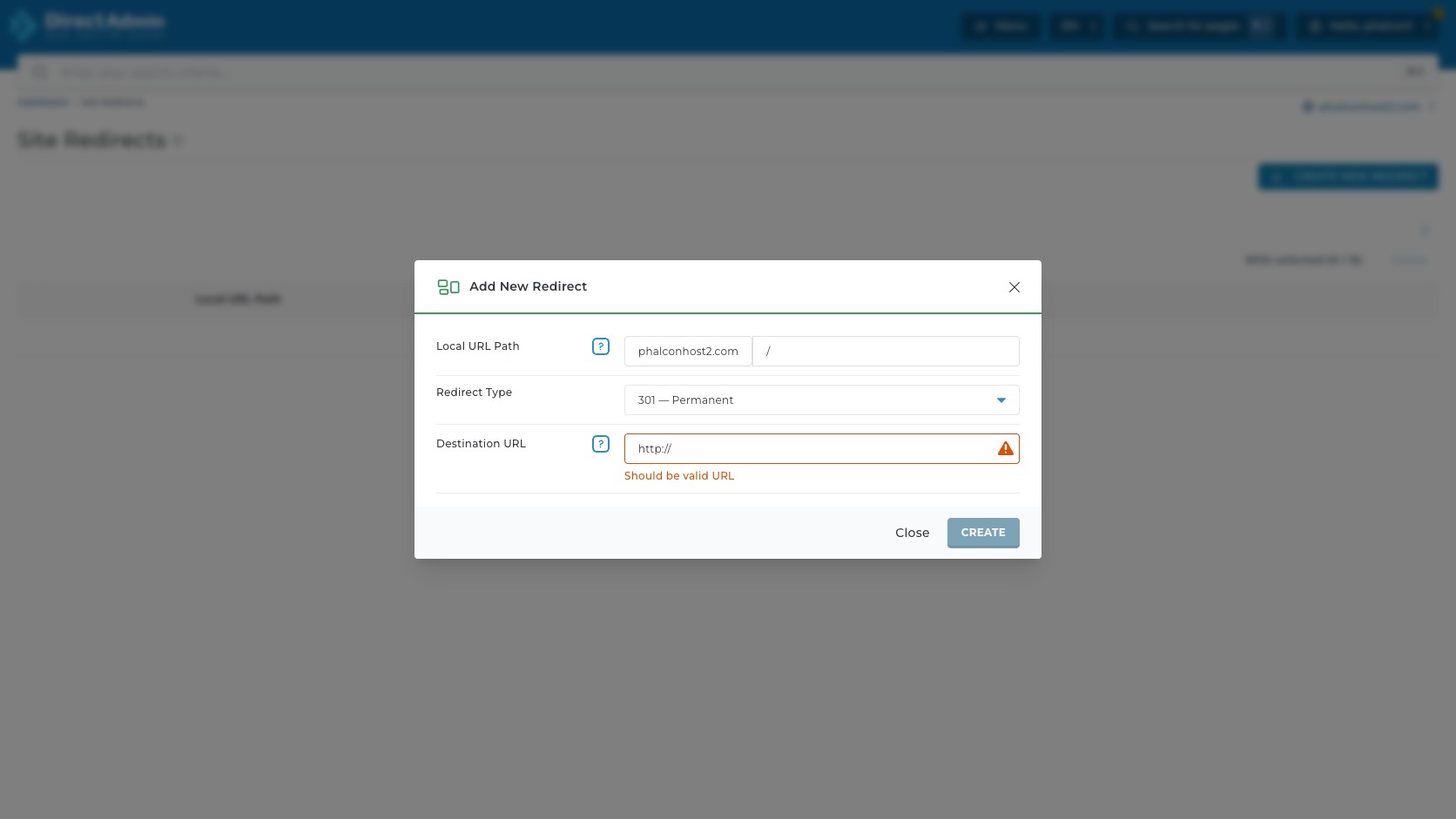
เมื่อกด Create New Redirect DirectAdmin จะเปิดหน้าต่างชื่อ Add New Redirect ทับอยู่บนหน้ารวมเดิม พื้นหลังจะถูกทำให้จางลงเพื่อบอกว่าตอนนี้ต้องทำงานในหน้าต่างนี้ก่อน

- ไอคอนด้านซ้ายของชื่อหน้าต่าง - บอกว่านี่เป็นหน้าต่างสร้างรายการใหม่ของเมนู Site Redirects
- ปุ่ม X มุมขวาบน - ปิดหน้าต่างโดยไม่สร้าง redirect
- Local URL Path - ช่องกำหนด path ที่จะถูก redirect โดย DirectAdmin แสดงชื่อโดเมนเป็น prefix เช่น
phalconhost2.comและให้กรอกเฉพาะ path ต่อท้าย เช่น/old-page/ - Create - สร้าง redirect จริง เมื่อช่องกรอกสำคัญถูกต้อง
ในช่อง Local URL Path ให้คิดว่าเป็น URL ฝั่งซ้ายของกฎ redirect ส่วน Destination URL คือ URL ฝั่งขวาที่ผู้ชมจะถูกส่งไป ตัวอย่างเช่น local path /kb-site-redirect-demo-20260629/ ภายใต้โดเมน phalconhost2.com สามารถชี้ไปปลายทาง https://www.phalconhost.com/ ได้
Validation, คำเตือน และการเลือกชนิด redirect 301 / 302 / 303
DirectAdmin ตรวจรูปแบบ URL ก่อนสร้าง redirect ถ้าช่อง Destination URL ยังเป็นค่าเริ่มต้น http:// หรือเป็น URL ที่ไม่สมบูรณ์ ระบบจะแสดงคำเตือน Should be valid URL พร้อมไอคอน เตือน และปุ่ม Create จะไม่พร้อมให้บันทึกจนกว่าค่าจะถูกแก้เป็น URL ที่ถูกต้อง
- ควรเริ่มด้วย
/เช่น/old-page/,/promotion-2025/หรือ/download/old-file.pdf - อย่าตั้ง path ที่ชนกับหน้า login, checkout, webhook หรือ API ถ้ายังไม่ได้ทดสอบผลกระทบกับระบบจริง
| Redirect Type | เหมาะกับกรณี | ข้อควรระวัง |
|---|---|---|
| 301 — Permanent | ย้าย URL ถาวร เช่นเปลี่ยน slug บทความหรือย้ายหน้าเก่าไปหน้าใหม่ถาวร | เบราว์เซอร์และ search engine อาจจำผลนาน ถ้าตั้งผิดควรแก้เร็วและเคลียร์แคชที่เกี่ยวข้อง |
| 302 — Temporary | ย้ายชั่วคราว เช่น redirect campaign, maintenance page หรือทดสอบหน้าใหม่ | ถ้าใช้กับงานย้ายถาวรนานเกินไป อาจทำให้สัญญาณ SEO ไม่ชัดเจน |
| 303 — Replaced | ใช้กับขั้นตอนเฉพาะที่ต้องบอก client ให้ไปดู resource อื่นหลังคำขอเดิม | ไม่ใช่ตัวเลือกทั่วไปสำหรับย้ายหน้าเว็บธรรมดา ถ้าไม่แน่ใจมักใช้ 301 หรือ 302 ตามเจตนางานมากกว่า |
ตรวจ Redirect หลังสร้าง
หลังกรอกข้อมูลครบและกด Create สำเร็จ DirectAdmin จะปิดหน้าต่างแล้วแสดง redirect ใหม่ในตารางพร้อมข้อความแจ้งเตือน ว่าเพิ่ม redirect แล้ว แถวใหม่จะแสดงข้อมูลหลักสามส่วนคือ Local URL Path, Type และ Redirect URL
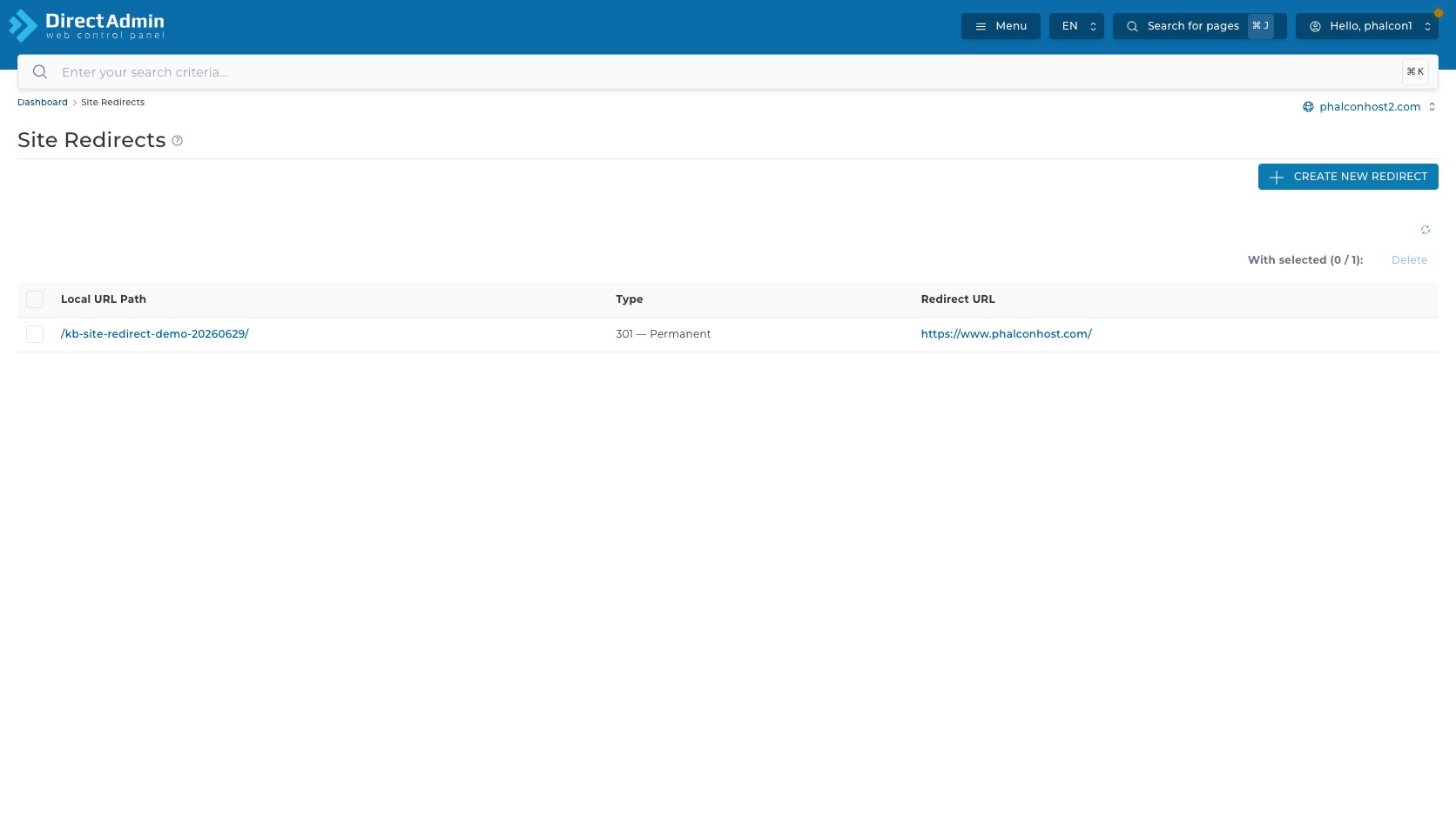
- ช่องเลือกหน้าแถว - ใช้เลือก redirect เพื่อเตรียมลบ ถ้ายังไม่เลือก ปุ่ม Delete ด้านขวาจะยังจางอยู่
- Local URL Path link - แสดง path ที่จะถูก redirect เช่น
/kb-site-redirect-demo-20260629/และเป็นลิงก์สำหรับเปิด URL local path ภายใต้โดเมนนั้น - Type - แสดงชนิด redirect ที่เลือกไว้ เช่น
301 — Permanent - Reload Table - ใช้รีเฟรชตารางหลังเพิ่มหรือลบ redirect ถ้าข้อมูลยังไม่เปลี่ยนตามที่คาด
หลังสร้าง redirect ควรทดสอบทันทีโดยเปิด local URL path ในเบราว์เซอร์ใหม่หรือใช้ private window เพื่อหลีกเลี่ยงผลจากแคชเดิม ถ้าเป็น redirect สำคัญของเว็บขายของหรือหน้า login ให้ทดสอบทั้ง desktop, mobile และหน้าแคช/CDN ที่เกี่ยวข้องด้วย
ลบ Redirect อย่างปลอดภัย
การลบ redirect เริ่มจากติ๊กช่องเลือกหน้า redirect ที่ต้องการลบ เมื่อเลือกแล้วข้อความ With selected จะเปลี่ยน เช่น With selected (1 / 1) และปุ่ม Delete จะใช้งานได้ ถ้าเลือกช่อง หัวตารางระบบจะเลือก redirect ทั้งหมดในหน้าปัจจุบัน จึงต้องระวังเป็นพิเศษถ้ามีหลายรายการ
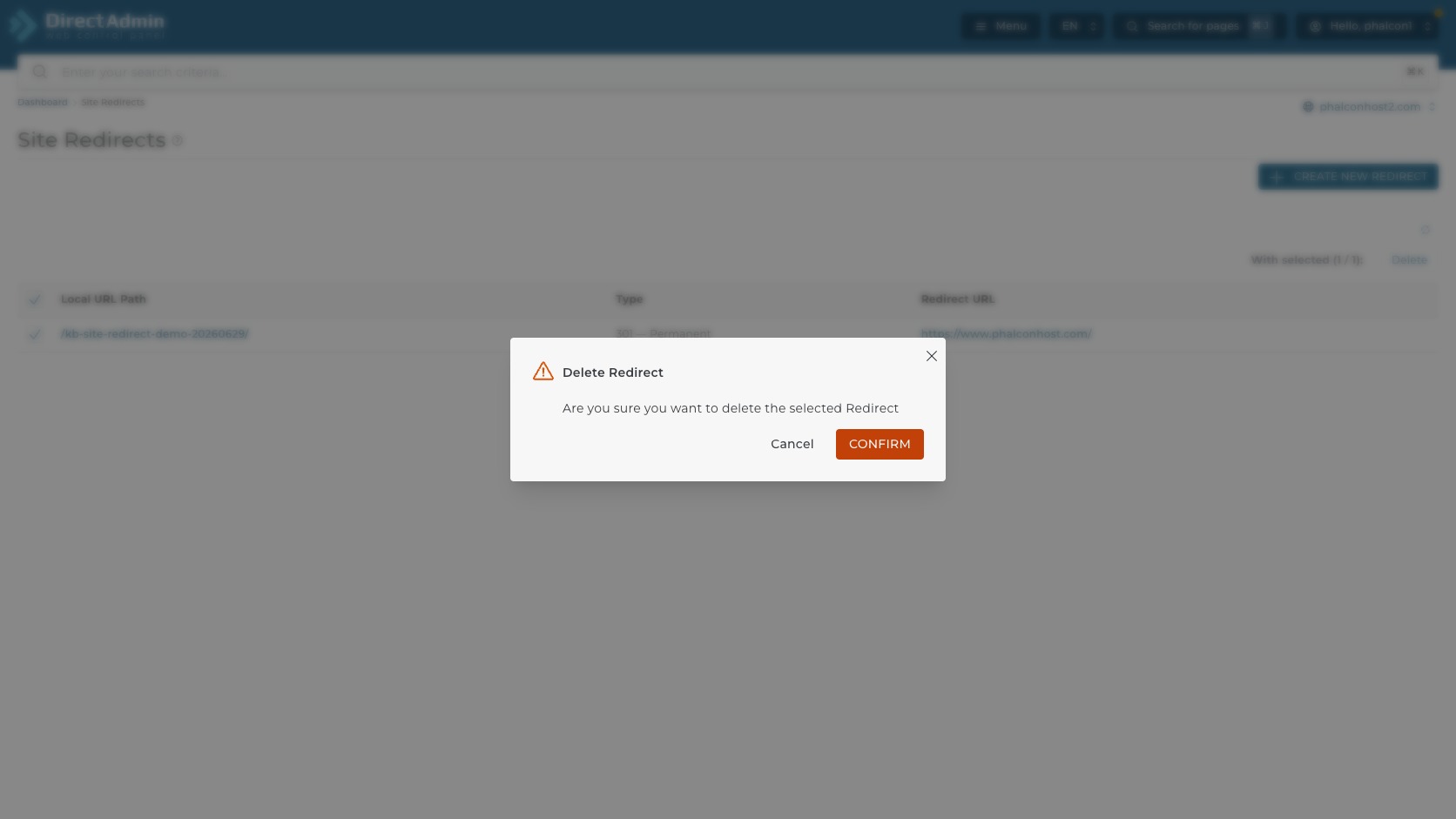
- ไอคอนคำเตือน - ไอคอนเตือนว่ากำลังใช้คำสั่งที่มีผลจริงกับ redirect ที่เลือก
- Delete Redirect - ชื่อหน้าต่างยืนยันการลบ redirect
- ปุ่ม X มุมขวาบน - ปิดการยืนยันโดยไม่ลบ
- Confirm - ยืนยันลบ redirect จริง หลังจากกดแล้วกฎ redirect นั้นจะหายจากตาราง
ก่อนกด Confirm ให้เช็ก 6 ข้อ: ตัวเลือกโดเมนถูกโดเมน, local path ถูกตัว, redirect นี้ไม่ใช่ redirect สำคัญของ SEO/โฆษณา, มี redirect ใหม่รองรับถ้าจำเป็น, ทดสอบ URL หลังลบได้ และมีข้อมูลเดิมพอจะสร้างกลับถ้าลบผิด
Redirect ที่ดีควรพาผู้ใช้ไปถึงปลายทางในครั้งเดียวครับ ก่อนบันทึกให้ลองเขียน URL ต้นทางและปลายทางไว้คู่กัน เลือกชนิด Redirect ให้ตรงกับงาน และระวังไม่ให้ทั้งสองฝั่งวนกลับหากัน หากยังไม่แน่ใจ ทีม Support ช่วยตรวจเส้นทางให้ก่อนได้
ต้องการสอบถามข้อมูลเพิ่มเติม?
สามารถแอดไลน์คุยกันก่อนได้ที่ line: @PhalconHost




