
คู่มือการใช้งาน เมนู Site summary & logs - (DirectAdmin User Level)
ดูภาพรวมพื้นที่และ Bandwidth ของแต่ละโดเมน พร้อมวิธีเปิดสถิติ Usage Log และ Error Log เพื่อหาสาเหตุเมื่อเว็บไซต์ทำงานผิดปกติ
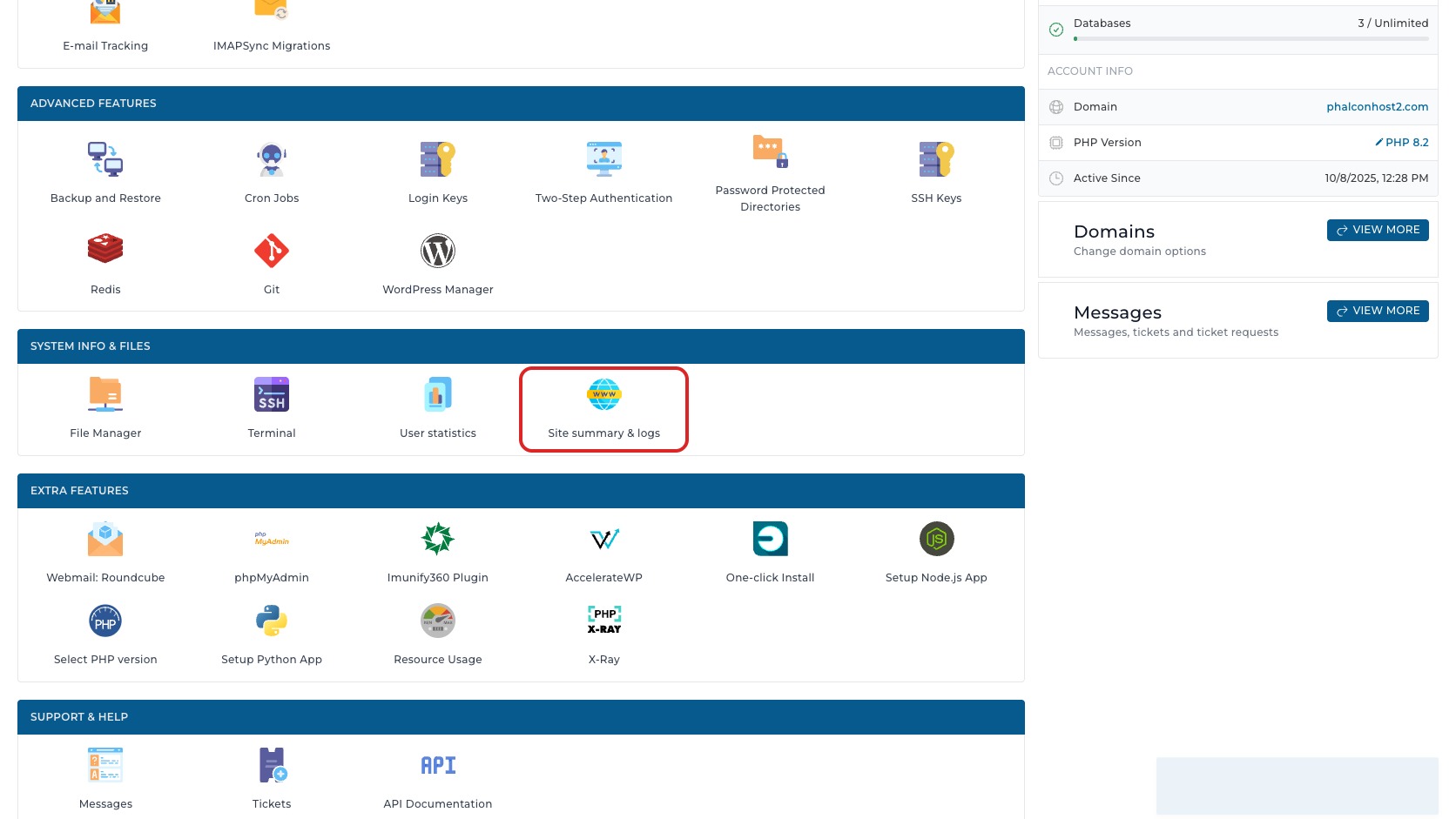
Site summary & logs ใช้ทำอะไร และเข้าเมนูตรงไหน
Site Summary & Logs เป็นจุดรวมข้อมูลสำคัญของแต่ละโดเมน ทั้งพื้นที่ที่ใช้ Bandwidth สถิติการเข้าชม Usage Log และ Error Log เหมาะสำหรับเปิดดูเมื่ออยากรู้ว่าโดเมนไหนใช้ทรัพยากรมาก หรือเว็บไซต์เริ่มมีอาการผิดปกติ

ใน Evolution skin ให้เข้าจากหน้า Dashboard แล้วเลื่อนมาที่กลุ่ม System Info & Files จากนั้นกดเมนู Site summary & logs ระบบจะเปิดหน้า /evo/domain-statistics ซึ่งเป็นหน้ารวมสำหรับเลือกโดเมนหรือ subdomain แล้วเปิดดูรายงานและ log ที่เกี่ยวข้องกับโดเมนนั้น
เมนูนี้เหมาะกับงานต่อไปนี้:
- ดูว่าโดเมนใช้ bandwidth และพื้นที่เท่าไร - ใช้เช็กภาพรวมก่อนแจ้งทีม Support หรือก่อนวางแผน optimize เว็บ
- เปิดรายงาน View stats - ใช้ดูสถิติการเข้าชมรายเดือนจาก Webalizer ที่ DirectAdmin สร้างไว้
- เปิด Usage log - ใช้ดูคำขอที่เข้ามายังเว็บ เช่น IP, เวลา, method, URL, HTTP สถานะ และ user agent
- ตั้งค่า public stats - ใช้เปิดหรือปิดการดูรายงานสถิติผ่าน URL สาธารณะ ต้องใช้ด้วยความระวังเพราะเกี่ยวกับข้อมูลสถิติของเว็บ
ทำความรู้จักหน้ารวมโดเมนและเมนู Logs
เมื่อเข้าหน้า Site summary & logs แล้ว ส่วนบนของหน้าจอจะแสดง breadcrumb เป็น Dashboard > Site summary & logs เพื่อยืนยันว่ากำลังอยู่หน้ารวมของเมนูนี้ ถ้ากด Dashboard จะย้อนกลับหน้าแรกของ DirectAdmin ส่วนชื่อ Site summary & logs คือหน้าปัจจุบัน
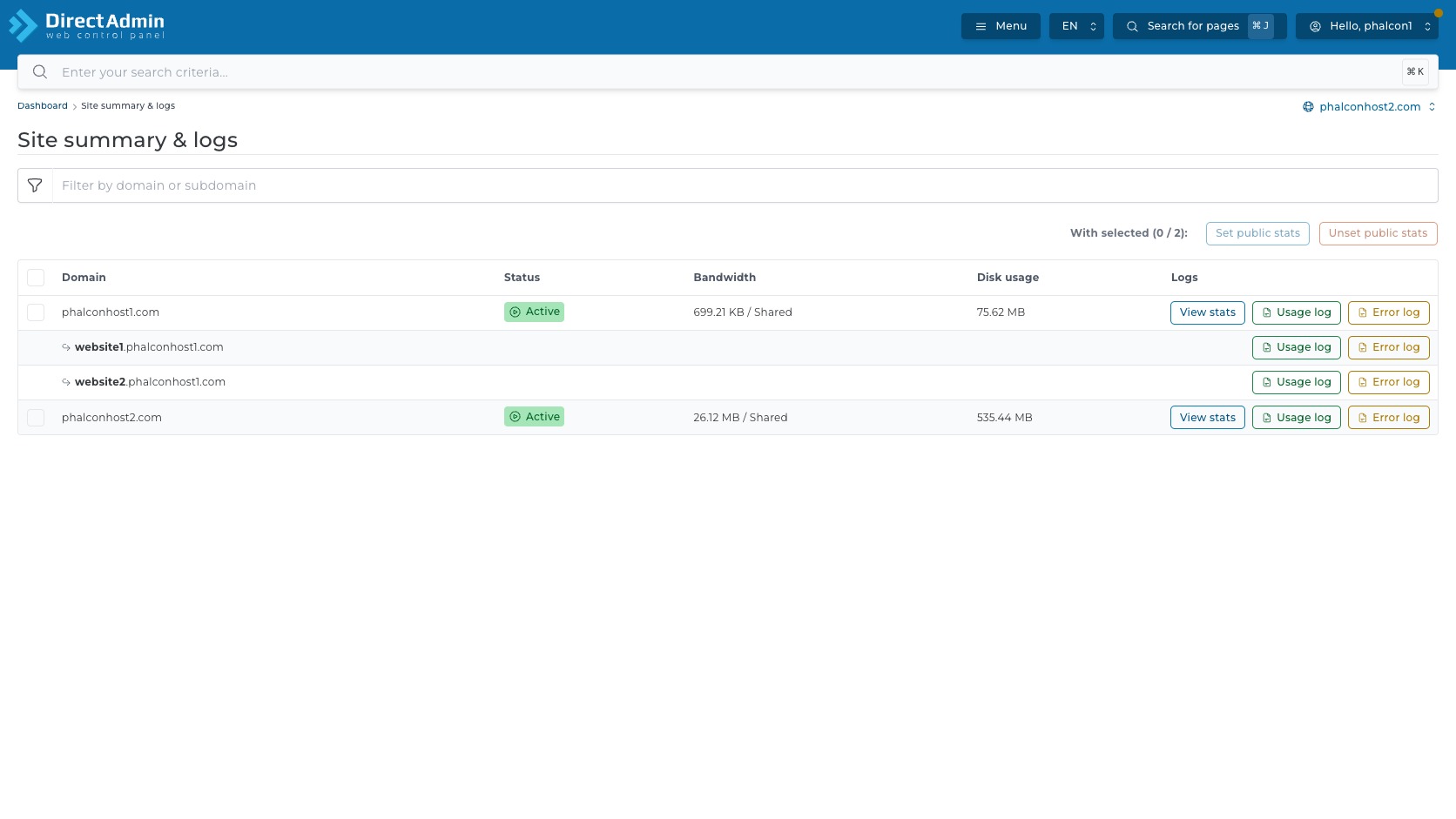
ถึงแม้หน้ารวมจะแสดงหลายโดเมนในตารางอยู่แล้ว การดู breadcrumb และตัวเลือกโดเมนยังสำคัญ เพราะหน้า View stats, Usage log และ Error log จะอ้างอิง domain/subdomain ที่เลือกจากคำสั่งนั้น ๆ โดยตรง
- Domain - แสดงชื่อโดเมนหลักและ subdomain ที่อยู่ใต้โดเมนนั้น แถว subdomain มีไอคอนลูกศรย่อยและชื่อ subdomain แยกด้วยตัวหนาเพื่อให้เห็นว่าเป็นรายการลูก
- Status - แสดงสถานะโดเมน เช่น badge สีเขียว Active พร้อมไอคอนสถานะ ถ้าโดเมนไม่ active ควรตรวจสถานะโดเมนหรือสอบถามทีม Support ก่อนไล่ log ต่อ
- Bandwidth - แสดงปริมาณการรับส่งข้อมูลที่โดเมนนั้นใช้ เช่น
26.12 MB / Sharedคำว่า Shared หมายถึงขีดจำกัดอ้างอิงกับทรัพยากรรวมของแพ็กเกจ ไม่ใช่ quota แยกแบบตายตัวต่อโดเมน - Logs - รวมคำสั่งที่เกี่ยวกับรายงานและ log ได้แก่ View stats, Usage log และ Error log
ดูสถิติเข้าเว็บไซต์
ปุ่ม View stats ในคอลัมน์ Logs ใช้เปิดรายงานสถิติการเข้าชมของ domain หลัก เมื่อกดแล้ว breadcrumb จะเปลี่ยนเป็น Dashboard > Site summary & logs > phalconhost2.com > View statistic reports ทำให้รู้ชัดว่ารายงานนี้เป็นของโดเมนใด
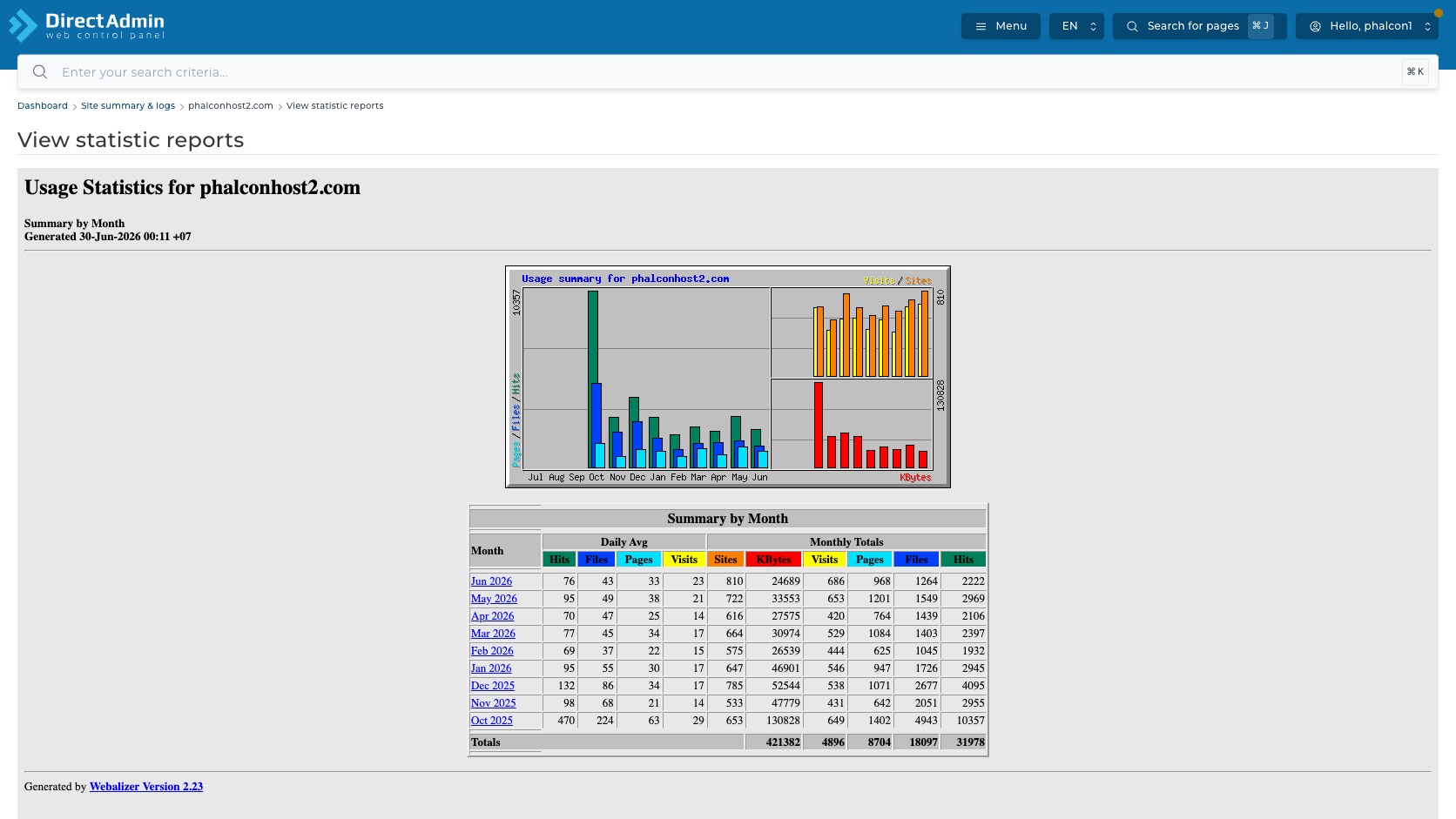
หน้ารายงานฝังข้อมูลจาก Webalizer อยู่ในกรอบรายงาน โดยส่วนที่เห็นในภาพประกอบคือ Usage Statistics for phalconhost2.com, วันที่ generated และตาราง Summary by Month
- กราฟสรุปด้านบน - เป็นภาพรวมรายเดือนของ Webalizer ใช้ดูแนวโน้มการรับส่งข้อมูลแบบเร็ว ๆ ไม่ใช่เครื่องมือ analytics ละเอียดแบบ GA4
- Month - เดือนที่มีรายงาน เช่น Jun 2026, May 2026 แต่ละเดือนเป็นลิงก์ที่เปิดรายละเอียดของเดือนนั้นในรายงาน Webalizer
- Daily Avg - ค่าเฉลี่ยรายวัน แยกเป็น Hits, Files, Pages, Visits, Sites และ KBytes
- Generated by Webalizer Version 2.23 - ลิงก์/ข้อความบอกเครื่องมือที่สร้างรายงาน ไม่ใช่ปุ่มตั้งค่าใน DirectAdmin
อ่าน Usage Log
ปุ่ม Usage log ใช้เปิด access log ของ domain หรือ subdomain ที่เลือกจากคอลัมน์ Logs เมื่อเปิดแล้ว breadcrumb จะเป็น Dashboard > Site summary & logs > phalconhost2.com > Usage log ถ้าเปิดจาก subdomain breadcrumb และ URL จะอ้างอิง subdomain นั้นด้วย
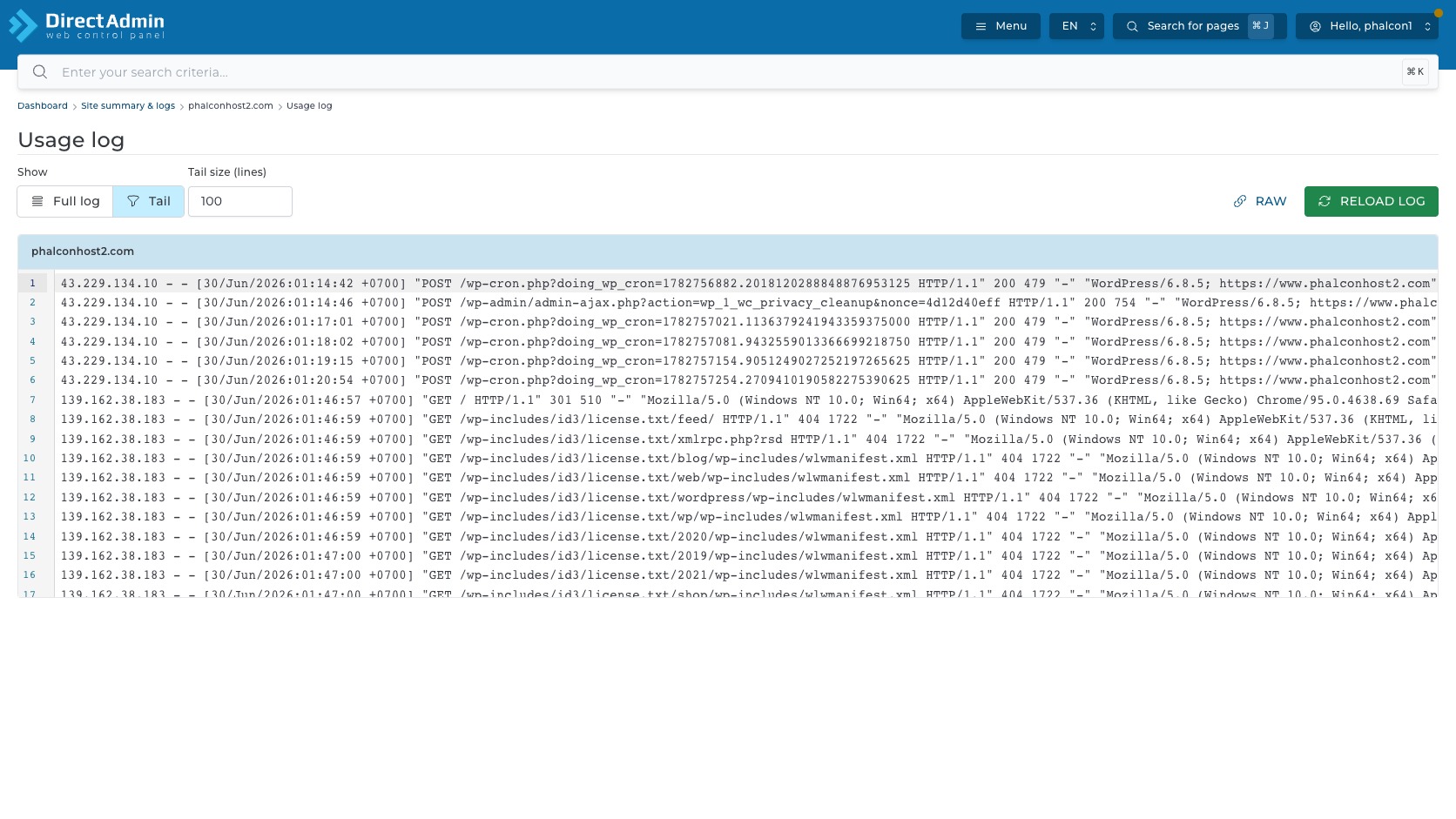
- Tail - ค่าเริ่มต้นในภาพ ใช้ดูท้ายไฟล์ log ล่าสุดตามจำนวนบรรทัดที่กำหนด เหมาะกับการไล่อาการที่เพิ่งเกิด
- Full log - ใช้โหลด log ทั้งไฟล์ เมื่อเลือกแล้วปุ่ม Full log เป็นสถานะ pressed และช่อง Tail size จะใช้งานไม่ได้เพราะไม่ได้จำกัดจำนวนบรรทัด
- Tail size (lines) - ช่องตัวเลขสำหรับกำหนดจำนวนบรรทัดท้ายไฟล์ เช่น 100 บรรทัด ถ้าต้องดูมากขึ้นให้เพิ่มเลขแล้วกด Reload Log
- Reload Log - ปุ่มสีเขียวพร้อมไอคอน refresh ใช้โหลด log ใหม่หลังเปลี่ยน Tail size หรือเมื่อต้องการดูคำขอล่าสุด
คำเตือนสำคัญคือ usage log อาจมี IP, URL, query string หรือ user agent ที่เกี่ยวข้องกับผู้เข้าชมจริง ก่อนส่งต่อให้บุคคลภายนอกควรคัดเฉพาะบรรทัดที่จำเป็น หรือส่งให้ทีม Support ผ่านช่องทางที่เหมาะสม
อ่าน Error Log
ปุ่ม Error log ใช้เปิด log ฝั่ง error ของ domain หรือ subdomain ที่เลือก หน้าจอนี้มี breadcrumb เป็น Dashboard > Site summary & logs > phalconhost2.com > Error log และใช้ control ชุดเดียวกับ Usage log คือ Full log, Tail, Tail size (lines), raw และ Reload Log
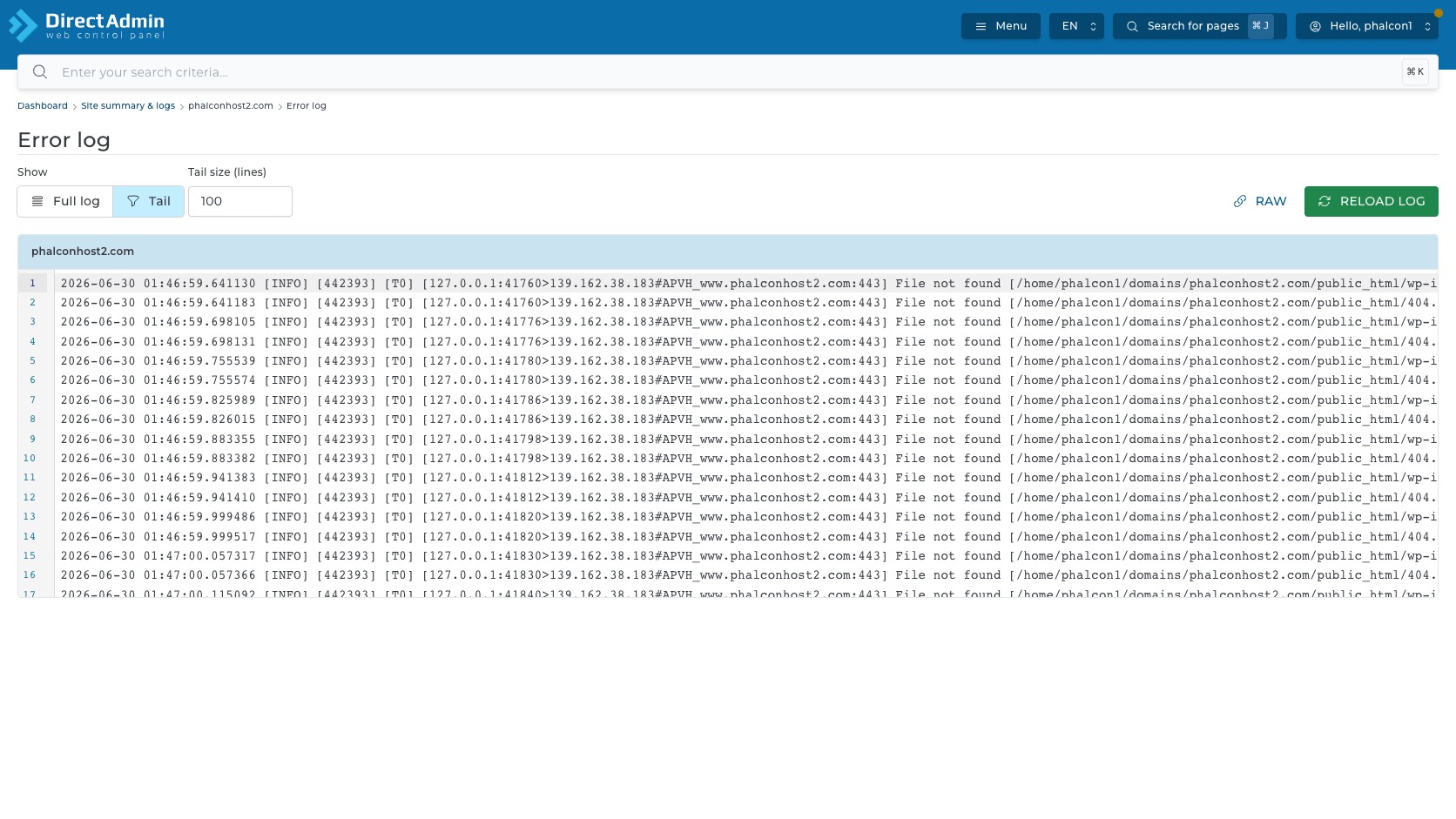
ความต่างคือปุ่ม raw ของหน้านี้จะเรียก log type เป็น error และเนื้อหาที่แสดงจะเป็นข้อความจาก web เซิร์ฟเวอร์ เช่น timestamp, level, process/thread id, connection, virtual host และข้อความ error
- เวลาเกิดเหตุ - เทียบกับเวลาที่เว็บช้า เปิดไม่ได้ หรือมีลูกค้าแจ้งปัญหา
- ระดับข้อความ - เช่น INFO, คำเตือนหรือ ERROR ขึ้นกับ web เซิร์ฟเวอร์และการตั้งค่า ไม่ใช่ทุก INFO ต้องเป็นปัญหาใหญ่
- domain หรือ virtual host - ใช้ยืนยันว่า error เป็นของโดเมนที่กำลังตรวจ ไม่ใช่โดเมนอื่นในบัญชี
- ความถี่ - ถ้า error เดิมเกิดซ้ำถี่มาก เช่นหลายครั้งต่อวินาที ควรเก็บช่วงเวลานั้นไว้ให้ทีม Support ตรวจ เพราะอาจเกี่ยวกับ bot, ลิงก์ เสีย, rewrite rule หรือไฟล์ของเว็บที่อ้างอิงผิด
เปิดหรือปิด Public Stats อย่างปลอดภัย
ปุ่ม Set public stats และ Unset public stats เป็นคำสั่งสำหรับหลายรายการของหน้า Site summary & logs ใช้กับ domain หลักที่ถูกเลือกด้วยช่องเลือกเท่านั้น เมื่อยังไม่เลือก domain ปุ่มทั้งสองจะยังใช้งานไม่ได้และข้อความจะขึ้น With selected (0 / 2)
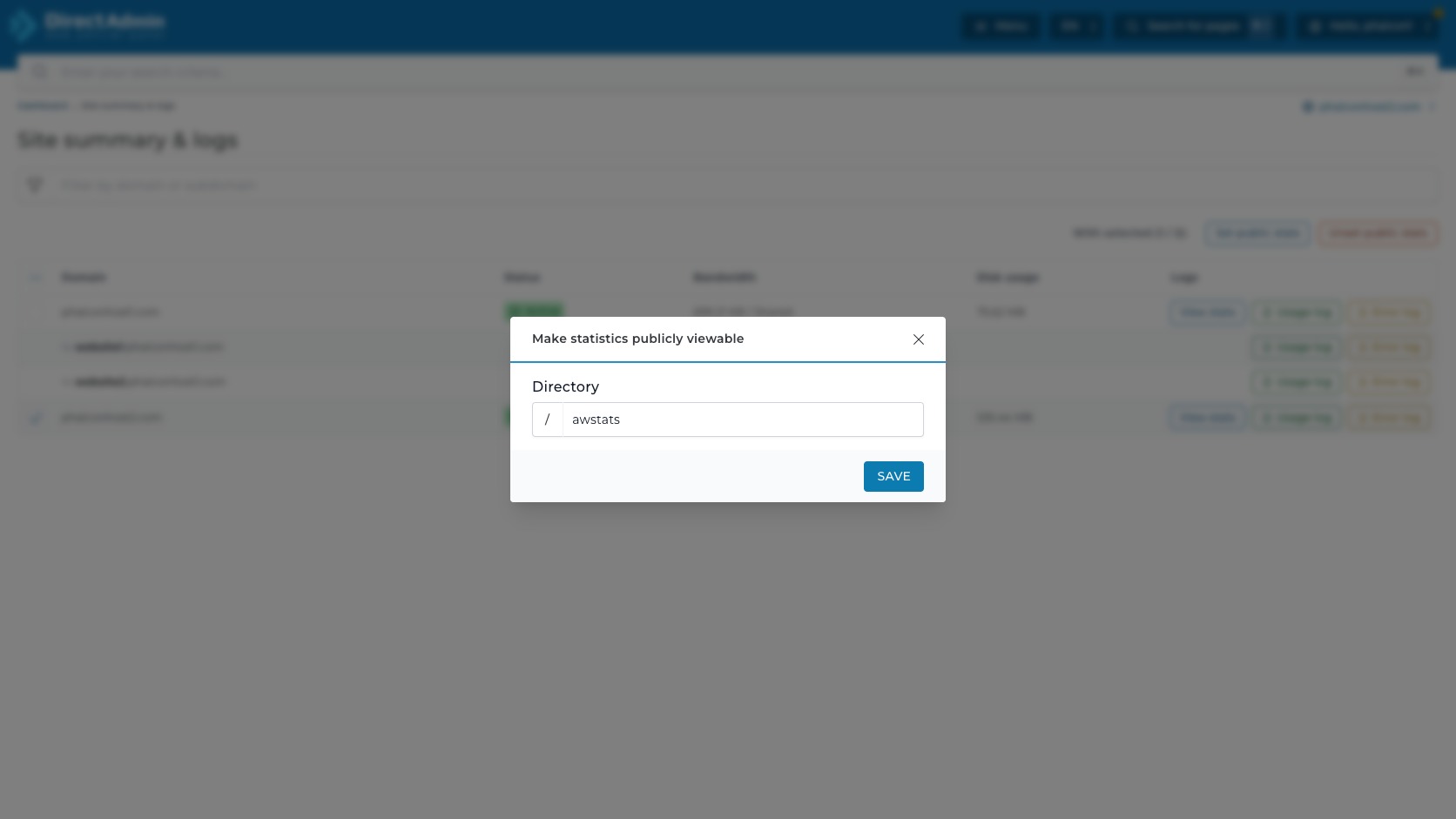
เมื่อเลือก domain หนึ่งรายการ เช่น phalconhost2.com ข้อความจะเปลี่ยนเป็น With selected (1 / 2) ช่องเลือกของแถวนั้นจะถูกติ๊ก และช่องเลือกหัวตารางจะเป็นสถานะกึ่งเลือก เพื่อบอกว่ากำลังเลือกบางรายการ ไม่ใช่ทั้งหมด
เมื่อกด Set public stats DirectAdmin จะเปิดหน้าต่างชื่อ Make statistics publicly viewable ภายในหน้าต่างมีปุ่ม Close เป็นไอคอน กากบาทมุมขวาบน, ช่องกรอก Directory, prefix /, ช่องกรอก path ค่าเริ่มต้น awstats และปุ่ม Save
หน้านี้ช่วยให้เราเก็บภาพรวมและหลักฐานก่อนลงมือแก้ปัญหาได้ดีมากครับ หากต้องเปิด Public Stats หรือยังไม่แน่ใจว่า log บรรทัดไหนคือสาเหตุจริง เก็บภาพหน้าจอและช่วงเวลาที่พบปัญหาไว้ แล้วส่งให้ทีม Support ช่วยตรวจต่อได้โดยไม่ต้องลองเปลี่ยนค่าบนเว็บไซต์จริง
ต้องการสอบถามข้อมูลเพิ่มเติม?
สามารถแอดไลน์คุยกันก่อนได้ที่ line: @PhalconHost




