
คู่มือการใช้งาน เมนู SPAM Filters - (DirectAdmin User Level)
ตั้งกฎกรอง Spam ตามผู้ส่ง โดเมน คำ หรือขนาด พร้อมเลือกเก็บใน Spam Box หรือลบทิ้งอย่างระมัดระวัง
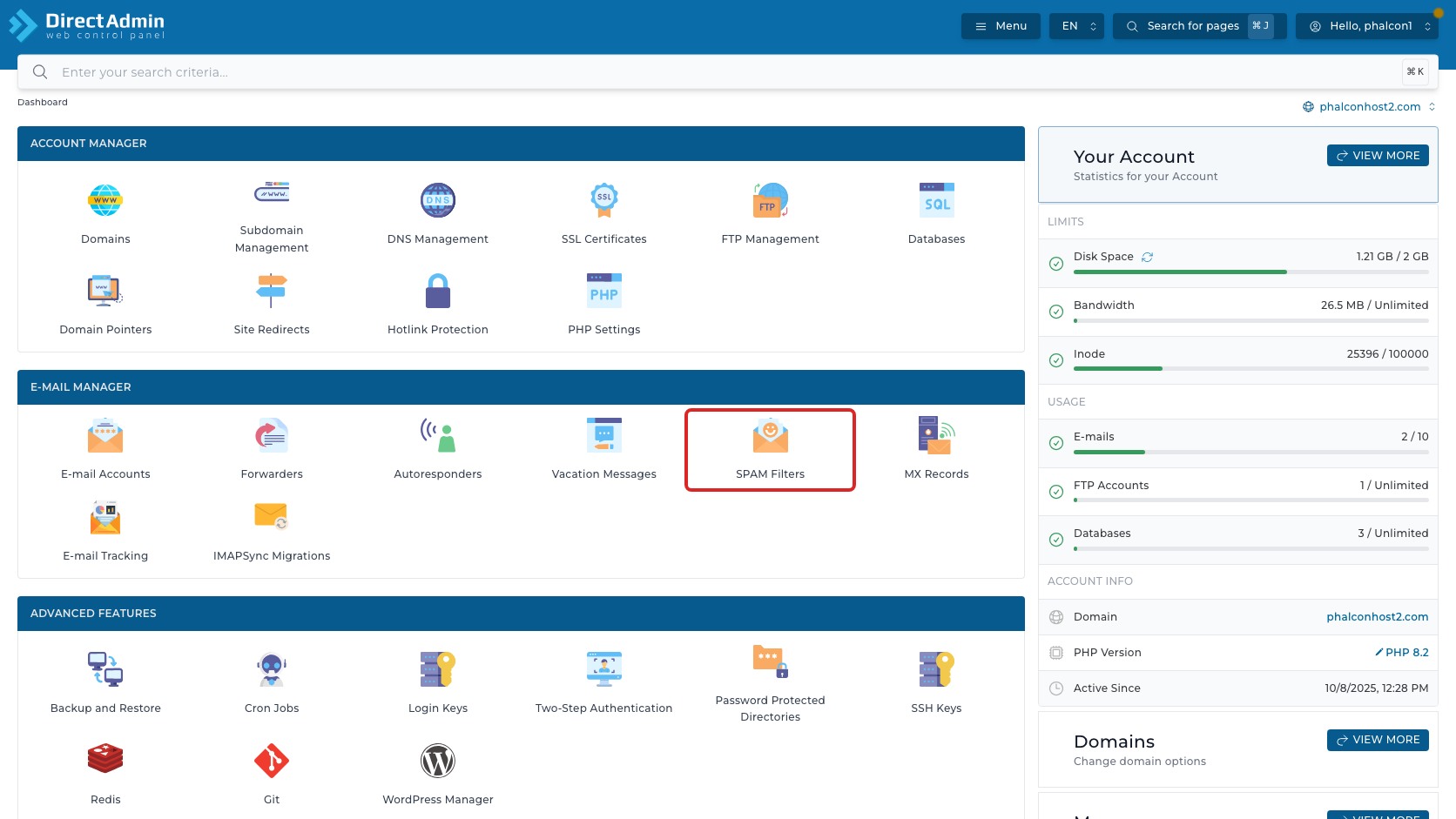
SPAM Filters ใช้ทำอะไร และเข้าเมนูตรงไหน
เมนู SPAM Filters ใช้สร้างกฎกรองอีเมลที่ไม่ต้องการจากรูปแบบที่สังเกตได้ชัด เช่นผู้ส่ง โดเมน คำบางคำ หรือขนาดข้อความ ช่วยลดเมลรบกวนก่อนเข้าถึงผู้ใช้งานจริงในโดเมน

สำหรับลูกค้า Premium Hosting ให้เข้าจากหน้า Dashboard แล้วดูที่กลุ่ม E-mail Manager จากนั้นกดเมนู SPAM Filters
เมื่อเปิดเมนูนี้ ให้จำส่วนที่เกี่ยวข้องกับ SPAM Filters โดยตรง:
- Breadcrumb - แสดงตำแหน่งหน้า เช่น
Dashboard > SPAM Filtersใช้ยืนยันว่ากำลังอยู่ในหน้ากรอง spam ไม่ใช่หน้าอีเมลอื่น - ตัวเลือกโดเมนที่มุมขวาบน - แสดงโดเมนที่กำลังใช้งาน เช่น
phalconhost2.comกฎที่สร้างในหน้านี้ผูกกับโดเมนที่เลือกอยู่ - ไอคอน Help ข้างหัวข้อ SPAM Filters - ไอคอนเครื่องหมายช่วยเหลือที่เปิดเอกสารของ DirectAdmin สำหรับเมนูนี้
ก่อนใช้เมนูนี้กับอีเมลธุรกิจจริง ให้คิดก่อนว่าคุณต้องการ บล็อกอะไร และ ยอมรับความเสี่ยงแค่ไหน เพราะกฎที่กว้างเกินไป เช่นบล็อกทั้งโดเมนหรือบล็อกคำทั่วไป อาจทำให้อีเมลสำคัญจากลูกค้า คู่ค้า หรือระบบแจ้งเตือนถูกกรองทิ้งไปด้วย
ทำความรู้จักรายการกฎกรองและตัวเลือกจัดการ Spam
หน้ารวม SPAM Filters แสดง breadcrumb Dashboard > SPAM Filters, ชื่อหน้า SPAM Filters, ไอคอนช่วยเหลือ, ตัวเลือกโดเมน, ตารางรายการ filter ที่มีอยู่ และแถว Block สำหรับเพิ่ม filter ใหม่จากหน้าเดียวกัน

- With selected (0 / n) - แสดงจำนวน filter ที่เลือกอยู่เทียบกับจำนวน filter ทั้งหมด เช่น
0 / 0เมื่อยังไม่มีรายการ หรือ1 / 1เมื่อเลือกหนึ่งรายการจากทั้งหมดหนึ่งรายการ - Delete - ปุ่มลบ filter ที่เลือกไว้ ถ้ายังไม่มีรายการหรือยังไม่เลือกช่อง ปุ่มนี้จะเป็นสีจางและใช้งานไม่ได้
- ช่องเลือกหัวตาราง - ใช้เลือกทุก filter ที่แสดงในตารางถ้าไม่มี filter ช่องเลือกนี้จะใช้งานไม่ได้
| คอลัมน์ | ความหมาย | ควรตรวจอย่างไร |
|---|---|---|
| ช่องเลือก | เลือก filter เพื่อใช้คำสั่ง เช่น Delete | เลือกเฉพาะกฎที่ต้องการลบจริง โดยเฉพาะบัญชีที่มีหลายกฎคล้ายกัน |
| Block By | ชนิดของกฎที่ใช้กรอง เช่น E-mail, Domain, Stop word หรือ Size | อ่านชนิดกฎก่อนเสมอ เพราะการบล็อกอีเมลเดี่ยวกับบล็อกทั้งโดเมนมีผลกระทบต่างกันมาก |
| Value | ค่าที่ใช้กรอง เช่น address, domain, คำ หรือขนาดอีเมล | ตรวจสะกดให้ถูก และอย่าใช้ค่ากว้างเกินจำเป็น |
สร้างกฎกรอง Spam
หัวใจของเมนูนี้คือเมนูเลือก Block By เพราะเป็นตัวกำหนดว่า DirectAdmin จะใช้ค่าในช่อง Value ไปตีความแบบใด ก่อนกด Block ต้องเลือกชนิดกฎให้ตรงกับปัญหาที่เจอจริง

| ตัวเลือก | ใช้เมื่อไร | ข้อควรระวัง |
|---|---|---|
บล็อกผู้ส่งเป็น address เฉพาะ เช่น spam@example.invalid | เหมาะเมื่อรู้ address ชัดเจน ผลกระทบแคบกว่าการบล็อกทั้งโดเมน | |
| Domain | บล็อกเมลจากทั้งโดเมนผู้ส่ง เช่น example.invalid | เสี่ยงกว่าบล็อก E-mail เพราะทุก address ใต้โดเมนนั้นอาจถูกกรองไปด้วย |
| Stop word | บล็อกคำหรือข้อความที่เป็น pattern ของ spam | อย่าใช้คำสั้นหรือคำทั่วไปเกินไป เพราะอีเมลปกติอาจมีคำนั้นและถูกกรองผิด |
| Size | บล็อกอีเมลตามขนาด โดยเลือกหน่วยและกรอกตัวเลข | ตั้งต่ำเกินไปอาจทำให้เมลที่มีไฟล์แนบปกติ เช่นใบเสนอราคา หรือเอกสารลูกค้า ถูกกรอง |
ถ้าเลือก Size ช่อง Value จะเปลี่ยนเป็นชุดควบคุมที่มี unit เมนูเลือกและช่องตัวเลข โดยหน่วยที่ DirectAdmin แสดงตัวอย่างนี้ใช้ B, KB, MB, GB และ TB ให้เลือกหน่วยให้ตรงกับขนาดที่ต้องการกรองจริง เช่นการกรองเมลแนบไฟล์ใหญ่มากอาจใช้ MB มากกว่า KB
เลือกวิธีจัดการอีเมลที่เข้าเงื่อนไข
ใต้ตาราง SPAM Filters มีส่วน Options สำหรับกำหนดพฤติกรรมเพิ่มเติมของการกรองเมลในโดเมนนี้ ส่วนนี้สำคัญมาก เพราะไม่ได้เป็นแค่การเพิ่มกฎหนึ่งแถว แต่เป็นนโยบายว่าเมื่อเมลเข้าเงื่อนไข filter แล้วควรจัดการอย่างไร

- Adult Filter label - แสดงหัวข้อ option สำหรับการกรองเนื้อหาประเภทผู้ใหญ่ตามระบบของ DirectAdmin
- ไอคอน Help ข้าง Adult Filter - เปิดคำอธิบายจาก DirectAdmin สำหรับตัวเลือกนี้
- ช่องเลือก Disabled - ช่องเลือกที่ใช้สลับสถานะของ Adult Filter โดยในตัวอย่าง แสดงป้าย Disabled ให้ตรวจ state บนหน้าจอจริงก่อนเปลี่ยนเสมอ
ควรเปลี่ยน Adult Filter เฉพาะเมื่อเข้าใจผลกับอีเมลจริงของโดเมน เพราะการกรองเนื้อหาด้วยคำหรือ pattern อัตโนมัติอาจมีทั้งกรณีที่ช่วยลด spam และกรณีที่กรองอีเมลปกติผิด ถ้าเป็นกล่องอีเมลที่รับเอกสารจากลูกค้าหลากหลายประเภท ให้ระวังเป็นพิเศษ
- Drop E-mail - ในตัวอย่าง เป็นตัวเลือกที่ถูกเลือกอยู่ วงกลมสีฟ้าหมายถึงเมลที่เข้าเงื่อนไข filter จะถูกทิ้งตามนโยบายนี้
- Send to spambox - ส่งเมลที่เข้าเงื่อนไขไปยัง spambox แทนการทิ้งทันที เหมาะเมื่อยังอยากมีที่ให้ตรวจย้อนหลัง
ตรวจตัวกรองหลังสร้าง
หลังสร้าง filter สำเร็จ แถวใหม่จะปรากฏในตารางพร้อมค่า Block By และ Value เช่นในตัวอย่างมี filter แบบ E-mail สำหรับ address demo ที่ใช้ถ่ายภาพ เมื่อมีรายการแล้ว ข้อความด้านบนจะเปลี่ยนจาก With selected (0 / 0) เป็น With selected (0 / 1) เพื่อบอกว่ามี filter หนึ่งรายการแต่ยังไม่ได้เลือก

- ช่องเลือกหน้าแถว - ใช้เลือก filter รายการนั้นเพื่อเตรียมลบ ถ้าเลือกแล้วช่องเลือกจะแสดงเครื่องหมายถูก
- ช่องเลือกหัวตาราง / Select all rows - ใช้เลือกทุก filter ในตารางถ้ามีหลายรายการต้องระวัง เพราะการเลือกทั้งหมดแล้วลบจะลบทุกกฎที่แสดงอยู่
- With selected (1 / 1) - บอกว่าเลือก filter แล้วหนึ่งรายการจากทั้งหมดหนึ่งรายการ
- Notification Filter set - ข้อความแจ้งว่าสร้าง filter สำเร็จ ถ้าไม่เห็นแถวใหม่หลังแจ้งเตือน ให้ reload หน้าและตรวจอีกครั้งก่อนสร้างซ้ำ
ก่อนสรุปว่า spam หายแล้ว ควรส่งเมลทดสอบหรือเฝ้าดูกล่องอีเมลจริงระยะหนึ่ง เพราะ filter บางแบบมีผลกับเมลขาเข้าเท่านั้น และอาจต้องรอเมลใหม่เข้ามาจึงเห็นผล ไม่ควรใช้การตั้งกฎแรง ๆ หลายกฎพร้อมกันโดยไม่มีการตรวจผล
ลบตัวกรองอย่างปลอดภัย
การลบ filter เริ่มจากติ๊กช่องเลือกหน้า filter ที่ต้องการลบ เมื่อเลือกแล้ว With selected จะแสดงจำนวนที่เลือก และปุ่ม Delete จะใช้งานได้ เมื่อกด Delete ระบบจะเปิดหน้าต่างยืนยัน ชื่อ Delete filter
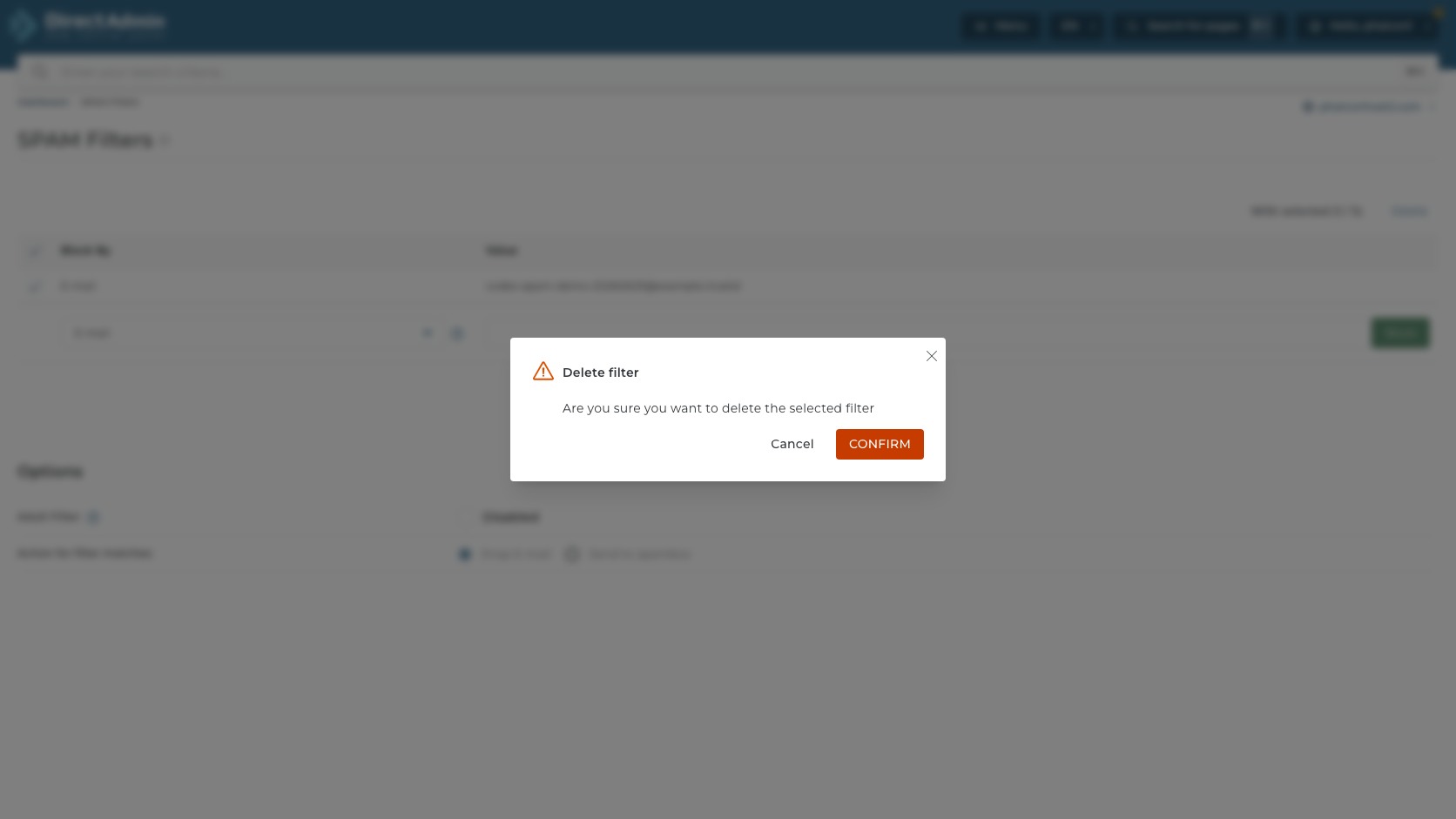
- ไอคอนคำเตือน - ไอคอนเตือนด้านซ้ายของชื่อหน้าต่างบอกว่านี่เป็นคำสั่งที่ลบ configuration
- Delete filter - หัวข้อหน้าต่างยืนยันว่ากำลังลบกฎ filter ไม่ใช่ลบกล่องอีเมลหรือเมลปลายทาง
- ปุ่ม X มุมขวาบน - ปิดหน้าต่างโดยไม่ลบ filter
- CONFIRM - ยืนยันการลบจริง หลังจากกดแล้ว filter ที่เลือกจะหายจากตาราง
การลบ filter ไม่ได้ลบกล่องอีเมลและไม่ได้ลบอีเมลเดิมในกล่องจดหมาย แต่จะทำให้กฎกรองนั้นหยุดทำงานกับเมลใหม่หลังจากนี้ ถ้ากฎนั้นเคยช่วยกัน spam จริง การลบอาจทำให้ spam รูปแบบเดิมกลับมาเข้ากล่องอีเมลได้อีก
เริ่มจากกฎที่แคบและเลือกส่งเข้า Spam Box ก่อนลบทิ้ง จะตรวจสอบความแม่นยำได้ง่ายกว่าครับ หากเมลสำคัญถูกกรองผิด ให้หยุดกฎนั้นแล้วเก็บ Header ของทั้งเมล Spam และเมลปกติไว้ให้ทีม Support ช่วยเปรียบเทียบ
ต้องการสอบถามข้อมูลเพิ่มเติม?
สามารถแอดไลน์คุยกันก่อนได้ที่ line: @PhalconHost




