
คู่มือการใช้งาน เมนู Terminal - (DirectAdmin User Level)
ทำความรู้จักเมนู Terminal ใน DirectAdmin ตั้งแต่การเข้าใช้งาน อ่านสถานะ พิมพ์คำสั่ง ไปจนถึงการปิด session พร้อมข้อควรระวังก่อนใช้กับไฟล์เว็บไซต์จริง

Terminal ใช้ทำอะไร และเข้าเมนูตรงไหน
Terminal คือหน้าจอสำหรับพิมพ์คำสั่งต่าง ๆ ในบัญชีโฮสติ้งผ่านเบราว์เซอร์ได้โดยตรง เหมาะกับงานอย่างการเช็กตำแหน่งโฟลเดอร์ ดูชื่อผู้ใช้ ตรวจเวอร์ชัน PHP หรือรันคำสั่งดูแลเว็บไซต์โดยไม่ต้องเชื่อมต่อผ่านโปรแกรมอื่น
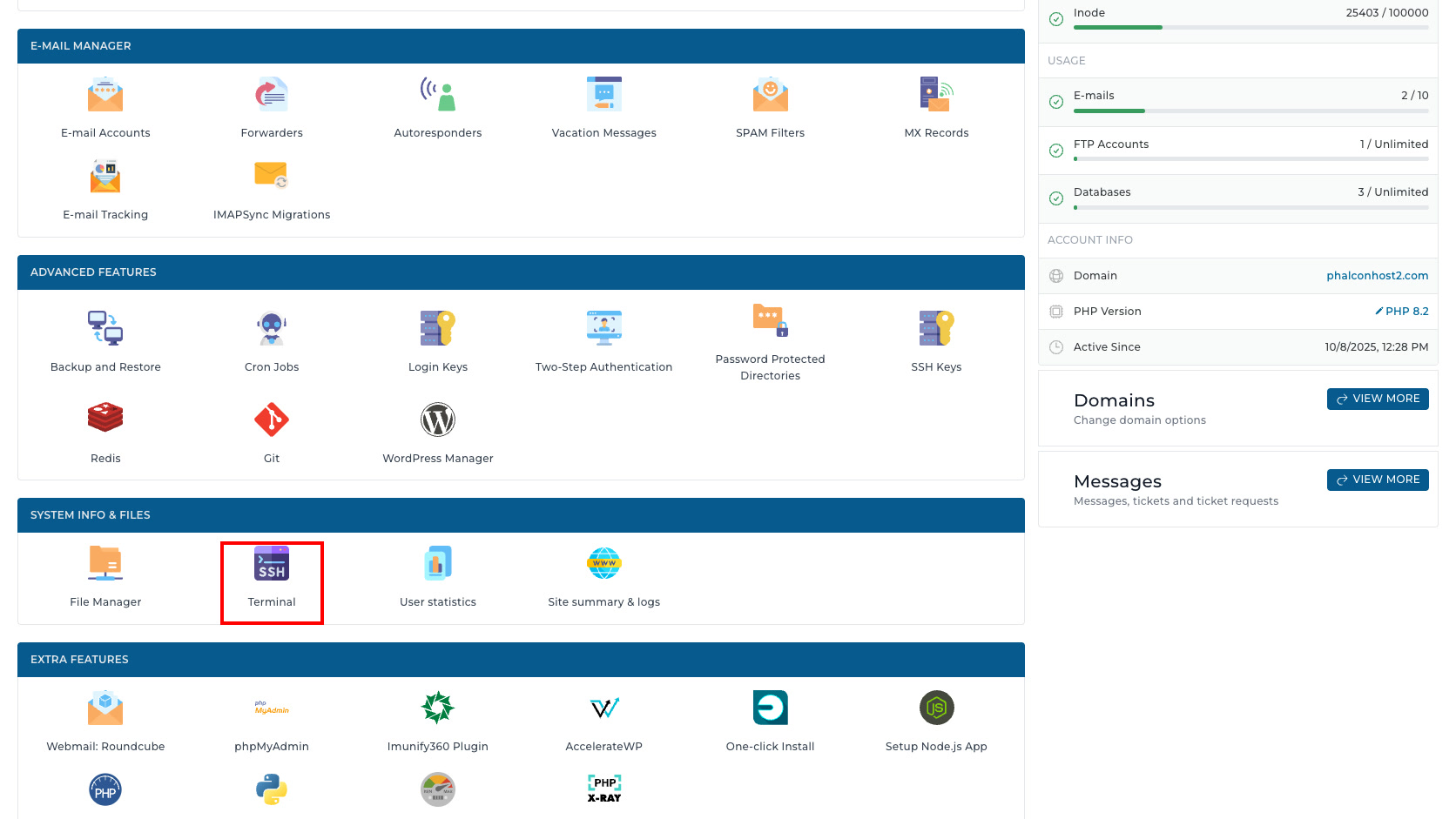
สำหรับลูกค้า Premium Hosting เริ่มได้ง่าย ๆ จากหน้า Dashboard มองหากลุ่ม System Info & Files แล้วกด Terminal
ก่อนเริ่มใช้งาน มีเรื่องสำคัญที่อยากให้จำไว้สักนิด: เมื่อพิมพ์คำสั่งแล้วกด Enter ระบบจะทำงานทันทีและไม่ได้ถามยืนยันทุกครั้งคำสั่งสำหรับดูข้อมูลอย่าง pwd, whoami และ php -v จึงเหมาะสำหรับเริ่มต้น ส่วนคำสั่งที่ลบ ย้าย เปลี่ยนสิทธิ์ หรือแก้ไขไฟล์จำนวนมาก ควรตรวจตำแหน่งและคำสั่งให้แน่ใจก่อนเสมอ
ทำความรู้จักส่วนต่าง ๆ บนหน้า Terminal
เมื่อเข้ามาแล้ว ด้านบนจะเห็นเส้นทาง Dashboard > Terminal ช่วยบอกว่าตอนนี้เราอยู่ที่หน้าไหน หากต้องการกลับหน้าแรก กด Dashboard จากตรงนี้ได้เลย
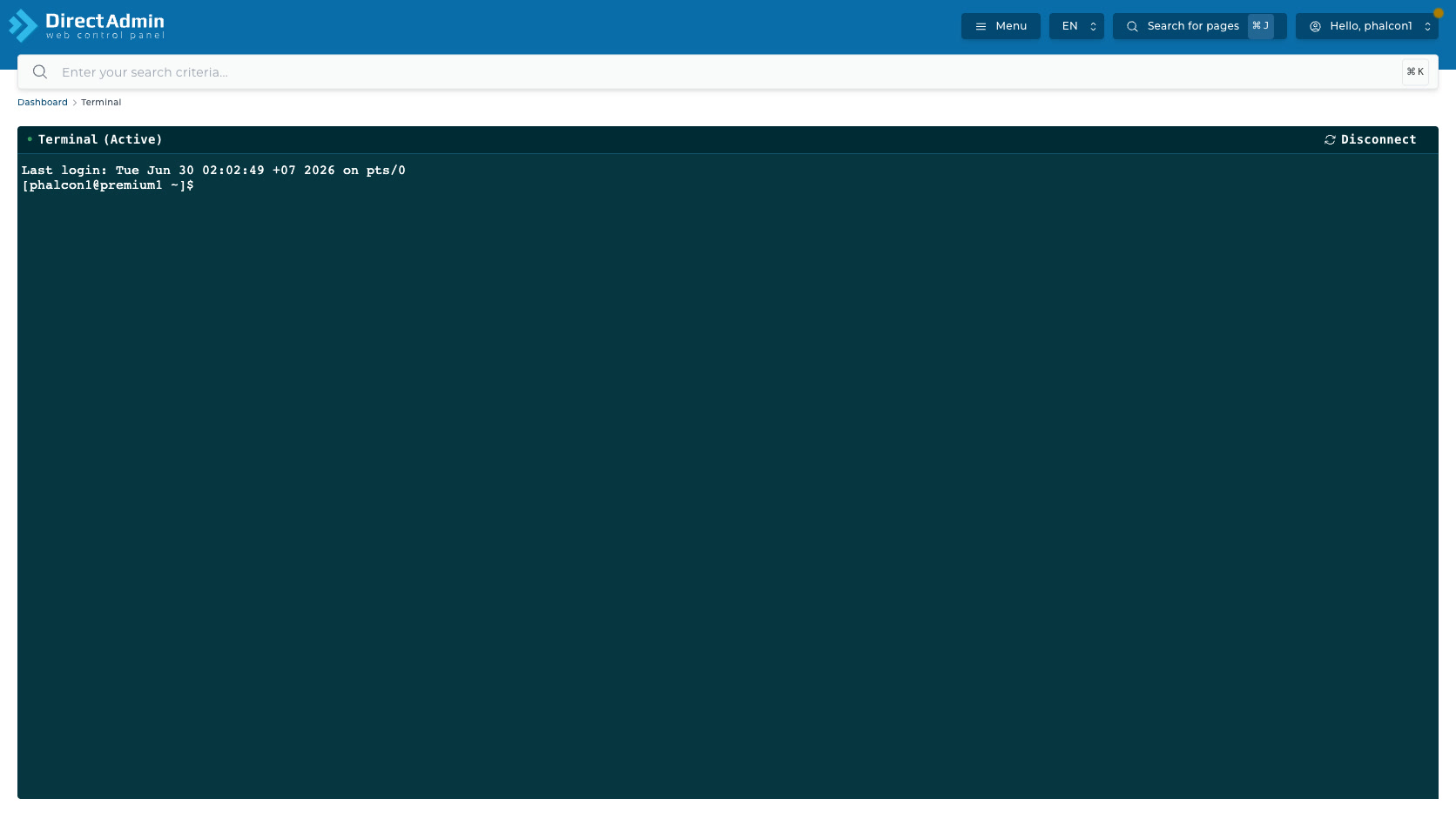
ส่วนประกอบหลักของหน้า Terminal
- Terminal (Active) - หมายถึง session เปิดอยู่และพร้อมรับคำสั่งสังเกตได้จากจุดสีเขียวหน้าชื่อ
- Disconnect - ปุ่มด้านขวาสำหรับตัดการเชื่อมต่อ session ปัจจุบัน เมื่อกดแล้วสถานะจะเปลี่ยนทันทีโดยไม่มีหน้าต่างถามยืนยัน
- Last login - บรรทัดแรกที่บอกเวลาเข้าใช้งานล่าสุด พร้อมหมายเลข session เช่น
pts/0 - Prompt - ข้อความลักษณะ
[phalcon1@premium1 ~]$ใช้บอกชื่อผู้ใช้เซิร์ฟเวอร์และตำแหน่งปัจจุบัน โดยเครื่องหมาย~หมายถึงโฟลเดอร์หลักของผู้ใช้นั้น - พื้นที่พิมพ์คำสั่ง - คลิกตรงนี้ พิมพ์คำสั่งแล้วกด Enter เพื่อเริ่มทำงานได้เลย หน้านี้ไม่มีปุ่ม Save หรือ ตัวอย่าง เพิ่มอีกขั้น
ส่วนแถบด้านบนอย่าง Menu, ตัวเลือกภาษา, ช่อง Search for pages และเมนูโปรไฟล์ Hello, phalcon1 เป็นเมนูหลักของ DirectAdmin ไม่ได้ใช้สั่งงาน Terminal โดยตรง โดยเฉพาะช่อง Search for pages มีไว้ค้นหาเมนูเท่านั้น อย่าเผลอพิมพ์คำสั่ง Linux ลงในช่องนี้
หน้า Terminal จะดูเรียบกว่าหลายเมนู เพราะไม่มีแท็บตารางหรือช่องเลือกโดเมนคำสั่งทั้งหมดจะทำงานภายใต้บัญชีโฮสติ้งที่กำลังเข้าสู่ระบบอยู่
ลองพิมพ์คำสั่ง อ่านผลลัพธ์ และใช้ copy/paste ให้ปลอดภัย
วิธีใช้งานไม่ซับซ้อนครับ คลิกพื้นที่สีเข้มให้เคอร์เซอร์อยู่หลัง prompt พิมพ์คำสั่งแล้วกด Enter ผลลัพธ์จะแสดงต่อจากคำสั่งนั้น เมื่อระบบพร้อมทำงานต่อก็จะขึ้น prompt บรรทัดใหม่ให้เรา

ตัวอย่างในภาพเป็นคำสั่งสำหรับดูข้อมูลเท่านั้น:
pwd && whoami
จากผลลัพธ์จะเห็นว่าตำแหน่งปัจจุบันคือ /home/phalcon1 และชื่อผู้ใช้คือ phalcon1 เท่านี้ก็ยืนยันได้แล้วว่าเรากำลังทำงานอยู่ในบัญชี Premium Hosting นี้ ไม่ใช่บนเครื่องส่วนตัวหรือบัญชี root ของเซิร์ฟเวอร์
คำสั่งพื้นฐานสำหรับเริ่มตรวจสอบ
| คำสั่ง | ใช้ดูอะไร | ควรระวังอะไร |
|---|---|---|
pwd | ดู path ปัจจุบันก่อนทำงาน | เช็กให้ตรงกับโฟลเดอร์ที่ต้องการ ก่อนใช้คำสั่งแก้ไขไฟล์ |
whoami | ดู user ที่กำลังรันคำสั่ง | ถ้าชื่อไม่ตรงกับบัญชีที่คาดไว้ ให้หยุดและตรวจสอบก่อน |
php -v | ดูเวอร์ชัน PHP จาก command line | เวอร์ชันที่เห็นอาจต่างจาก PHP ที่เว็บไซต์กำลังใช้อยู่ ควรตรวจเทียบอีกครั้ง |
ls | ดูรายการไฟล์/โฟลเดอร์ใน path ปัจจุบัน | อย่าเพิ่งแก้ไขหรือลบไฟล์ที่ยังไม่รู้หน้าที่ |
du -sh . | ดูขนาดรวมของ path ปัจจุบัน | ควรรันในโฟลเดอร์ที่ต้องการตรวจ เพื่อไม่ให้ใช้เวลานานเกินจำเป็น |
หากต้องการคัดลอกผลลัพธ์ ให้ลากเลือกข้อความแล้วคัดลอกได้เหมือนข้อความทั่วไปบนเบราว์เซอร์ส่วนตอน paste คำสั่งควรตรวจให้ละเอียดขึ้นอีกนิด เพราะข้อความที่มีหลายบรรทัดหรือมี Enter ติดมาอาจเริ่มทำงานทันที
ข้อควรระวัง: ก่อนนำคำสั่งจากเว็บไซต์หรือแชทมาวาง ควรอ่านให้เข้าใจทุกครั้ง โดยเฉพาะคำสั่งที่มี
rm,mv,chmod,chown,find ... -delete, เครื่องหมาย>หรือการส่งคำสั่งต่อไปยัง shell เพราะอาจแก้ไขหรือลบไฟล์เว็บไซต์จริงได้ทันที
ปิด–เปิด session และเช็กลิสต์ก่อนใช้กับเว็บจริง
เมื่อใช้งานเสร็จ ให้กด Disconnect ระบบจะเปลี่ยนสถานะจาก Terminal (Active) เป็น Terminal (Closed) และปุ่มด้านขวาจะเปลี่ยนเป็น Connect ทันที โดยไม่มีหน้าต่าง Cancel/Confirm ขึ้นมาถามซ้ำ

หากต้องการกลับมาใช้งานอีกครั้ง เพียงกด Connect ระบบจะเปิด session ใหม่และแสดง prompt ให้พิมพ์คำสั่งต่อได้ แนะนำให้กด Disconnect ทุกครั้งเมื่อเสร็จงาน แทนการปิดแท็บเบราว์เซอร์อย่างเดียว โดยเฉพาะเมื่อใช้คอมพิวเตอร์ร่วมกับผู้อื่น
อีกเรื่องที่ควรจำคือคำสั่งใน Terminal จะทำงานทันทีหลังจากกด Enter เช่นกัน ดังนั้นควรหยุดอ่านคำสั่งและเช็กตำแหน่งให้เรียบร้อยก่อนกด โดยเฉพาะคำสั่งที่แก้ไขหรือลบไฟล์ เปลี่ยนสิทธิ์ หรือรันงานดูแลเว็บไซต์จริง
ก่อนเริ่มลงมือ ลองไล่เช็ก 8 ข้อนี้สักรอบ:
- เช็กตำแหน่งก่อน - ใช้
pwdดูว่าอยู่ในโฟลเดอร์ที่ตั้งใจทำงานจริง - เริ่มจากคำสั่งดูข้อมูล - ลอง
whoami,php -v,lsหรือdu -sh .ก่อนใช้คำสั่งที่แก้ไขไฟล์ - เลี่ยงคำสั่งลบแบบกว้าง - ไม่ควรใช้
rm -rfหรือ wildcard จนกว่าจะเข้าใจตำแหน่งและผลลัพธ์ทั้งหมด - ระวังการเปลี่ยนสิทธิ์ - ค่า
chmodหรือchownที่ไม่ถูกต้องอาจทำให้เว็บไซต์เปิดไม่ได้ หากไม่แน่ใจสอบถามทีม Support ก่อนได้ - ใช้คำสั่งจากแหล่งที่เชื่อถือได้ - อ่านทุกบรรทัดก่อน paste โดยเฉพาะคำสั่งที่มี pipe,
curl,wgetหรือสคริปต์ติดตั้ง - สำรองข้อมูลก่อนแก้เว็บจริง - ถ้าคำสั่งมีผลกับไฟล์หรือฐานข้อมูล ควรมี backup และรู้ขั้นตอนกู้คืนไว้ก่อน
- เลือกช่วงเวลาที่เหมาะสม - งานที่ใช้ CPU/RAM สูงหรือแก้ไฟล์จำนวนมาก ควรทำในช่วงที่มีผู้ใช้งานน้อย
- กด Disconnect เมื่อเสร็จ - ปิด session ให้เรียบร้อย โดยเฉพาะเมื่อใช้เครื่องร่วมกับผู้อื่นหรือจำเป็นต้องเปิดหน้าจอทิ้งไว้
Terminal ช่วยให้งานหลายอย่างเสร็จเร็วขึ้นเมื่อใช้คำสั่งได้ถูกต้อง แต่ถ้ายังไม่แน่ใจ ก็ไม่ต้องเสี่ยงทดลองกับเว็บไซต์จริง ส่งรายละเอียดสิ่งที่ต้องการทำพร้อมภาพหน้าจอ Terminal ให้ทีม Support ช่วยตรวจคำสั่งก่อนได้ แบบนี้ทั้งสบายใจและปลอดภัยกับข้อมูลมากกว่าครับ
ต้องการสอบถามข้อมูลเพิ่มเติม?
สามารถแอดไลน์คุยกันก่อนได้ที่ line: @PhalconHost




