
คู่มือการใช้งาน เมนู Vacation Messages - (DirectAdmin User Level)
ตั้งข้อความตอบกลับช่วงลาหรือวันหยุดให้บัญชีอีเมล พร้อมกำหนดวัน เวลา ความถี่ และเนื้อหาอย่างเหมาะสม

Vacation Messages ใช้ทำอะไร และเข้าเมนูตรงไหน
เมนู Vacation Messages ใช้ตั้งข้อความตอบกลับชั่วคราวให้กล่องอีเมลที่มีอยู่แล้ว เหมาะกับช่วงลางาน วันหยุดบริษัท หรือเวลาที่ทีมตอบกลับช้ากว่าปกติ โดยกำหนดวันเริ่ม–สิ้นสุดและความถี่ในการตอบได้
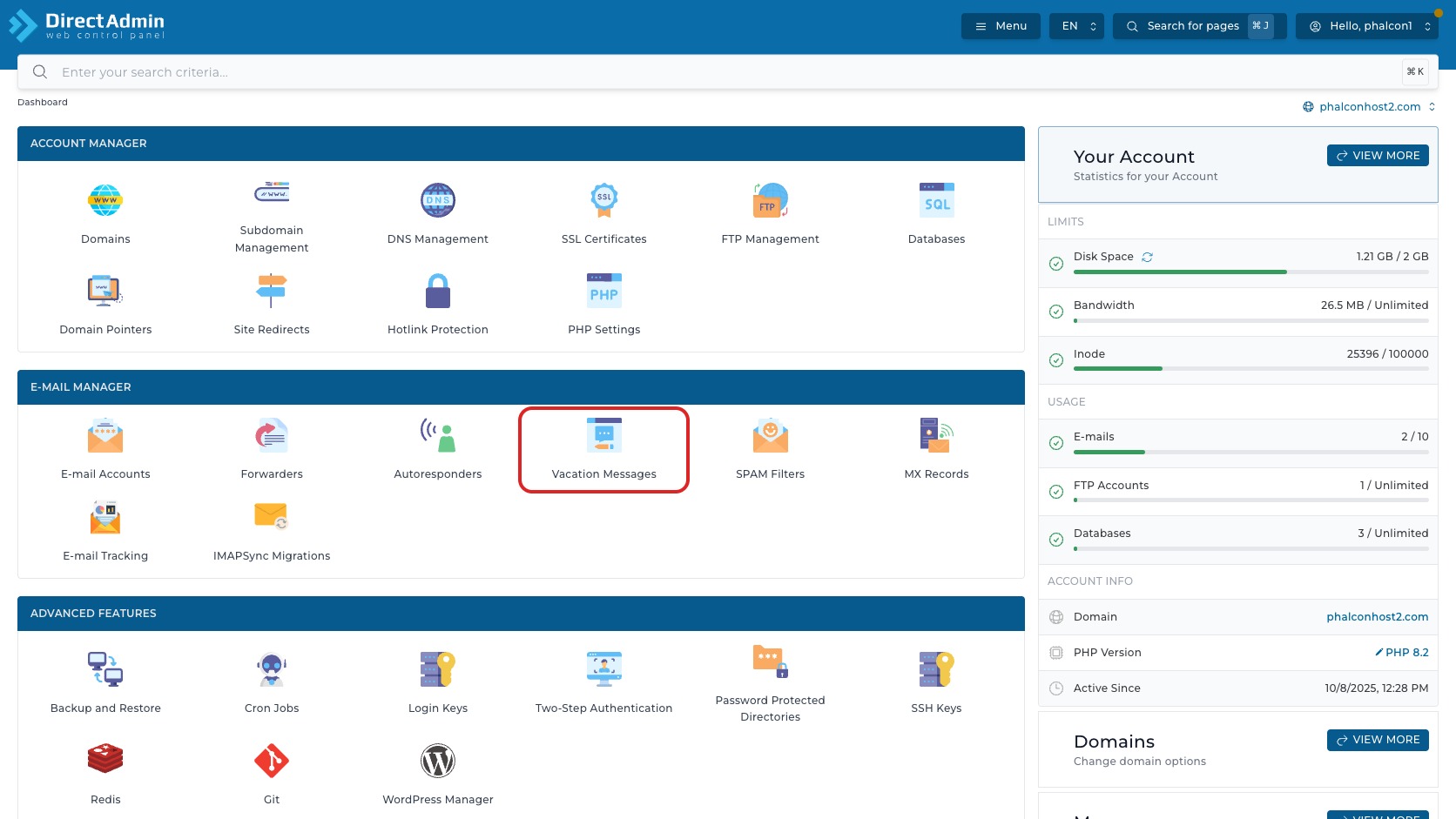
สำหรับลูกค้า Premium Hosting ให้เข้าจากหน้า Dashboard แล้วดูที่กลุ่ม E-mail Manager จากนั้นกดเมนู Vacation Messages
เมื่อเข้าเมนูแล้ว ให้สังเกตส่วนที่เกี่ยวกับ Vacation Messages โดยตรง:
- Breadcrumb - บอกตำแหน่งหน้า เช่น
Dashboard > Vacation Messages,Dashboard > Vacation Messages > Create Vacation MessageหรือDashboard > Vacation Messages > Modify Vacation Message - ตัวเลือกโดเมนที่มุมขวาบน - แสดงโดเมนที่กำลังใช้งาน เช่น
phalconhost2.comรายการอีเมลในเมนูนี้จะผูกกับโดเมนที่เลือกอยู่ - ไอคอน Help ข้างหัวข้อ - ไอคอนเครื่องหมายช่วยเหลือข้างชื่อหน้า ใช้เปิดเอกสารของ DirectAdmin สำหรับ Vacation Messages
ทำความรู้จักรายการ Vacation Message และช่วงเวลาที่ตั้งไว้
หน้ารวม Vacation Messages เป็นจุดเริ่มต้นของเมนูนี้ ด้านบนมี breadcrumb Dashboard > Vacation Messages และตัวเลือกโดเมนเพื่อยืนยันว่ากำลังจัดการอีเมลของโดเมนใด ถ้าบัญชีมีหลายโดเมน ให้ตรวจ selector นี้ก่อนทุกครั้ง

เมื่อมี vacation message อยู่แล้วตารางจะแสดงข้อมูลเป็นรายแถว พร้อมปุ่มคำสั่งของรายการนั้นตารางในตัวอย่างมีคอลัมน์ดังนี้:
| คอลัมน์ | ความหมาย | ควรดูอย่างไร |
|---|---|---|
| Vacation account | บัญชีอีเมลเต็มที่ตั้งข้อความพักร้อนไว้ เช่น phalcon1@phalconhost2.com | ต้องตรงกับกล่องอีเมลที่ต้องการให้ตอบกลับอัตโนมัติ ถ้ามีหลายกล่องอีเมลห้ามดูแค่ชื่อส่วนหน้า |
| From | วันและเวลาเริ่มต้นที่ vacation message มีผล | ควรเริ่มก่อนช่วงลางานหรือช่วงปิดทำการจริง และดู AM/PM ให้ถูก |
| To | วันและเวลาสิ้นสุดที่ระบบจะหยุดส่ง vacation message | ต้องมากกว่า From และควรหยุดเมื่อกลับมาตอบอีเมลได้แล้ว |
| Actions | ปุ่มรายแถวสำหรับจัดการรายการนั้น | มีปุ่ม Modify พร้อมไอคอน แก้ไข และปุ่ม Delete พร้อมไอคอนถังขยะ |
สร้าง Vacation Message
เมื่อกด Set Vacation Message ระบบจะเปิดหน้า Create Vacation Message โดย breadcrumb เปลี่ยนเป็น Dashboard > Vacation Messages > Create Vacation Message หน้านี้ใช้เลือกกล่องอีเมล, ตั้งหัวข้อ, ตั้งช่วงเวลา, เลือกรูปแบบข้อความ, กำหนดความถี่ตอบกลับซ้ำ และเขียนเนื้อหา auto reply
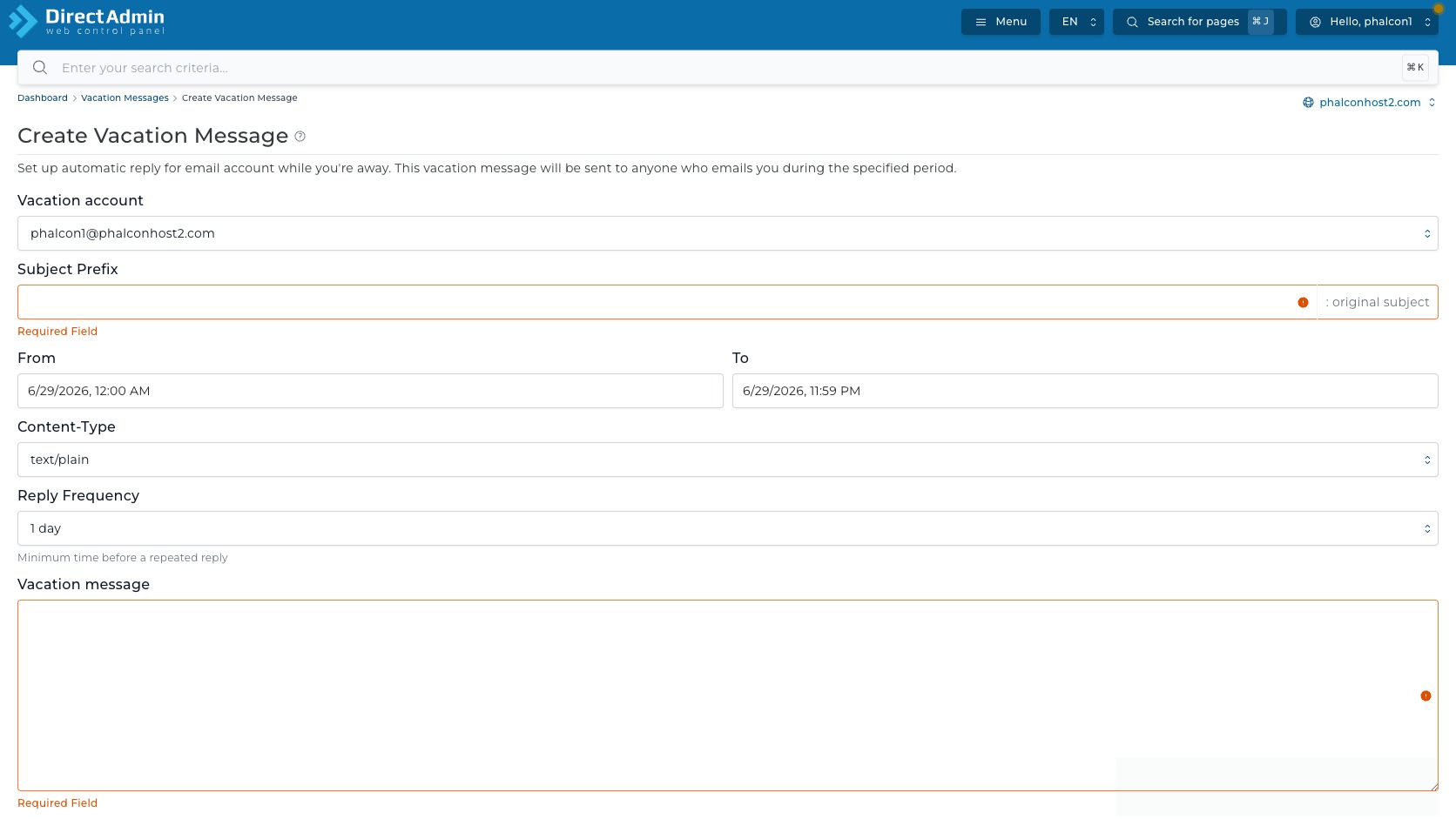
ใต้หัวข้อ Create Vacation Message มีข้อความอธิบายว่าเมนูนี้ใช้ตั้ง automatic reply สำหรับ email บัญชีระหว่างที่ไม่อยู่ และข้อความนี้จะถูกส่งให้คนที่ส่งอีเมลเข้ามาในช่วงเวลาที่กำหนด ข้อความนี้เป็นคำเตือนเชิงบริบทว่าทุกอย่างที่ใส่ในฟอร์มจะมีผลกับผู้ส่งอีเมลจริง
- Vacation account - เมนูสำหรับเลือกบัญชีอีเมลที่จะตั้ง vacation message เช่น
phalcon1@phalconhost2.comต้องเลือกกล่องอีเมลที่ตรงกับคนหรือทีมที่ต้องการแจ้งช่วงไม่อยู่ - Subject Prefix - ข้อความนำหน้าหัวข้ออีเมลตอบกลับ เช่น Out of Office ระบบแสดงรูปแบบ : original subject ด้านขวา เพื่อบอกว่า subject เดิมของผู้ส่งจะถูกต่อท้ายหลัง prefix นี้
- From - วันและเวลาเริ่มต้นที่ระบบเริ่มส่ง vacation message
- Create - ปุ่มสร้าง vacation message จริง เมื่อข้อมูลจำเป็นครบและถูกต้อง
ตั้งช่วงเวลาและความถี่ตอบกลับ
ช่อง From และ To ใช้ปฏิทิน/time picker ของ DirectAdmin เพื่อกำหนดช่วงเวลาที่ vacation message มีผล ควรตั้งช่วงเวลาให้ครอบคลุมเฉพาะเวลาที่ไม่สะดวกตอบกลับจริง ไม่ควรปล่อยยาวเกินจำเป็นหลังกลับมาทำงานแล้ว
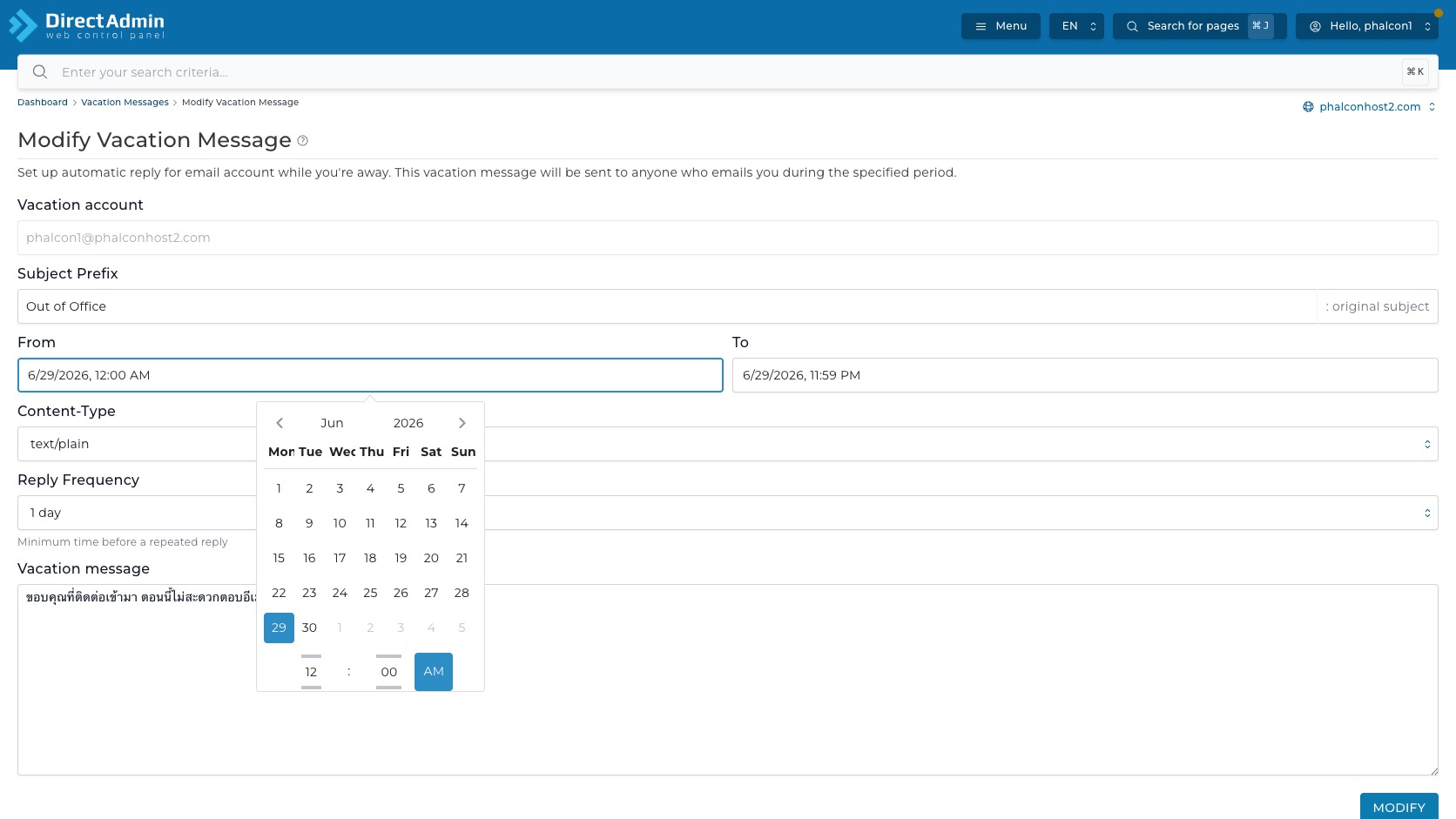
- Previous month - ปุ่มลูกศรซ้าย ใช้ย้อนเดือนก่อนหน้า
- Next month - ปุ่มลูกศรขวา ใช้ไปเดือนถัดไป
- ปุ่มเดือน - เช่น Jun ใช้เปิด overlay เลือกเดือน
- วันที่นอกเดือนปัจจุบัน - อาจแสดงเป็นสีจางใน grid เพื่อช่วยเลือกวันที่คาบเกี่ยวเดือนถัดไปหรือเดือนก่อนหน้า
- Increment hours / Decrement hours - ปุ่มเพิ่มหรือลดชั่วโมง
- ปุ่มชั่วโมง - เช่น 12 ใช้เปิด overlay เลือกชั่วโมง
- Increment minutes / Decrement minutes - ปุ่มเพิ่มหรือลดนาที
- Switch AM/PM mode - ปุ่มสลับ AM/PM ต้องตรวจให้ถูก โดยเฉพาะเวลาสิ้นสุดที่มักเป็น
11:59 PM
ก่อนกด Create หรือ Modify ให้เช็ก 4 จุดนี้เสมอ: From ต้องเริ่มถูกวัน, To ต้องสิ้นสุดหลัง From, AM/PM ต้องไม่กลับกัน และ Reply Frequency ต้องไม่ถี่เกินบริบทของกล่องอีเมลนั้น
แก้ไข Vacation Message
ปุ่ม Modify ในตารางจะเปิดหน้า Modify Vacation Message ของรายการนั้น โดย breadcrumb เป็น Dashboard > Vacation Messages > Modify Vacation Message หน้านี้ใช้แก้ vacation message เดิม ไม่ใช่สร้างข้อความใหม่ให้กล่องอีเมลอื่น
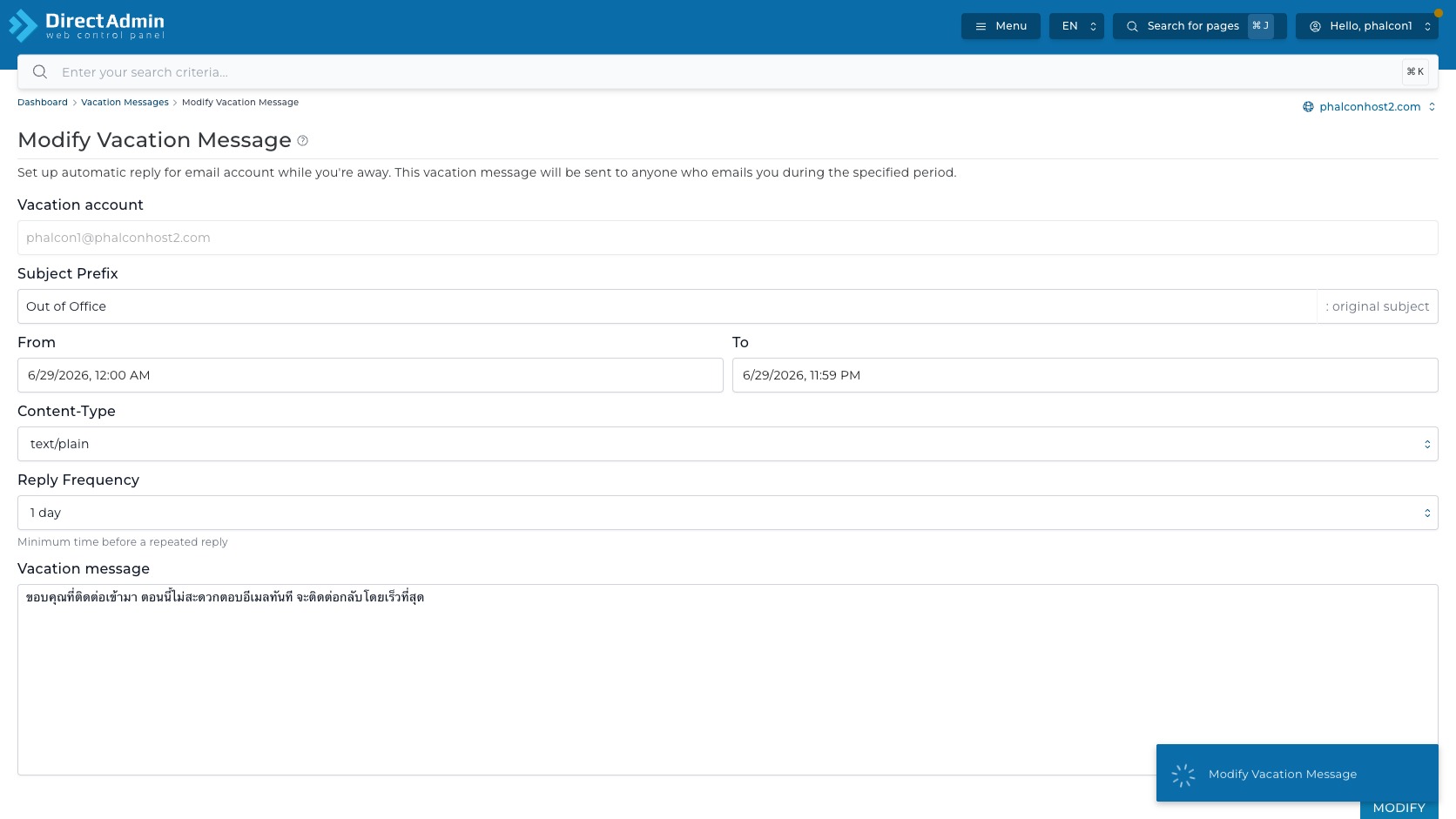
- Vacation account - ช่องนี้แก้ไขไม่ได้และแสดงบัญชีอีเมลเต็ม เช่น
phalcon1@phalconhost2.comแปลว่าแก้กล่องอีเมลจากหน้านี้ไม่ได้ - Subject Prefix - แก้ prefix ของ subject ได้ เช่น Out of Office หรือข้อความที่ทีมใช้จริง
- From / To - แก้ช่วงเวลาเริ่มและสิ้นสุดของ vacation message ได้
- Modify - ปุ่มบันทึกการแก้ไขรายการเดิม
หน้า Modify ไม่มีขั้นตอนยืนยันแยกก่อนบันทึกในตัวอย่าง ดังนั้นให้ถือว่าปุ่ม Modify เป็นการบันทึกจริงทันที ก่อนกดควรอ่านข้อความทั้งหมดอีกครั้ง โดยเฉพาะวันสิ้นสุดและข้อมูลติดต่อสำรอง เพราะข้อความนี้จะถูกส่งให้ผู้ติดต่อภายนอกโดยอัตโนมัติ
ลบ Vacation Message อย่างปลอดภัย
การลบ vacation message ทำจากหน้ารวม โดยกดปุ่ม Delete ในคอลัมน์ Actions ของรายการที่ต้องการลบ ปุ่มนี้มีไอคอนถังขยะและอยู่ข้างปุ่ม Modify ในแถวเดียวกัน เมื่อกดแล้ว DirectAdmin จะเปิดหน้าต่างยืนยัน ชื่อ Delete vacation message
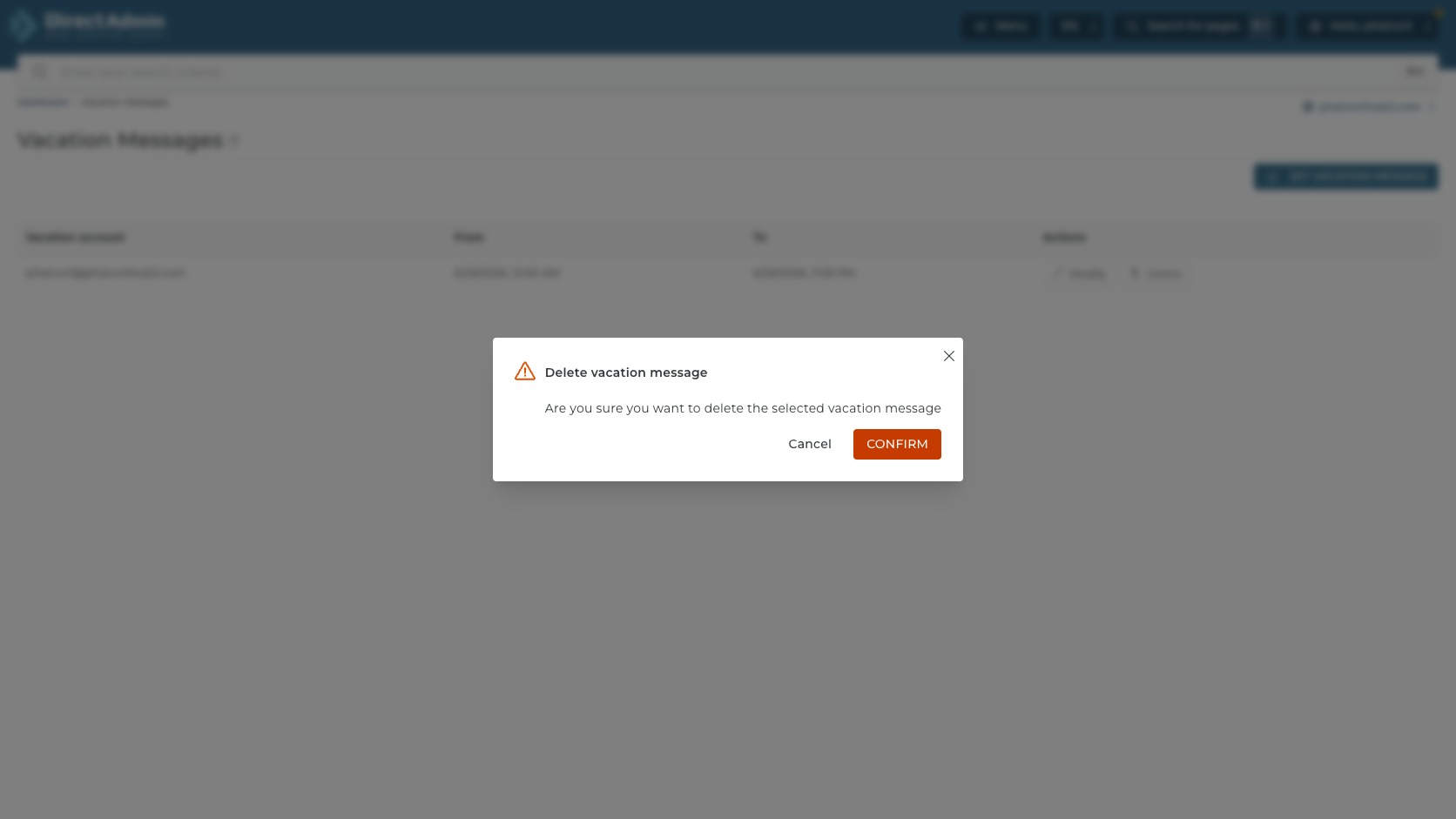
- ไอคอนคำเตือน - ไอคอนเตือนด้านซ้ายของหัวข้อ บอกว่านี่เป็นคำสั่งที่ลบ configuration
- ปุ่ม X มุมขวาบน - ปิดหน้าต่างโดยไม่ลบรายการ
- ข้อความยืนยัน - Are you sure you want to delete the selected vacation message ใช้ยืนยันว่ากำลังลบ vacation message ที่เลือกไว้
- Confirm - ยืนยันการลบ vacation message จริง หลังลบสำเร็จ DirectAdmin แสดงข้อความแจ้งเตือน ว่าลบเรียบร้อย
ก่อนกด Confirm ให้เช็ก 5 ข้อ:
- ตัวเลือกโดเมนถูกต้อง - ต้องเป็นโดเมนที่ต้องการจัดการจริง
- Vacation account ถูกต้อง - อ่านอีเมลเต็มให้ครบก่อนลบ เช่น
name@domain.com - From/To ตรงกับรายการที่ต้องการปิด - ถ้ามีหลายช่วงเวลาในอนาคต ควรอ่านวันที่ให้ครบ
- แจ้งคนที่เกี่ยวข้องก่อน - ถ้าข้อความนี้ใช้แจ้งลูกค้าเรื่องวันหยุด การลบอาจทำให้ลูกค้าไม่ได้รับข้อความตอบรับอัตโนมัติ
ก่อนเริ่มช่วงลาหรือวันหยุด ลองส่งอีเมลทดสอบหนึ่งครั้งและตรวจวันสิ้นสุดให้ครบ เมื่อกลับมาทำงานแล้วอย่าลืมปิดข้อความตอบกลับเพื่อไม่ให้ลูกค้าได้รับข้อมูลเก่าครับ
ต้องการสอบถามข้อมูลเพิ่มเติม?
สามารถแอดไลน์คุยกันก่อนได้ที่ line: @PhalconHost




