
คู่มือการใช้งาน เมนู WordPress Manager - (DirectAdmin User Level)
ดูแล WordPress ที่ติดตั้งในบัญชี พร้อมเข้า Dashboard จัดการผู้ใช้ ตั้ง Auto Update ตรวจ Database Config และลบเว็บไซต์อย่างปลอดภัย

WordPress Manager ใช้ทำอะไร และเข้าเมนูตรงไหน
เมนู WordPress Manager รวมเว็บไซต์ WordPress ที่ DirectAdmin ตรวจพบไว้ในหน้าเดียว คุณสามารถดูโดเมน Path เวอร์ชันและสถานะ Auto Update รวมถึงเข้า Dashboard จัดการผู้ใช้ ตรวจค่าฐานข้อมูล หรือลบเว็บไซต์ที่ไม่ต้องการได้

ใน Evolution skin ของ DirectAdmin ให้เข้าจากหน้า Dashboard แล้วดูที่กลุ่ม Advanced Features จากนั้นกด WordPress Manager
เมื่อเข้าหน้า WordPress Manager ให้สังเกตส่วนประกอบบนสุดก่อนเสมอ:
- Breadcrumb - แสดงตำแหน่งหน้า เช่น Dashboard > WordPress Manager ใช้ยืนยันว่าคุณอยู่ในเมนู WordPress Manager ไม่ใช่ WordPress admin ด้านในเว็บ
- ตัวเลือกโดเมนที่มุมขวา - แสดงโดเมนที่กำลังเลือกอยู่ เช่น
phalconhost2.comในตัวอย่างนี้ ถ้าบัญชีมีหลายโดเมนให้เช็กจุดนี้ก่อนกดคำสั่งใด ๆ - หัวข้อ WordPress Manager - ยืนยันว่าหน้าปัจจุบันคือหน้ารวมของ WordPress เว็บไซต์
- Search for pages / global search - เป็น search ของ DirectAdmin สำหรับค้นหาเมนูใน Control Panel ไม่ใช่ช่องค้นหา post/page ใน WordPress
ทำความรู้จักรายการ WordPress และตำแหน่งติดตั้ง
หน้าหลักของ WordPress Manager แบ่งเป็น 2 ตารางหลัก คือ WordPress installations สำหรับเว็บ WordPress ที่ติดตั้งแล้ว และ Locations without WordPress สำหรับตำแหน่งที่ DirectAdmin มองว่าอาจพร้อมติดตั้ง WordPress แต่ยังไม่มี WordPress อยู่ใน path นั้น
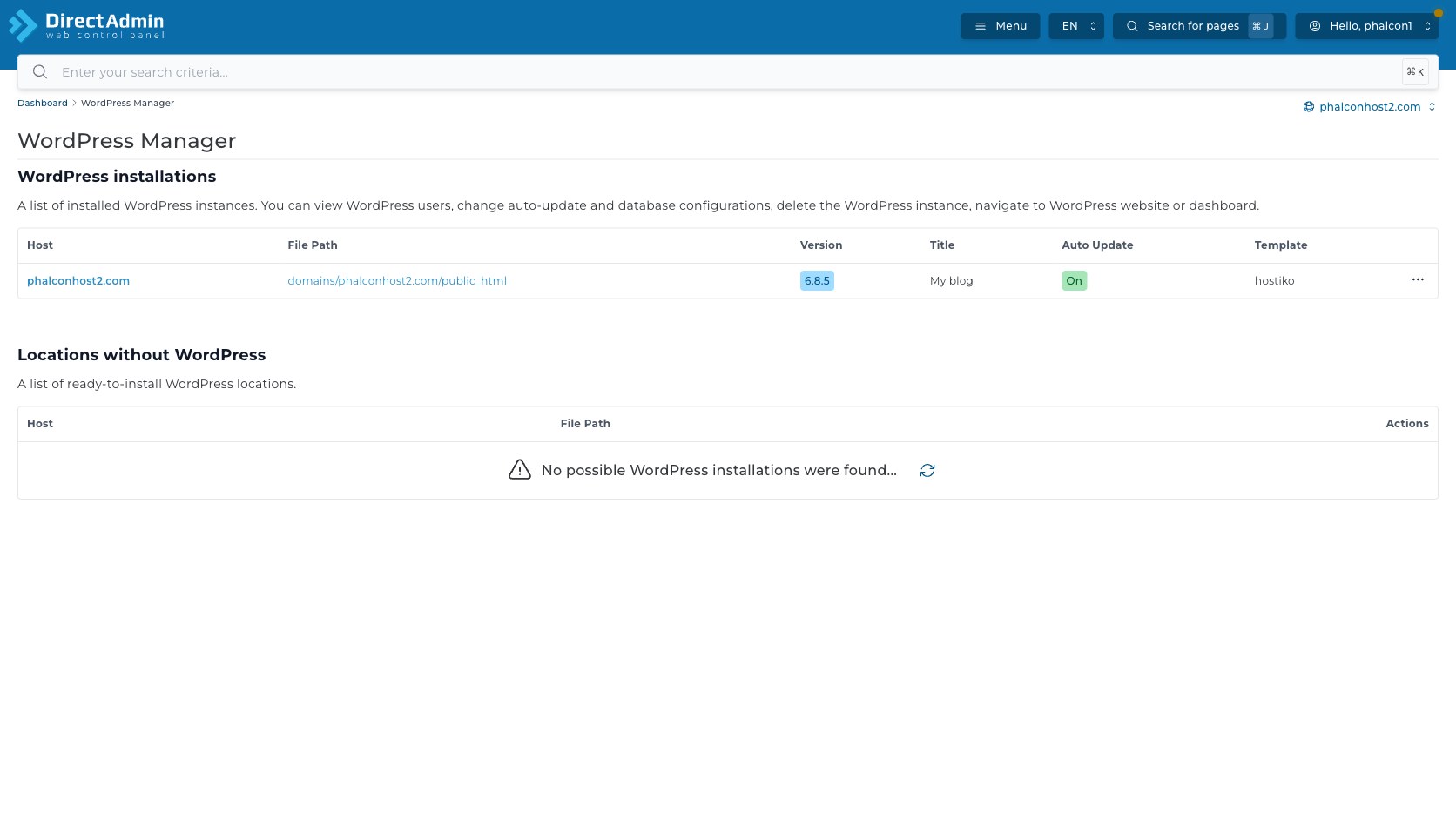
ตารางนี้เป็นพื้นที่สำคัญที่สุดของเมนู เพราะทุกคำสั่งจะอ้างอิงกับแถว WordPress ที่เลือกอยู่ ในตัวอย่างนี้มี 1 แถว โดยแต่ละคอลัมน์มีความหมายดังนี้:
| คอลัมน์ | ความหมาย | ควรเช็กอะไร |
|---|---|---|
| Host | โดเมนหรือ host ที่ WordPress เว็บไซต์นี้ผูกอยู่ | ต้องตรงกับเว็บที่ต้องการจัดการ โดยเฉพาะบัญชีที่มีหลายโดเมน |
| File Path | ตำแหน่งไฟล์ WordPress ในบัญชี เช่น domains/{domain}/public_html | ใช้ยืนยันว่าคำสั่งจะไปกระทบ path ที่ถูกต้อง |
| Version | WordPress core version ที่ระบบตรวจพบ | ถ้าเก่ามากควรวางแผนอัปเดต แต่ต้อง backup และตรวจ plugin/theme ก่อน |
| คอลัมน์ action | ปุ่มไอคอนจุดสามจุดสำหรับเปิด เมนูคำสั่งของแถวนั้น | ใช้เข้าหน้า users, auto update, database config หรือ delete ของ WordPress แถวนั้น |
เมนูคำสั่งของ WordPress ที่ติดตั้งแล้ว
ปุ่มไอคอนจุดสามจุดด้านขวาสุดของแถว WordPress ใช้เปิด เมนูคำสั่ง ของ WordPress เว็บไซต์นั้น เมื่อกดแล้วแถวจะถูก highlight สีฟ้าอ่อนเพื่อบอกว่ากำลังทำงานกับแถวนี้ และมีเมนูย่อย 5 รายการ

- Open WordPress Dashboard - เปิดหน้า dashboard ของ WordPress เว็บไซต์นั้น เหมาะเมื่อจะเข้าไปจัดการ post, page, plugin หรือ theme ภายใน WordPress เอง ปุ่มนี้พาออกจากหน้า DirectAdmin WordPress Manager จึงควรแน่ใจว่าเป็นเว็บที่ถูกต้องก่อนกด
- Open Users List - เปิดหน้า WordPress Users ภายใน DirectAdmin เพื่อดูรายชื่อ user และเปลี่ยนรหัสผ่านจาก Control Panel
- Manage Auto-Update - ขยายตัวเลือก auto update ของ WordPress เว็บไซต์นี้ โดยมี On, Minor only และ Off
- Delete WordPress - เปิดหน้าต่างยืนยันสำหรับลบ WordPress เว็บไซต์เป็นคำสั่งที่เสี่ยงที่สุดในเมนูนี้
ตั้งค่า Auto Update
การตั้งค่า Auto Update ทำได้จาก badge สถานะในคอลัมน์ Auto Update หรือจาก เมนูคำสั่งรายการ Manage Auto-Update เมื่อกดแล้ว DirectAdmin จะขยายแถวใต้ WordPress เว็บไซต์เดิมและแสดงตัวเลือกแบบ radio 3 รายการ

- On - ให้ WordPress update อัตโนมัติเมื่อระบบตรวจพบ version ใหม่ เหมาะกับเว็บที่ต้องการลดความเสี่ยงจาก core เก่า แต่ควรมี backup และตรวจ plugin/theme ที่สำคัญเป็นระยะ
- Minor only - ให้ update เฉพาะ minor release เมื่อ major version ไม่เปลี่ยน เป็นตัวเลือกที่ระวังกว่า On เพราะลดโอกาสเจอความเข้ากันไม่ได้จาก major update
- Off - ปิด auto update และให้เจ้าของเว็บอัปเดตเอง เหมาะกับเว็บที่มี plugin/theme เฉพาะทางหรือมีขั้นตอนทดสอบก่อนขึ้น production แต่ต้องไม่ปล่อย WordPress เก่าไว้นาน
จัดการผู้ใช้ WordPress
เมื่อกด Open Users List จาก เมนูคำสั่งระบบจะเปิดหน้า WordPress Users พร้อม breadcrumb Dashboard > WordPress Manager > WordPress Users หน้านี้ใช้ดู user ของ WordPress เว็บไซต์ที่เลือก และเปลี่ยนรหัสผ่าน user จาก DirectAdmin ได้
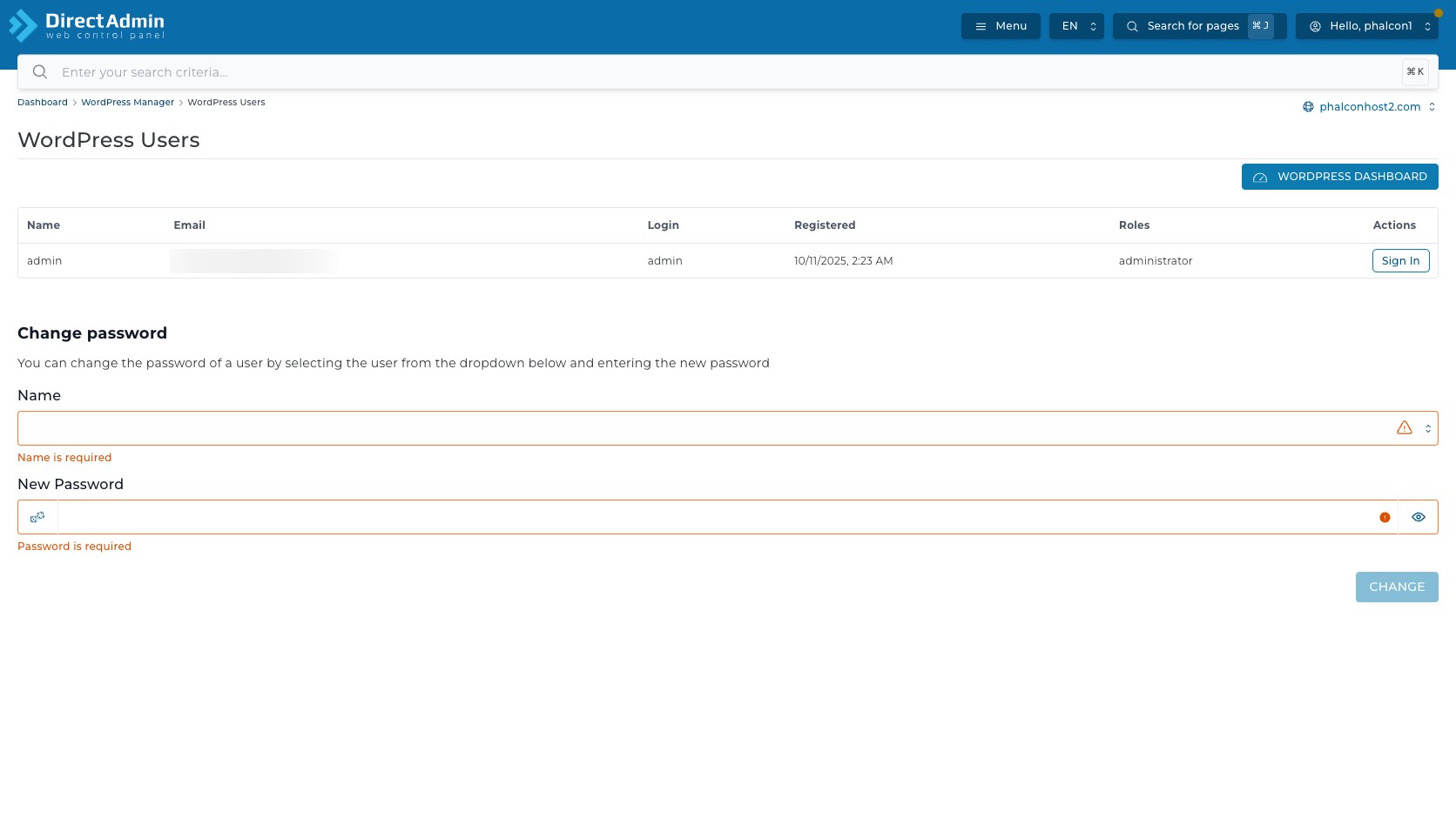
- ปุ่ม WordPress Dashboard - เปิด dashboard ของ WordPress เว็บไซต์นี้ เหมาะเมื่อจะเข้าไปจัดการภายใน WordPress หลังตรวจ user แล้ว
- ตารางผู้ใช้ - แสดง user ที่ DirectAdmin อ่านจาก WordPress ได้
- ปุ่ม Sign In - ใช้เข้าสู่ WordPress ในฐานะ user แถวนั้น ควรใช้เฉพาะเมื่อมีสิทธิ์และมีเหตุผลชัดเจน เพราะเป็นการเข้าใช้งานระบบของเว็บจริง
| คอลัมน์ | ความหมาย | ข้อควรระวัง |
|---|---|---|
| Name | ชื่อที่แสดงของ user | อย่าดูแค่ชื่อ เพราะหลาย user อาจใช้ชื่อคล้ายกัน |
| อีเมลของ user ใน WordPress | ใช้ช่วยยืนยันตัวตนก่อนเปลี่ยนรหัสผ่าน | |
| Actions | ปุ่มคำสั่งของ user เช่น Sign In | กดเฉพาะ user ที่ตั้งใจจัดการเท่านั้น |
ตรวจการตั้งค่าฐานข้อมูล
หน้า Database Configuration เปิดจาก เมนูคำสั่งรายการ Manage Database Configurations ใช้ดูหรือแก้ค่าที่ WordPress ใช้เชื่อมต่อฐานข้อมูล ค่าเหล่านี้สัมพันธ์กับไฟล์ตั้งค่าของ WordPress และฐานข้อมูลจริง ถ้าแก้ผิด เว็บอาจขึ้น error เรื่องเชื่อมต่อฐานข้อมูลทันที
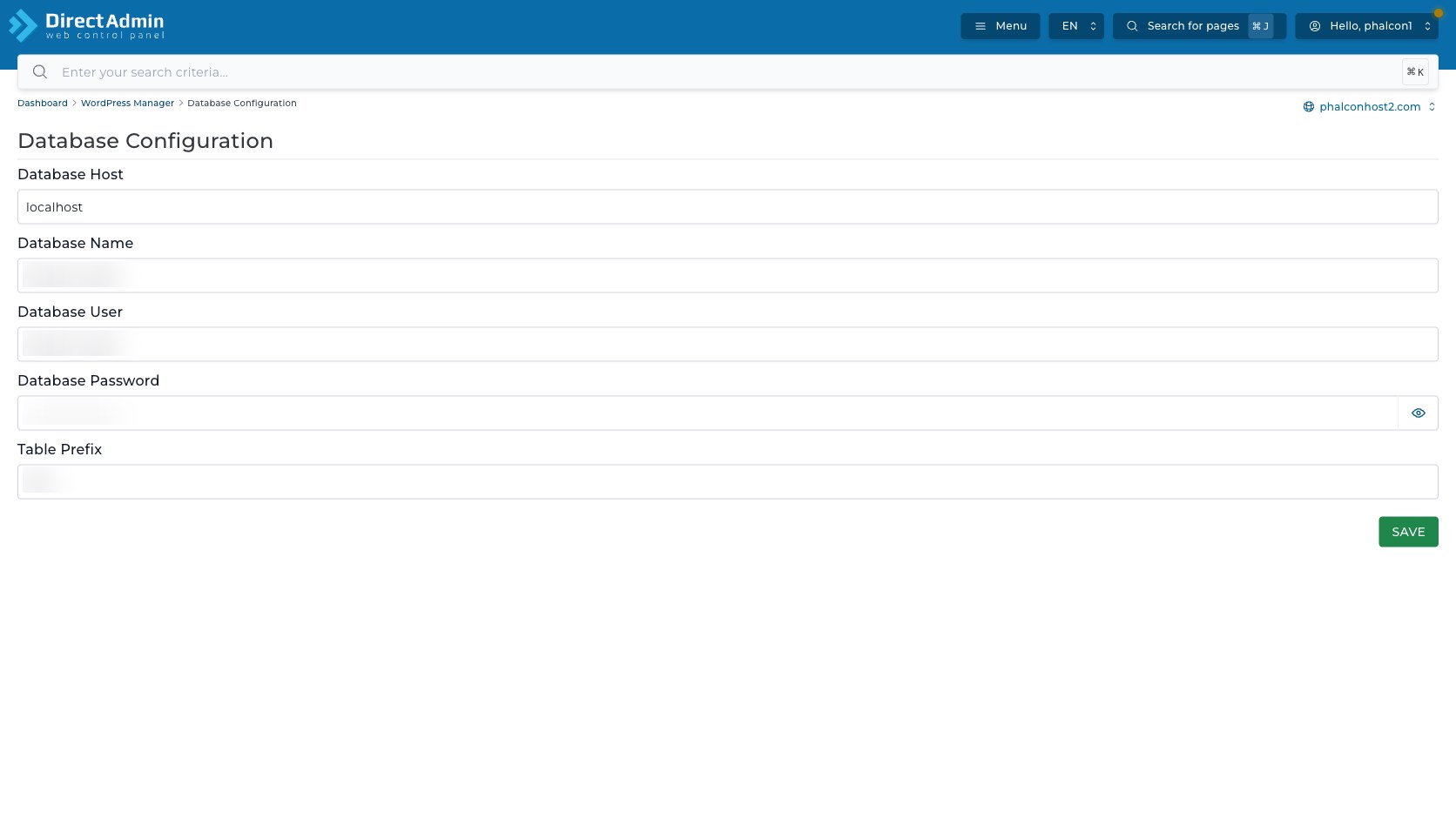
ฟอร์มนี้มีช่องกรอกหลักดังนี้:
- Database Host - host ของ database เซิร์ฟเวอร์ เช่น
localhostในบัญชีทั่วไป ไม่ควรเปลี่ยนถ้าไม่รู้ว่า database อยู่เซิร์ฟเวอร์อื่น - Database Name - ชื่อฐานข้อมูลที่ WordPress ใช้ ถ้าเปลี่ยนผิด WordPress จะหาตารางเดิมไม่เจอ
- Database User - user ที่ WordPress ใช้เชื่อมต่อฐานข้อมูล ต้องมี permission ถูกต้องกับ database นั้น
- Save - ปุ่มบันทึกค่า database configuration ให้ WordPress เว็บไซต์นี้ ใช้เมื่อแน่ใจแล้วเท่านั้น
ลบ WordPress อย่างปลอดภัย
คำสั่ง Delete WordPress อยู่ใน เมนูคำสั่งของแถว WordPress ที่ติดตั้งแล้ว เมื่อกดแล้ว DirectAdmin จะไม่ลบทันที แต่จะขยายแถวการยืนยันใต้ WordPress เว็บไซต์นั้น พร้อมข้อความถามว่าแน่ใจหรือไม่ที่จะลบ WordPress เว็บไซต์ที่ระบุ และมีปุ่ม Yes กับ No
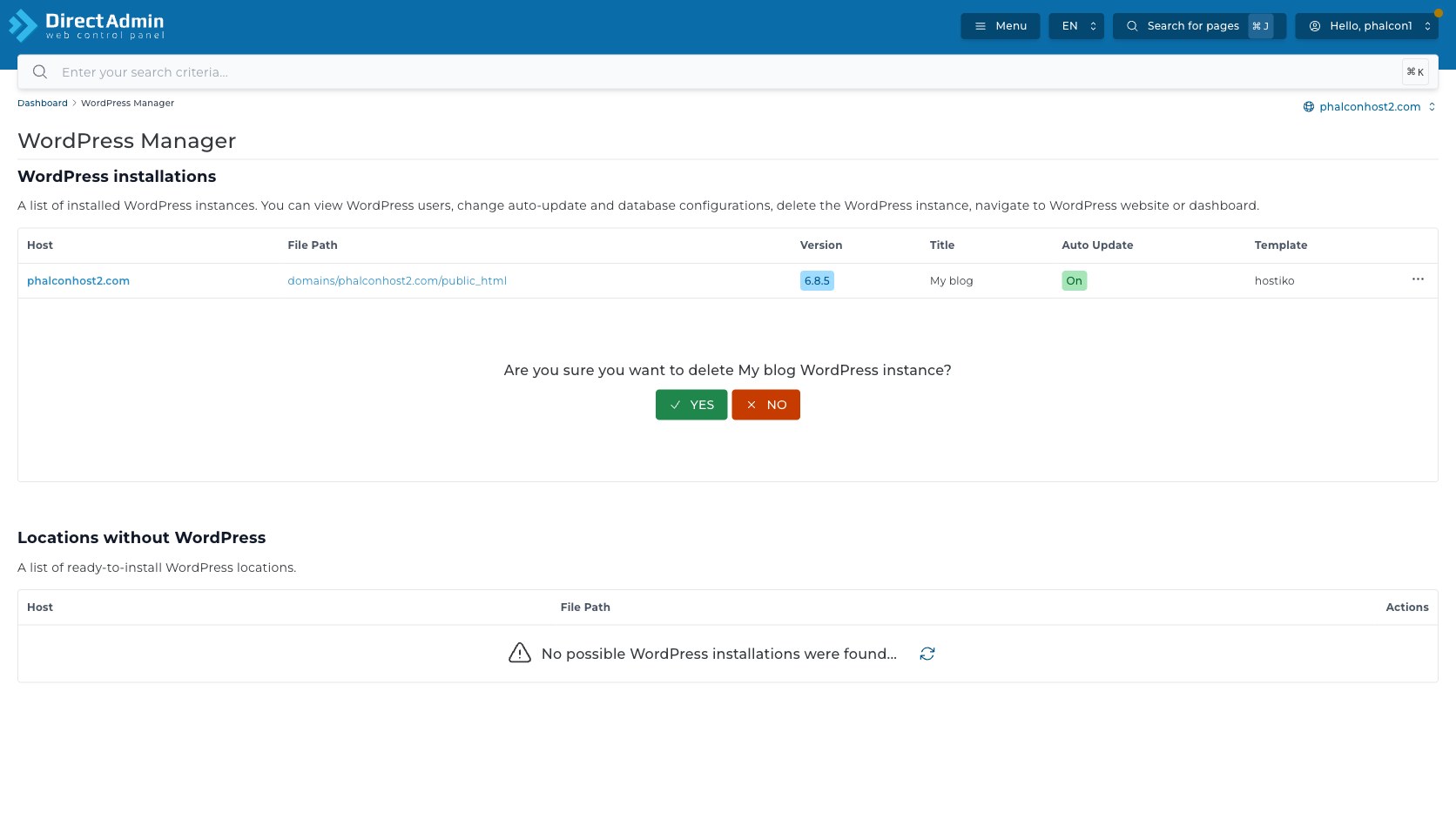
- Yes - ยืนยันการลบ WordPress เว็บไซต์ที่เลือก เป็นปุ่มที่มีความเสี่ยงสูงมาก เพราะเกี่ยวข้องกับเว็บจริงใน path ที่แสดงอยู่
- No - ยกเลิกการยืนยันและกลับไปหน้าตารางโดยไม่ลบ ในในตัวอย่างนี้ใช้ปุ่ม No เพื่อไม่เปลี่ยนข้อมูลในตัวอย่าง
ก่อนกด Yes ให้ตรวจอย่างน้อย 5 จุดนี้:
- Host ต้องตรงกับโดเมนที่จะลบจริง
- File Path ต้องตรงกับ path ที่ต้องการจัดการ ไม่ใช่ public_html ของอีกเว็บ
- Title ต้องตรงกับเว็บไซต์ที่ตั้งใจลบ
- ผลกระทบต่อผู้ใช้ ต้องชัดเจน เช่น เว็บจะหายจาก public path หรือระบบหลังบ้านจะเข้าไม่ได้หลังลบ
หลังบันทึกหรือเริ่มใช้งานแล้ว ควรทดสอบเว็บไซต์จากหน้าใช้งานจริงทันที และเก็บ Backup หรือวิธีย้อนกลับไว้เสมอ หากผลลัพธ์ไม่เป็นอย่างที่คาดจะได้กลับมาแก้ทีละจุดได้ง่ายครับ
ต้องการสอบถามข้อมูลเพิ่มเติม?
สามารถแอดไลน์คุยกันก่อนได้ที่ line: @PhalconHost




