วิธีสั่งซื้อ Premium Hosting จาก PhalconHost
คู่มือสั่งซื้อ Premium Hosting จากหน้าเว็บ PhalconHost แบบทำตามภาพหน้าจอจริง ตั้งแต่คลิกเมนู Premium Hosting เลือกแพ็กเกจ จดโดเมนใหม่ ตรวจสรุปรายการ ยืนยันคำสั่งซื้อ และเปิดใบแจ้งหนี้เพื่อดูบัญชีธนาคารสำหรับชำระเงิน

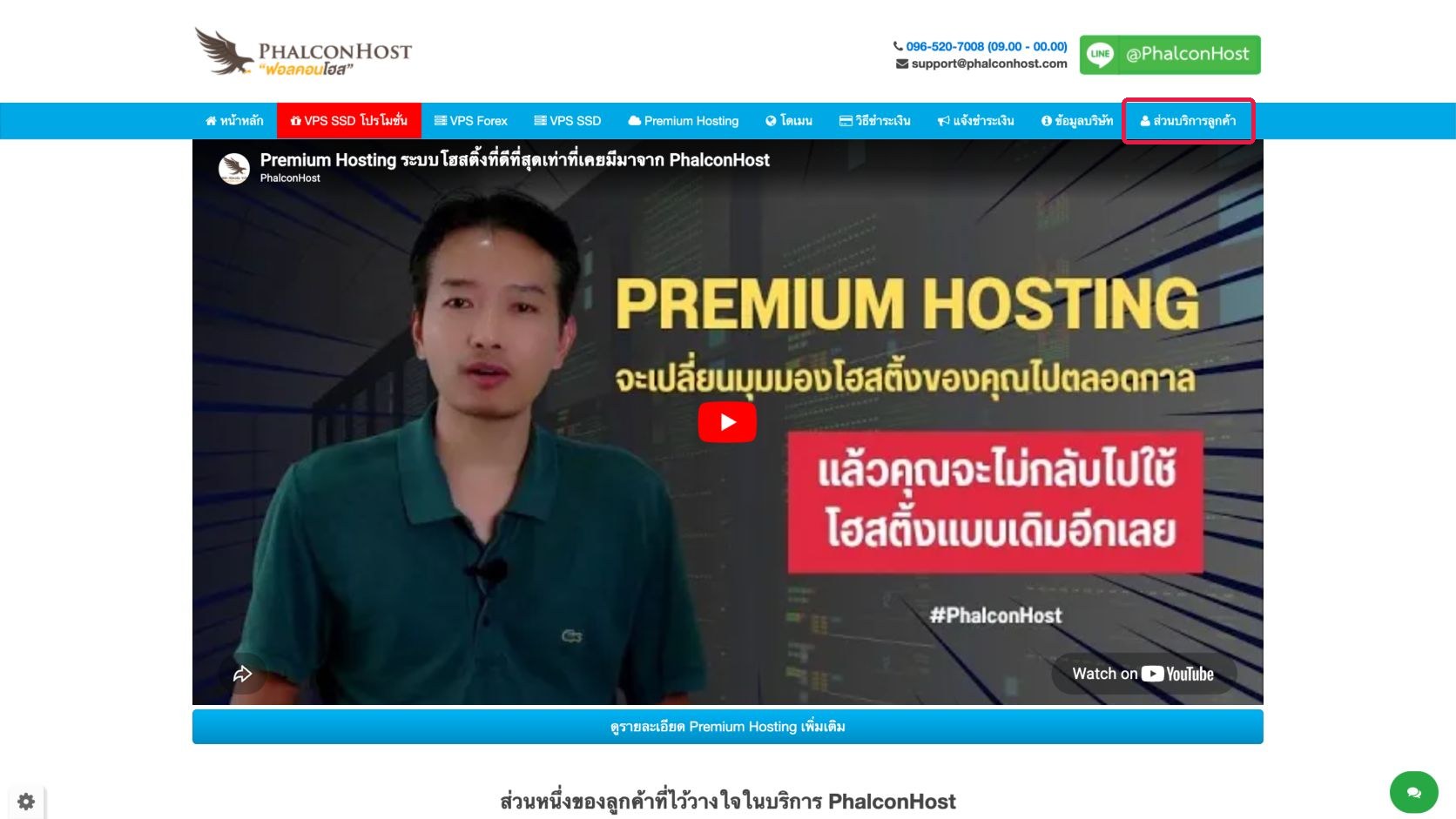
ขั้นตอนที่ 1: คลิกเมนู Premium Hosting จากหน้าแรก
เข้า https://www.phalconhost.com แล้วกด Premium Hosting บนแถบเมนูด้านบน เพื่อดูแพ็กเกจโฮสติ้งที่มี DirectAdmin, อีเมล, ฐานข้อมูล และ SSL สำหรับใช้งานเว็บไซต์

ถ้าใช้งานบนมือถือหรือหน้าจอเล็ก เมนูอาจอยู่ในปุ่มเมนูนำทาง ให้เปิดเมนูก่อนแล้วเลือก Premium Hosting เช่นเดียวกัน
ขั้นตอนที่ 2: เลือกแพ็กเกจ Premium Hosting และกดสั่งซื้อเดี๋ยวนี้
ในหน้า Premium Hosting ให้เลื่อนมายังส่วนแพ็กเกจ ระบบจะแสดงแพ็กเกจหลายขนาด เช่น 1GB, 2GB, 4GB, 6GB และ 10GB พร้อมราคา รายละเอียดพื้นที่ใช้งาน จำนวนฐานข้อมูล และคุณสมบัติหลักของแต่ละแพ็กเกจ
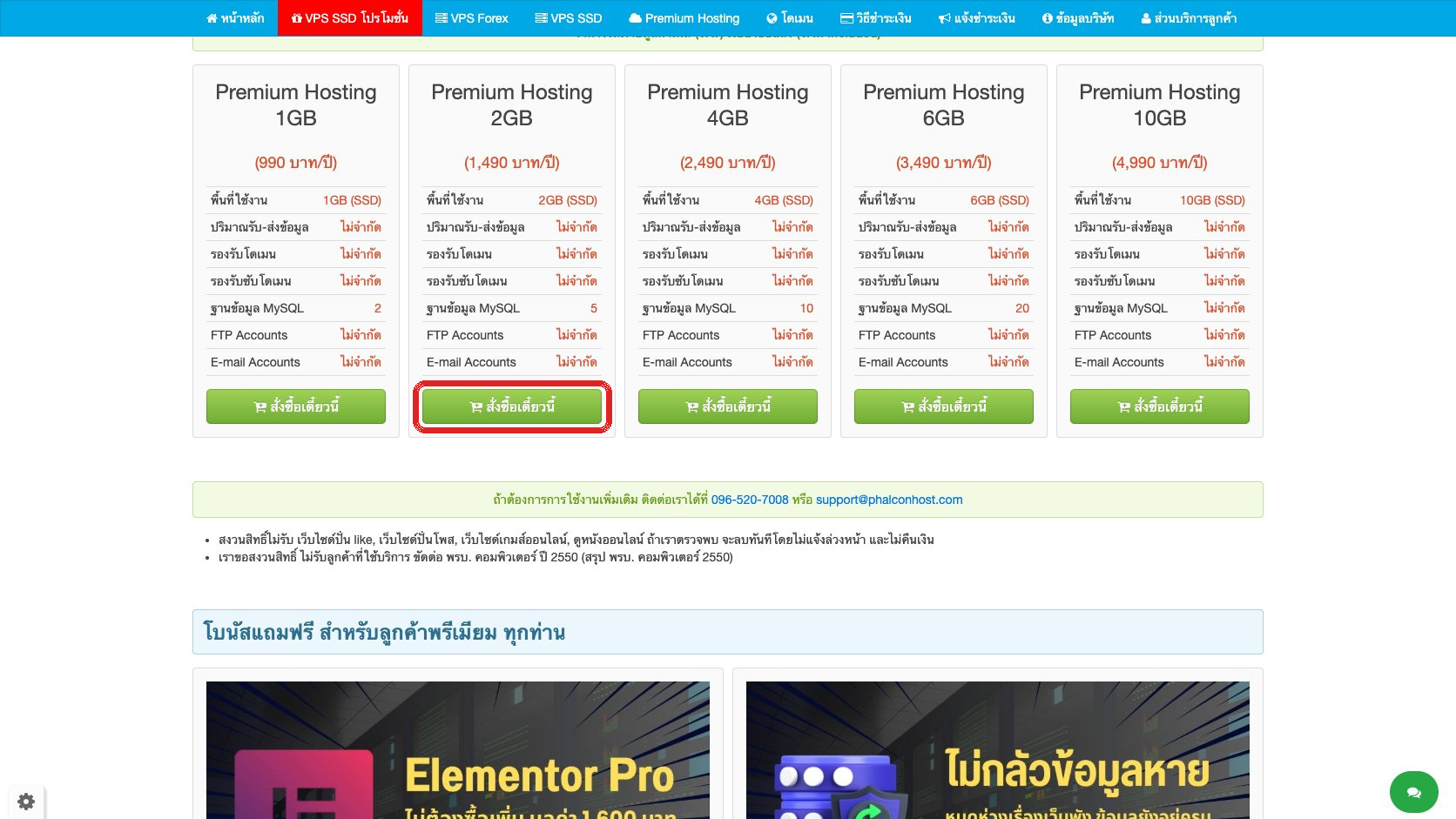
ให้เลือกแพ็กเกจที่ตรงกับขนาดเว็บไซต์ของคุณ ในตัวอย่างนี้ใช้ Premium Hosting 2GB เป็นแพ็กเกจตัวอย่าง จากนั้นกดปุ่ม สั่งซื้อเดี๋ยวนี้ ใต้แพ็กเกจที่ต้องการ
ถ้ายังไม่แน่ใจว่าจะเลือกขนาดไหน ให้ดูพื้นที่ไฟล์เว็บเดิม จำนวนเว็บไซต์ อีเมล ฐานข้อมูล และปริมาณคนเข้าใช้งาน อย่าเลือกจากขนาดหน้าเว็บอย่างเดียว เพราะเว็บที่รูปเยอะ มี backup ค้าง หรือมีอีเมลจำนวนมากอาจใช้พื้นที่มากกว่าที่เห็น
ขั้นตอนที่ 3: เลือกจดโดเมนใหม่และกรอกชื่อโดเมน
หลังคลิกสั่งซื้อ ระบบจะเข้าสู่หน้าสำหรับเลือกโดเมน เพราะ Premium Hosting ต้องผูกกับชื่อโดเมนก่อนใช้งาน ในหน้านี้จะมีตัวเลือกหลัก เช่น จดโดเมนใหม่, ย้ายโดเมนมาอยู่ที่เรา และ มีโดเมนอยู่แล้ว

ถ้าต้องการจดโดเมนใหม่พร้อม Hosting ให้เลือก จดโดเมนใหม่ แล้วกรอกชื่อโดเมนที่ต้องการ ในตัวอย่างใช้ชื่อ mydomain1235599.com โดยกรอกชื่อโดเมนในช่องหน้า .com และเลือกนามสกุลโดเมนที่ต้องการ
เมื่อกรอกชื่อโดเมนแล้ว ให้กดปุ่ม ตรวจสอบ เพื่อให้ระบบเช็กว่าโดเมนนี้ยังว่างสำหรับจดทะเบียนหรือไม่
ขั้นตอนที่ 4: ตรวจสอบโดเมนและกดต่อไป
ถ้าโดเมนยังว่าง ระบบจะแสดงข้อความว่าโดเมนนั้นสามารถจดได้ พร้อมราคาค่าจดโดเมนสำหรับระยะเวลาเริ่มต้น เช่น 1 ปี และอาจมีโดเมนใกล้เคียงเสนอเพิ่มเติม

ให้ตรวจชื่อโดเมนให้ถูกต้องทีละตัวอักษร โดยเฉพาะตัวสะกดและนามสกุลโดเมน เช่น .com, .net หรือ .org เพราะชื่อโดเมนที่สั่งจดแล้วโดยทั่วไปไม่สามารถแก้ไขตัวสะกดเป็นชื่ออื่นได้
เมื่อชื่อโดเมนถูกต้องแล้ว ให้กดปุ่ม ต่อไป เพื่อเข้าสู่หน้าตั้งค่าแพ็กเกจ Premium Hosting
ขั้นตอนที่ 5: ตั้งค่าแพ็กเกจและเลือกรอบชำระเงิน
หน้าตั้งค่าจะแสดงชื่อแพ็กเกจที่เลือกไว้ เช่น Premium Hosting 2GB พร้อมรายละเอียดพื้นที่ใช้งาน ปริมาณรับส่งข้อมูล จำนวนโดเมน ฐานข้อมูล อีเมล และ FTP Account

ให้เลือก รอบการชำระเงิน ตามที่ต้องการ เช่นรายปี รายสองปี หรือรอบชำระอื่นที่ระบบแสดง ยอดรวมด้านขวาจะเปลี่ยนตามรอบชำระที่เลือก
หลังตรวจแพ็กเกจและรอบชำระเงินแล้ว ให้กดปุ่ม ต่อไป เพื่อเข้าสู่หน้าสรุปรายการในตะกร้า
ขั้นตอนที่ 6: ตรวจสรุปรายการในตะกร้า
หน้าสรุปการสมัครบริการจะแสดงรายการที่กำลังสั่งซื้อทั้งหมด เช่นแพ็กเกจ Premium Hosting, ชื่อโดเมนที่ผูกกับโฮสติ้ง, รายการจดโดเมน, รอบชำระเงิน, VAT และยอดรวมสุทธิ

ในตัวอย่างนี้มีรายการ Premium Hosting 2GB คู่กับโดเมน mydomain1235599.com และรายการจดโดเมนใหม่ 1 ปี ให้ตรวจชื่อแพ็กเกจ ชื่อโดเมน และยอดรวมให้ถูกต้องก่อนยืนยัน
ถ้าข้อมูลถูกต้องแล้ว ให้กดปุ่ม ยืนยันการสั่งซื้อ เพื่อไปยังขั้นตอนยืนยันข้อมูลบัญชีและวิธีชำระเงิน
ขั้นตอนที่ 7: ยืนยันข้อมูลบัญชีและวิธีชำระเงิน
ในหน้าชำระเงิน ระบบจะแสดงบัญชีลูกค้าที่ใช้สั่งซื้อ หากเคยเข้าสู่ระบบอยู่แล้วสามารถเลือกบัญชีเดิมได้ทันที แต่ถ้าเป็นลูกค้าใหม่ให้กรอกข้อมูลส่วนตัวและข้อมูลการเรียกเก็บเงินให้ครบถ้วน

สำหรับการจดโดเมนใหม่ ระบบอาจมีส่วน ข้อมูลสำหรับจดโดเมน ให้เลือกว่าจะใช้ข้อมูลบัญชีด้านบน หรือเพิ่มข้อมูลผู้ติดต่อสำหรับโดเมนแยกต่างหาก หากจดในนามบัญชีเดียวกันสามารถใช้ข้อมูลด้านบนได้
ตรวจยอดรวมสุทธิ เลือกวิธีชำระเงิน เช่น โอนเงินผ่านธนาคาร และกรอกความต้องการเพิ่มเติมถ้ามี จากนั้นกดปุ่ม ยืนยันการทำรายการ เพื่อสร้างคำสั่งซื้อจริง
ขั้นตอนที่ 8: ระบบสร้างคำสั่งซื้อและใบแจ้งหนี้
เมื่อยืนยันการทำรายการสำเร็จ ระบบจะแสดงหน้าขอบคุณ พร้อมหมายเลขการสมัครบริการหรือหมายเลขคำสั่งซื้อ และแจ้งว่าได้สร้างใบแจ้งหนี้สำหรับรายการนี้แล้ว
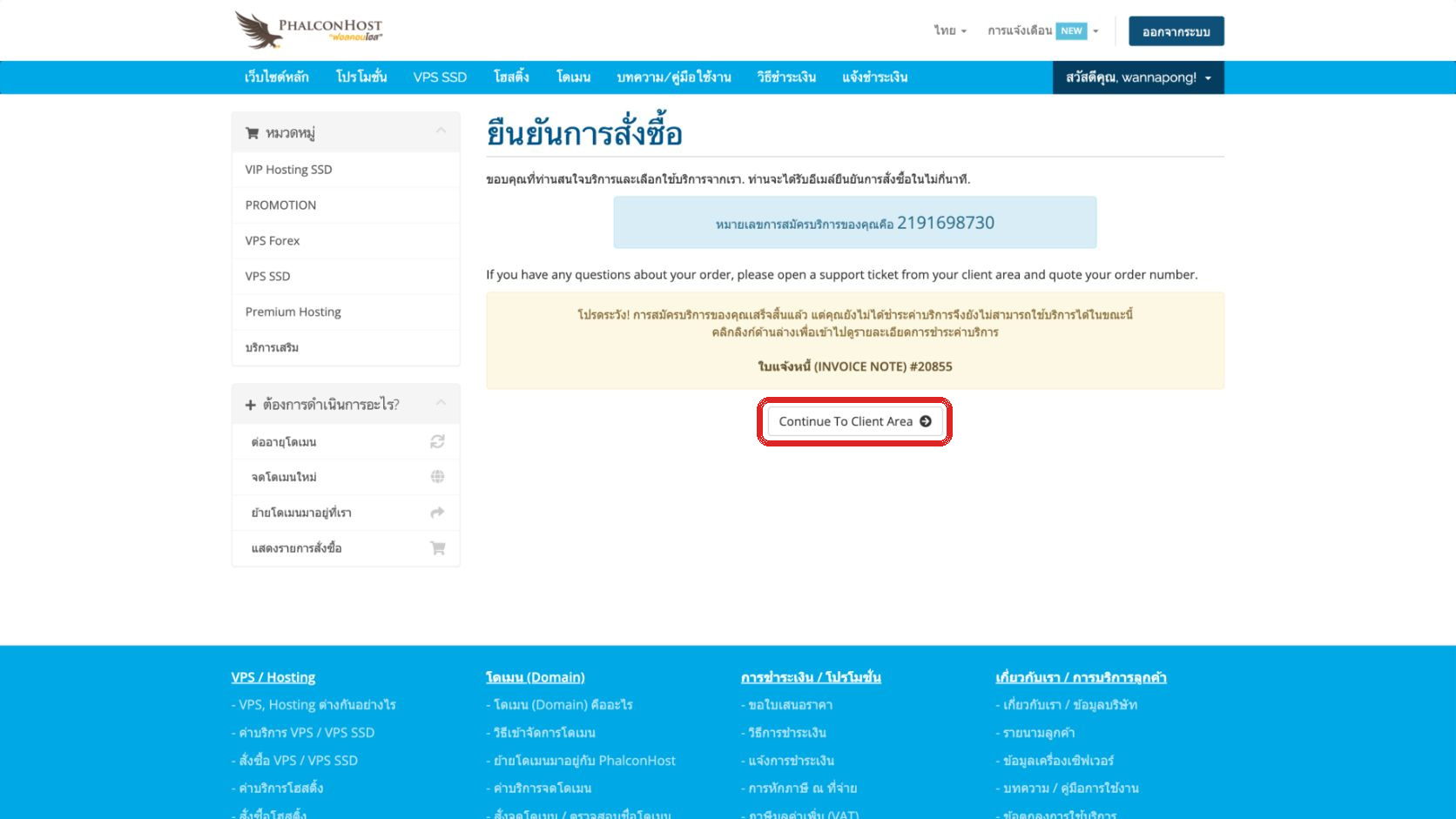
ในหน้านี้จะมีเลขที่ใบแจ้งหนี้ เช่น ใบแจ้งหนี้ (INVOICE NOTE) ให้กดเข้าไปดูรายละเอียดการชำระเงินได้ พร้อมข้อความแจ้งว่ารายละเอียดคำสั่งซื้อจะถูกส่งไปยังอีเมลของบัญชีลูกค้า
บริการ Hosting และโดเมนจะยังไม่พร้อมใช้งานจนกว่าจะชำระเงินและทีมงานตรวจสอบยอดเรียบร้อย จึงควรเก็บหมายเลขคำสั่งซื้อและเลขใบแจ้งหนี้ไว้สำหรับอ้างอิง
ขั้นตอนที่ 9: ตรวจใบแจ้งหนี้ในหน้าบริการลูกค้า
เมื่อกลับมาที่หน้าบริการลูกค้าหลัก ระบบจะแสดงสรุปบัญชีลูกค้า เช่นจำนวนบริการ โดเมน คำถาม และใบแจ้งหนี้ โดยใบแจ้งหนี้ที่ยังไม่ได้ชำระจะแสดงเป็นตัวเลขใน dashboard
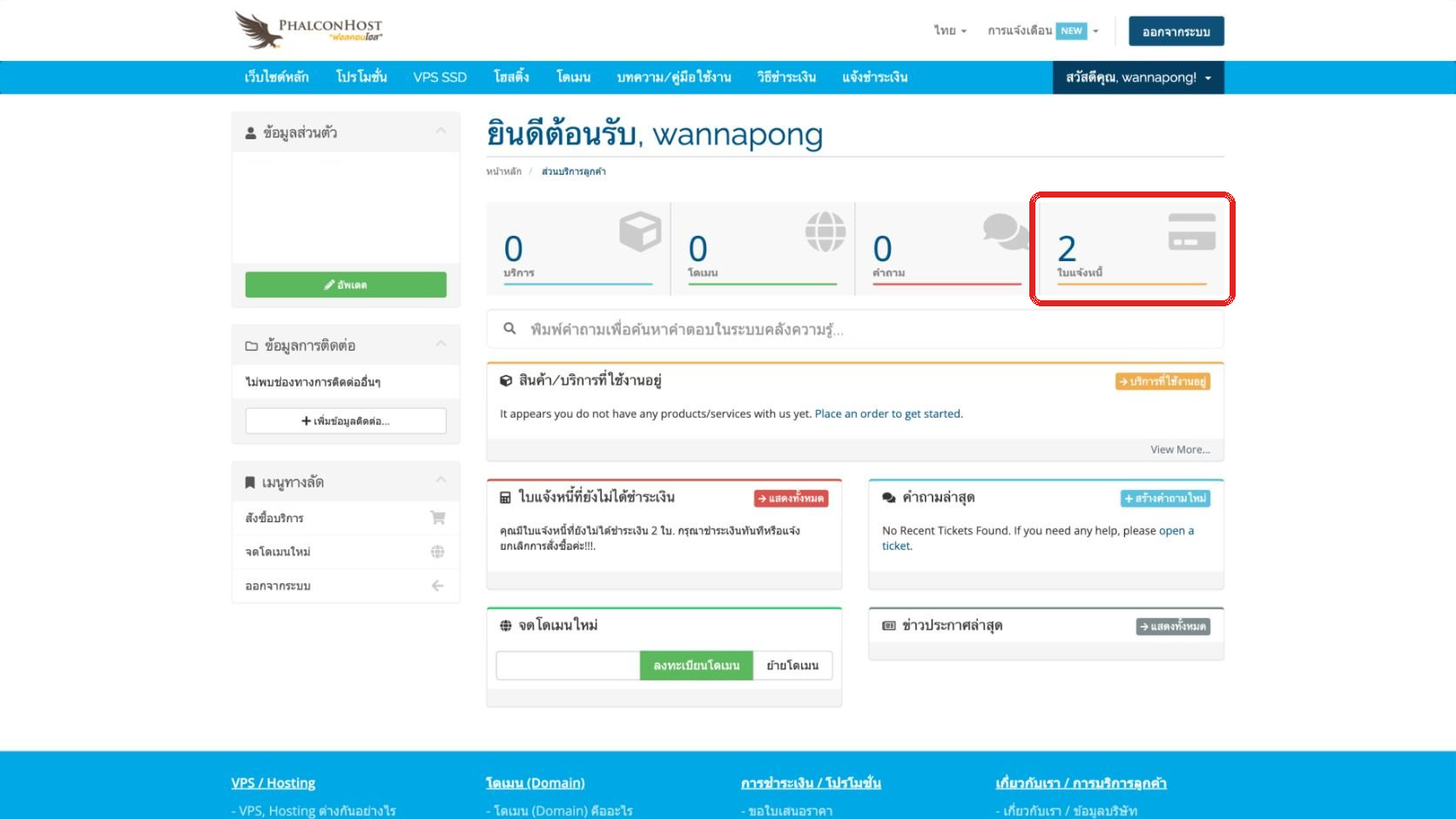
จำนวนใบแจ้งหนี้บนหน้าของคุณอาจไม่เท่ากับในภาพ เพราะบัญชีตัวอย่างมีรายการเดิมอยู่แล้ว ให้เลือกจากเลขใบแจ้งหนี้ วันที่ และยอดของคำสั่งซื้อครั้งนี้
ให้คลิกการ์ด ใบแจ้งหนี้ ด้านบนของ dashboard หรือปุ่มแสดงทั้งหมด เพื่อเข้าไปดูรายการใบแจ้งหนี้ที่รอชำระเงิน
ขั้นตอนที่ 10: เปิดรายการใบแจ้งหนี้ที่รอชำระเงิน
หน้ารายการใบแจ้งหนี้จะแสดงใบแจ้งหนี้ทั้งหมดของบัญชีลูกค้า พร้อมข้อมูลสำคัญ เช่นเลขที่ใบแจ้งหนี้ วันที่ออก วันกำหนดชำระ ยอดรวมสุทธิ และสถานะ

ให้เลือกรายการใบแจ้งหนี้ที่เกี่ยวข้องกับคำสั่งซื้อ Premium Hosting และโดเมนใหม่ โดยดูจากเลขใบแจ้งหนี้ ยอดรวม หรือวันที่ออกใบแจ้งหนี้
เมื่อพบรายการที่ต้องการแล้ว ให้คลิกที่ใบแจ้งหนี้นั้นเพื่อเปิดรายละเอียดและข้อมูลบัญชีธนาคารสำหรับชำระเงิน
ขั้นตอนที่ 11: ดูรายละเอียดใบแจ้งหนี้และบัญชีธนาคารสำหรับชำระเงิน
หน้ารายละเอียดใบแจ้งหนี้จะแสดงสถานะการชำระเงิน ยอดคงค้าง วิธีการชำระเงิน รายละเอียดบริการที่สั่งซื้อ และบัญชีธนาคารของบริษัทสำหรับโอนค่าบริการ
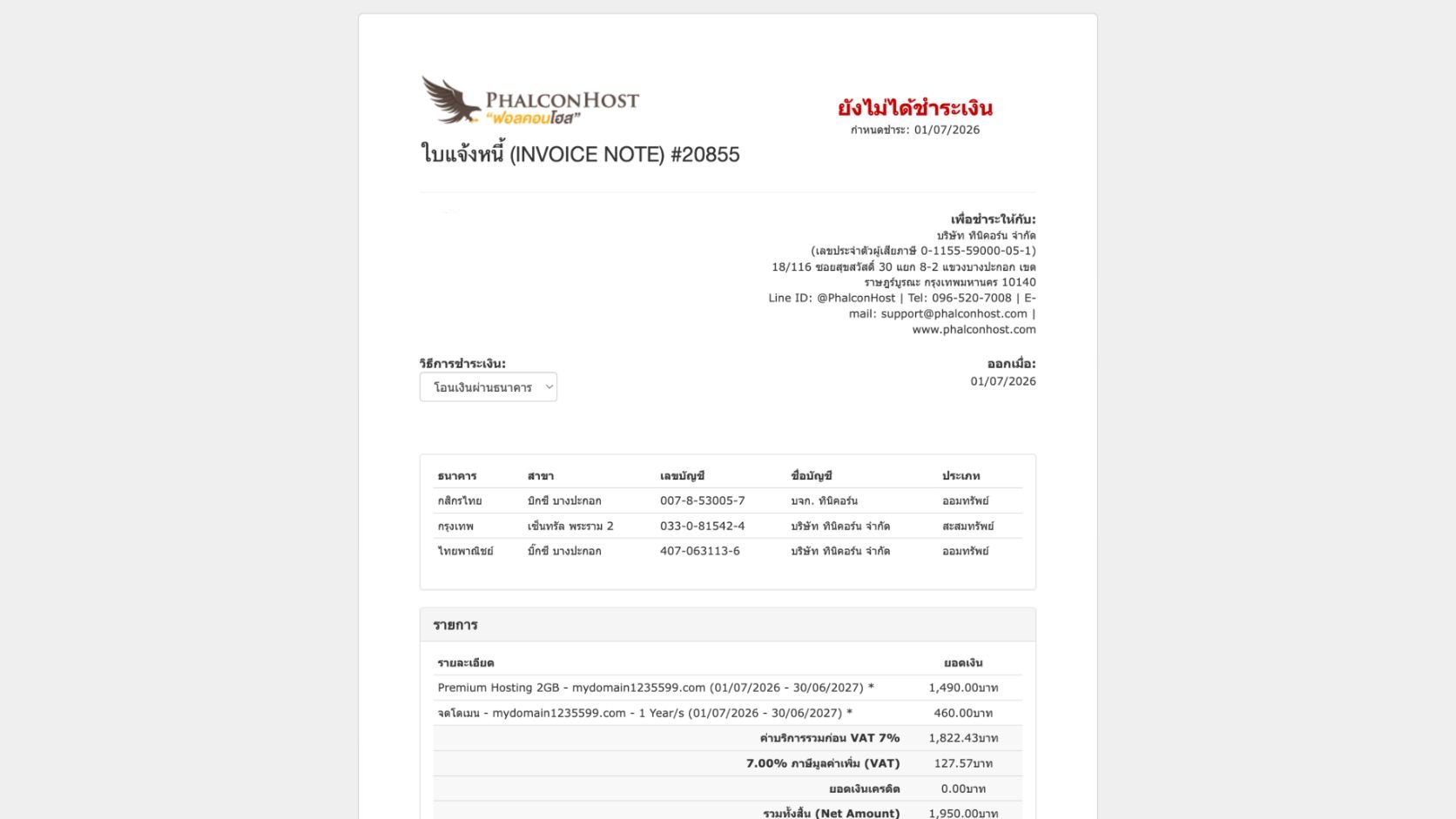
ในตัวอย่างจะเห็นรายการ Premium Hosting 2GB สำหรับโดเมน mydomain1235599.com และรายการ จดโดเมน ของโดเมนเดียวกัน ให้ตรวจยอดรวม ชื่อโดเมน และรอบบริการให้ถูกต้องก่อนโอนเงิน
หลังโอนเงินเรียบร้อยแล้ว ให้เก็บหลักฐานการโอน และแจ้งชำระเงินผ่านเมนู แจ้งชำระเงิน หรือช่องทางที่ทีมงานกำหนด เพื่อให้ทีมงานตรวจสอบยอดและดำเนินการเปิดบริการ Premium Hosting รวมถึงขั้นตอนจดโดเมนให้ต่อไป
ต้องการสอบถามข้อมูลเพิ่มเติม?
สามารถแอดไลน์คุยกันก่อนได้ที่ line: @PhalconHost