วิธีสั่งซื้อบริการ VPS Forex จาก PhalconHost
คู่มือสั่งซื้อ VPS Forex จากหน้าเว็บ PhalconHost แบบทำตามภาพหน้าจอจริง ตั้งแต่คลิกเมนู VPS Forex เลือกแพ็กเกจ RAM 3GB ตั้งค่า Windows OS ยืนยันตะกร้า สร้าง order และเปิดใบแจ้งหนี้เพื่อดูบัญชีธนาคารสำหรับชำระเงิน

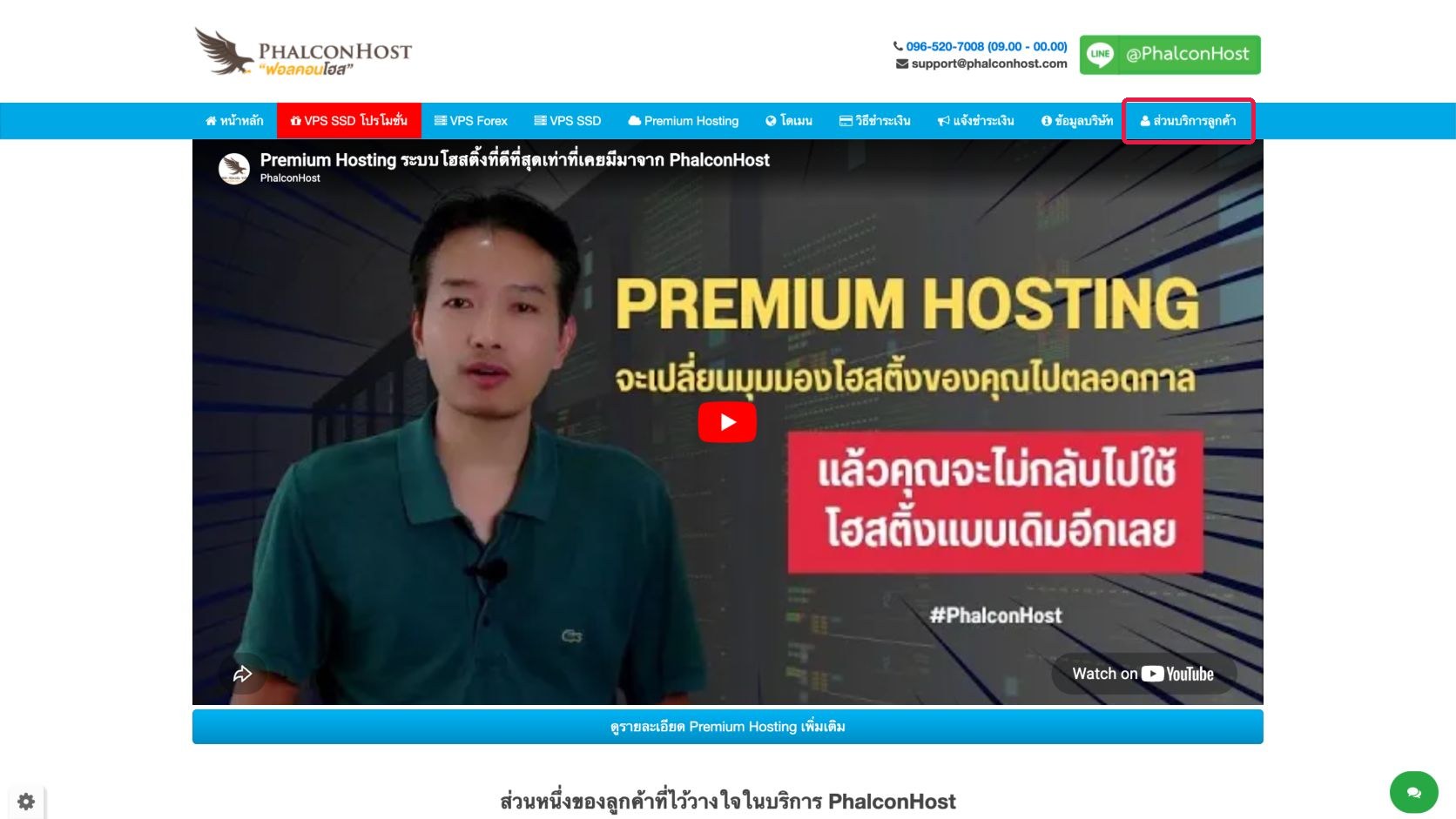
ขั้นตอนที่ 1: คลิกเมนู VPS Forex จากหน้าแรก
เข้า https://www.phalconhost.com แล้วกด VPS Forex บนแถบเมนูด้านบน หน้านี้รวมแพ็กเกจ Windows VPS สำหรับเปิด MT4, EA, cTrader หรืองานเทรดที่ต้องรันต่อเนื่องโดยไม่ต้องเปิดคอมที่บ้านทิ้งไว้

ถ้าใช้งานบนมือถือหรือหน้าจอเล็ก เมนูอาจอยู่ในปุ่มเมนูนำทาง ให้เปิดเมนูก่อนแล้วเลือก VPS Forex เช่นเดียวกัน
ขั้นตอนที่ 2: เลือกแพ็กเกจ VPS Forex และกดสั่งซื้อเดี๋ยวนี้
ในหน้า VPS Forex ให้เลื่อนมายังส่วนแพ็กเกจ ระบบจะแสดงแพ็กเกจหลัก เช่น VPS Forex RAM 3GB และ VPS Forex RAM 5GB พร้อมรอบชำระเงิน 3 เดือน, 6 เดือน และ 12 เดือน รวมถึงข้อมูล CPU, SSD, IP Address, Network Port และบริการเสริมที่ได้รับ

คู่มือนี้ใช้ VPS Forex RAM 3GB เป็นตัวอย่าง เมื่อเลือกแพ็กเกจได้แล้วให้กด สั่งซื้อเดี๋ยวนี้ ใต้แพ็กเกจนั้น
ถ้ารันหลายบัญชีเทรดหรือ EA ใช้ทรัพยากรมาก ควรประเมินจำนวนโปรแกรม จำนวน account และ RAM/CPU ที่ต้องใช้จริงก่อนเลือกแพ็กเกจ หากไม่แน่ใจให้สอบถามทีมงานก่อนสั่งซื้อเพื่อช่วยประเมินสเปกให้เหมาะกับงาน
ขั้นตอนที่ 3: ตั้งค่ารอบชำระเงิน Hostname Root Password และ Windows OS
หลังคลิกสั่งซื้อ ระบบจะเข้าสู่หน้าตั้งค่าแพ็กเกจ ให้ตรวจชื่อบริการด้านบนว่าเป็น VPS Forex RAM 3GB หรือแพ็กเกจที่เลือกไว้จริง จากนั้นเลือกรอบการชำระเงิน เช่นราย 3 เดือน ราย 6 เดือน หรือรายปี
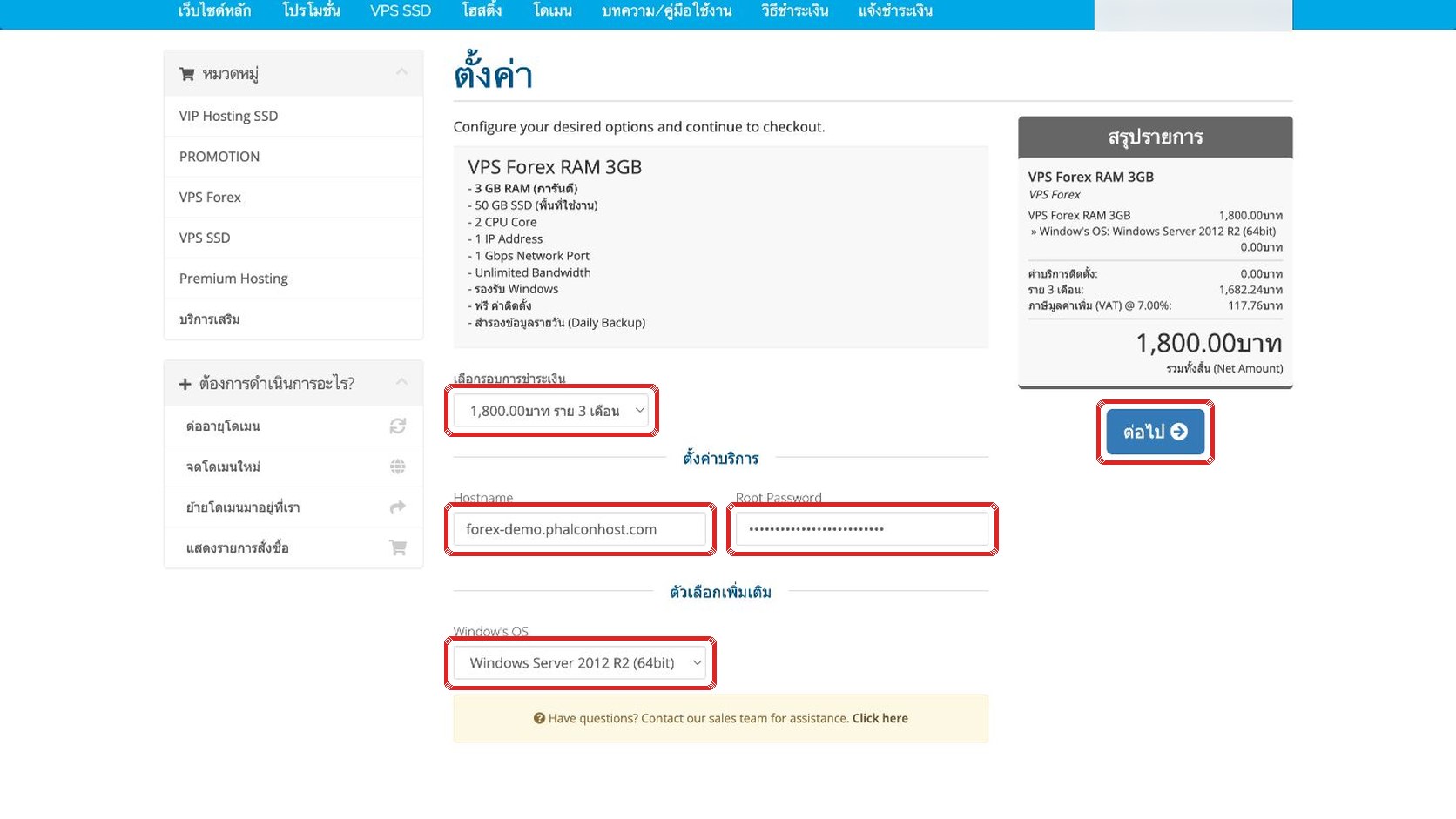
ในส่วน ตั้งค่าบริการ ให้กรอก Hostname เพื่อใช้เป็นชื่อเรียกเครื่อง เช่น forex-demo.phalconhost.com หรือชื่อที่ช่วยให้จำได้ว่าเครื่องนี้ใช้รันงานใด แล้วตั้ง Root Password ให้เดายาก เก็บไว้ในที่ปลอดภัย และไม่ใช้รหัสผ่านซ้ำกับบริการอื่น
ในส่วน ตัวเลือกเพิ่มเติม ให้เลือก Windows OS ที่ต้องการ เช่น Windows Server 2012 R2, Windows Server 2016 หรือ Windows Server 2019 จากนั้นตรวจสรุปรายการด้านขวา แล้วกดปุ่ม ต่อไป
ขั้นตอนที่ 4: ตรวจสรุปรายการในตะกร้าและกดยืนยันการสั่งซื้อ
หน้าสรุปการสมัครบริการจะแสดงรายการที่คุณเลือกไว้ เช่นชื่อแพ็กเกจ VPS Forex RAM 3GB, hostname, ตัวเลือก Windows OS, รอบชำระเงิน, VAT และยอดรวมสุทธิ

ให้ตรวจรายละเอียดทั้งหมดอีกครั้ง โดยเฉพาะชื่อแพ็กเกจ รอบบริการ hostname และยอดชำระ หากต้องแก้ไขสามารถย้อนกลับไปปรับข้อมูลก่อนยืนยันได้
เมื่อข้อมูลถูกต้องแล้ว ให้กดปุ่ม ยืนยันการสั่งซื้อ เพื่อเข้าสู่หน้า checkout สำหรับเลือกบัญชีลูกค้า วิธีชำระเงิน และยืนยันการทำรายการจริง
ขั้นตอนที่ 5: เลือกบัญชีลูกค้าเดิมหรือสร้างบัญชีใหม่
ในหน้า checkout ระบบจะแสดงส่วนเลือกบัญชีลูกค้า หากคุณเข้าสู่ระบบไว้แล้ว สามารถเลือกบัญชีลูกค้าเดิมเพื่อใช้ข้อมูลติดต่อและข้อมูลเรียกเก็บเงินที่มีอยู่ในระบบได้ทันที
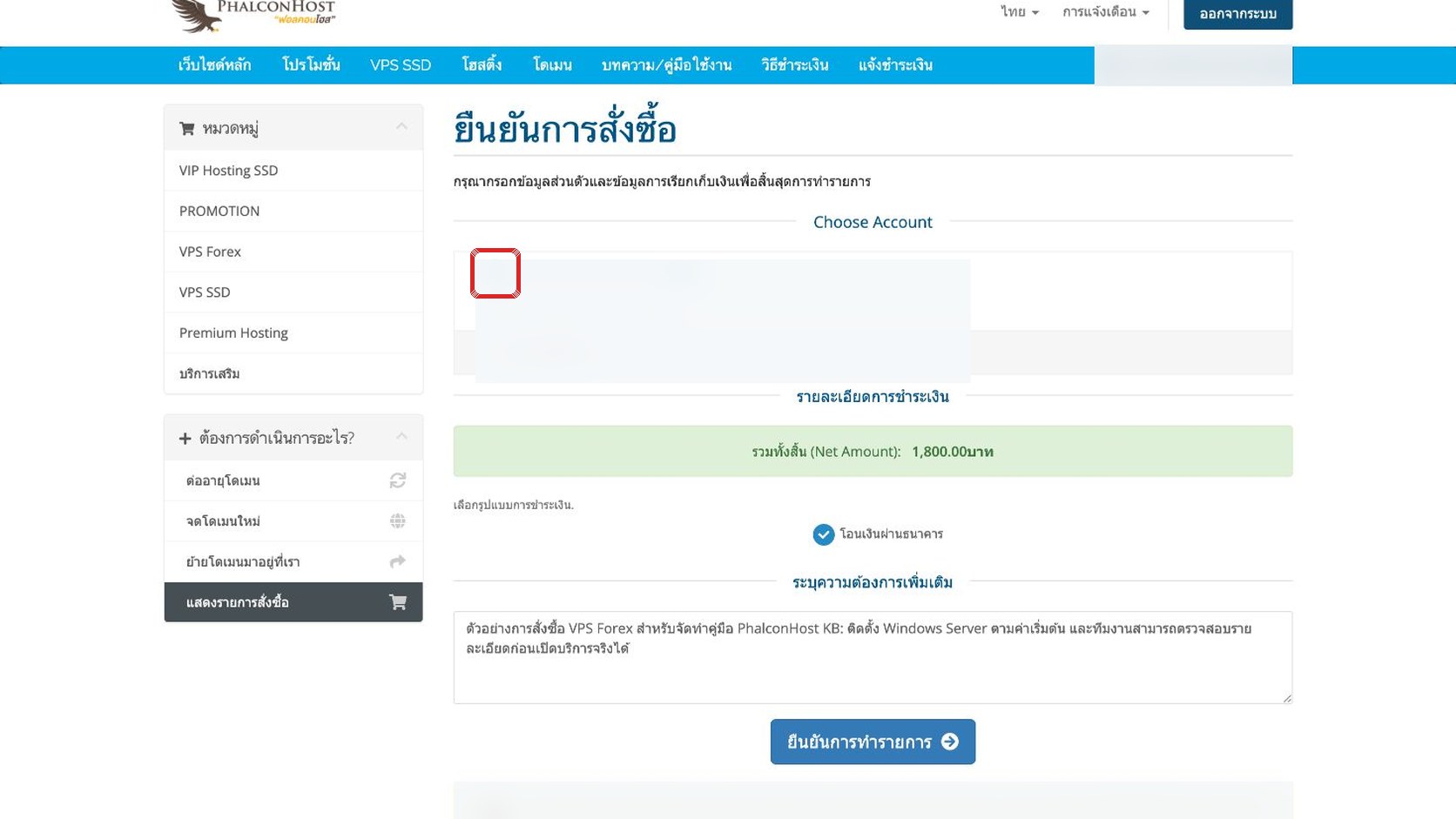
ถ้าเป็นลูกค้าใหม่ ให้เลือกสร้างบัญชีใหม่ แล้วกรอกข้อมูลส่วนตัว ข้อมูลติดต่อ และข้อมูลการเรียกเก็บเงินให้ครบถ้วน เพราะข้อมูลเหล่านี้ใช้สำหรับออกเอกสาร ส่งใบแจ้งหนี้ และติดต่อกลับเรื่องการติดตั้ง VPS Forex
ตรวจยอดรวมสุทธิในหน้านี้อีกครั้งก่อนเลื่อนไปยังส่วนวิธีชำระเงิน เพื่อให้แน่ใจว่ารายการที่กำลังสั่งซื้อเป็น VPS Forex และยอดตรงกับแพ็กเกจที่เลือกไว้
ขั้นตอนที่ 6: เลือกวิธีชำระเงิน ระบุความต้องการเพิ่มเติม และกดยืนยันการทำรายการ
ในส่วน รายละเอียดการชำระเงิน ให้เลือกวิธีชำระเงินที่ต้องการ เช่น โอนเงินผ่านธนาคาร หากมีข้อมูลเพิ่มเติมที่อยากแจ้งทีมงาน เช่นต้องการให้ช่วยติดตั้ง MT4 ของ broker ใด ต้องการ Windows รุ่นใดเป็นพิเศษ หรือมีข้อควรทราบเกี่ยวกับ EA ให้ใส่ไว้ในช่อง ระบุความต้องการเพิ่มเติม

ก่อนกดขั้นตอนนี้ให้ตรวจข้อมูลให้ครบ เพราะการกด ยืนยันการทำรายการ จะสร้าง order และใบแจ้งหนี้จริงในระบบ
เมื่อพร้อมแล้ว ให้กดปุ่ม ยืนยันการทำรายการ เพื่อส่งคำสั่งซื้อ VPS Forex เข้าระบบ PhalconHost
ขั้นตอนที่ 7: ระบบสร้าง order และใบแจ้งหนี้
เมื่อยืนยันการทำรายการสำเร็จ ระบบจะแสดงหน้าขอบคุณ พร้อมหมายเลขการสมัครบริการและแจ้งว่าระบบได้สร้างใบแจ้งหนี้สำหรับคำสั่งซื้อนี้แล้ว

หมายเลขการสมัครบริการและเลขใบแจ้งหนี้ในภาพเป็นเพียงข้อมูลตัวอย่าง เลขของแต่ละคำสั่งซื้อจะไม่เหมือนกัน และ VPS จะยังไม่พร้อมใช้งานจนกว่าทีมงานจะตรวจสอบยอดชำระเรียบร้อย
ให้คลิกลิงก์ ใบแจ้งหนี้ (INVOICE NOTE) ในหน้านี้ หรือกลับไปดูจากหน้าบริการลูกค้าตามขั้นตอนถัดไปก็ได้
ขั้นตอนที่ 8: ตรวจใบแจ้งหนี้ในหน้าบริการลูกค้า
เมื่อกลับมาที่หน้าบริการลูกค้าหลัก ระบบจะแสดง dashboard ของบัญชีลูกค้า พร้อมจำนวนบริการ โดเมน คำถาม และใบแจ้งหนี้ที่เกี่ยวข้องกับบัญชีนี้

จำนวนใบแจ้งหนี้บนหน้าของคุณอาจไม่เท่ากับในภาพ ให้ดูที่กล่อง ใบแจ้งหนี้ที่ยังไม่ได้ชำระเงิน เป็นหลัก
ให้คลิกการ์ด ใบแจ้งหนี้ ด้านบน หรือปุ่ม แสดงทั้งหมด ในกล่องใบแจ้งหนี้ที่ยังไม่ได้ชำระเงิน เพื่อเปิดรายการ invoice ทั้งหมดของบัญชี
ขั้นตอนที่ 9: เปิดรายการใบแจ้งหนี้ที่รอชำระเงิน
หน้ารายการใบแจ้งหนี้จะแสดงเลขที่ใบแจ้งหนี้ วันที่ออก วันกำหนดชำระ ยอดรวมสุทธิ และสถานะการชำระเงิน

เลือกรายการของ VPS Forex ที่เพิ่งสั่งซื้อ โดยเทียบเลขใบแจ้งหนี้กับอีเมลยืนยันและดูว่าสถานะยังเป็น ยังไม่ได้ชำระเงิน อย่ายึดเลขหรือยอดจากภาพตัวอย่าง เพราะราคาและคำสั่งซื้อของแต่ละคนอาจต่างกัน
เมื่อพบรายการที่ต้องการแล้ว ให้คลิกแถวใบแจ้งหนี้นั้นเพื่อเปิดรายละเอียดและดูข้อมูลบัญชีธนาคารสำหรับชำระเงิน
ขั้นตอนที่ 10: ดูรายละเอียดใบแจ้งหนี้และบัญชีธนาคารสำหรับชำระเงิน
หน้ารายละเอียดใบแจ้งหนี้จะแสดงสถานะการชำระเงิน วันกำหนดชำระ วิธีการชำระเงิน บัญชีธนาคารของบริษัท และรายการบริการที่สั่งซื้อ

ตรวจชื่อแพ็กเกจ, hostname, Windows ที่เลือก และยอดชำระให้ตรงกับคำสั่งซื้อของคุณ หากรายการใดไม่ตรง ให้หยุดก่อนโอนแล้วแจ้งทีมงานตรวจสอบ
หลังโอนเงินเรียบร้อยแล้ว ให้เก็บหลักฐานการโอน และแจ้งชำระเงินผ่านเมนู แจ้งชำระเงิน หรือช่องทางที่ทีมงานกำหนด เพื่อให้ทีมงานตรวจสอบยอดและดำเนินการติดตั้ง VPS Forex ให้ต่อไป
ต้องการสอบถามข้อมูลเพิ่มเติม?
สามารถแอดไลน์คุยกันก่อนได้ที่ line: @PhalconHost