วิธีสั่งซื้อ VPS จาก PhalconHost
คู่มือสั่งซื้อ VPS จากหน้าเว็บ PhalconHost แบบทำตามภาพหน้าจอจริง ตั้งแต่คลิกเมนู VPS SSD โปรโมชั่น เลือกแพ็กเกจ ตั้งค่า options กรอกข้อมูลลูกค้า ยืนยันรายการ รับใบแจ้งหนี้ และเปิดรายละเอียดบัญชีธนาคารสำหรับชำระเงิน

ขั้นตอนที่ 1: คลิกเมนู VPS SSD โปรโมชั่น
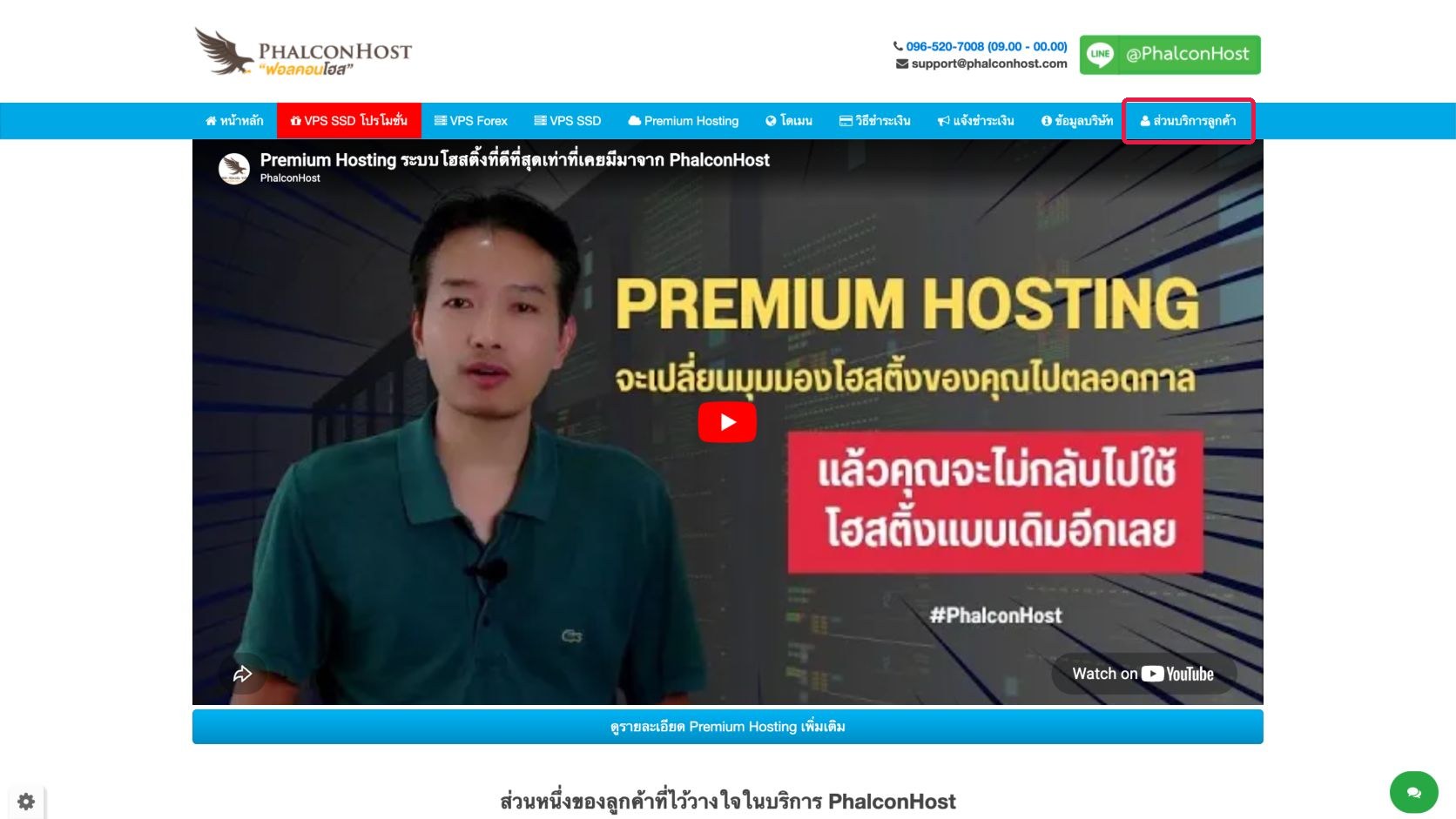
เมื่ออยู่ที่หน้าแรกของ PhalconHost ให้มองแถบเมนูสีฟ้าด้านบน แล้วคลิกเมนู VPS SSD โปรโมชั่น ซึ่งในภาพเป็นปุ่มพื้นสีแดงอยู่ถัดจากเมนู หน้าหลัก
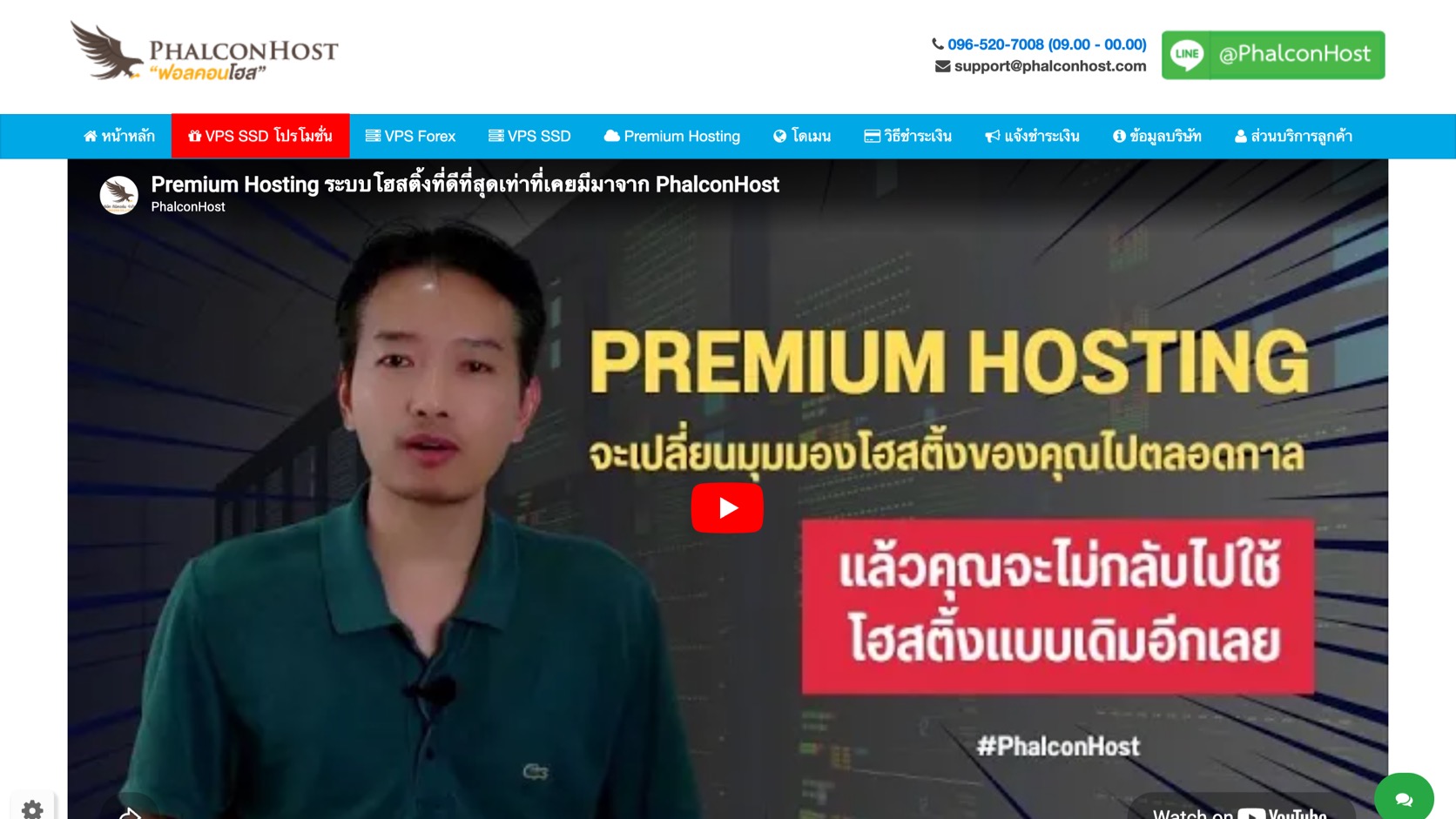
กดเมนูนี้เพื่อดูแพ็กเกจ VPS ที่เปิดขายอยู่ แล้วค่อยเลือกสเปกให้ตรงกับงานในขั้นตอนถัดไป
ถ้าใช้งานบนหน้าจอเล็ก เมนูอาจซ่อนอยู่ในปุ่มเมนูนำทาง ให้เปิดเมนูก่อนแล้วเลือกชื่อ VPS SSD โปรโมชั่น เหมือนกัน
ขั้นตอนที่ 2: เลือกแพ็กเกจ VPS และกดสั่งซื้อเดี๋ยวนี้
ในหน้าโปรโมชัน VPS SSD ระบบจะแสดงแพ็กเกจให้เลือกหลายขนาด เช่น RAM 4 GB, 8 GB, 16 GB และ 32 GB พร้อมรายละเอียด RAM, SSD, CPU, IP Address, Network Port และราคาโปรโมชัน
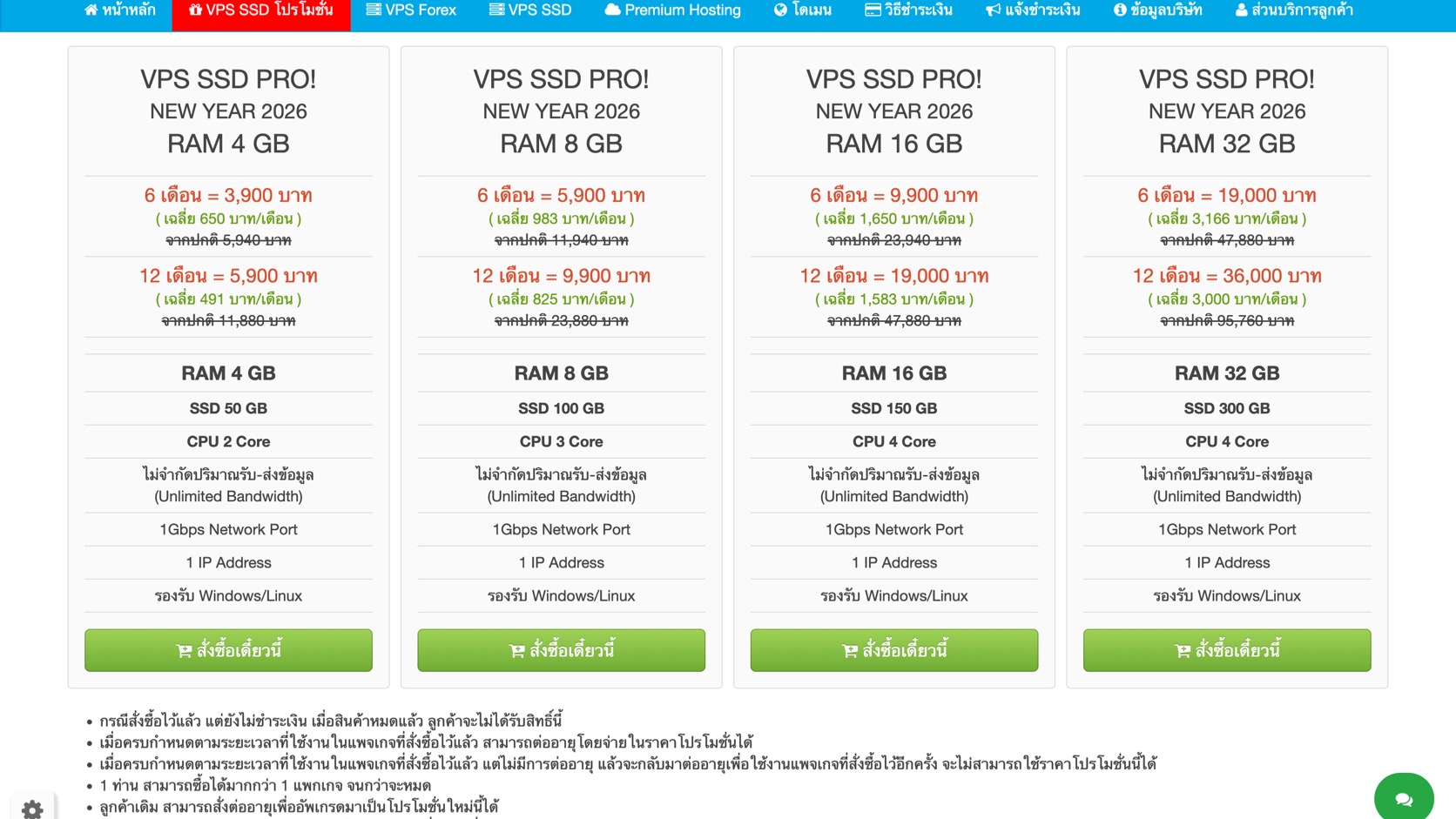
ให้เลือกแพ็กเกจที่ตรงกับงานของคุณ แล้วกดปุ่ม สั่งซื้อเดี๋ยวนี้ ใต้แพ็กเกจนั้น ถ้ายังไม่แน่ใจว่าจะเลือกขนาดไหน ให้ดูจากงานที่จะนำ VPS ไปใช้ เช่นเว็บโฮสติ้งทั่วไป, ระบบงานภายใน, Windows Server หรือโปรแกรมที่ต้องเปิดตลอดเวลา
ราคาในหน้านี้อาจมีทั้งรอบชำระ 6 เดือนและ 12 เดือน ให้ดูยอดและระยะเวลาที่ต้องการก่อนกดสั่งซื้อ เพราะรอบชำระที่เลือกจะถูกนำไปใช้ในหน้าตั้งค่าถัดไป
ขั้นตอนที่ 3: เลือก options การสั่งซื้อ
เมื่อเข้าสู่หน้าตั้งค่า ให้ตรวจชื่อแพ็กเกจด้านบนก่อนว่าตรงกับแพ็กเกจที่เลือกไว้ จากนั้นเลือกรอบการชำระเงินตามต้องการ เช่น ราย 6 เดือน หรือ รายปี
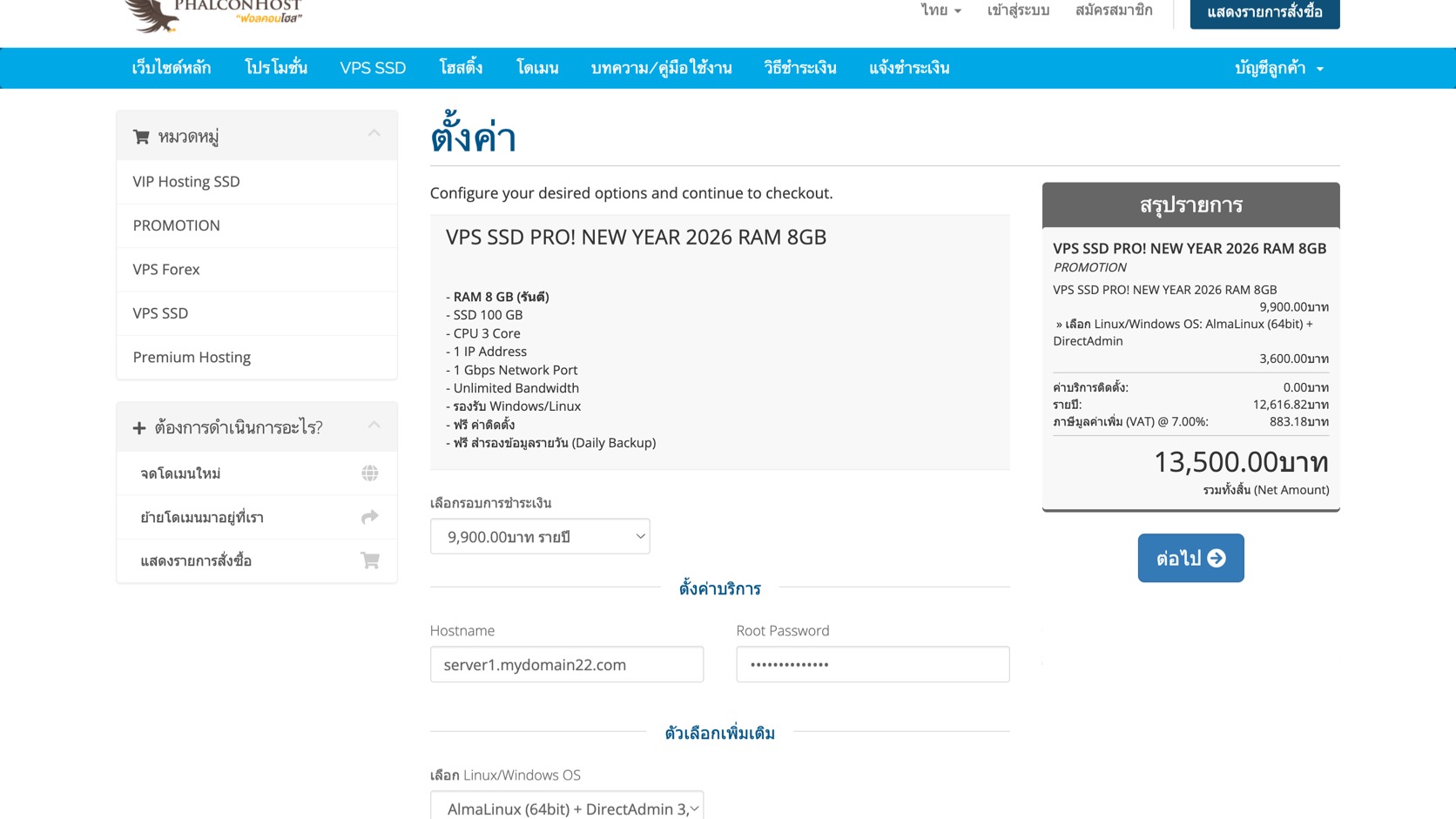
ในส่วน ตั้งค่าบริการ ให้กรอกข้อมูลพื้นฐานของเครื่อง:
- Hostname ใช้ตั้งชื่อเรียกเครื่อง เช่น
myserver1หรือserver1.yourdomain.comเพื่อให้จำได้ว่า VPS เครื่องนี้ใช้ทำอะไร - Root Password ตั้งรหัสผ่านสำหรับเข้าเครื่อง ควรใช้รหัสที่เดายากและเก็บไว้ให้ดี เพราะจะใช้สำหรับจัดการ VPS หลังเปิดบริการ
ในส่วน ตัวเลือกเพิ่มเติม ให้เลือก OS ตามงานที่จะนำ VPS ไปใช้ เช่น Windows Server, AlmaLinux, Ubuntu หรือถ้าต้องการใช้เป็นเว็บโฮสติ้งพร้อม control panel ให้เลือกตัวเลือกแนว AlmaLinux + DirectAdmin
หลังตั้งค่าครบแล้ว ให้ดูสรุปรายการด้านขวาอีกครั้งว่าราคาและตัวเลือกถูกต้อง จากนั้นกดปุ่ม ต่อไป
ขั้นตอนที่ 4: ตรวจสรุปการสมัครบริการ
หน้าสรุปการสมัครบริการจะแสดงรายการที่คุณเลือกไว้ เช่นชื่อแพ็กเกจ VPS, hostname, OS หรือ option เพิ่มเติม, รอบชำระเงิน, VAT และยอดรวมสุทธิ
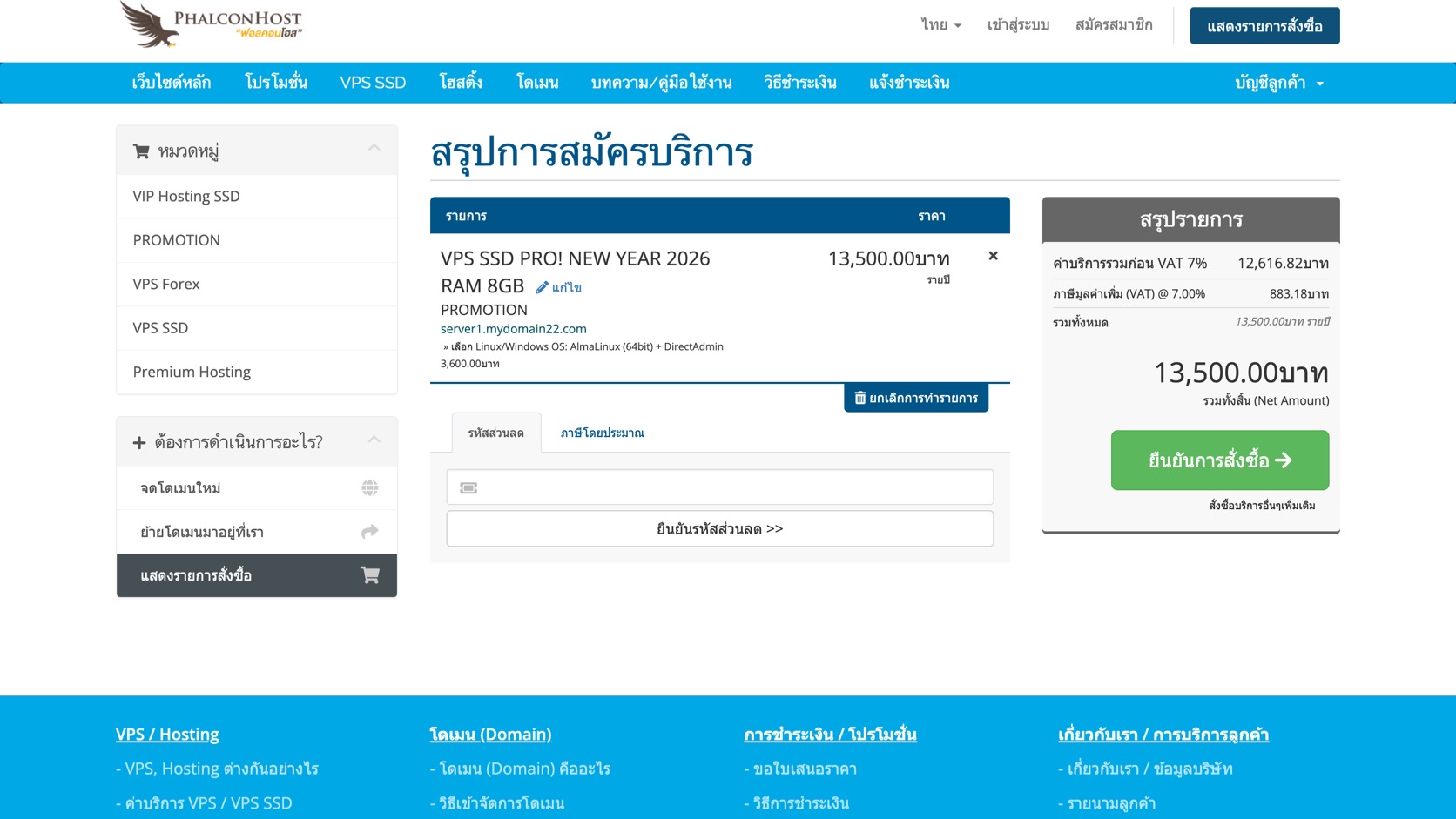
ให้ตรวจรายละเอียดทั้งหมดอีกครั้งก่อนยืนยัน โดยเฉพาะชื่อแพ็กเกจ, จำนวน RAM, OS ที่เลือก และยอดรวม หากต้องแก้ไข สามารถกด แก้ไข กลับไปปรับข้อมูลก่อนยืนยันได้
เมื่อข้อมูลถูกต้องแล้ว ให้กดปุ่ม ยืนยันการสั่งซื้อ เพื่อส่งคำสั่งซื้อเข้าสู่ระบบ แล้วดำเนินการสมัครสมาชิกหรือเข้าสู่ระบบและชำระเงินในขั้นตอนถัดไป
ขั้นตอนที่ 5: กรอกข้อมูลส่วนตัวและข้อมูลเรียกเก็บเงิน
ในหน้ายืนยันการสั่งซื้อ ให้กรอกข้อมูลที่ใช้สำหรับติดต่อ อ้างอิงลูกค้า และออกเอกสารระหว่างลูกค้ากับบริษัทของเรา หากเคยสมัครบริการอยู่แล้ว สามารถกดปุ่ม เคยสมัครบริการอยู่แล้ว? เพื่อเข้าสู่ระบบแทนการกรอกข้อมูลใหม่
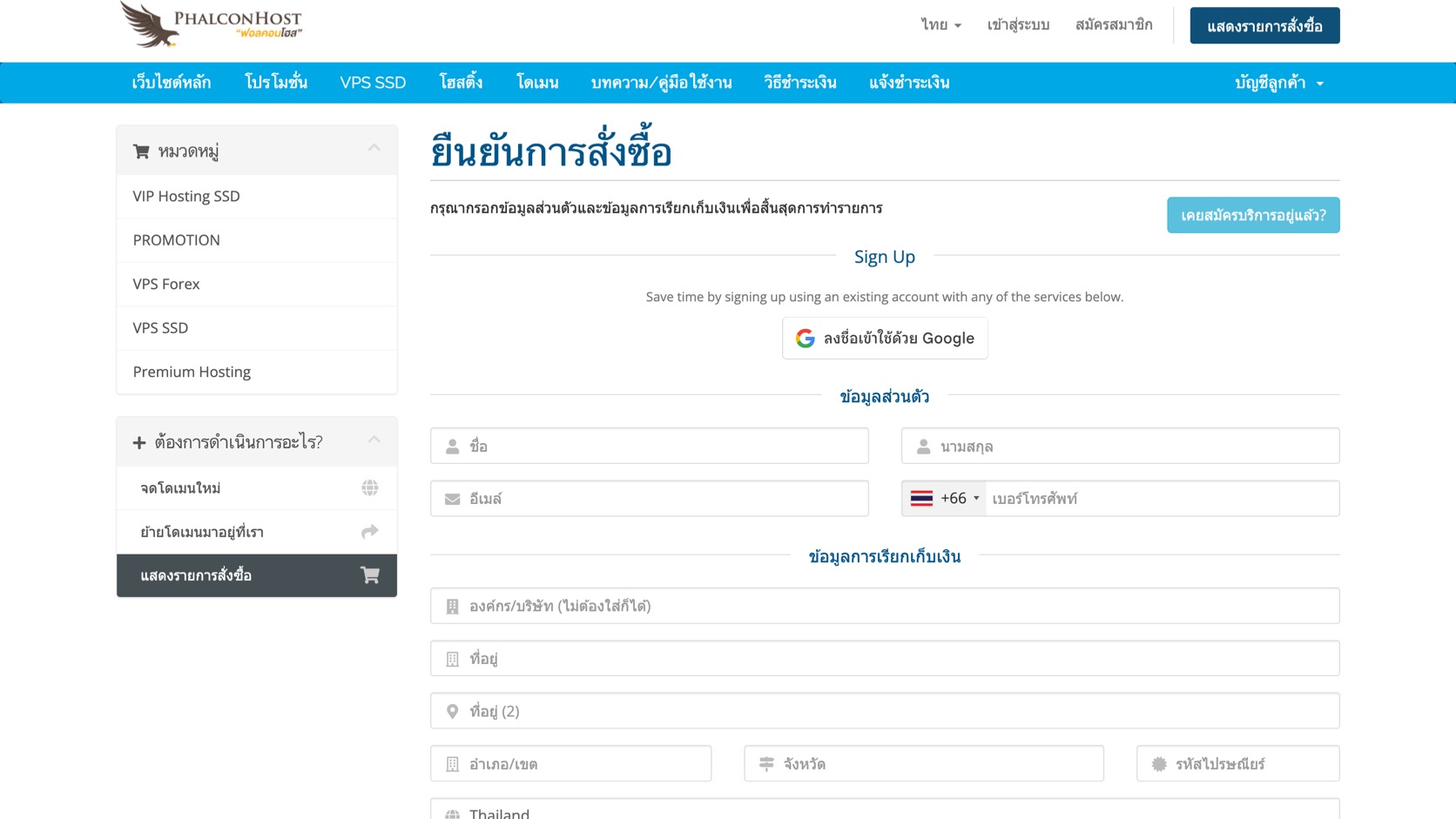
ส่วน ข้อมูลส่วนตัว ให้กรอกชื่อ นามสกุล อีเมล และเบอร์โทรศัพท์ที่ติดต่อได้จริง เพราะข้อมูลนี้ใช้สำหรับแจ้งสถานะคำสั่งซื้อ ส่งรายละเอียดบริการ และติดต่อกลับเมื่อมีประเด็นเกี่ยวกับ VPS ที่สั่งซื้อ
ส่วน ข้อมูลการเรียกเก็บเงิน ให้กรอกชื่อองค์กรหรือบริษัทถ้ามี ที่อยู่ อำเภอ/เขต จังหวัด รหัสไปรษณีย์ ประเทศ และ Tax ID ถ้าต้องการใช้ข้อมูลสำหรับเอกสารหรือใบกำกับภาษี ข้อมูลที่ไม่บังคับสามารถเว้นว่างได้หากไม่เกี่ยวข้องกับคำสั่งซื้อของคุณ
ขั้นตอนที่ 5 ต่อ: ตั้งรหัสผ่าน เลือกชำระเงิน และยืนยันการทำรายการ
ในส่วน ข้อมูลเพิ่มเติมที่จำเป็น ให้กรอกช่องที่มีเครื่องหมายดอกจันให้ครบ เช่นรหัสบัตรประชาชนหรือเลขประจำตัวผู้เสียภาษี และช่องที่ระบุว่ารู้จักเราจากที่ใด เพื่อให้ทีมงานมีข้อมูลอ้างอิงครบถ้วน

ในส่วน ความปลอดภัยของบัญชี ให้ตั้งรหัสผ่านและยืนยันรหัสผ่านสำหรับเข้าสู่ระบบบริการลูกค้า รหัสผ่านนี้ใช้สำหรับกลับมาดูใบแจ้งหนี้ เปิด ticket ดูบริการ หรือจัดการข้อมูลลูกค้าในภายหลัง จึงควรใช้รหัสผ่านที่เดายากและไม่ซ้ำกับบริการอื่น
ตรวจ รายละเอียดการชำระเงิน และเลือกวิธีชำระเงินที่ต้องการ เช่นโอนเงินผ่านธนาคาร จากนั้นใช้ช่อง ระบุความต้องการเพิ่มเติม หากมีข้อมูลพิเศษที่ต้องการแจ้งทีมงาน เช่นต้องการ OS เฉพาะ, แจ้งชื่อโดเมนที่จะใช้กับ VPS, ขอคำแนะนำเพิ่มเติม หรือรายละเอียดการติดตั้งที่อยากให้ทีมงานทราบ
เมื่อกรอกข้อมูลครบถ้วนแล้ว ให้กดปุ่ม ยืนยันการทำรายการ เพื่อส่งคำสั่งซื้อเข้าสู่ระบบ ขั้นตอนหลังจากนี้ระบบจะแสดงข้อมูลสำหรับดำเนินการชำระเงินหรือสถานะคำสั่งซื้อของคุณต่อไป
ถ้าระบบแจ้ง error ให้กรอกข้อมูลที่ขาดแล้วกดยืนยันอีกครั้ง
หากกดปุ่มยืนยันการทำรายการแล้วกรอกข้อมูลไม่ครบ หรือข้อมูลบางช่องไม่ถูกต้อง ระบบจะแสดงกล่องแจ้ง error สีแดงด้านบนของฟอร์ม พร้อมรายการช่องที่ต้องแก้ไข เช่นชื่อจริง นามสกุล อีเมล เบอร์โทรศัพท์ ที่อยู่ จังหวัด รหัสไปรษณีย์ รหัสผ่าน หรือข้อมูลเพิ่มเติมที่จำเป็น
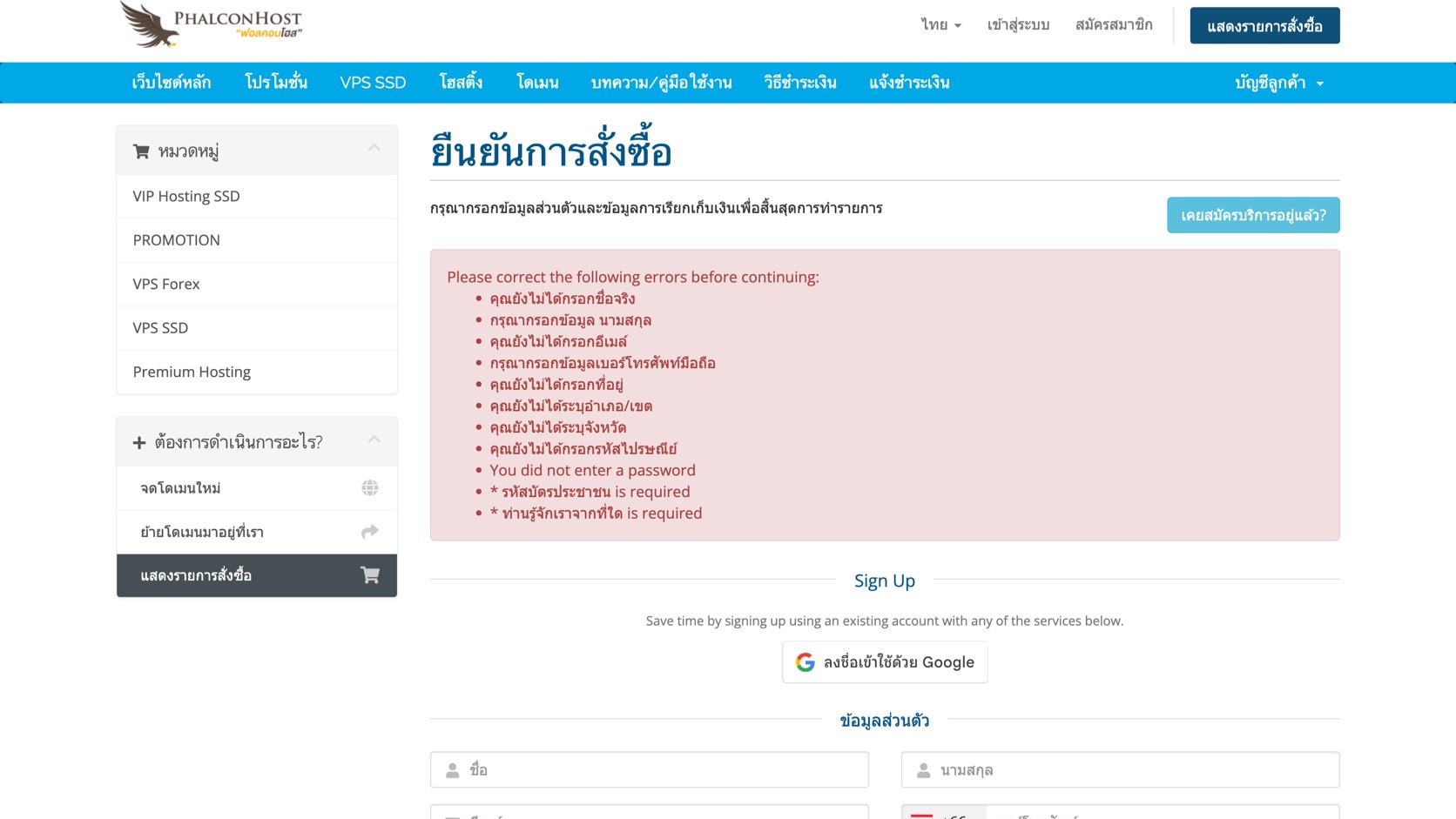
ให้อ่านข้อความ error ทีละบรรทัด แล้วเลื่อนกลับไปกรอกหรือแก้ไขช่องที่ระบบแจ้งให้ครบถ้วน หลังจากตรวจข้อมูลเรียบร้อยแล้ว ให้กดปุ่ม ยืนยันการทำรายการ อีกครั้ง
ถ้าไม่แน่ใจว่าช่องใดต้องกรอกอะไร ให้ทักทีมงานพร้อมภาพหน้าจอและข้อความ error ก่อนกดยืนยันซ้ำ การใส่คำถามไว้ในช่องความต้องการเพิ่มเติมอย่างเดียวอาจไม่ช่วยให้ผ่าน validation ของช่องที่ระบบบังคับกรอก
ขั้นตอนที่ 6: ระบบสร้างใบแจ้งหนี้และส่งรายละเอียดทางอีเมล
เมื่อยืนยันการทำรายการสำเร็จ ระบบจะแสดงหน้าขอบคุณหรือหน้ายืนยันการสั่งซื้อ พร้อมหมายเลขการสมัครบริการหรือหมายเลขคำสั่งซื้อสำหรับใช้อ้างอิงกับทีมงาน PhalconHost
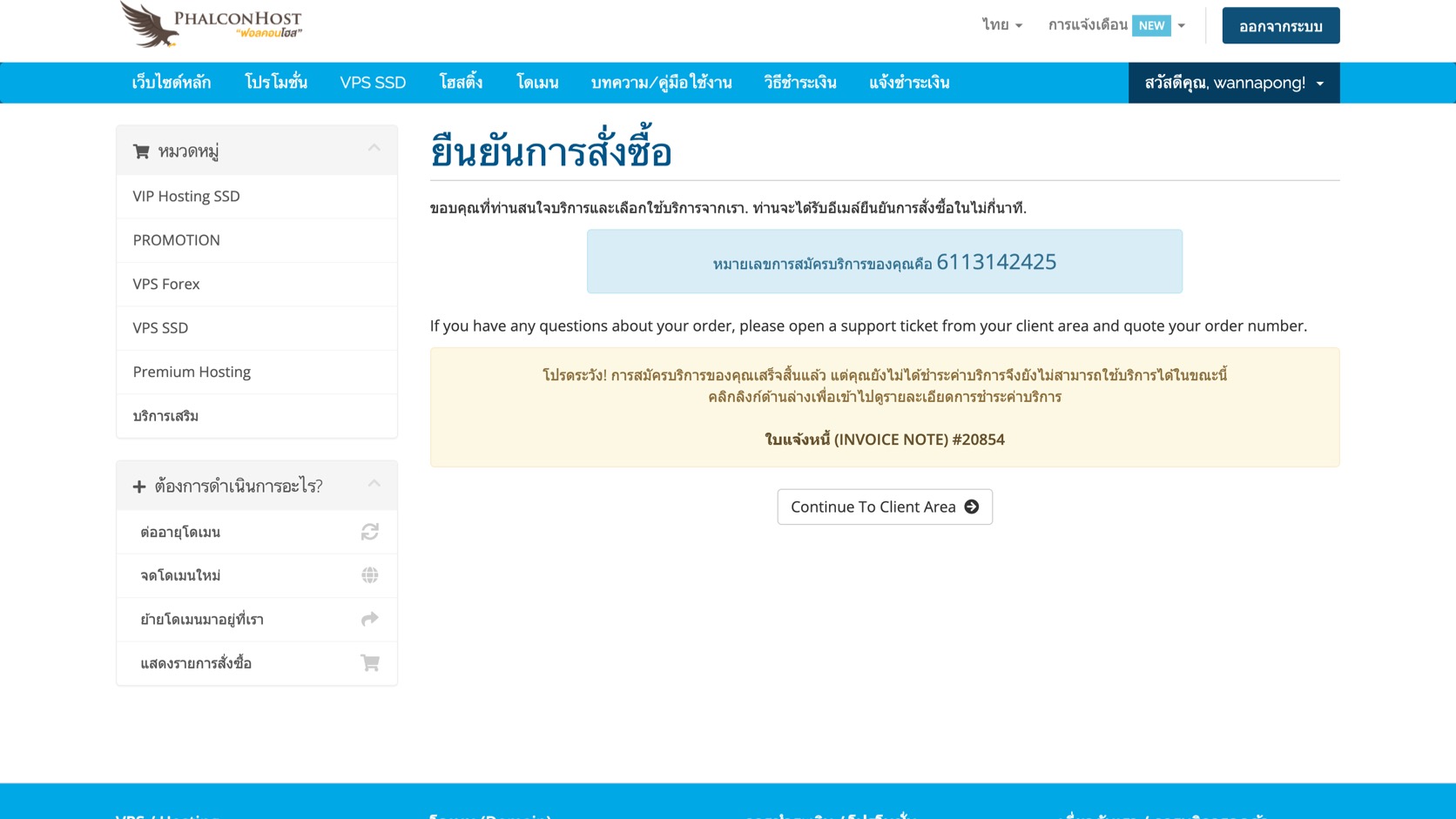
ในหน้านี้ระบบจะแจ้งว่าได้สร้างใบแจ้งหนี้แล้ว พร้อมแสดงเลขที่ใบแจ้งหนี้ให้กดเข้าไปดูรายละเอียดการชำระเงินได้ หากยังไม่ได้ชำระค่าบริการ บริการ VPS จะยังไม่พร้อมใช้งานจนกว่าการชำระเงินและขั้นตอนตรวจสอบจะเรียบร้อย
รายละเอียดการสั่งซื้อและข้อมูลใบแจ้งหนี้จะถูกส่งไปยังอีเมลที่กรอกไว้ในขั้นตอนสมัครสมาชิก แนะนำให้ตรวจทั้งกล่องจดหมายหลักและโฟลเดอร์ spam หรือ junk mail และเก็บหมายเลขคำสั่งซื้อไว้ใช้ติดต่อทีมงานหากต้องการสอบถามเพิ่มเติม
ขั้นตอนที่ 7: ตรวจใบแจ้งหนี้ในหน้าบริการลูกค้า
หลังจากสั่งซื้อเรียบร้อยและเข้าสู่หน้าบริการลูกค้าหลัก ระบบจะแสดง dashboard ของบัญชีลูกค้า พร้อมสรุปจำนวนบริการ โดเมน คำถาม และใบแจ้งหนี้ที่เกี่ยวข้องกับบัญชีนี้
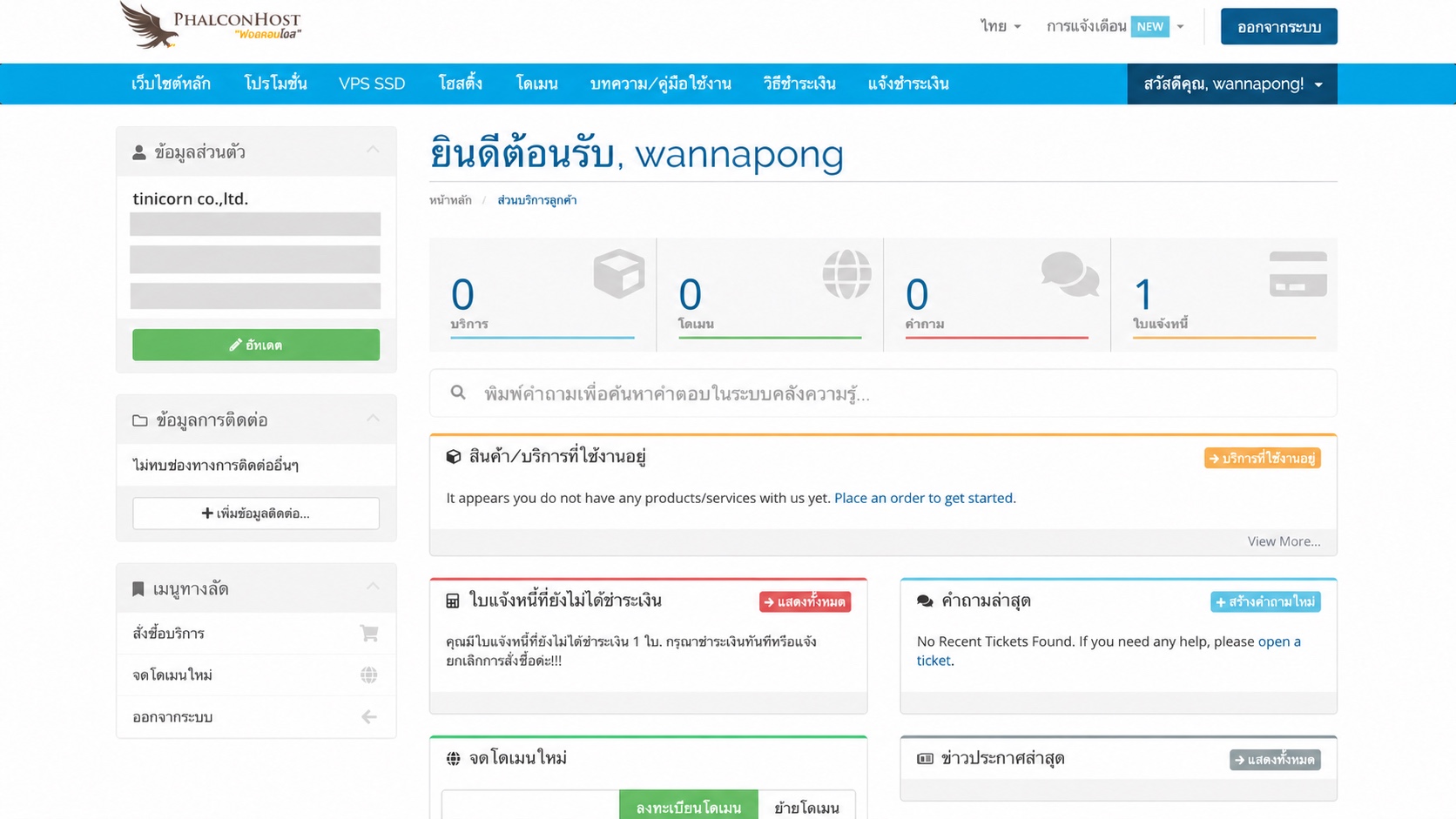
ในตัวอย่างจะเห็นว่ามี ใบแจ้งหนี้ ถูกสร้างขึ้นมา 1 รายการ และมีกล่อง ใบแจ้งหนี้ที่ยังไม่ได้ชำระเงิน แสดงเตือนอยู่ในหน้าแรกของส่วนบริการลูกค้า
ให้คลิกที่กล่องใบแจ้งหนี้ หรือปุ่มแสดงทั้งหมดในส่วนใบแจ้งหนี้ เพื่อเข้าไปดูรายการใบแจ้งหนี้ที่รอชำระเงินในขั้นตอนถัดไป
ขั้นตอนที่ 8: เปิดรายการใบแจ้งหนี้ที่รอชำระเงิน
เมื่อเข้าหน้ารายการใบแจ้งหนี้ ระบบจะแสดงตารางใบแจ้งหนี้ทั้งหมดของบัญชีลูกค้า โดยมีข้อมูลสำคัญ เช่นเลขที่ใบแจ้งหนี้ วันที่ออกใบแจ้งหนี้ วันกำหนดชำระเงิน ยอดรวมสุทธิ และสถานะการชำระเงิน
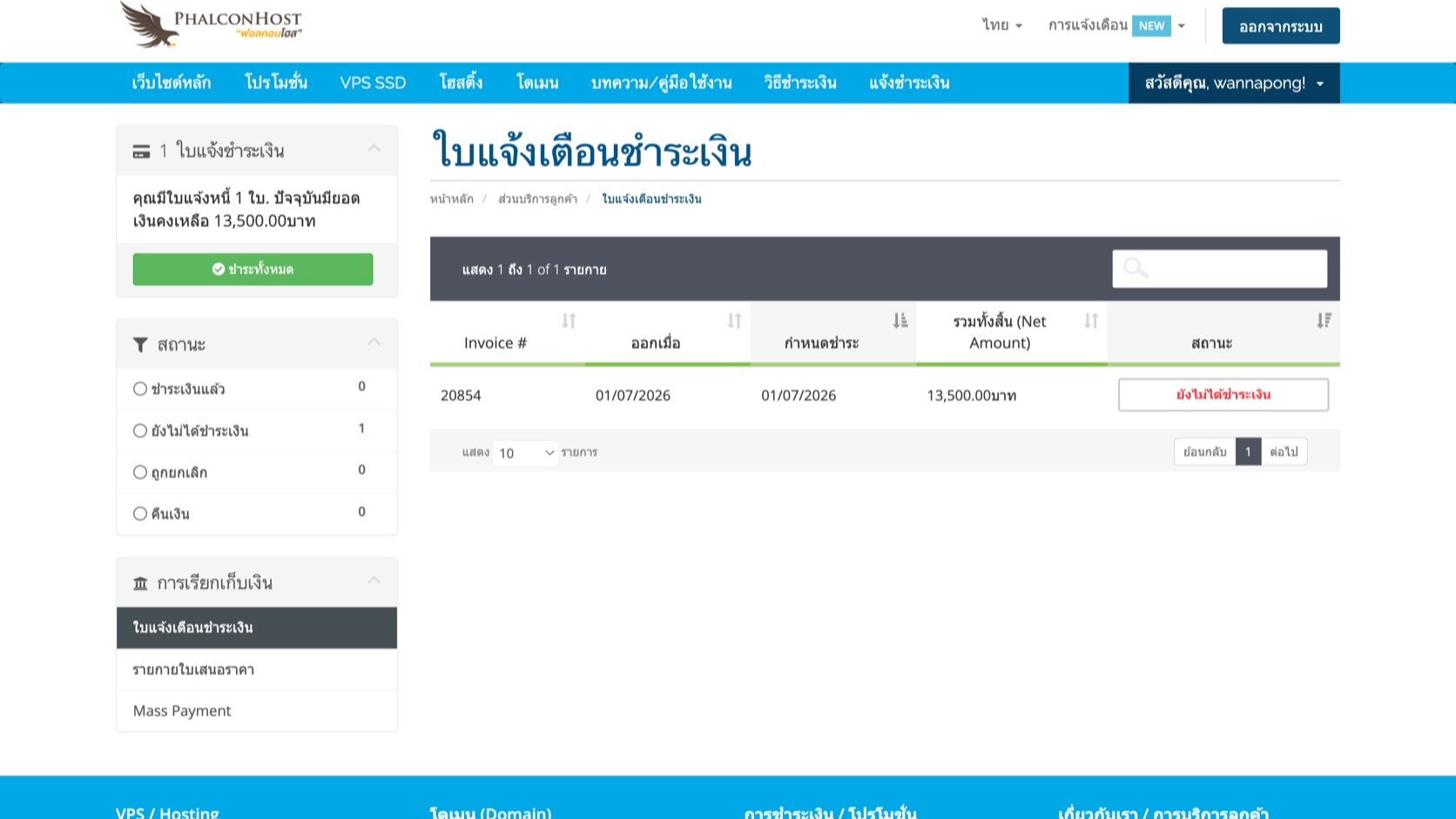
ในตัวอย่างจะมีใบแจ้งหนี้ 1 รายการ สถานะเป็น ยังไม่ได้ชำระเงิน พร้อมยอดที่ต้องชำระ ให้ตรวจเลขใบแจ้งหนี้ ยอดเงิน และวันกำหนดชำระให้ถูกต้องก่อนดำเนินการต่อ
หากต้องการดูรายละเอียดคำสั่งซื้อหรือข้อมูลบัญชีธนาคารสำหรับโอนเงิน ให้คลิกที่รายการใบแจ้งหนี้นั้น เพื่อเปิดหน้ารายละเอียดใบแจ้งหนี้
ขั้นตอนที่ 9: เปิดรายละเอียดใบแจ้งหนี้และบัญชีธนาคารสำหรับชำระเงิน
เมื่อเปิดใบแจ้งหนี้ ระบบจะแสดงรายละเอียดรายการที่สั่งซื้อไว้ เช่นชื่อแพ็กเกจ VPS, hostname, ระยะเวลาบริการ, option ที่เลือก, ยอดชำระ และสถานะ ยังไม่ได้ชำระเงิน
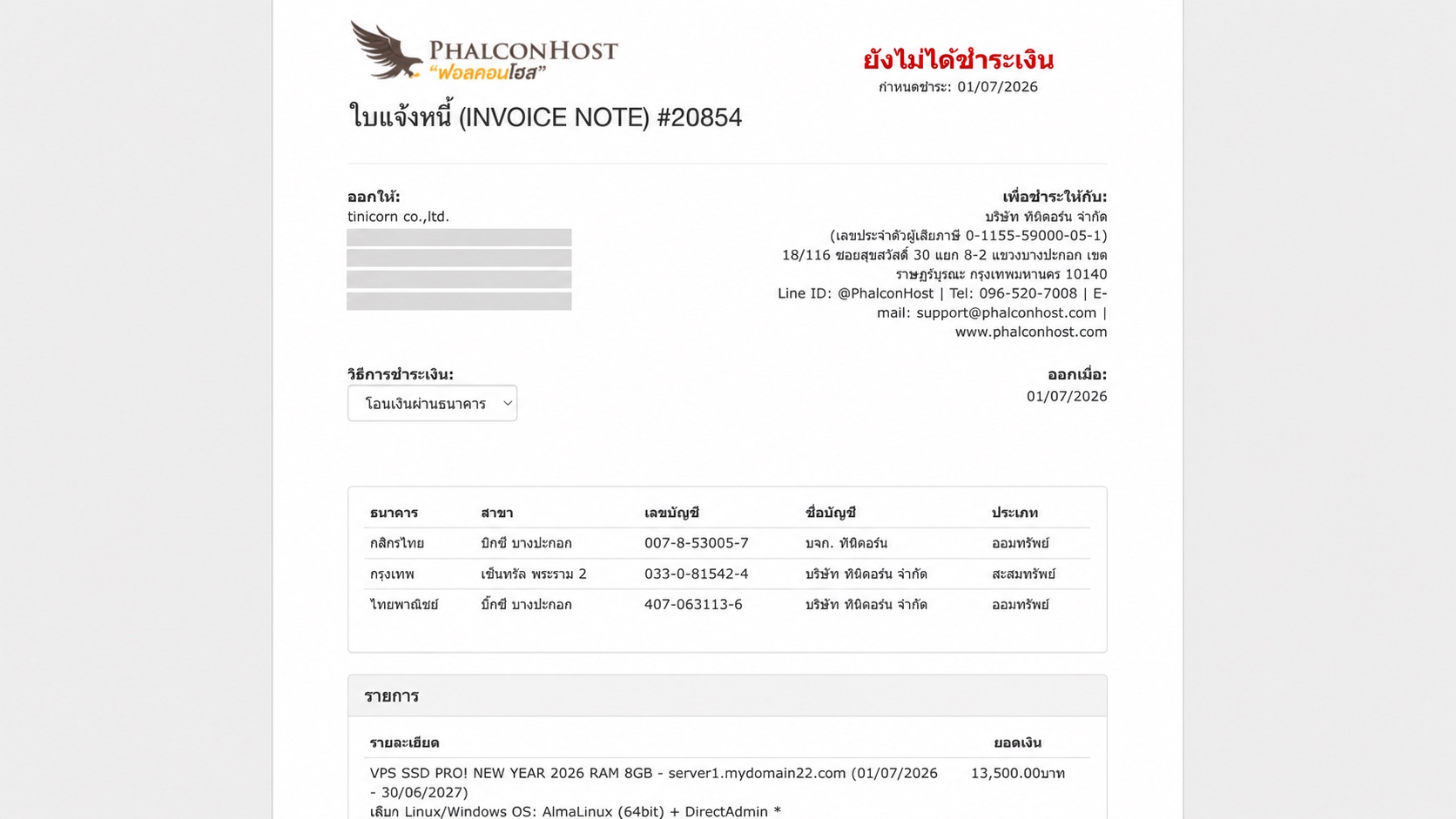
ในส่วนวิธีการชำระเงิน หากเลือกเป็นการโอนเงินผ่านธนาคาร ระบบจะแสดงบัญชีธนาคารของบริษัทสำหรับชำระค่าบริการ ให้ตรวจชื่อบัญชี เลขบัญชี และยอดเงินให้ถูกต้องก่อนโอนเงิน
หลังโอนเงินเรียบร้อยแล้ว ให้เก็บหลักฐานการโอน และแจ้งชำระเงินผ่านเมนู แจ้งชำระเงิน หรือช่องทางที่ทีมงานกำหนด เพื่อให้ทีมงานตรวจสอบยอดและดำเนินการเปิดบริการ VPS ให้ต่อไป
ต้องการสอบถามข้อมูลเพิ่มเติม?
สามารถแอดไลน์คุยกันก่อนได้ที่ line: @PhalconHost