
วิธีสั่งต่ออายุบริการ โดเมน จาก PhalconHost
คู่มือสั่งต่ออายุโดเมนจากหน้าเว็บ PhalconHost แบบทำตามภาพหน้าจอจริง ตั้งแต่คลิกเมนูบริการลูกค้า เข้าสู่ระบบ เปิดการ์ดโดเมน เลือกเมนูต่ออายุโดเมน เพิ่ม easyclickinstall.com ลงตะกร้า ยืนยันคำสั่งซื้อ และเปิดใบแจ้งหนี้สำหรับชำระเงิน
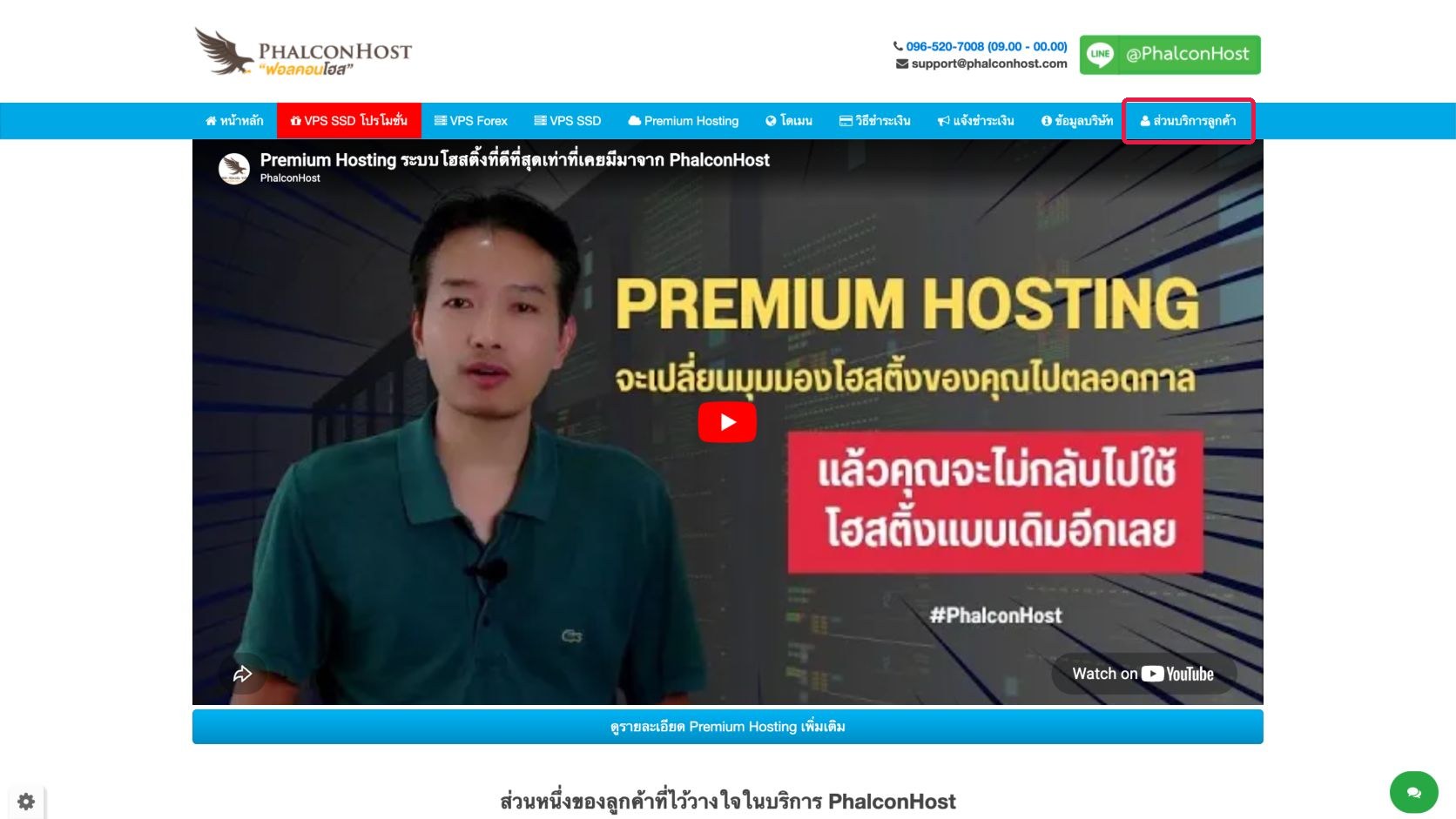
ขั้นตอนที่ 1: คลิกเมนู บริการลูกค้า จากหน้าแรก
เริ่มจากหน้าแรกของ PhalconHost ที่ https://www.phalconhost.com แล้วดูแถบเมนูด้านบน จากนั้นคลิกเมนู ส่วนบริการลูกค้า เพื่อเข้าสู่ระบบบริการลูกค้าของ PhalconHost
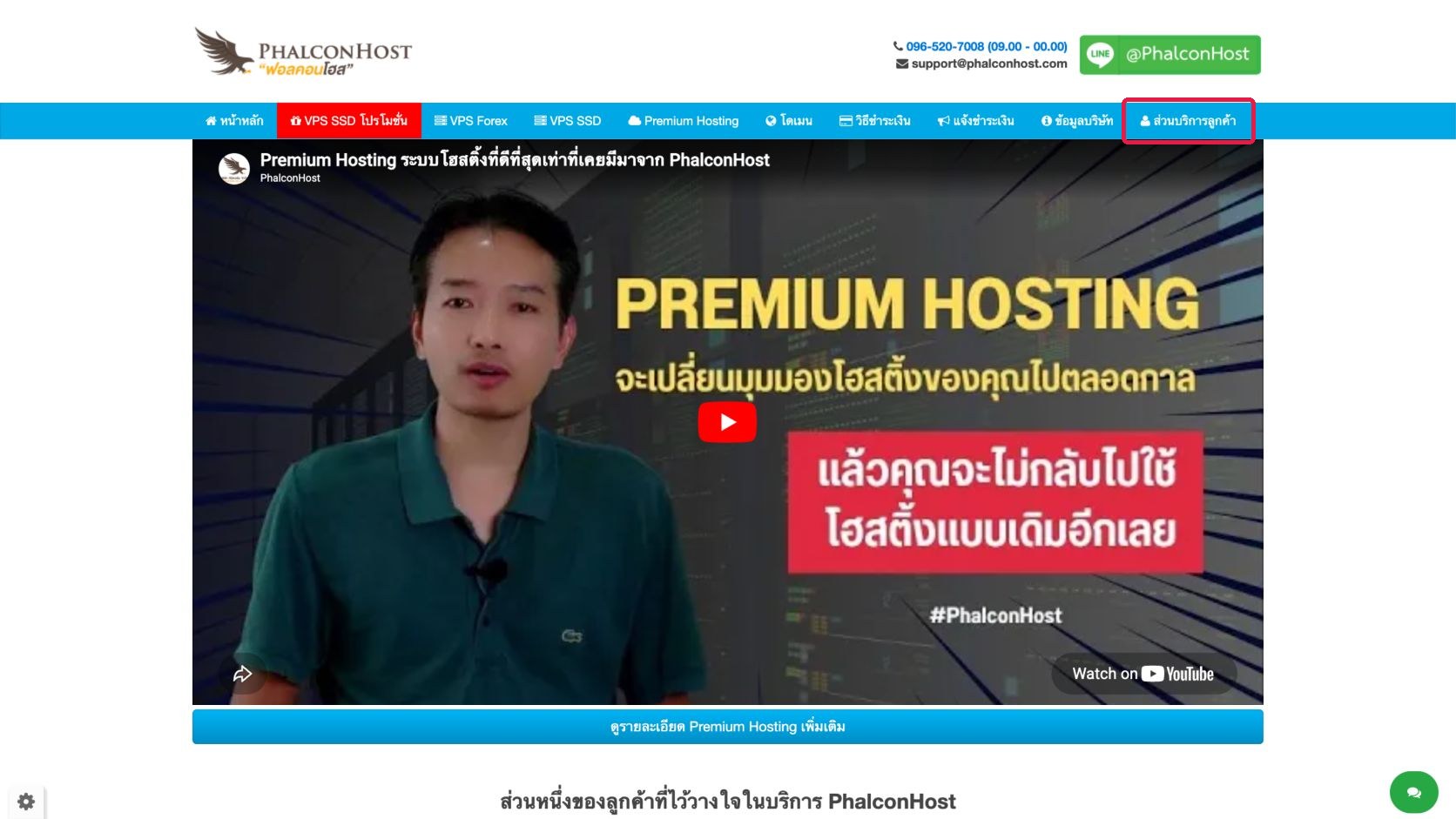
เมนูนี้เป็นจุดเริ่มต้นสำหรับจัดการบริการที่มีอยู่ เช่น Hosting, VPS, โดเมน, ใบแจ้งหนี้ และรายการต่ออายุบริการต่าง ๆ ในบัญชีลูกค้า
ถ้าใช้งานบนมือถือหรือหน้าจอเล็ก เมนูอาจอยู่ในปุ่มเมนูนำทาง ให้เปิดเมนูก่อนแล้วเลือก ส่วนบริการลูกค้า เช่นเดียวกัน
ขั้นตอนที่ 2: เข้าสู่ระบบให้เรียบร้อย แล้วคลิกการ์ด โดเมน
หากระบบพาไปหน้าเข้าสู่ระบบ ให้กรอกอีเมลและรหัสผ่านของบัญชีลูกค้าให้เรียบร้อยก่อน หากบัญชีเปิดใช้งานการยืนยันตัวตนเพิ่มเติม ให้ทำขั้นตอนนั้นให้ครบตามที่ระบบแสดง

เมื่อเข้าสู่ระบบแล้ว หน้าบริการลูกค้าจะแสดงการ์ดสรุปบัญชี เช่น บริการ, โดเมน, คำถาม และ ใบแจ้งหนี้ ในตัวอย่างนี้บัญชีมีโดเมนอยู่ 1 รายการ
ให้คลิกการ์ด โดเมน เพื่อเปิดหน้ารายการโดเมนทั้งหมดที่อยู่ในบัญชีลูกค้านี้
ขั้นตอนที่ 3: เลือกเมนู ต่ออายุโดเมน ด้านซ้าย
หน้ารายการโดเมนจะแสดงชื่อโดเมน วันลงทะเบียน วันครบกำหนดชำระครั้งถัดไป สถานะต่ออายุอัตโนมัติ และสถานะโดเมน ในตัวอย่างนี้มีโดเมน easyclickinstall.com อยู่ในสถานะปกติ และกำลังใกล้ถึงรอบต่ออายุ

ที่แถบเมนูด้านซ้าย ใต้หัวข้อ ต้องการดำเนินการอะไร? ให้คลิกเมนู ต่ออายุโดเมน เพื่อเข้าสู่หน้าสั่งต่ออายุโดเมน
หากเปิดจากหน้ารายละเอียดโดเมนโดยตรง ระบบอาจมีลิงก์ ต่ออายุโดเมน ให้กดเช่นกัน แต่ในคู่มือนี้จะเริ่มจากการ์ดโดเมนในหน้าบริการลูกค้าตามลำดับมาตรฐาน
ขั้นตอนที่ 4: เลือก easyclickinstall.com และกดเพิ่มลงในตระกร้า
หน้าต่ออายุโดเมนจะแสดงโดเมนที่ต่ออายุได้ พร้อมวันหมดอายุและจำนวนวันที่เหลือก่อนครบกำหนด ในตัวอย่างนี้ใช้โดเมน easyclickinstall.com

ให้เลือกรอบต่ออายุที่ต้องการจากช่อง Available Renewal Periods เช่น 1 Year/s @ 460.00บาท หากต้องการต่ออายุหลายปีสามารถเลือกรอบอื่นที่ระบบแสดงได้ก่อนกดเพิ่มรายการ
เมื่อตรวจชื่อโดเมนและรอบต่ออายุถูกต้องแล้ว ให้กดปุ่ม เพิ่มลงในตระกร้า ของโดเมนนั้น
ขั้นตอนที่ 5: ตรวจสรุปรายการต่ออายุและกดแสดงรายการสั่งซื้อ
หลังเพิ่มรายการแล้ว ปุ่มจะเปลี่ยนเป็นสถานะ Added และกล่องสรุปรายการด้านขวาจะแสดงรายการต่ออายุโดเมน เช่น ต่ออายุโดเมน easyclickinstall.com - 1 Year

ให้ตรวจยอดก่อน VAT, VAT และยอดรวมสุทธิให้ถูกต้อง ในตัวอย่างนี้ยอดรวมสุทธิอยู่ที่ 460.00บาท สำหรับการต่ออายุ 1 ปี
เมื่อตรวจรายการเรียบร้อยแล้ว ให้กดปุ่ม แสดงรายการสั่งซื้อ เพื่อเปิดหน้าตะกร้าก่อนยืนยันคำสั่งซื้อ
ขั้นตอนที่ 6: ตรวจตะกร้าและกดยืนยันการสั่งซื้อ
หน้าสรุปการสมัครบริการจะแสดงรายการที่อยู่ในตะกร้า พร้อมชื่อโดเมน รอบต่ออายุ และราคา ให้ตรวจว่าเป็นรายการ ต่ออายุโดเมน easyclickinstall.com และรอบต่ออายุตรงกับที่เลือกไว้
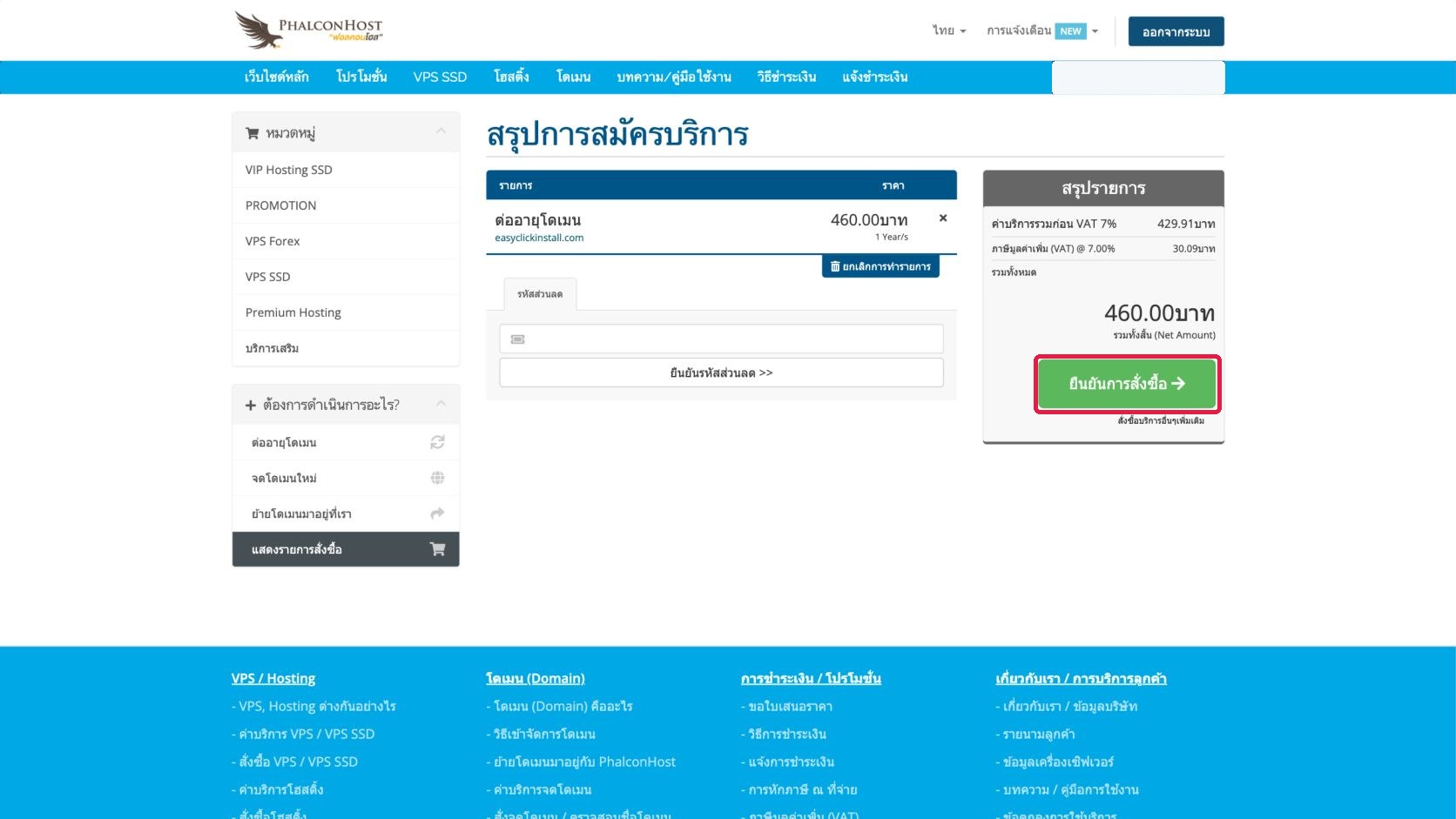
ถ้ามีรหัสส่วนลด สามารถกรอกและกดยืนยันรหัสส่วนลดในหน้านี้ได้ แต่ถ้าไม่มี ให้ตรวจยอดรวมสุทธิและดำเนินการต่อได้เลย
เมื่อข้อมูลถูกต้องแล้ว ให้กดปุ่ม ยืนยันการสั่งซื้อ เพื่อไปยังหน้ายืนยันบัญชีและวิธีชำระเงิน
ขั้นตอนที่ 7: ยืนยันบัญชี วิธีชำระเงิน และกดยืนยันการทำรายการ
หน้า checkout จะแสดงบัญชีลูกค้าที่ใช้ทำรายการ ยอดรวมสุทธิ และวิธีชำระเงิน ในตัวอย่างนี้เลือกบัญชีลูกค้าเดิมและใช้วิธีชำระเงิน โอนเงินผ่านธนาคาร

หากต้องการฝากข้อความถึงทีมงาน เช่นรายละเอียดการออกเอกสารหรือข้อมูลประกอบการชำระเงิน สามารถกรอกในช่อง ระบุความต้องการเพิ่มเติม ได้
ขั้นตอนนี้เป็นขั้นตอนที่สร้างคำสั่งซื้อและใบแจ้งหนี้จริง ให้ตรวจชื่อโดเมน ยอดรวม และวิธีชำระเงินให้ครบก่อนกดปุ่ม ยืนยันการทำรายการ
ขั้นตอนที่ 8: ระบบสร้างคำสั่งซื้อและใบแจ้งหนี้
เมื่อยืนยันการทำรายการสำเร็จ ระบบจะแสดงหน้าขอบคุณพร้อมหมายเลขการสมัครบริการ และแจ้งว่าสร้างใบแจ้งหนี้สำหรับรายการต่ออายุโดเมนแล้ว
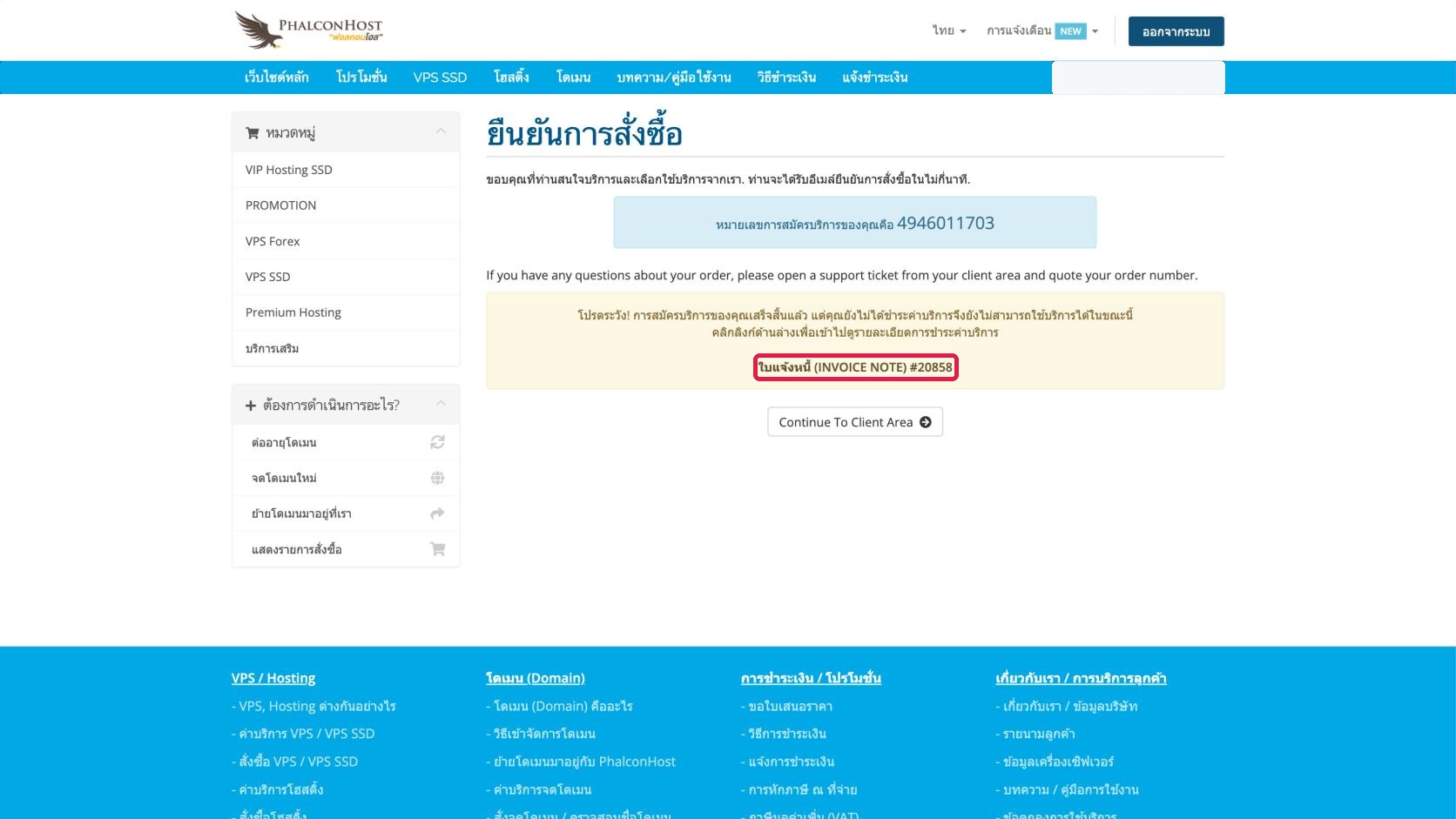
ในกล่องแจ้งเตือนสีเหลือง ระบบจะแสดงลิงก์ ใบแจ้งหนี้ (INVOICE NOTE) ให้กดลิงก์นี้เพื่อเปิดรายละเอียดใบแจ้งหนี้และข้อมูลสำหรับชำระเงิน
โดเมนจะยังไม่ถูกต่ออายุสมบูรณ์จนกว่าจะชำระเงินและทีมงานตรวจสอบยอดเรียบร้อย จึงควรเก็บหมายเลขคำสั่งซื้อและเลขใบแจ้งหนี้ไว้สำหรับอ้างอิง
ขั้นตอนที่ 9: เปิดใบแจ้งหนี้เพื่อตรวจยอดและข้อมูลชำระเงิน
หน้ารายละเอียดใบแจ้งหนี้จะแสดงสถานะ ยังไม่ได้ชำระเงิน วันกำหนดชำระ วิธีการชำระเงิน บัญชีธนาคาร และรายการบริการที่สั่งต่ออายุ

ในตัวอย่างนี้รายการคือ ต่ออายุโดเมน - easyclickinstall.com - 1 Year/s สำหรับช่วงบริการใหม่ 24/07/2026 - 23/07/2027 พร้อมยอดรวมสุทธิ 460.00บาท
หลังโอนเงินเรียบร้อยแล้ว ให้เก็บหลักฐานการโอนและแจ้งชำระเงินผ่านเมนู แจ้งชำระเงิน หรือช่องทางที่ทีมงานกำหนด เพื่อให้ทีมงานตรวจสอบยอดและดำเนินการต่ออายุโดเมนให้เรียบร้อย
ต้องการสอบถามข้อมูลเพิ่มเติม?
สามารถแอดไลน์คุยกันก่อนได้ที่ line: @PhalconHost


