
คู่มือการใช้งาน เมนู Add New User - (DirectAdmin Admin Level)
สร้างบัญชี User ใหม่ กำหนดโดเมน แพ็กเกจ IP และสิทธิ์ พร้อมตรวจผลหลังสร้างก่อนส่งมอบให้ผู้ใช้งาน

รู้จัก Add New User และเข้าเมนูจาก Dashboard
เมนู Add New User ใน DirectAdmin Admin Level ใช้สร้างบัญชีระดับ User ใหม่ภายใต้ผู้ดูแลระบบหรือ reseller ที่กำลังล็อกอินอยู่ เหมาะสำหรับแยกเว็บ ลูกค้า หรือโปรเจกต์ออกเป็นบัญชีของตัวเอง เพื่อให้โควต้า ไฟล์ โดเมน อีเมล และสิทธิ์ต่าง ๆ ไม่ปนกับบัญชีอื่น
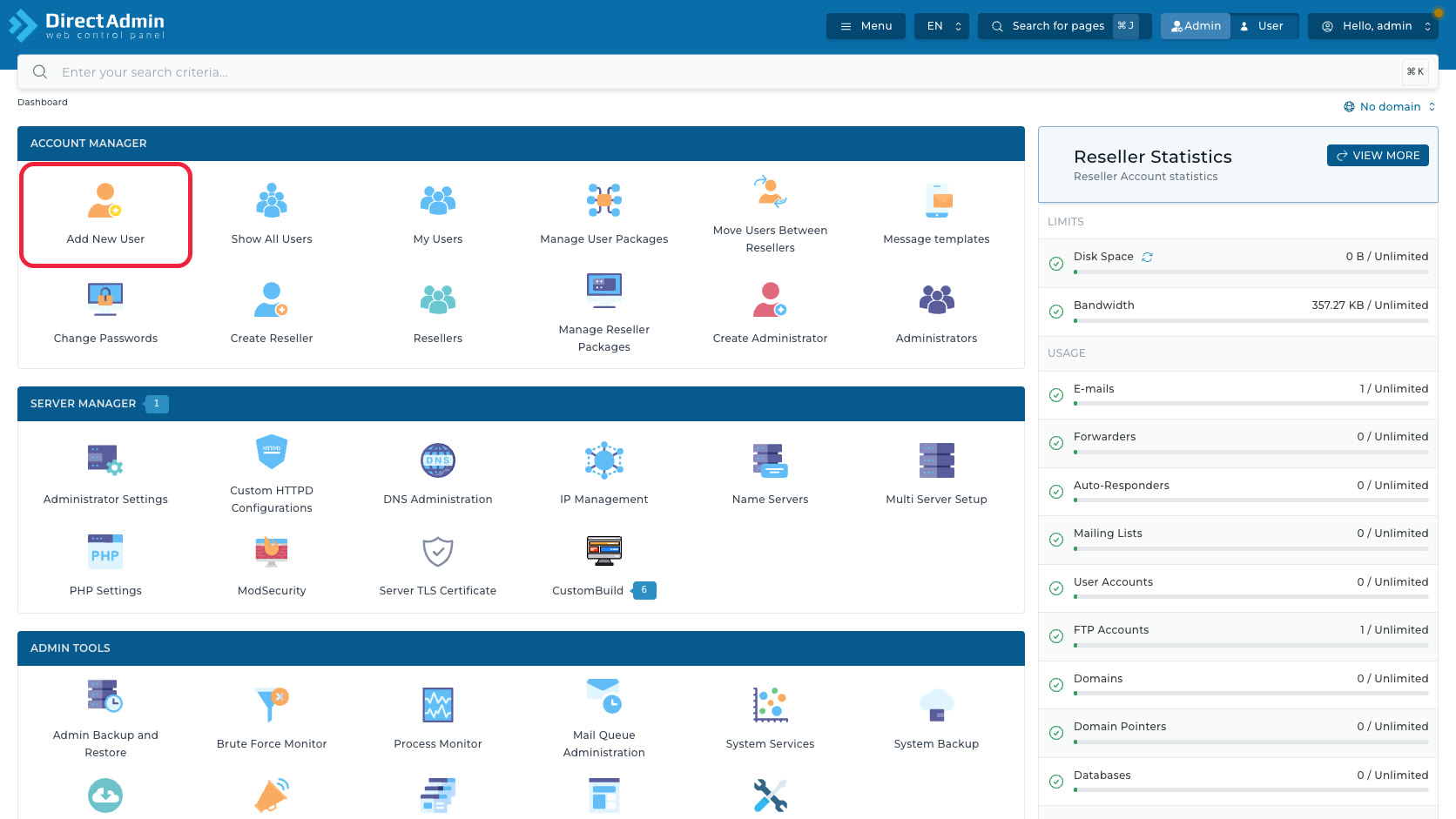
จากหน้า Dashboard ให้ตรวจว่าด้านบนอยู่ที่ระดับ Admin แล้วดูในกลุ่ม Account Manager จากนั้นกดไอคอน Add New User ที่อยู่ในกลุ่มนี้โดยตรง
Dashboard > Account Manager > Add New User
เมื่อกดแล้ว DirectAdmin จะเปิดหน้า Add New User และ breadcrumb ด้านบนจะเปลี่ยนเป็น Dashboard > My Users > Add New User เพื่อบอกว่าหน้านี้เป็นส่วนหนึ่งของการจัดการผู้ใช้ที่อยู่ภายใต้บัญชีของคุณ
เตรียม User Package ก่อนสร้างบัญชีใหม่
ใน DirectAdmin การสร้าง User ใหม่ต้องมี User Package ให้เลือกก่อน เพราะ package คือแม่แบบโควต้าและสิทธิ์พื้นฐานของบัญชี เช่นพื้นที่, bandwidth, จำนวนโดเมน, จำนวนอีเมล, ฐานข้อมูล และ permission สำคัญต่าง ๆ
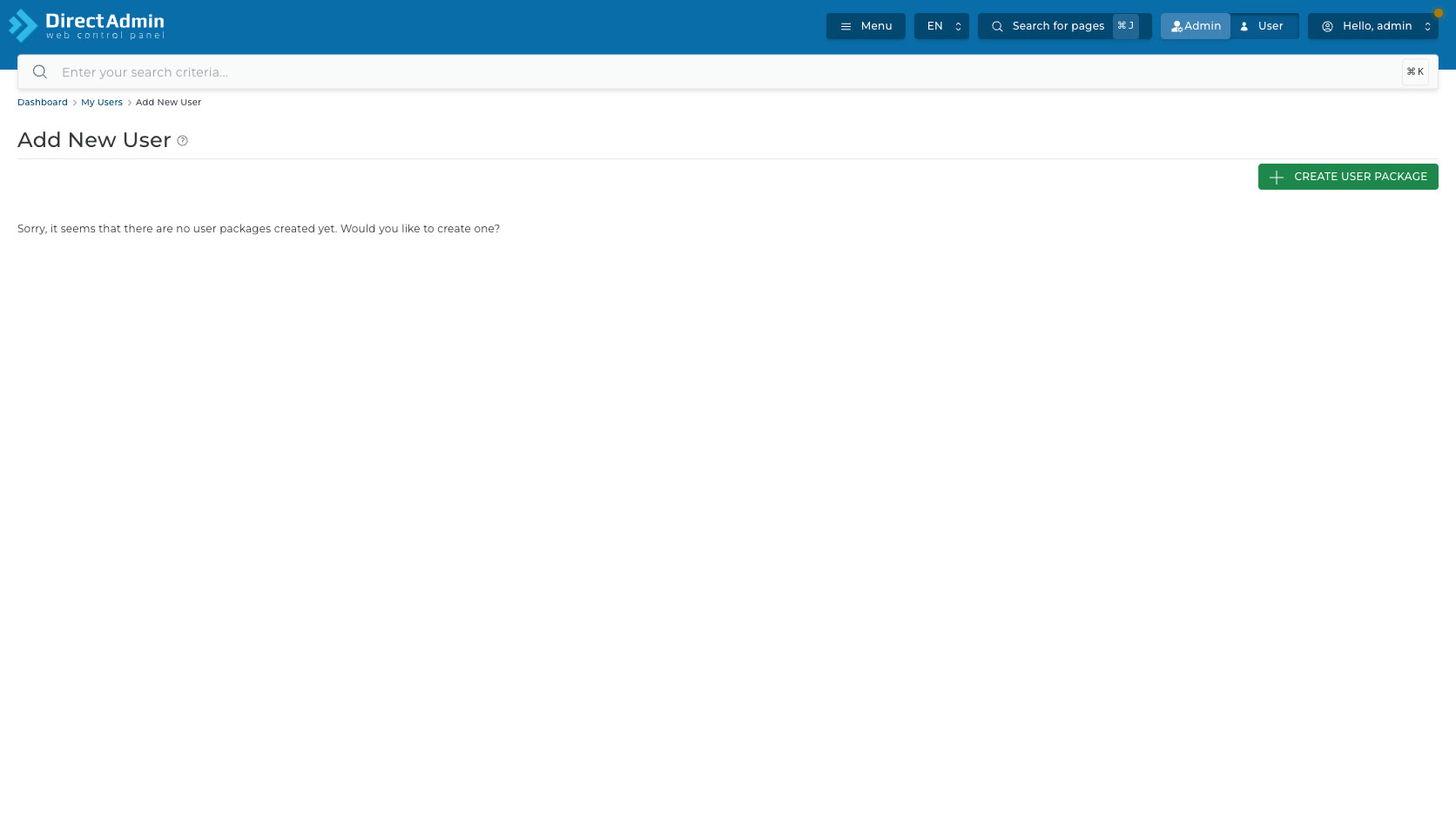
ถ้าบัญชี admin หรือ reseller ที่กำลังใช้งานยังไม่มี user package ระบบจะไม่แสดงฟอร์มสร้าง user ทันที แต่จะแสดงข้อความว่า Sorry, it seems that there are no user packages created yet. Would you like to create one? พร้อมปุ่มสีเขียว Create User Package
ปุ่ม Create User Package ใช้พาไปสร้าง package ก่อน แล้วจึงกลับมาเลือก package ในหน้า Add New User ได้อีกครั้ง จุดนี้เป็นเงื่อนไขของขั้นตอน Add New User โดยตรง แต่บทความนี้จะไม่ลงรายละเอียดการออกแบบ package ทั้งหมด เพราะเป็นเมนูแยกต่างหาก
ข้อควรระวัง: อย่าสร้าง User โดยใช้ package แบบสุ่ม ๆ เพียงเพื่อให้ผ่านขั้นตอนเพราะค่าของ package จะกำหนดขอบเขตการใช้ทรัพยากรของ user นั้นตั้งแต่วันแรก ถ้าให้กว้างเกินไปอาจกระทบทั้งเครื่องได้
กรอกข้อมูลบัญชี โดเมน Package และ IP
เมื่อมี User Package แล้ว หน้า Add New User จะแสดงฟอร์มหลักสำหรับสร้างบัญชีใหม่ โดยด้านบนยังคงมี breadcrumb Dashboard > My Users > Add New User, หัวข้อ Add New User, ไอคอน help ขนาดเล็กหลังหัวข้อ และปุ่ม Edit User Message ทางขวา
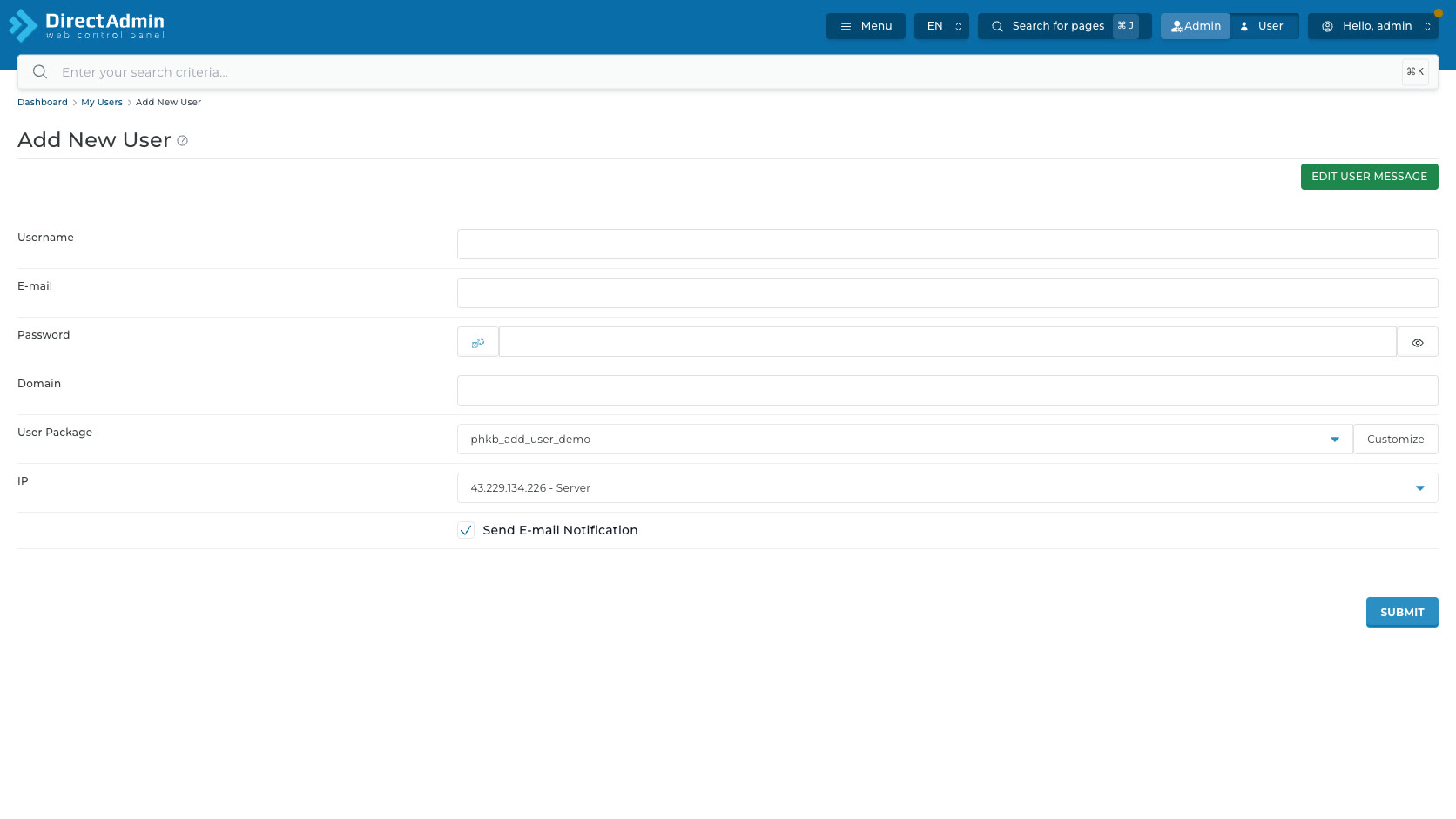
ฟิลด์หลักในฟอร์มมีความหมายดังนี้:
- Username - ชื่อบัญชี DirectAdmin ระดับ User ใช้ล็อกอินและเป็น owner ของไฟล์/โดเมนในบัญชีนั้น ควรตั้งเป็นตัวอักษรภาษาอังกฤษ ตัวเลข หรือรูปแบบที่ดูแลง่าย และไม่ควรใช้ชื่อซ้ำกับบัญชีเดิม
- E-mail - อีเมลของเจ้าของบัญชี ใช้รับข้อมูลบัญชีเมื่อเปิด Send E-mail Notification และใช้เป็นข้อมูลติดต่อของ user นั้น
- Password - รหัสผ่านเริ่มต้นของ user มีปุ่มไอคอน Generate Random Password ทางซ้ายของช่องเพื่อสุ่มรหัสผ่าน และปุ่มไอคอนรูปตา Show ทางขวาเพื่อแสดง/ซ่อนรหัสผ่านระหว่างกรอก
- Domain - โดเมนหลักที่จะผูกกับ user ใหม่ DirectAdmin จะสร้างโครงสร้างโดเมนและโฟลเดอร์ที่เกี่ยวข้องให้ตามค่าใน package
- User Package - เมนูตัวเลือกสำหรับเลือก package ที่จะใช้กับบัญชีนี้ ถ้าต้องใช้ค่าต่างจาก package ให้กด Customize แต่ควรทำเฉพาะเมื่อรู้ผลกระทบของแต่ละค่า
- IP - เมนูตัวเลือกเลือก IP ที่จะผูกกับ user/โดเมน ในภาพตัวอย่างเป็น
43.229.134.226 - Serverถ้าเครื่องมีหลาย IP ให้เลือกให้ตรงกับแผนการใช้งานจริง - Send E-mail Notification - ช่องเลือกสำหรับส่งอีเมลรายละเอียดบัญชีไปยังอีเมลที่กรอกไว้ ถ้าปิดไว้ ระบบจะไม่ส่งข้อความต้อนรับอัตโนมัติ
- Submit - ปุ่มยืนยันสร้าง user เมื่อฟิลด์จำเป็นครบและไม่มี validation error
ก่อนกด Submit ให้ตรวจอย่างน้อย 4 จุด: username สะกดถูก, อีเมลถูกคน, domain ถูกโดเมนจริง, และ package/IP ตรงกับแผนบริการที่ต้องการให้ user ใช้งาน
ปรับโควต้าและสิทธิ์ให้เหมาะกับผู้ใช้
ปุ่ม Customize อยู่หลังเมนูตัวเลือก User Package ใช้เปิดค่าภายใน package ออกมาแก้เฉพาะ user นี้โดยไม่ต้องสร้าง package ใหม่ เหมาะกับกรณีพิเศษ เช่น user รายหนึ่งต้องการพื้นที่มากกว่าปกติ หรือไม่ต้องการเปิดบาง permission ให้ใช้
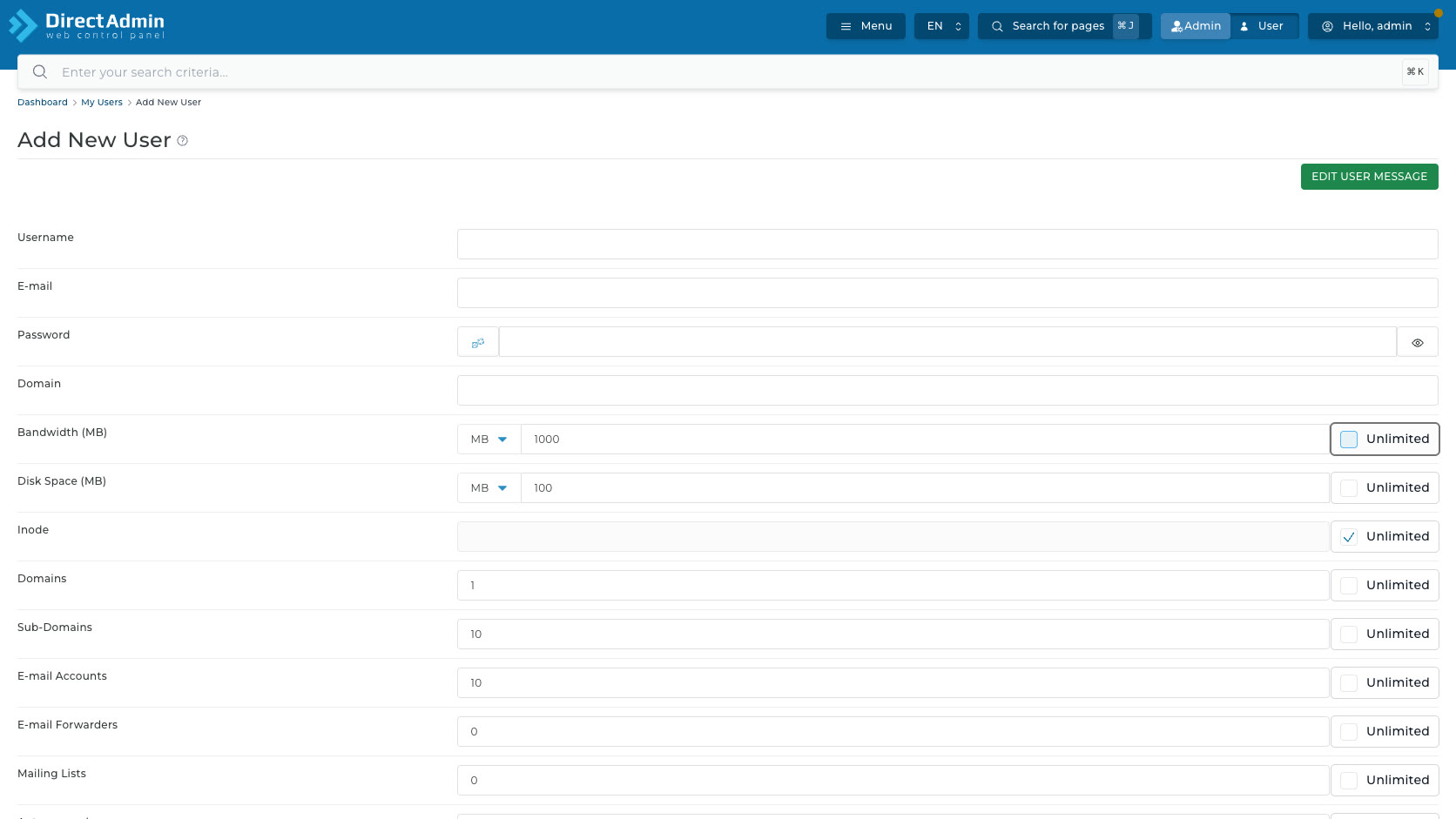
ส่วนโควต้าที่พบในหน้าจอนี้ประกอบด้วย Bandwidth (MB), Disk Space (MB), Inode, Domains, Sub-Domains, E-mail Accounts, E-mail Forwarders, Mailing Lists, Autoresponders, MySQL Databases, Domain Pointers, FTP Accounts และ E-mail Daily Limit โดยหลายรายการมีช่องเลือก Unlimited อยู่ด้านขวา ถ้าติ๊ก Unlimited ระบบจะไม่ใช้ตัวเลขในช่องนั้นเป็นเพดานจำกัด
ค่า permission และ feature ช่องเลือกที่เกี่ยวกับ user นี้มีหลายรายการ เช่น Anonymous FTP Accounts, CGI Access, Git, WordPress, ClamAV, PHP Access, SpamAssassin, Catch-All E-mail, SSL Access, SSH Access, Cron Jobs, Redis, System Info, Login Keys, DNS Control, Suspend at Limit และ Automatic security.txt (RFC9116)
ด้านล่างยังมีเมนูตัวเลือก Skin และ Language เพื่อกำหนดหน้าตาและภาษาของ user ใหม่ รวมถึงส่วน Feature Sets ที่มี policy เช่น Allow All Commands หรือ Allow Selected Features และส่วน Plugins Allow/Deny ที่มีตัวเลือก Allow All, Deny Selected และ Allow Selected
แนวทางที่ปลอดภัย: ถ้า user นี้เป็นลูกค้าทั่วไป อย่าเปิด SSH Access, DNS Control, Catch-All E-mail หรือ plugin กว้าง ๆ โดยไม่จำเป็น เพราะสิทธิ์เหล่านี้เพิ่มผลกระทบหากบัญชีถูกยึดหรือใช้งานผิดพลาด
แก้ข้อความต้อนรับและส่งรายละเอียดทางอีเมล
ปุ่ม Edit User Message ในหน้า Add New User ใช้แก้ template อีเมลต้อนรับที่ DirectAdmin จะส่งให้ user ใหม่เมื่อช่องเลือก Send E-mail Notification เปิดอยู่ ปุ่มนี้จึงเกี่ยวข้องกับเนื้อหาแจ้งข้อมูลบัญชีโดยตรง ไม่ใช่การสร้าง user อีกคน
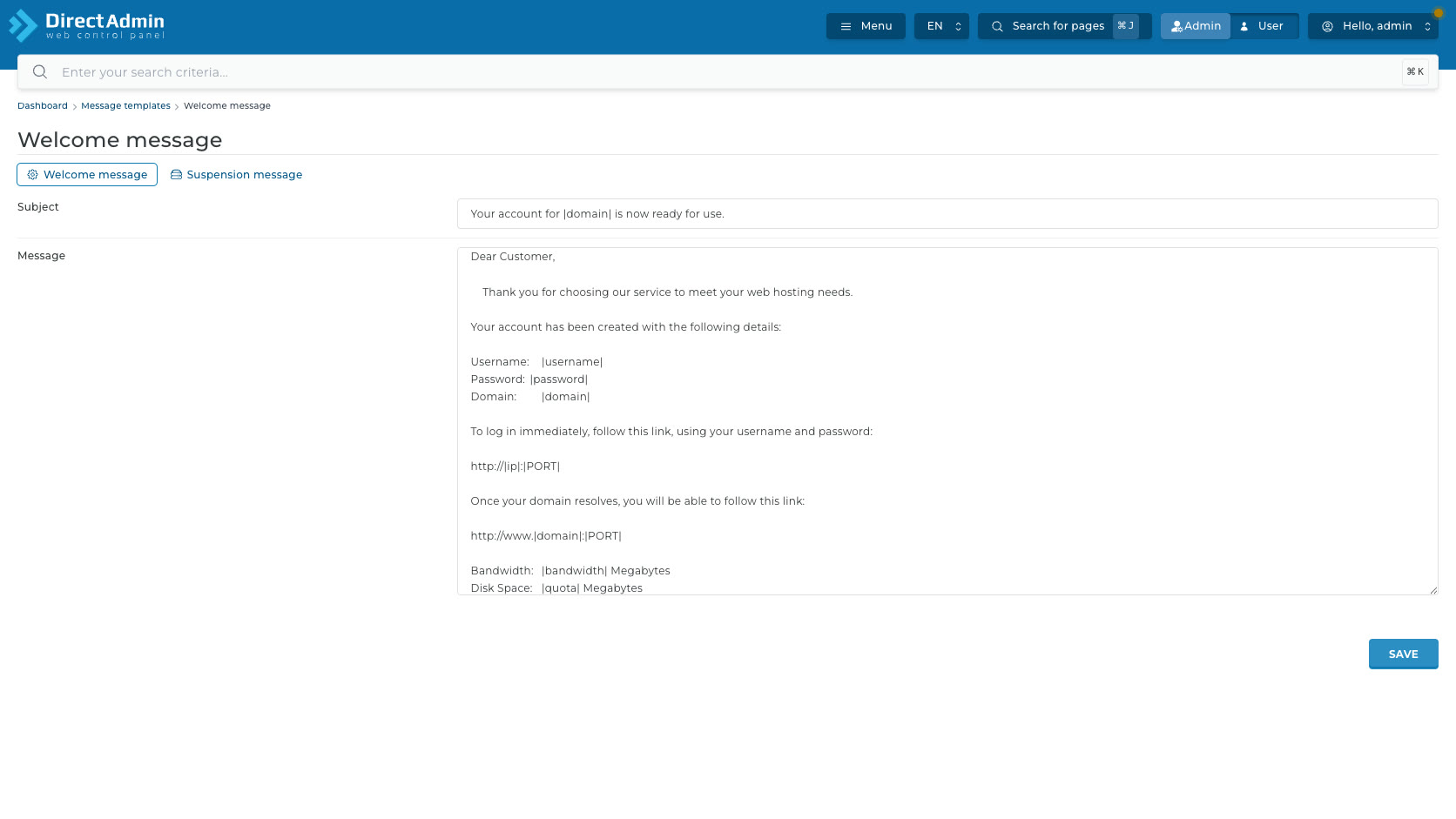
เมื่อกดปุ่มนี้ ระบบจะเปิดหน้า Welcome message โดย breadcrumb เปลี่ยนเป็น Dashboard > Message templates > Welcome message หน้านี้มี tab/ปุ่ม Welcome message และ Suspension message โดยสำหรับการสร้าง User ใหม่ ให้สนใจเฉพาะ Welcome message เพราะเป็นข้อความที่ใช้ตอนสร้างบัญชีใหม่
ในหน้า Welcome message มีช่อง Subject, ช่อง Message และปุ่ม Save เนื้อหา message ใช้ placeholder เช่น |username|, |password|, |domain|, |ip|, |PORT|, |bandwidth| และ |quota| เพื่อให้ DirectAdmin แทนค่าจริงตอนส่งอีเมล
ถ้าต้องส่งข้อมูลให้ลูกค้าจริง ควรตรวจข้อความนี้ก่อนใช้งาน โดยเฉพาะภาษา, ช่องทางติดต่อ support, link เข้าระบบ, nameserver และคำเตือนเรื่องการเก็บรหัสผ่าน ถ้ายังไม่ได้ตรวจ template ให้ปิด Send E-mail Notification แล้วส่งข้อมูลผ่านช่องทางที่ควบคุมเองจะปลอดภัยกว่า
ตรวจคำเตือนและข้อมูลก่อนสร้างบัญชี
ถ้ากด Submit โดยยังไม่กรอกข้อมูลสำคัญ DirectAdmin จะแสดง validation สีส้มพร้อมข้อความ Required field ที่ช่อง Username, E-mail และ Domain และปุ่ม Submit จะกลายเป็นสถานะใช้งานไม่ได้จนกว่าข้อมูลจำเป็นจะครบ
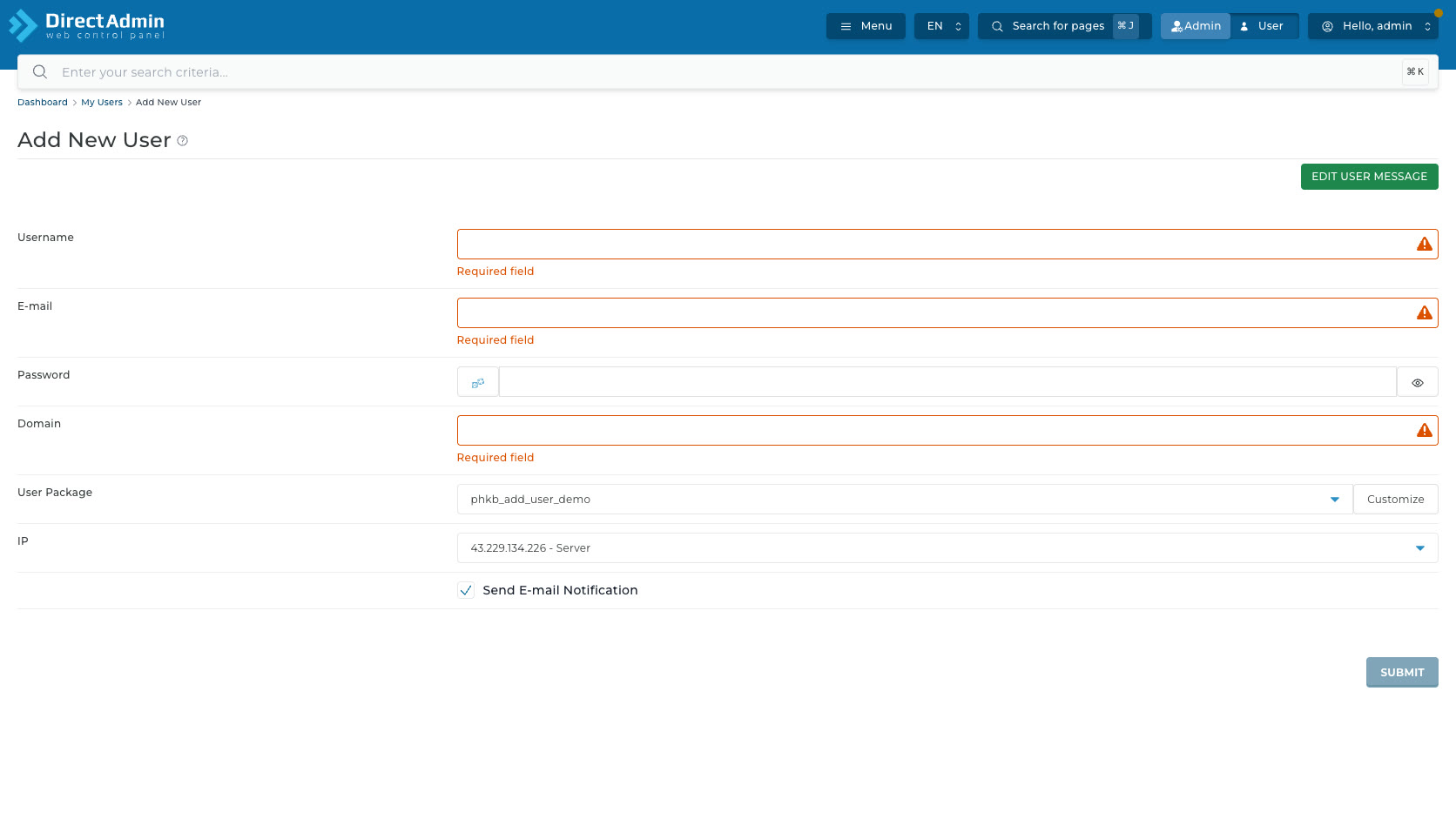
ช่อง Password ไม่มีข้อความ Required field ในภาพ validation นี้ เพราะสามารถใช้ปุ่ม Generate Random Password เพื่อสร้างรหัสผ่านให้ครบก่อน Submit ได้ แต่ในงานจริงควรใช้รหัสผ่านที่สุ่มยาวพอและไม่ส่งผ่านช่องทางที่ไม่ปลอดภัย
ระหว่างบันทึกภาพหน้าจอระบบตัวอย่างของ DirectAdmin แสดง warning จากระบบว่า CustomBuild installation is running in the background. Please do not reboot the server and avoid adding new users or domains. พร้อม command ที่กำลังทำงาน เช่น da build modsecurity ถ้าเห็น warning ลักษณะนี้บนเครื่อง production ให้หยุดก่อน อย่าเพิ่ม user หรือ domain จนกว่างานระบบจะจบ เพราะการสร้าง user จะไปแตะไฟล์ config, quota และโดเมนจริงบนเครื่อง
ก่อนกด Submit ให้เช็กสั้น ๆ ดังนี้: ไม่มี warning งานระบบค้าง, domain ไม่ชนของเดิม, package/IP ถูกต้อง, เปิด notification เฉพาะเมื่อ template พร้อม, และมีแผนเก็บรหัสผ่านให้ปลอดภัยหลังสร้างบัญชี
อ่านผลลัพธ์หลังสร้างบัญชีเสร็จ
เมื่อกด Submit แล้ว DirectAdmin จะแสดงกล่องผลลัพธ์แบบหน้าต่างถ้าสร้างสำเร็จ หัวหน้าต่างจะขึ้นว่า User {username} created พร้อมปุ่ม Close สำหรับปิดกล่องข้อความ
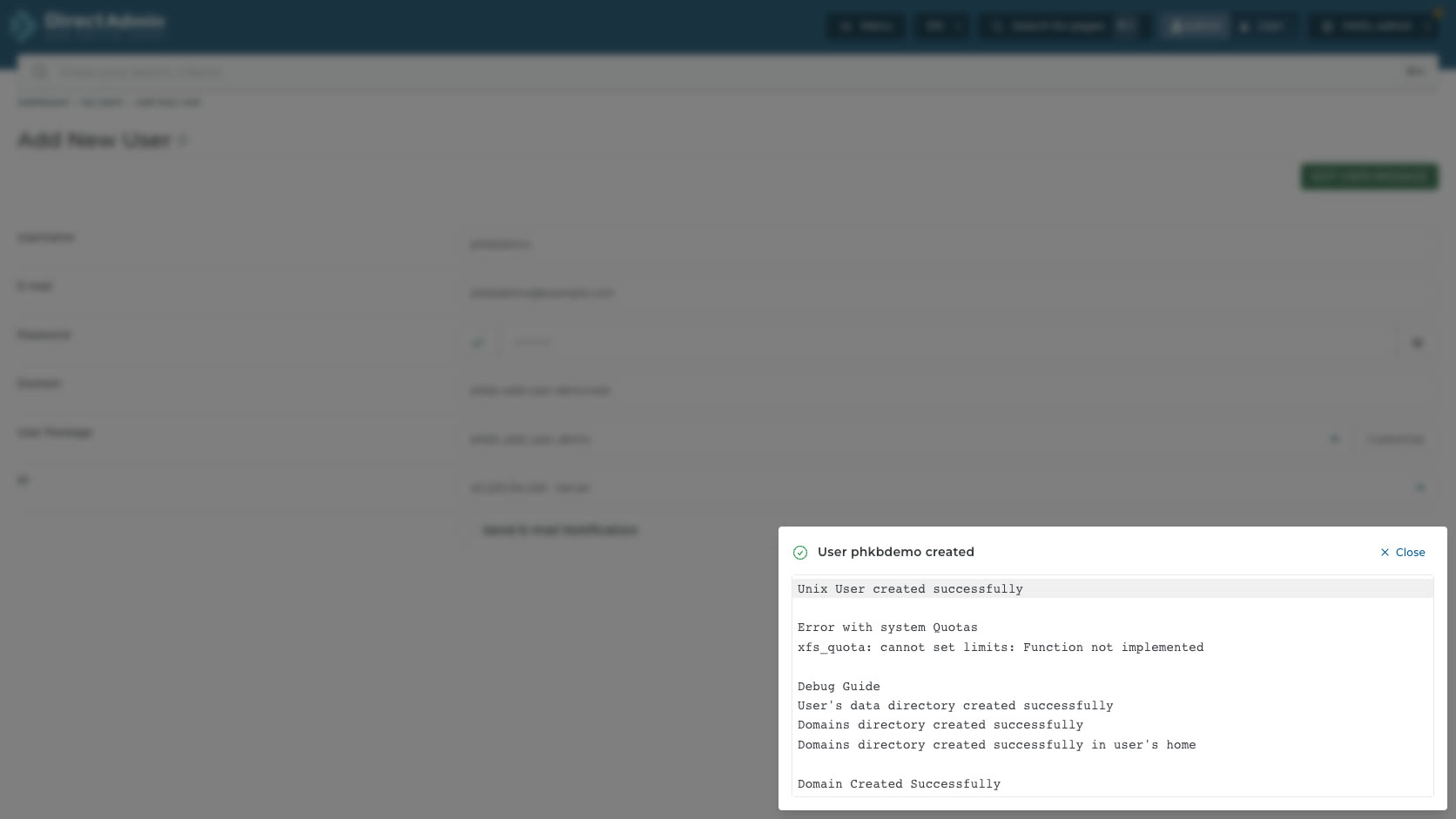
รายละเอียดในกล่อง confirmation อาจมีหลายบรรทัด เช่น Unix User created successfully, User's data directory created successfully, Domains directory created successfully, Domains directory created successfully in user's home และ Domain Created Successfully ข้อความเหล่านี้บอกว่า DirectAdmin สร้างบัญชีระบบ โฟลเดอร์ข้อมูล และโครงสร้างโดเมนเรียบร้อยแล้ว
ในระบบตัวอย่างของ DirectAdmin ที่ใช้บันทึกภาพมีข้อความ Error with system Quotas และ xfs_quota: cannot set limits: Function not implemented ปรากฏพร้อมกัน แม้ส่วน user/domain จะสร้างสำเร็จ กรณีนี้เป็นตัวอย่างสำคัญว่า confirmation ต้องอ่านทั้งกล่อง ไม่ใช่ดูแค่หัวข้อสีเขียว ถ้าเครื่อง production แจ้ง quota error ต้องตรวจระบบ quota ก่อนใช้งานจริง เพราะ user อาจยังไม่ถูกจำกัดพื้นที่ตาม package อย่างถูกต้อง
หลังอ่านผลลัพธ์แล้วให้กด Close ระบบจะพากลับหน้า My Users เพื่อดูบัญชีที่สร้างขึ้น
ตรวจสอบบัญชีใหม่และจัดการต่อใน My Users
หลังปิด confirmation DirectAdmin จะเปิดหน้า My Users ซึ่งเป็นหน้าตรวจว่าบัญชี user ถูกสร้างและแสดงในรายการแล้วหรือไม่ Breadcrumb จะเป็น Dashboard > My Users และด้านบนมีปุ่ม Add New User สำหรับกลับไปสร้าง user เพิ่ม และปุ่ม Modify Your Own User data สำหรับแก้ข้อมูลบัญชีของผู้ดูแลที่กำลังใช้งานอยู่ ไม่ใช่การแก้ user ที่เพิ่งสร้างโดยตรง
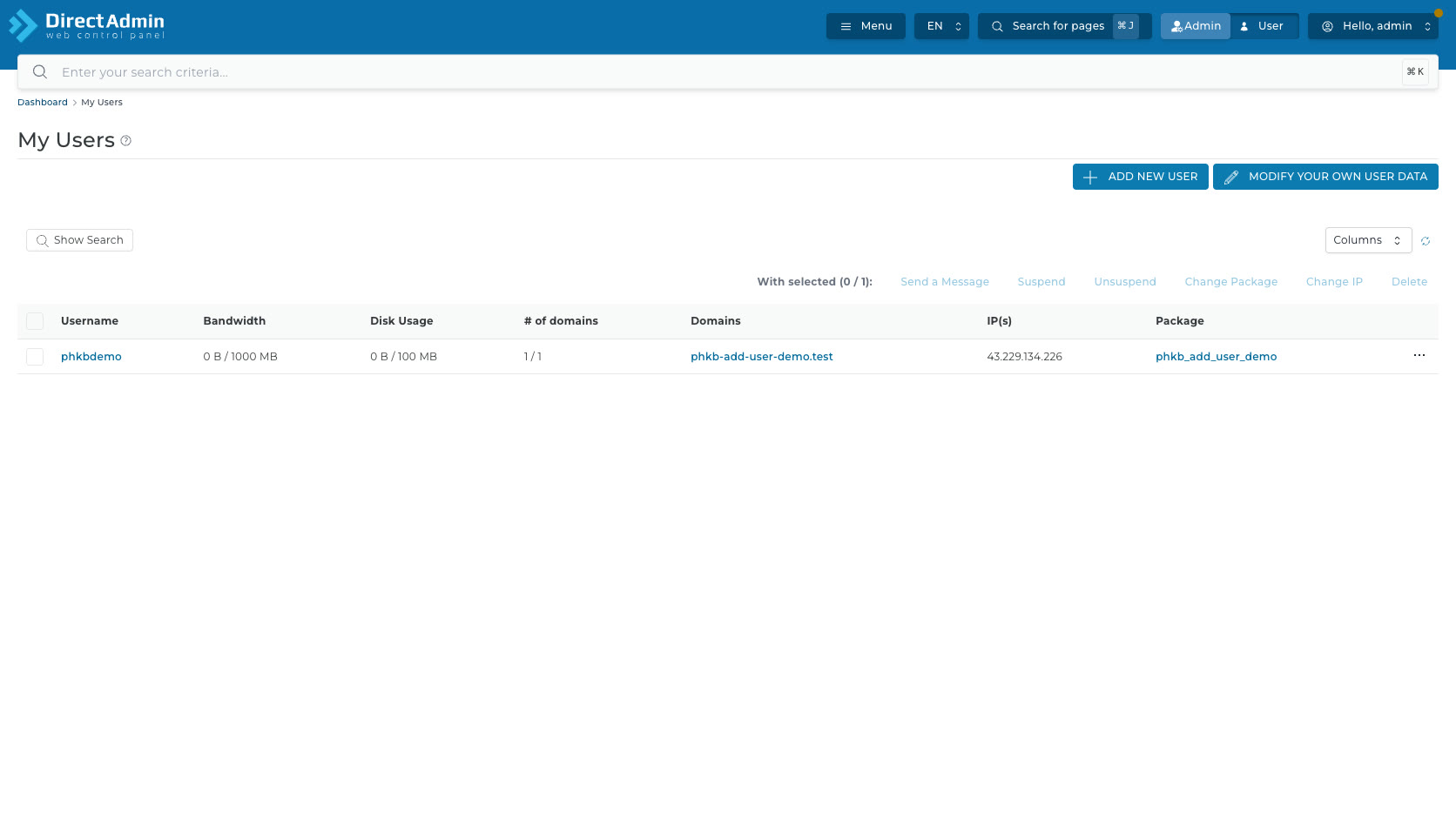
เครื่องมือบนตารางมี Show Search สำหรับเปิดช่องค้นหา, Columns สำหรับเลือกคอลัมน์ที่ต้องการแสดง, ไอคอน Reload Table สำหรับโหลดข้อมูลตารางใหม่ และข้อความ With selected (0 / n) เพื่อบอกจำนวน user ที่เลือกเทียบกับจำนวนรายการทั้งหมด
คอลัมน์ในตารางที่เกี่ยวข้องกับผลลัพธ์หลังสร้าง user ได้แก่ Username, Bandwidth, Disk Usage, # of domains, Domains, IP(s) และ Package แต่ละคอลัมน์ช่วยยืนยันว่าค่าที่เลือกใน Add New User ถูกนำมาใช้จริง เช่น package ถูกต้อง, domain ถูกต้อง, IP ตรง และจำนวนโดเมนเป็นไปตาม package
ช่องเลือกหน้าหัวตารางใช้เลือกทุกแถว ส่วนช่องเลือกหน้ารายการ user ใช้เลือกเฉพาะแถวนั้น เมื่อยังไม่เลือก user ปุ่มคำสั่งแบบหลายรายการ จะเป็นสีจางหรือ disabled ได้แก่ Send a Message, Suspend, Unsuspend, Change Package, Change IP และ Delete เมื่อเลือก user แล้วปุ่มเหล่านี้จึงใช้งานได้
ปุ่มสามจุดท้ายแถวเป็น เมนูคำสั่งของ user รายการนั้น ใช้เปิดคำสั่งย่อยตามสิทธิ์ที่ DirectAdmin ให้ใช้งาน ถ้าต้องลบ user ที่สร้างผิด ให้เลือกช่อง แล้วกด Delete ระบบจะแสดง confirmation Delete user พร้อมปุ่ม Cancel และ Confirm ก่อนลบจริงคำสั่งนี้มีผลกับบัญชี ไฟล์ โดเมน และข้อมูลของ user จึงควรใช้เฉพาะเมื่อแน่ใจว่ามี backup หรือเป็นบัญชีที่สร้างผิดจริง ๆ
หากไม่แน่ใจว่าค่าหรือคำสั่งใดจะกระทบส่วนไหนของเซิร์ฟเวอร์ ให้หยุดไว้ก่อน แล้วเก็บภาพหน้าจอกับรายละเอียดที่เกี่ยวข้องส่งให้ทีมงาน PhalconHost ช่วยตรวจสอบได้ครับ
ต้องการสอบถามข้อมูลเพิ่มเติม?
สามารถแอดไลน์คุยกันก่อนได้ที่ line: @PhalconHost




