
คู่มือการใช้งาน เมนู Manage User Packages - (DirectAdmin Admin Level)
สร้างและจัดการแพ็กเกจ User เพื่อกำหนดโควต้า ฟีเจอร์ และสิทธิ์มาตรฐานก่อนนำไปใช้สร้างบัญชีลูกค้า

รู้จัก Manage User Packages และเข้าเมนูจาก Dashboard
เมนู Manage User Packages ใน DirectAdmin ระดับ Admin ช่วยให้ผู้ดูแลระบบสร้างและจัดการแม่แบบแพ็กเกจสำหรับบัญชี User เช่น พื้นที่ดิสก์, bandwidth, จำนวนโดเมน, จำนวนอีเมล, จำนวนฐานข้อมูล, สิทธิ์ SSL, SSH, Cron Jobs, DNS Control และ permission อื่นที่บัญชี User จะได้รับเมื่อถูกสร้างจาก package นั้น
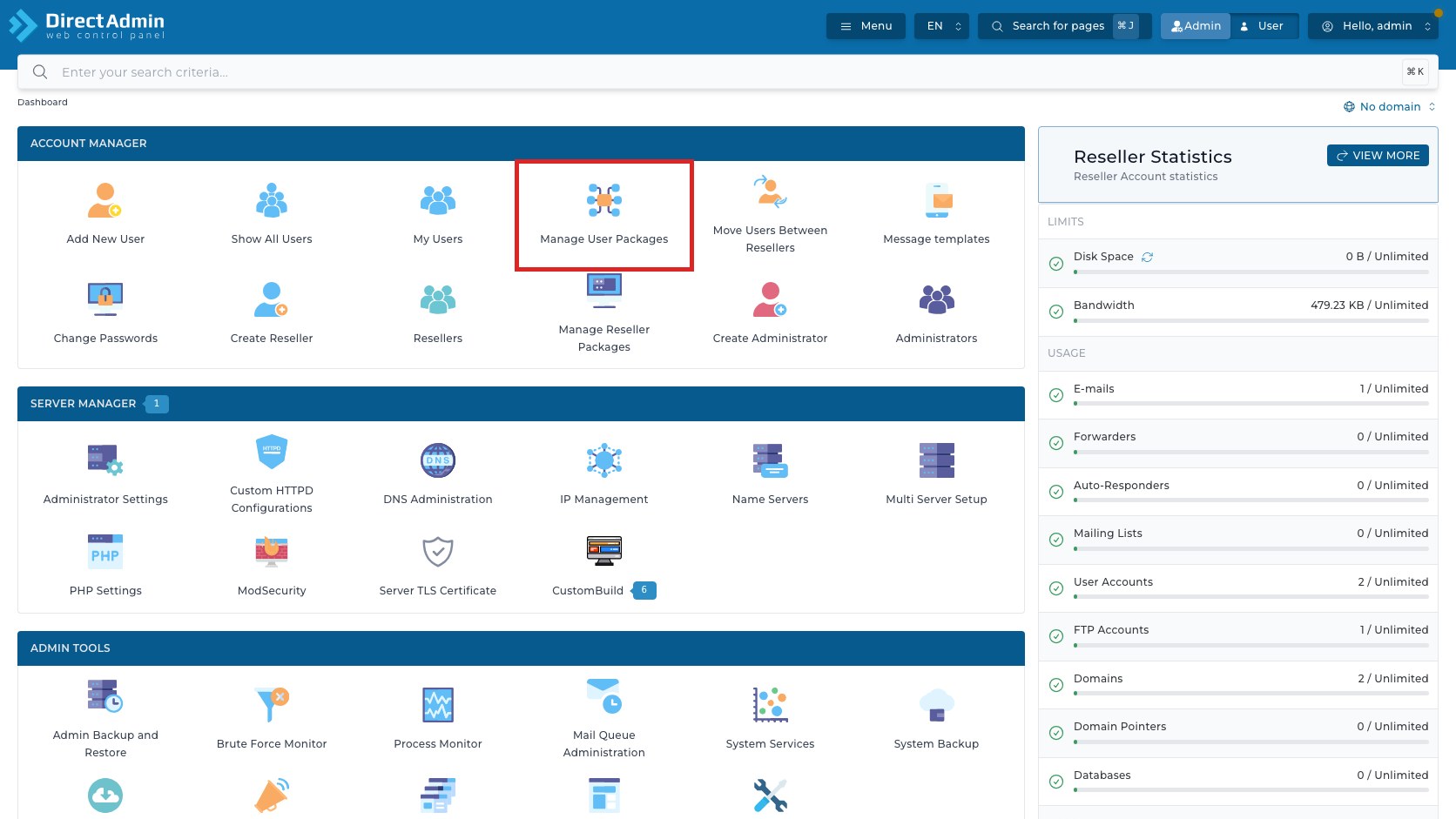
จากหน้า Dashboard ให้ดูที่กลุ่ม Account Manager แล้วกดเมนู Manage User Packages
ควรเข้าใจเมนูนี้ก่อนใช้งานจริงว่า package ไม่ใช่บัญชี User แต่เป็นแม่แบบที่ DirectAdmin ใช้ตอนสร้างหรือกำหนดข้อจำกัดให้ User ถ้าตั้ง package ผิด ผู้ใช้ที่ถูกสร้างด้วย package นั้นอาจได้ทรัพยากรมากเกินไป, น้อยเกินไป, หรือขาด permission ที่จำเป็นกับเว็บไซต์
สำรวจหน้ารวม Package และเครื่องมือในตาราง
เมื่อเข้าหน้า Manage User Packages แล้ว ส่วนบนของหน้าแสดง breadcrumb เป็น Dashboard > Manage User Packages ใช้ยืนยันว่ากำลังอยู่ในเมนูนี้จริง ถ้ากด Dashboard จะย้อนกลับหน้าแรกของ DirectAdmin ส่วนข้อความ Manage User Packages ท้าย breadcrumb คือหน้าปัจจุบัน
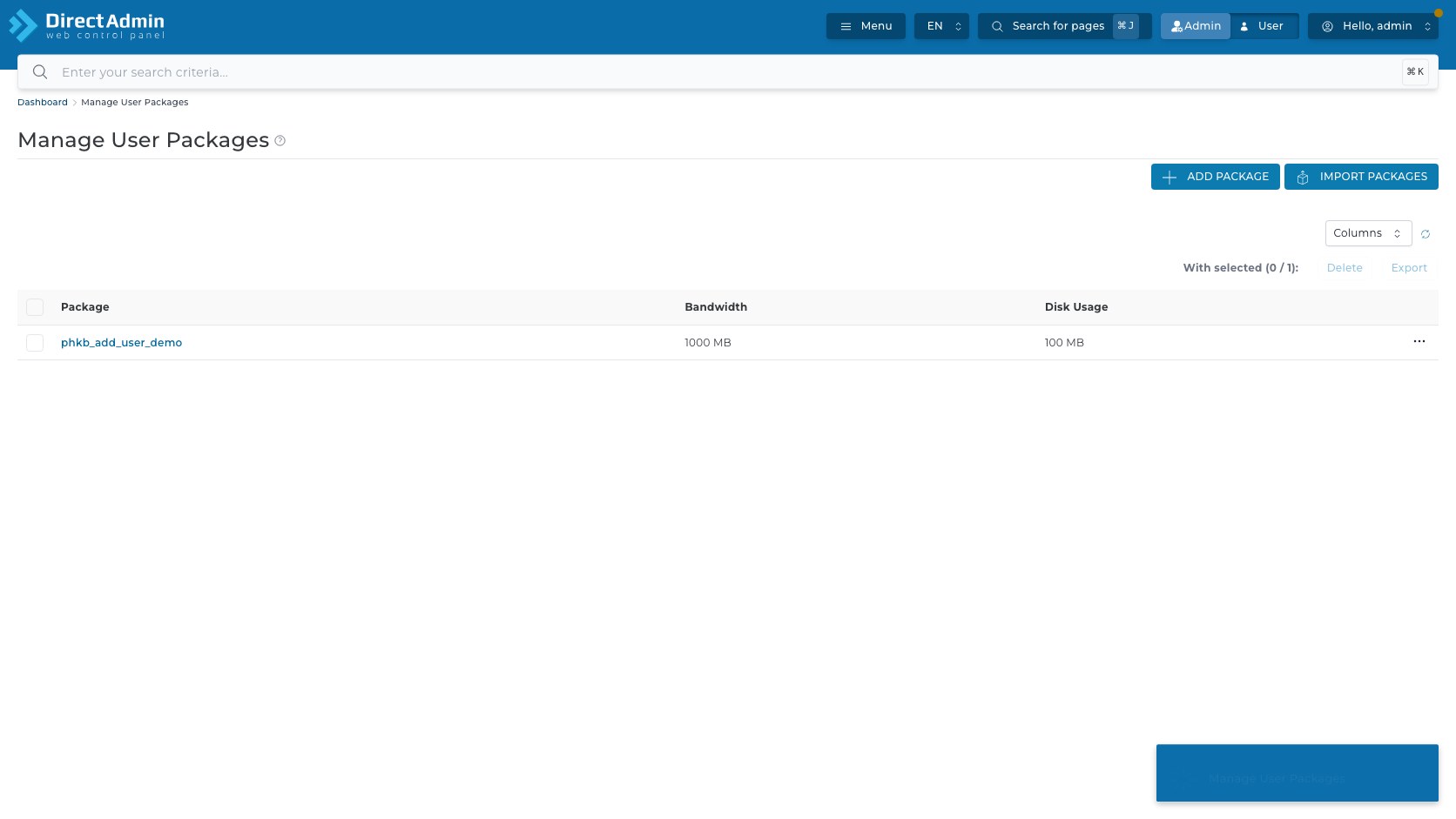
ถัดลงมามีหัวข้อ Manage User Packages พร้อม help ไอคอนข้างชื่อหน้า ไอคอน นี้เป็นลิงก์ช่วยเหลือของ DirectAdmin สำหรับเมนู package ถ้าต้องการเทียบกับเอกสารของ panel โดยตรง ด้านขวาของหัวข้อมีปุ่มหลักสองปุ่ม:
- Add Package - เปิดหน้า Create New Package เพื่อสร้าง user package ใหม่
- Import Packages - เปิดหน้าต่างสำหรับนำเข้า package จาก hash ที่ได้จากคำสั่ง Export ของ DirectAdmin
เหนือ table มีปุ่มและ control ที่เกี่ยวกับรายการ package ดังนี้:
- Columns - เปิดเมนูตัวเลือกเลือกแสดง/ซ่อนคอลัมน์ในตาราง โดยหน้าจอนี้มีคอลัมน์ Package, Bandwidth และ Disk Usage
- Reload Table ไอคอน - ไอคอนrefresh ข้าง Columns ใช้โหลดข้อมูลตารางใหม่ หลังสร้าง แก้ หรือนำเข้า package แล้วต้องการดูข้อมูลล่าสุด
- With selected (0 / 1) - บอกจำนวน package ที่เลือกเทียบกับจำนวน package ทั้งหมดในตาราง เมื่อยังไม่ติ๊กช่อง ปุ่ม Delete และ Export จะเป็นสีจางและใช้งานไม่ได้
- Checkbox หน้า row - ใช้เลือก package เพื่อทำคำสั่งแบบหลายรายการ เช่น Delete หรือ Export
- Checkbox หัวตาราง - ใช้เลือก package ทั้งหมดที่แสดงอยู่ในตาราง
ตารางในเมนูนี้มีคอลัมน์หลักที่ต้องอ่านให้เป็น:
| คอลัมน์ | ความหมาย | ต้องเช็กอะไร |
|---|---|---|
| Package | ชื่อ package เช่น phkb_add_user_ระบบตัวอย่าง กดชื่อเพื่อเข้า Edit Package |
ชื่อควรสื่อระดับบริการหรือวัตถุประสงค์ และไม่ควรซ้ำจนทีมดูแลสับสน |
| Bandwidth | ปริมาณ bandwidth ที่ package ให้กับ User | ดูว่าเป็นค่าจำกัดหรือ Unlimited และหน่วยตรงกับที่ตั้งไว้หรือไม่ |
| Disk Usage | พื้นที่ดิสก์ที่ package ให้กับ User | เช็กว่าค่าไม่ต่ำเกินจนเว็บ/อีเมลใช้งานจริงไม่ได้ และไม่สูงเกินแผนทรัพยากร |
| Actions ไอคอน | ปุ่มสามจุดท้าย row สำหรับคำสั่ง Rename และ Copy | ใช้กับ package เดี่ยว ไม่ใช่คำสั่งแบบหลายรายการ |
กำหนดโควต้าและทรัพยากรของ Package
เมื่อกด Add Package DirectAdmin จะเปิดหน้า Create New Package โดย breadcrumb เปลี่ยนเป็น Dashboard > Manage User Packages > Create New Package ถ้ากดชื่อ package จากตาราง จะเข้าสู่หน้า Edit Package ซึ่งใช้ฟอร์มลักษณะเดียวกันสำหรับแก้ค่า package เดิม
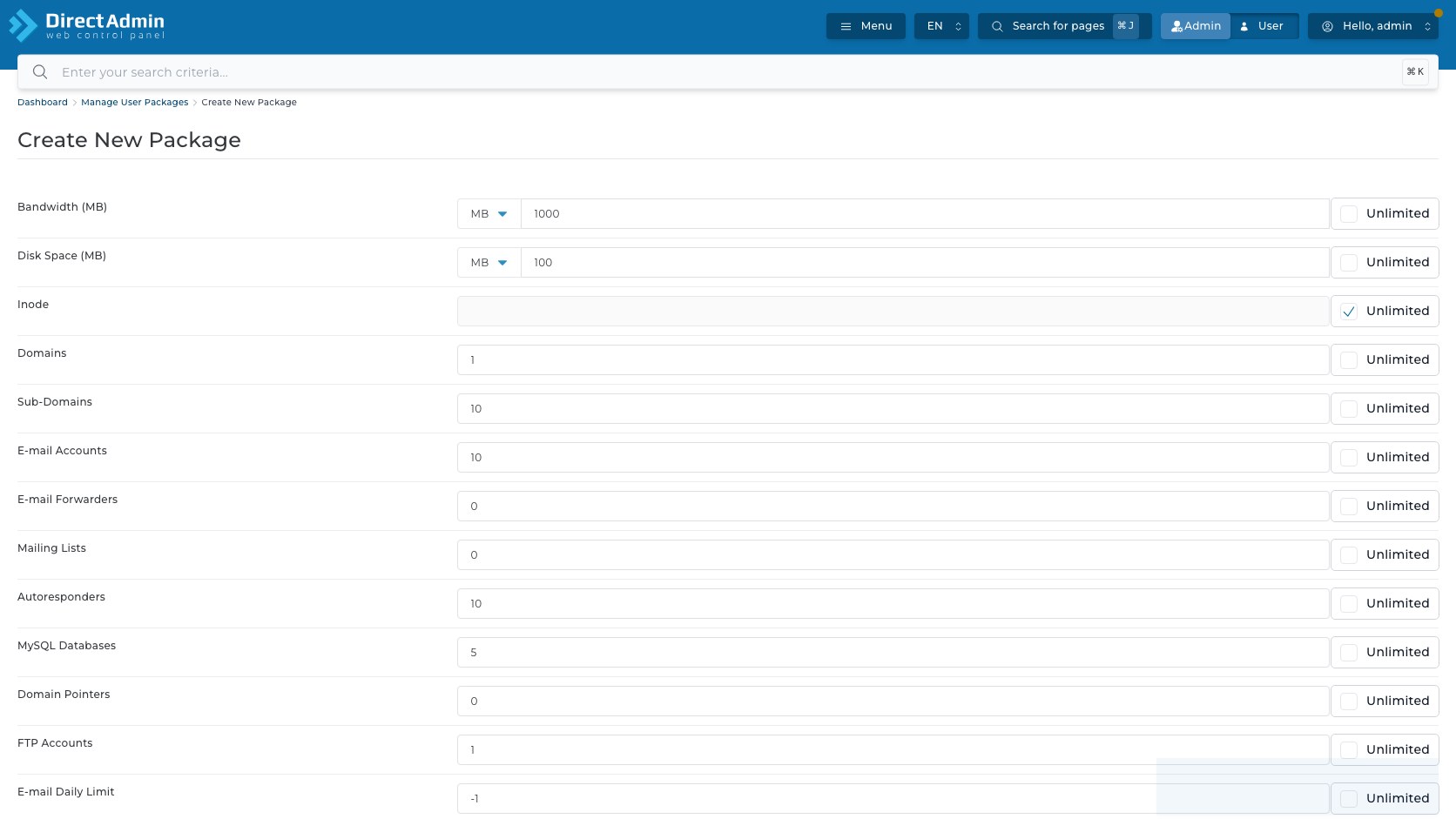
ส่วนแรกของฟอร์มคือค่าจำกัดทรัพยากรและจำนวนรายการที่ User สามารถใช้ได้ แถวที่เป็นตัวเลขมักมีช่องกรอกค่า และบางแถวมีช่องเลือก Unlimited สำหรับยกเลิกการจำกัดค่ารายนั้น ถ้าติ๊ก Unlimited ช่องตัวเลขจะไม่ใช่ค่าหลักของ limit นั้นแล้ว
- Bandwidth (MB) - กำหนด bandwidth ของบัญชี User มีเมนูตัวเลือกหน่วย เช่น MB, GB และ TB พร้อมช่องเลือก Unlimited
- Disk Space (MB) - กำหนดพื้นที่ดิสก์ของ User มีเมนูตัวเลือกหน่วยเช่นเดียวกับ Bandwidth และมี Unlimited
- Inode - จำกัดจำนวนไฟล์/โฟลเดอร์โดยรวม ในภาพติ๊ก Unlimited อยู่และช่องตัวเลขถูกปิด
- Domains - จำนวนโดเมนหลักที่ User เพิ่มได้
- Sub-Domains - จำนวน subdomain ที่ User สร้างได้
- E-mail Accounts - จำนวน mailbox ที่สร้างได้
- E-mail Forwarders - จำนวน forwarder ที่สร้างได้
- Mailing Lists - จำนวน mailing list ที่อนุญาต
- Autoresponders - จำนวนข้อความตอบกลับอัตโนมัติที่สร้างได้
- MySQL Databases - จำนวนฐานข้อมูลที่ User สร้างได้
- Domain Pointers - จำนวน domain pointer หรือ alias/pointer ที่สร้างได้
- FTP Accounts - จำนวนบัญชี FTP เพิ่มเติม
- E-mail Daily Limit - จำนวนอีเมลต่อวันที่อนุญาตให้ส่ง ค่า
-1ใน DirectAdmin มักหมายถึงใช้ค่าระบบ/ไม่กำหนดเองตามค่า config ของเครื่อง ให้ตรวจ policy ของเครื่องก่อนใช้กับ production
ก่อนกด Save ให้เทียบตัวเลขกับแผนบริการจริงเสมอ โดยเฉพาะ Disk Space, Bandwidth, Domains, E-mail Accounts และ MySQL Databases เพราะค่าพวกนี้มีผลกับ resource planning และ expectation ของลูกค้าโดยตรง
เลือกสิทธิ์ Skin ภาษา และ Feature ที่เปิดให้ใช้
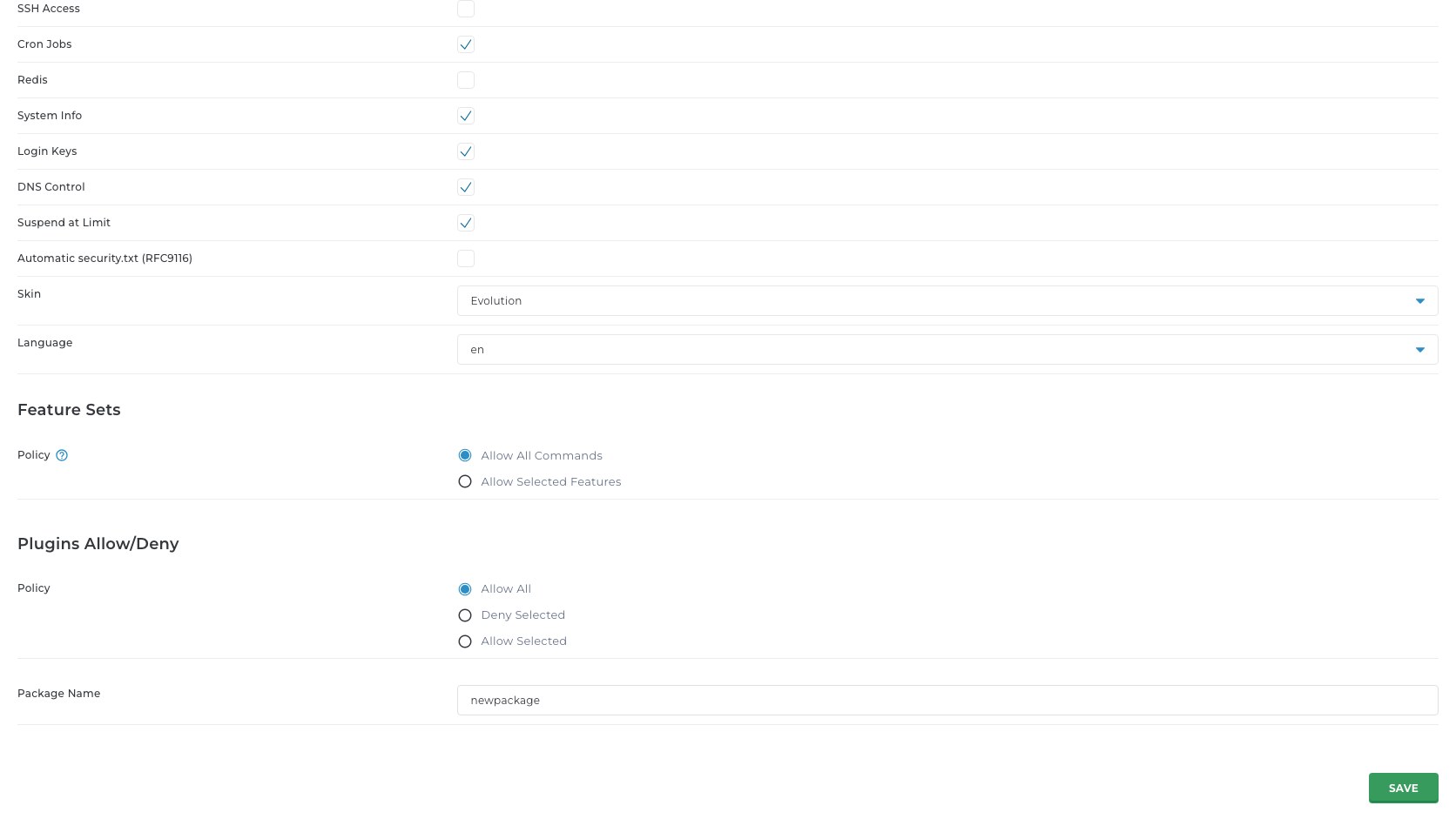
ส่วนถัดมาของฟอร์มเป็น permission ว่า User ที่ใช้ package นี้จะเห็นหรือใช้งาน feature ใดได้บ้าง แถวกลุ่มนี้เป็นช่องเลือกเปิด/ปิดความสามารถ ไม่ใช่ตัวเลข quota
- Anonymous FTP Accounts - อนุญาตการใช้ anonymous FTP ถ้าไม่มีเหตุผลเฉพาะควรปิดไว้
- CGI Access - เปิดสิทธิ์ใช้งาน CGI สำหรับเว็บที่ต้องใช้ CGI script
- Git - เปิดเมนู/ความสามารถเกี่ยวกับ Git ในระดับ User
- WordPress - เปิด feature ที่เกี่ยวกับ WordPress ตามระบบที่เครื่องติดตั้งไว้
- ClamAV - เปิดความสามารถที่เกี่ยวกับ ClamAV ถ้าเครื่องรองรับ
- PHP Access - อนุญาตให้ User ใช้งาน PHP เหมาะกับ hosting ทั่วไปที่รันเว็บ PHP
- SpamAssassin - เปิดระบบกรอง spam สำหรับอีเมลของ User
- Catch-All E-mail - อนุญาต catch-all mailbox ซึ่งอาจเพิ่ม spam ได้ ควรเปิดเฉพาะเมื่อจำเป็น
- SSL Access - อนุญาตให้ User จัดการ SSL ของโดเมนได้
- SSH Access - เปิด SSH ให้ User เป็นสิทธิ์ที่มีความเสี่ยงสูง ควรใช้เฉพาะ package ที่ต้องการจริง
- Cron Jobs - อนุญาตตั้ง cron job สำหรับงานอัตโนมัติ
- Redis - เปิด Redis feature ถ้า server และบริการรองรับ
- System Info - ให้ User ดูข้อมูลระบบบางส่วน
- Login Keys - ให้ User สร้าง login key/API key สำหรับ automation ได้
- DNS Control - อนุญาตจัดการ DNS record ของโดเมนในบัญชี
- Suspend at Limit - ให้ระบบ suspend เมื่อแตะ limit ตามที่ DirectAdmin กำหนด เหมาะกับแพ็กเกจที่ต้องคุม resource เคร่งครัด
- Automatic security.txt (RFC9116) - เปิดการสร้าง/จัดการไฟล์ security.txt อัตโนมัติตามที่ระบบรองรับ
ด้านล่างมีเมนูตัวเลือก Skin สำหรับเลือกหน้าตา DirectAdmin ที่ User จะเห็น เช่น Evolution หรือ Enhanced และเมนูตัวเลือก Language สำหรับภาษาเริ่มต้นของบัญชี เช่น en หรือภาษาอื่นที่ DirectAdmin มีให้
ส่วน Feature Sets มี Policy พร้อม help ไอคอน และ radio choice สองแบบคือ Allow All Commands กับ Allow Selected Features ถ้าเลือก Allow Selected Features ระบบจะใช้แนวคิดเลือก feature ที่อนุญาตแทนการเปิดทั้งหมด ส่วน Plugins Allow/Deny มี policy Allow All, Deny Selected และ Allow Selected ใช้คุมว่า plugin ใดควรเปิดให้ User ใน package นี้เห็นหรือใช้งาน
ท้ายฟอร์มมี Package Name และปุ่ม Save ชื่อ package ควรใช้ตัวอักษรอังกฤษ ตัวเลข ขีดกลาง หรือ underscore ที่อ่านง่าย หลีกเลี่ยงช่องว่าง ภาษาไทย และสัญลักษณ์พิเศษ เพราะ DirectAdmin จะตรวจชื่อ package ตอน Save
แก้ชื่อหรือคัดลอก Package เดิม
ในตารางหน้ารวม ถ้ากดที่ชื่อ package เช่น phkb_add_user_ระบบตัวอย่าง DirectAdmin จะเปิดหน้า Edit Package เพื่อแก้ค่า quota, permission, policy และ plugin ของ package เดิม เมื่อแก้แล้วต้องกด Save เพื่อบันทึก
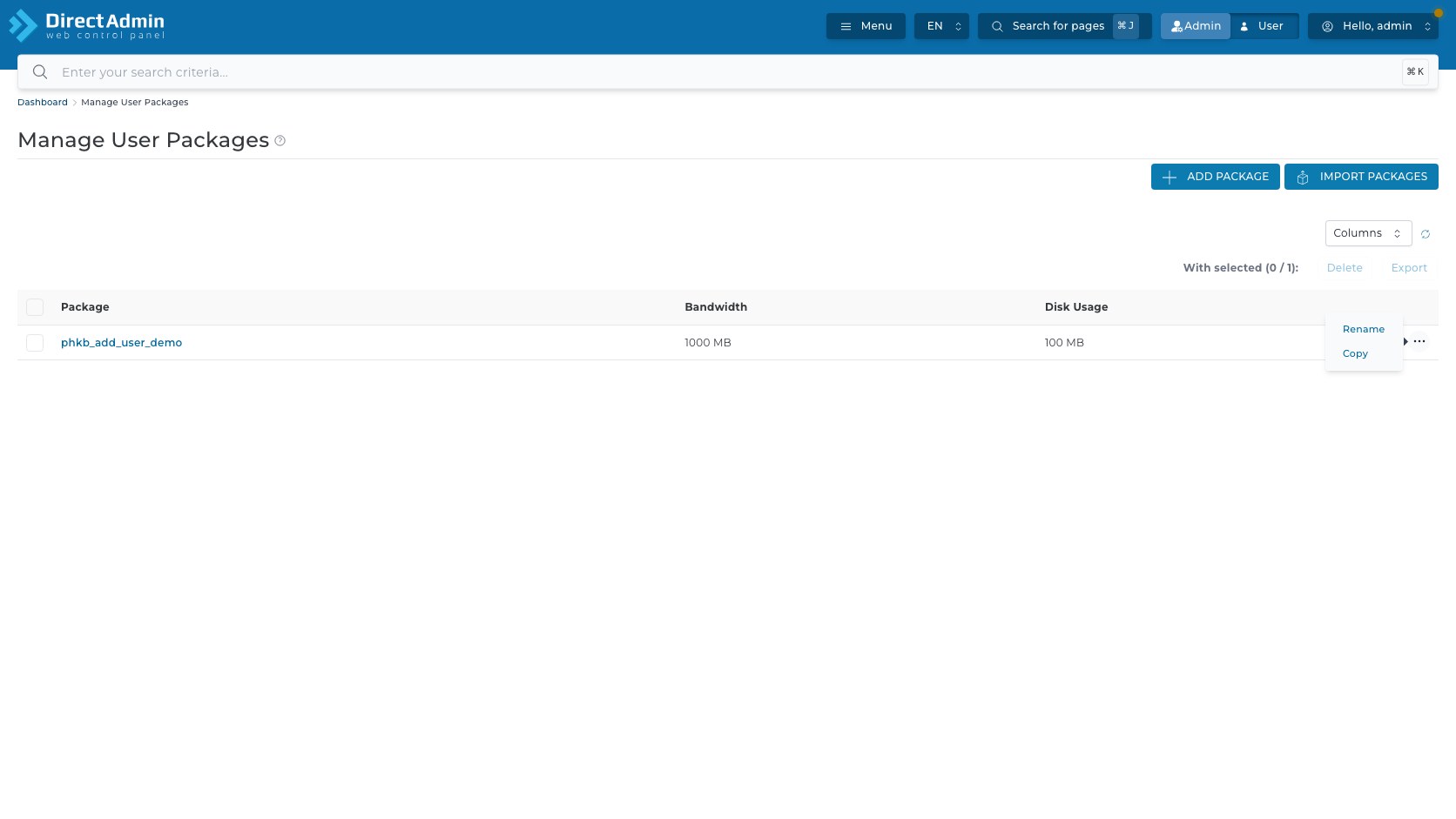
ปุ่มสามจุดท้าย row คือ Actions ไอคอน ของ package เดี่ยว เมื่อกดแล้วจะเห็นคำสั่ง:
- Rename - เปิดหน้าต่าง Rename Package มีช่อง Old Package Name, New Package Name และปุ่ม Save ใช้เปลี่ยนชื่อ package เดิม
- Copy - เปิดหน้าต่าง Copy Package มีช่อง Old Package Name, New Package Name และปุ่ม Save ใช้ทำสำเนา package เดิมเป็นชื่อใหม่เพื่อแก้ต่อโดยไม่แตะ package ต้นฉบับ
การใช้ Copy เหมาะเมื่ออยากสร้างแพ็กเกจใกล้เคียงกับของเดิม เช่น เพิ่มจำนวนโดเมนหรือเปิด SSH เฉพาะแผนใหม่ ส่วน Rename ควรใช้เมื่อแน่ใจว่าไม่มีทีมงานคนอื่นอ้างอิงชื่อ package เดิมอยู่ในคู่มือ ภายในระบบ หรือขั้นตอนการสร้าง User
ส่งออก Package เพื่อนำไปใช้ต่อ
เมื่อเลือก package ด้วยช่องเลือกแล้ว ปุ่ม Export จะใช้งานได้ การกด Export จะเปิดหน้าต่างชื่อ Export hash ภายในหน้าต่างมีปุ่ม Close, ข้อความ hash ยาว และข้อความกำกับว่า Use this hash to import packages on another server
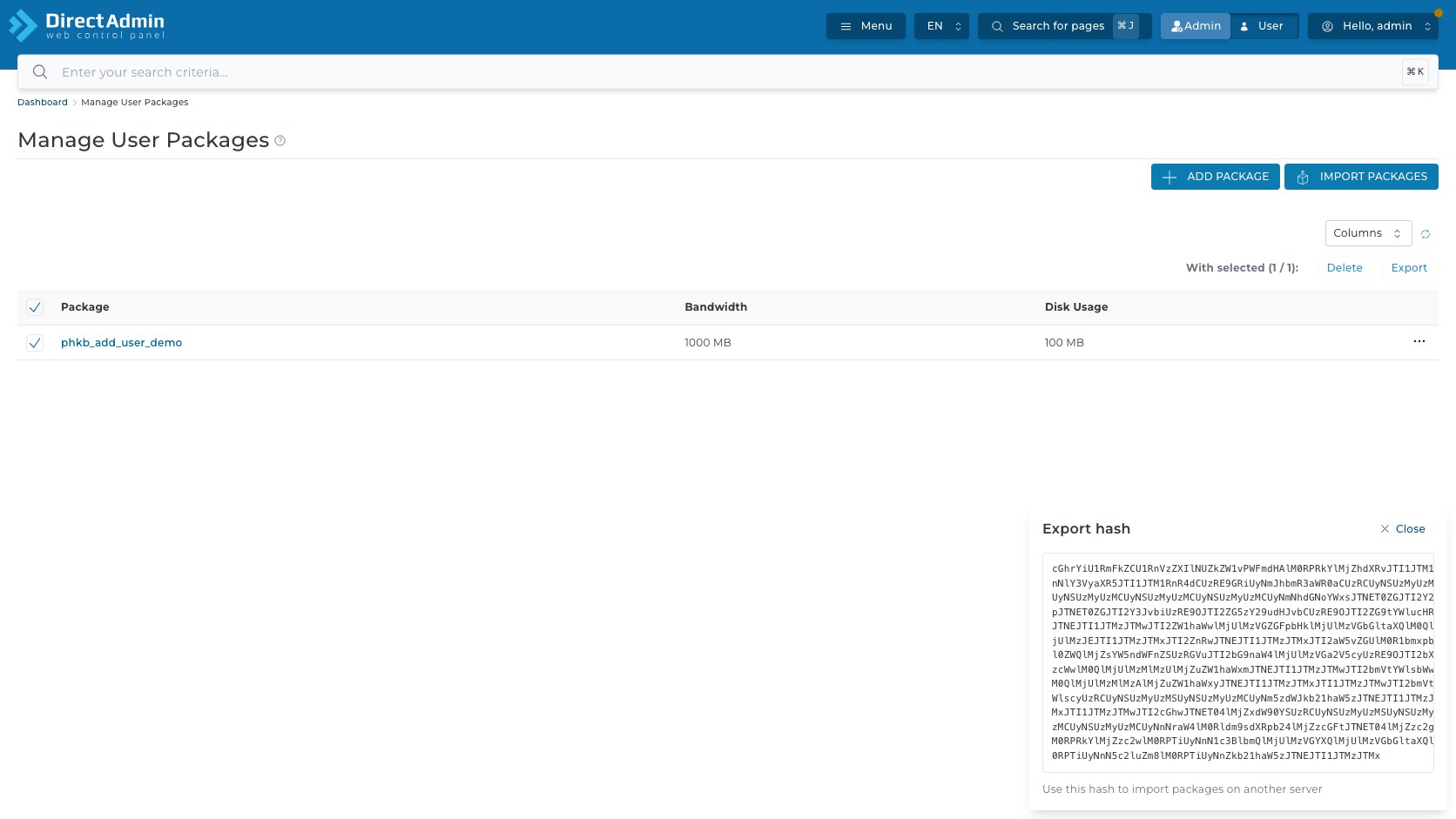
hash นี้คือข้อมูล package ที่ DirectAdmin encode ไว้เพื่อใช้ย้ายหรือคัดลอก package ไปยัง DirectAdmin เครื่องอื่นผ่านปุ่ม Import Packages ไม่ควรแก้ข้อความ hash ด้วยมือ เพราะอักขระขาดหรือเกินเพียงตัวเดียวอาจทำให้นำเข้าไม่ได้ หรือได้ค่าที่ไม่ตรงกับ package ต้นทาง
ก่อนส่ง hash ให้ทีมอื่นหรือใช้กับเครื่อง production ให้ตรวจชื่อ package และค่าหลักใน row ต้นทางก่อน เช่น Bandwidth และ Disk Usage เพราะหน้าต่างแสดง hash ไม่ได้อ่านง่ายเหมือนตารางหรือฟอร์ม Edit Package
นำเข้า Package และตรวจค่าหลังนำเข้า
ปุ่ม Import Packages เปิดหน้าต่างชื่อ Import packages สำหรับนำ package hash ที่ได้จาก Export มาใช้ในเครื่องนี้ ภายในหน้าต่างมี field Packages hash, ข้อความช่วยเหลือ Use hash string returned by 'Export packages' คำสั่ง และปุ่ม Import
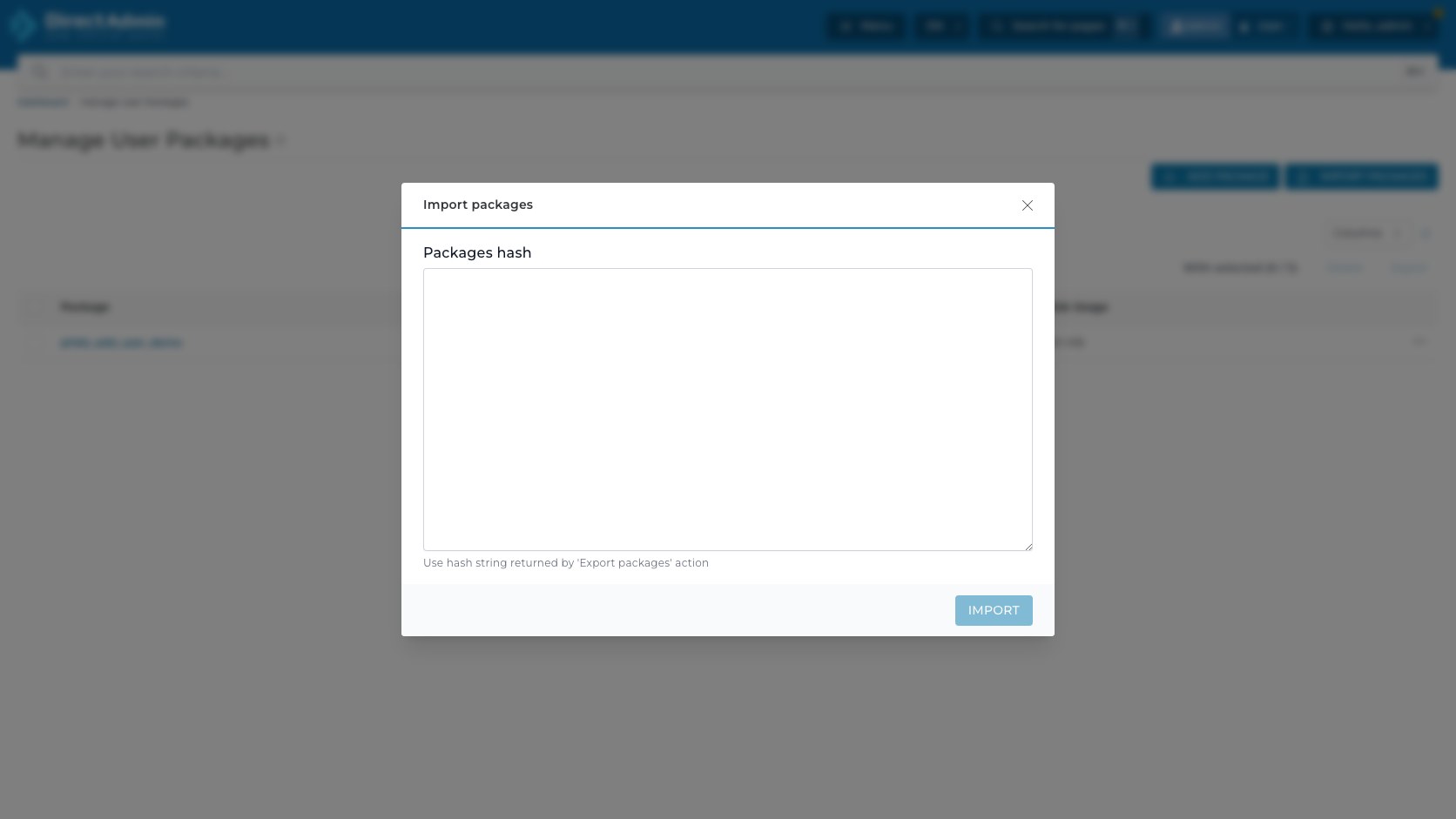
การ Import เหมาะกับกรณีต้องการใช้ package set เดียวกันหลายเครื่อง หรือย้ายมาตรฐานแพ็กเกจจาก DirectAdmin เครื่องหนึ่งมาอีกเครื่องหนึ่ง ก่อนกด Import ให้ตรวจว่า hash มาจากแหล่งที่เชื่อถือได้ และเป็น package ที่ต้องการจริง เพราะการนำเข้าอาจเพิ่ม package ใหม่ที่ชื่อซ้ำหรือใกล้เคียงกับของเดิมจนทีมสับสนได้
หลัง Import ให้กลับมาที่ตาราง แล้วกด Reload Table เพื่อตรวจว่ารายการ package แสดงขึ้นครบ จากนั้นกดเข้า package เพื่อดูค่าจริงในหน้า Edit Package ก่อนนำไปใช้กับ Add New User
ลบ Package โดยไม่กระทบงานที่ใช้อยู่
การลบ package ทำจากหน้ารวมโดยติ๊กช่อง หน้า package ก่อน ข้อความ With selected จะเปลี่ยนจาก 0 / 1 เป็น 1 / 1 และปุ่ม Delete จะใช้งานได้ เมื่อกด Delete ระบบจะแสดงหน้าต่างยืนยันชื่อ Delete user package
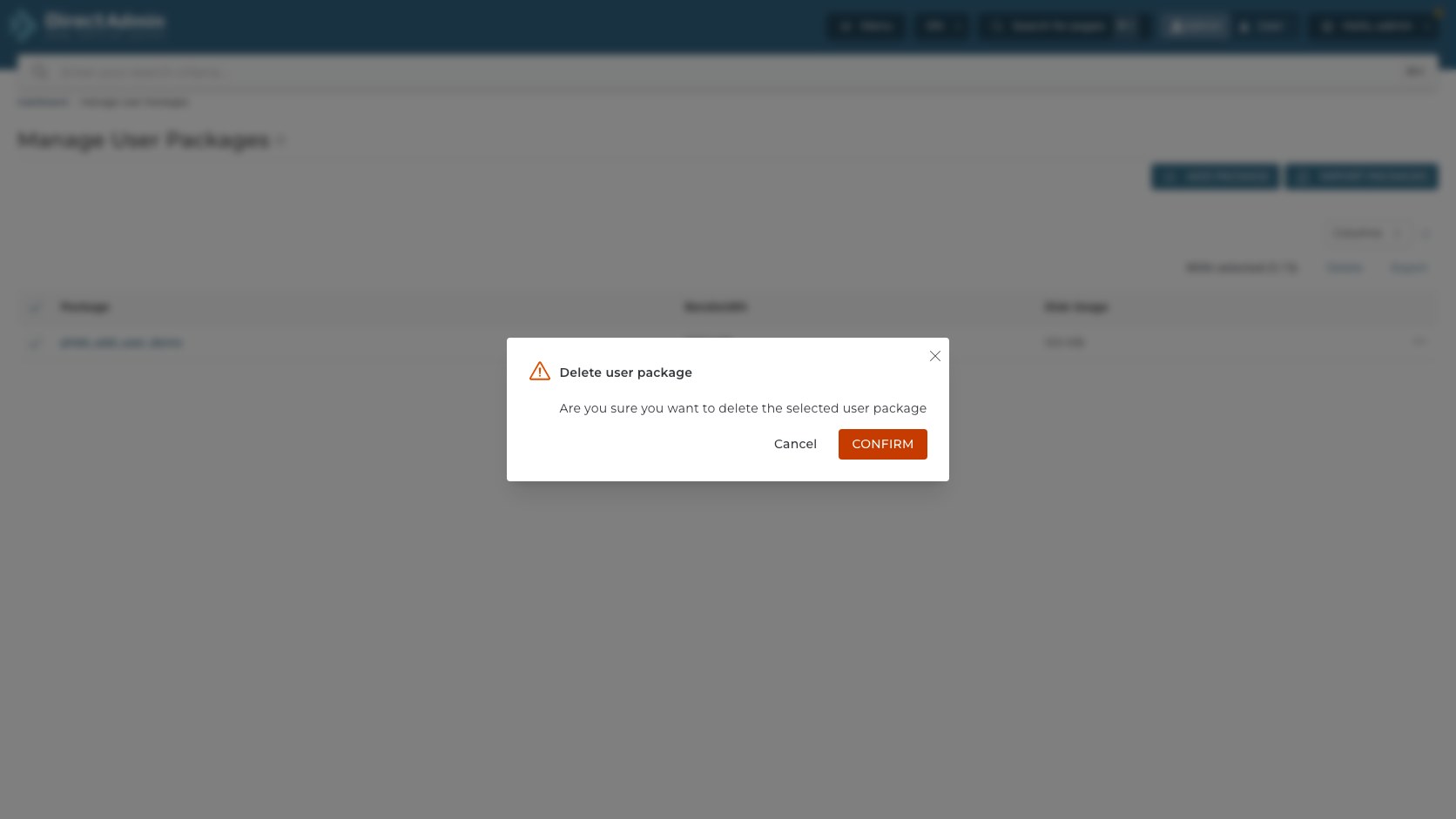
ในหน้าต่างมีไอคอนคำเตือน, ข้อความ Are you sure you want to delete the selected user package, ปุ่ม Cancel, ปุ่ม Confirm และปุ่มปิดเป็นไอคอน กากบาทมุมขวาบน ถ้าไม่ต้องการลบ ให้กด Cancel หรือกากบาท ห้ามกด Confirm
ก่อนกด Confirm ให้เช็กว่า package นี้ไม่ได้ถูกใช้เป็นมาตรฐานสร้าง User ใหม่ในขั้นตอนปัจจุบัน และไม่ได้เป็น template ที่ทีม support หรือ automation อ้างชื่อไว้ การลบ package ไม่ควรใช้แทนการแก้ limit ถ้ายังต้องใช้แม่แบบนี้ต่อ ให้กดชื่อ package เพื่อ Edit หรือใช้ Copy เพื่อทำ package ใหม่แทน
ตรวจค่าทั้งหมดก่อนบันทึก Package
DirectAdmin จะตรวจค่าที่กรอกเมื่อกด Save ถ้าค่าไม่ถูกต้อง ระบบอาจกลับมาหน้ารวมและแสดง warning/error เช่น Error with package และข้อความ Invalid Characters in the package name. ตัวอย่างนี้เกิดจากชื่อ package ว่างหรือมีอักขระที่ DirectAdmin ไม่ยอมรับ
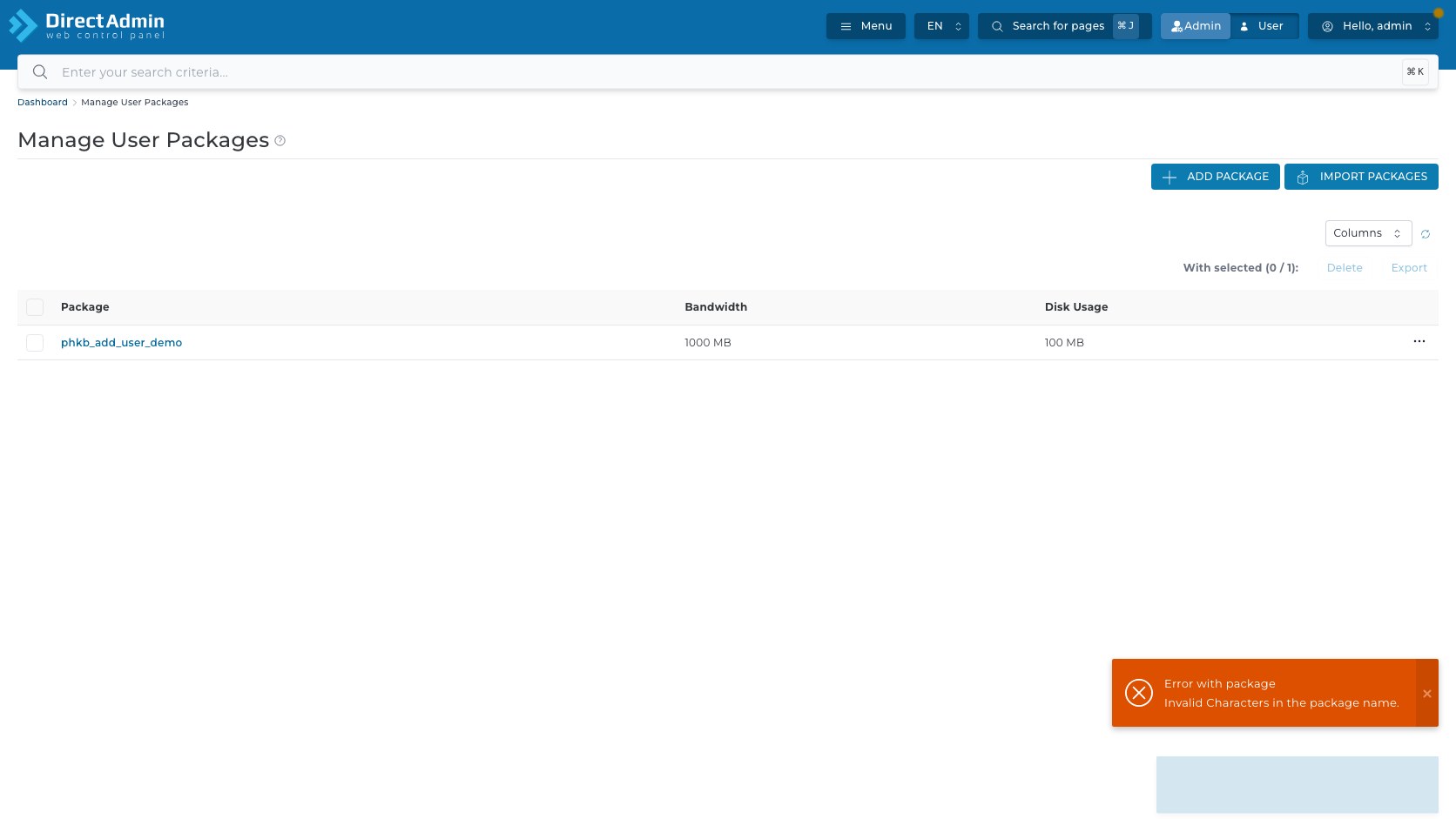
ให้ใช้ checklist นี้ก่อน Save ทุกครั้ง:
- Package Name - ใช้ชื่ออังกฤษอ่านง่าย ไม่มีช่องว่างหรือสัญลักษณ์พิเศษ และไม่ซ้ำกับ package ที่มีอยู่
- หน่วยของ Bandwidth และ Disk Space - ตรวจว่าเลือก MB, GB หรือ TB ถูกต้อง เพราะตัวเลขเดียวกันแต่คนละหน่วยต่างกันมาก
- ช่องเลือก Unlimited - ติ๊กเฉพาะรายการที่ต้องการไม่จำกัดจริง อย่าติ๊กเพราะต้องการข้ามการกรอกค่า
- จำนวน Domains, E-mail Accounts, MySQL Databases และ FTP Accounts - ต้องตรงกับแผนบริการที่จะใช้สร้าง User
- SSH Access และ DNS Control - เปิดเฉพาะ package ที่ผู้ใช้ควรมีสิทธิ์จริง เพราะเป็นสิทธิ์ที่มีผลต่อความปลอดภัยและการทำงานของโดเมน
- Suspend at Limit - ใช้เมื่อ policy ต้องการหยุดบัญชีที่แตะ limit อัตโนมัติ ถ้าเป็นลูกค้าสำคัญควรวางขั้นตอนแจ้งเตือนและเพิ่มแพ็กเกจก่อนถึง limit ด้วย
- Feature Sets และ Plugins Allow/Deny - ตรวจว่าไม่ได้เปิด plugin หรือ command กว้างเกินความจำเป็น
ถ้าเจอ warning ให้แก้ค่าตามข้อความก่อน อย่าเพิ่งกดซ้ำ ให้อ่านข้อความแจ้งเตือนก่อน เพราะเมนูนี้เป็นแม่แบบที่อาจถูกใช้สร้างหลายบัญชี User ต่อเนื่อง ความผิดพลาดเล็ก ๆ ใน package สามารถกลายเป็นงานแก้หลายบัญชีทีหลังได้
หากไม่แน่ใจว่าค่าหรือคำสั่งใดจะกระทบส่วนไหนของเซิร์ฟเวอร์ ให้หยุดไว้ก่อน แล้วเก็บภาพหน้าจอกับรายละเอียดที่เกี่ยวข้องส่งให้ทีมงาน PhalconHost ช่วยตรวจสอบได้ครับ
ต้องการสอบถามข้อมูลเพิ่มเติม?
สามารถแอดไลน์คุยกันก่อนได้ที่ line: @PhalconHost




