
คู่มือการใช้งาน เมนู Show All Users - (DirectAdmin Admin Level)
ดูบัญชี Admin, Reseller และ User ทั้งหมดในตารางเดียว พร้อมค้นหา ตรวจทรัพยากร และเลือกคำสั่งจัดการบัญชีอย่างรอบคอบ

รู้จัก Show All Users และเข้าเมนูจาก Dashboard
เมนู Show All Users ใน DirectAdmin ระดับ Admin Level ช่วยให้ผู้ดูแลระบบดูบัญชีทั้งหมดที่อยู่บนเซิร์ฟเวอร์ในมุมของผู้ดูแลระบบ ไม่ว่าจะเป็นบัญชี Admin/Reseller/User ที่ DirectAdmin แสดงในตารางเดียวกัน พร้อมข้อมูลผู้สร้างบัญชี ปริมาณ bandwidth, disk usage, จำนวนโดเมน, domain, IP, จำนวนอีเมลที่ส่ง และคำสั่งสำหรับจัดการบัญชีรายแถว
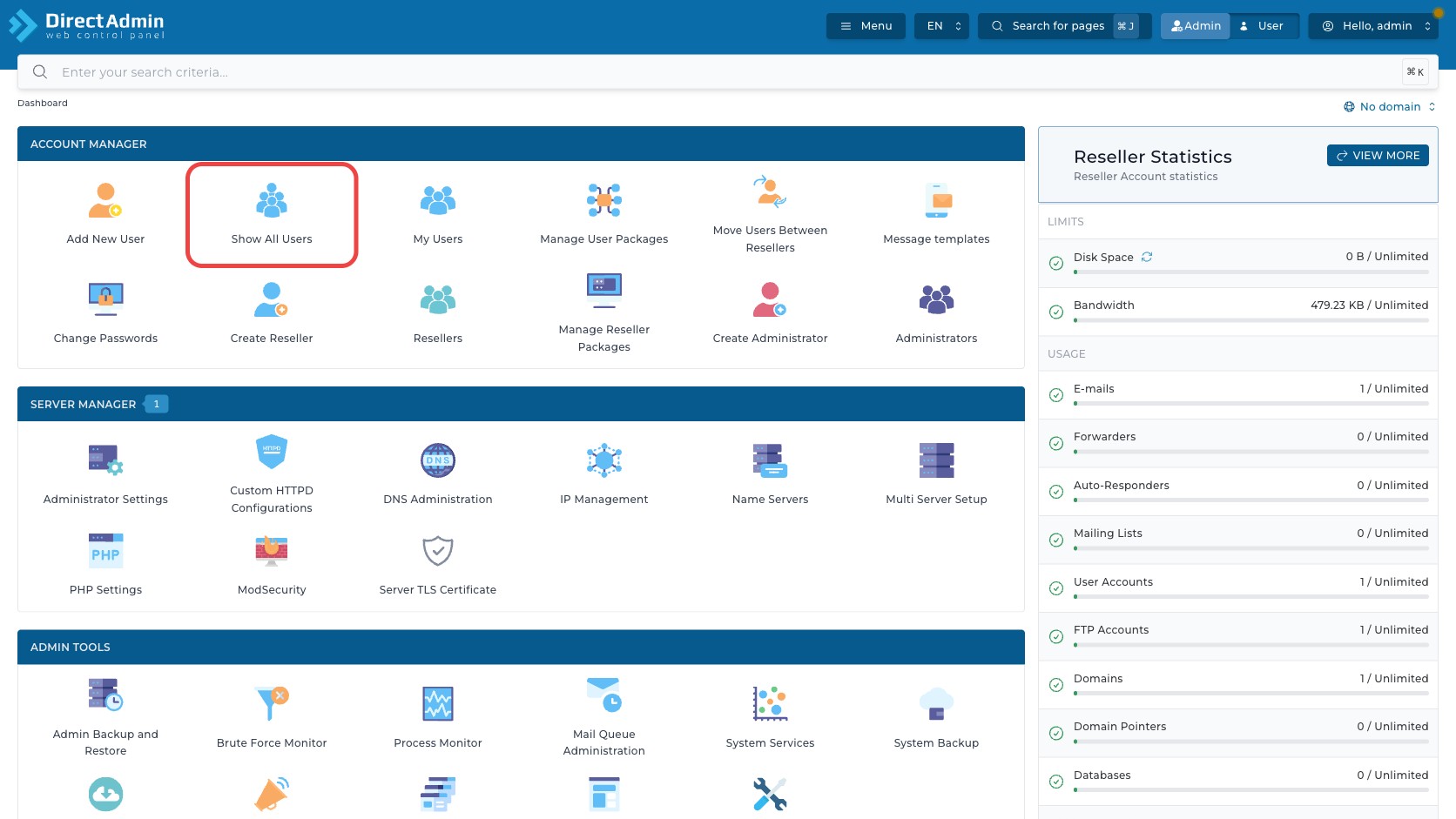
เส้นทางเข้าเมนูจาก Dashboard คือ:
Admin Level > Account Manager > Show All Users
ในหน้า Dashboard ให้ดูเฉพาะกลุ่ม Account Manager แล้วกดเมนู Show All Users
บทความนี้เหมาะกับผู้ดูแลระบบที่ต้องการตรวจภาพรวมบัญชีบนเครื่อง ติดตามว่า user ใดใช้ทรัพยากรเท่าไร ส่งข้อความถึง user ที่เลือก suspend/unsuspend account เปลี่ยนรหัสผ่านผ่าน shortcut หรือเข้าสู่ confirmation เพื่อลบบัญชีอย่างระมัดระวัง
จุดสำคัญของเมนูนี้คือหลายปุ่มมีผลกับบัญชีจริงบนเซิร์ฟเวอร์ โดยเฉพาะ Suspend, Unsuspend และ Delete ก่อนกดคำสั่งใด ๆ ให้ตรวจช่องเลือกและชื่อ username ให้ตรงเสมอ เพราะ Admin Level มองเห็นกว้างกว่าหน้า User Level มาก
สำรวจหน้ารวมผู้ใช้และเครื่องมือที่ใช้บ่อย
เมื่อเข้าเมนู Show All Users แล้ว DirectAdmin จะแสดง breadcrumb ด้านบนเป็น Dashboard > Show All Users เพื่อยืนยันว่าคุณอยู่ในหน้ารวมผู้ใช้ทั้งหมด ไม่ใช่หน้า My Users หรือหน้า Users เฉพาะ reseller ใด reseller หนึ่ง

ส่วนหัวของหน้ามีองค์ประกอบที่เกี่ยวกับเมนูนี้ดังนี้:
- หัวข้อ Show All Users - ชื่อหน้าหลักของเมนู ใช้ยืนยันว่ากำลังดูบัญชีทั้งหมดในมุม Admin Level
- help ไอคอนข้างหัวข้อ - ไอคอนวงกลม/เครื่องหมายช่วยเหลือที่พาไปเอกสารช่วยเหลือของ DirectAdmin สำหรับหน้านี้ ใช้เมื่ออยากเทียบกับคู่มือจากตัว panel
- Add New User - ปุ่มลัดไปหน้าเพิ่มผู้ใช้ใหม่ ปุ่มนี้อยู่บนหน้า Show All Users เพราะเกี่ยวกับการจัดการ user แต่ขั้นตอนสร้าง user เป็นขั้นตอนแยกต่างหาก บทความนี้จะไม่ลงรายละเอียดฟอร์ม Add New User
- Show Search - ปุ่มเปิดแผงค้นหา/กรองรายการในตาราง
- Columns - ปุ่มเลือกคอลัมน์ที่จะให้แสดงหรือซ่อนในตาราง
- Reload Table - ไอคอน รีโหลดตาราง ใช้ดึงข้อมูลล่าสุดหลังมีการเปลี่ยนแปลง เช่น user ถูกสร้างใหม่หรือข้อมูล usage เพิ่งอัปเดต
- With selected - แถบคำสั่งสำหรับบัญชีที่ถูกติ๊กช่อง ในตาราง ถ้ายังไม่เลือก user ปุ่มคำสั่งจะถูก disable
หน้า Show All Users ไม่มี tab แยก การทำงานทั้งหมดอยู่ใน breadcrumb, toolbar, search/filter, เมนู Columns, ตาราง users, คำสั่งแบบหลายรายการ และ row เมนูคำสั่งเท่านั้น ถ้าเห็นเมนูระดับบนของ DirectAdmin อยู่ในแถบ header เช่น Search for pages, Admin/User switch หรือ account menu ให้ใช้เพื่อ navigation ได้ แต่ไม่ใช่ส่วนที่ต้องปรับในการใช้งาน Show All Users เอง
ค้นหาและจัดคอลัมน์ให้เห็นข้อมูลที่ต้องการ
ปุ่ม Show Search ใช้เปิดแผง filter เหนือตาราง เมื่อเปิดแล้วจะเห็นตาราง filter ย่อยที่มีคอลัมน์ Column, Filter Type, Filter Value และปุ่มลบ filter แต่ละแถว

ส่วน Column ใน filter ให้เลือกฟิลด์ที่ต้องการค้นหาได้ เช่น Username, Creator, Domain(s), IP(s) และ Suspended เหมาะกับการหาบัญชีจากชื่อผู้ใช้ ผู้สร้าง โดเมน IP หรือสถานะ suspend
ส่วน Filter Type มีตัวเลือกที่พบในหน้าตัวอย่างได้แก่ Equal, Contains และ Starts With โดยค่าเริ่มต้นมักเป็น Contains ซึ่งเหมาะกับการค้นหาบางส่วนของ username หรือ domain ถ้าต้องการ match ตรงตัวให้ใช้ Equal และถ้ารู้ prefix ของชื่อผู้ใช้ให้ใช้ Starts With
Filter Value คือช่องข้อความสำหรับใส่คำค้น เช่น username บางส่วน โดเมน หรือ IP ถ้าต้องใช้หลายเงื่อนไขให้กด Add Search Filter เพื่อเพิ่มแถว filter ใหม่ ถ้าเงื่อนไขใดไม่ใช้แล้วให้กด Remove Filter ที่ท้ายแถวนั้น
ปุ่ม Columns เป็นเมนูตัวเลือกสำหรับเลือกคอลัมน์ที่แสดงในตาราง ตัวเลือกที่เห็นในหน้าตัวอย่างได้แก่ Username, Creator, Bandwidth, Disk Usage, # of domains, Domain(s), IP(s), Sent E-mails และ Date Created โดย Date Created อาจถูกซ่อนไว้ถ้ายังไม่ได้เลือก
Reload Table เป็นไอคอน รีเฟรชตาราง ใช้หลังเปลี่ยน filter, เปลี่ยน columns หรือหลังมี user ถูกแก้ไขจากคำสั่งอื่น เพื่อให้ตัวเลขและสถานะในตารางตรงกับข้อมูลล่าสุด
อ่านข้อมูลและสถานะของผู้ใช้ในตาราง
ตารางในหน้า Show All Users เป็นหัวใจของเมนูนี้ ทุกแถวคือบัญชีหนึ่งบัญชี และทุกคำสั่งควรเริ่มจากการอ่านแถวให้ถูกก่อนเลือกช่อง หรือกดเมนูจุดสามจุดด้านขวา

| คอลัมน์/ส่วนประกอบ | ความหมาย | ข้อควรระวัง |
|---|---|---|
| ช่องเลือกหน้าแถว | เลือก user เพื่อใช้คำสั่งแบบหลายรายการ ในแถบ With selected | ตรวจ username ก่อนเลือก โดยเฉพาะเมื่อมีหลาย user หรือใช้ filter อยู่ |
| Select all rows | ช่องเลือกบนหัวตาราง ใช้เลือกทุกแถวที่แสดงในหน้าปัจจุบัน | อย่าใช้ถ้ายังไม่มั่นใจว่า filter แสดงเฉพาะ user ที่ต้องการจริง ๆ |
| Username | ชื่อบัญชี DirectAdmin และเป็น link เข้าไปดู/จัดการบัญชีนั้น | กด username จะพาออกจากหน้ารวมไปหน้ารายละเอียด user/reseller/admin นั้น บทความนี้ไม่ลงรายละเอียดหน้าปลายทาง |
| Creator | บัญชีที่สร้าง user นั้น เช่น root หรือ reseller/admin ที่เกี่ยวข้อง |
ช่วยแยกว่าบัญชีอยู่ใต้ใคร ก่อนส่งข้อความ suspend หรือลบ |
| Bandwidth | ปริมาณ bandwidth ที่ user ใช้เทียบกับ limit เช่น 0 B / 1000 MB หรือ unlimited |
ใช้ตรวจ user ที่ใกล้ชน limit หรือใช้ทราฟฟิกผิดปกติ |
| Disk Usage | พื้นที่ที่ user ใช้เทียบกับ limit | ถ้าใกล้เต็ม อาจกระทบการอัปโหลดไฟล์ เมล ฐานข้อมูล หรือเว็บของ user นั้น |
| # of domains | จำนวนโดเมนที่ user ใช้เทียบกับ limit | ช่วยดูว่า user เพิ่มโดเมนครบโควต้าหรือยัง |
| Domain(s) | โดเมนที่อยู่ในบัญชี user นั้น และอาจเป็น link เปิดโดเมน | ใช้ยืนยันว่ากำลังจัดการ user ของโดเมนที่ต้องการ ไม่ใช่ user ชื่อคล้ายกัน |
| IP(s) | IP ที่ user ใช้อยู่ | มีประโยชน์ตอนตรวจว่า user อยู่บน shared IP หรือ dedicated IP ใด |
| Sent E-mails | จำนวนอีเมลที่ส่งออกในบริบทที่ DirectAdmin แสดง | ถ้าตัวเลขผิดปกติควรตรวจ spam/abuse ก่อนสั่งงาน รุนแรง |
| Date Created | วันที่สร้างบัญชี เป็นคอลัมน์ที่เลือกแสดงได้จาก Columns | ช่วยแยก user เก่า/ใหม่ หรือใช้ตรวจงาน provisioning ย้อนหลัง |
| คำสั่งประจำแถว ไอคอน | ปุ่มจุดสามจุดด้านขวาสุดของแต่ละแถว | เปิดคำสั่งเฉพาะ user แถวนั้น ต้องเช็กว่าเปิดจากแถวที่ถูกต้อง |
หัวคอลัมน์หลายตัวมีสถานะ sort เช่น Sort this column ascending เมื่อกดหัวคอลัมน์ ระบบจะเรียงตามคอลัมน์นั้น ช่วยหา user ที่ใช้ bandwidth/disk มากหรือเรียงตาม username ได้เร็วขึ้น
สั่งงานผู้ใช้หลายบัญชีพร้อมกันอย่างระมัดระวัง
แถบ With selected (0 / 2) แสดงจำนวน user ที่เลือกเทียบกับจำนวน user ทั้งหมดที่ตารางกำลังแสดงอยู่ เมื่อยังไม่เลือกช่อง ปุ่ม Send a Message, Suspend, Unsuspend และ Delete จะถูก disable เพื่อกันการสั่งงานโดยไม่ได้เลือกเป้าหมาย

เมื่อเลือกช่องหน้า user อย่างน้อยหนึ่งแถว ตัวเลขจะเปลี่ยน เช่น With selected (1 / 2) และปุ่มคำสั่งแบบหลายรายการ จะกดได้:
- Send a Message - เปิดหน้าต่างส่งข้อความถึง user ที่เลือก
- Suspend - เปิดหน้าต่างระบุเหตุผลและรายละเอียดก่อน suspend user ที่เลือก
- Unsuspend - สั่งปลด suspend user ที่เลือก ถ้าเลือกบัญชีตัวเอง DirectAdmin อาจแจ้ง error ว่าไม่สามารถ suspend/unsuspend ตัวเองได้
- Delete - เปิด confirmation เพื่อลบ user ที่เลือก เป็นคำสั่งที่ต้องระวังที่สุดในหน้านี้
ถ้าต้องเลือกหลาย user ให้ใช้ filter ให้แคบก่อน แล้วค่อยเลือกช่อง ตรวจรายการอีกครั้งก่อนกดคำสั่งโดยเฉพาะ Delete เพราะ confirmation จะอ้างอิง user ที่เลือกอยู่ในตอนนั้น ไม่ได้รู้เจตนาของคุณว่าเลือกผิดหรือถูก
สิ่งสำคัญคือช่องเลือกบนหัวตารางเลือกทุกแถวที่แสดงอยู่ในตารางปัจจุบัน ถ้า filter ยังเปิดกว้าง อาจเลือก user เกินกว่าที่ตั้งใจได้
จัดการผู้ใช้แต่ละบัญชีจากเมนูประจำแถว
ปุ่มจุดสามจุดด้านขวาสุดของแต่ละแถวคือ row เมนูคำสั่ง ใช้สั่งงานเฉพาะ user แถวนั้นโดยไม่ต้องติ๊กช่อง หลายรายการ เมื่อกดแล้ว DirectAdmin จะแสดงคำสั่งหลัก 4 รายการ:
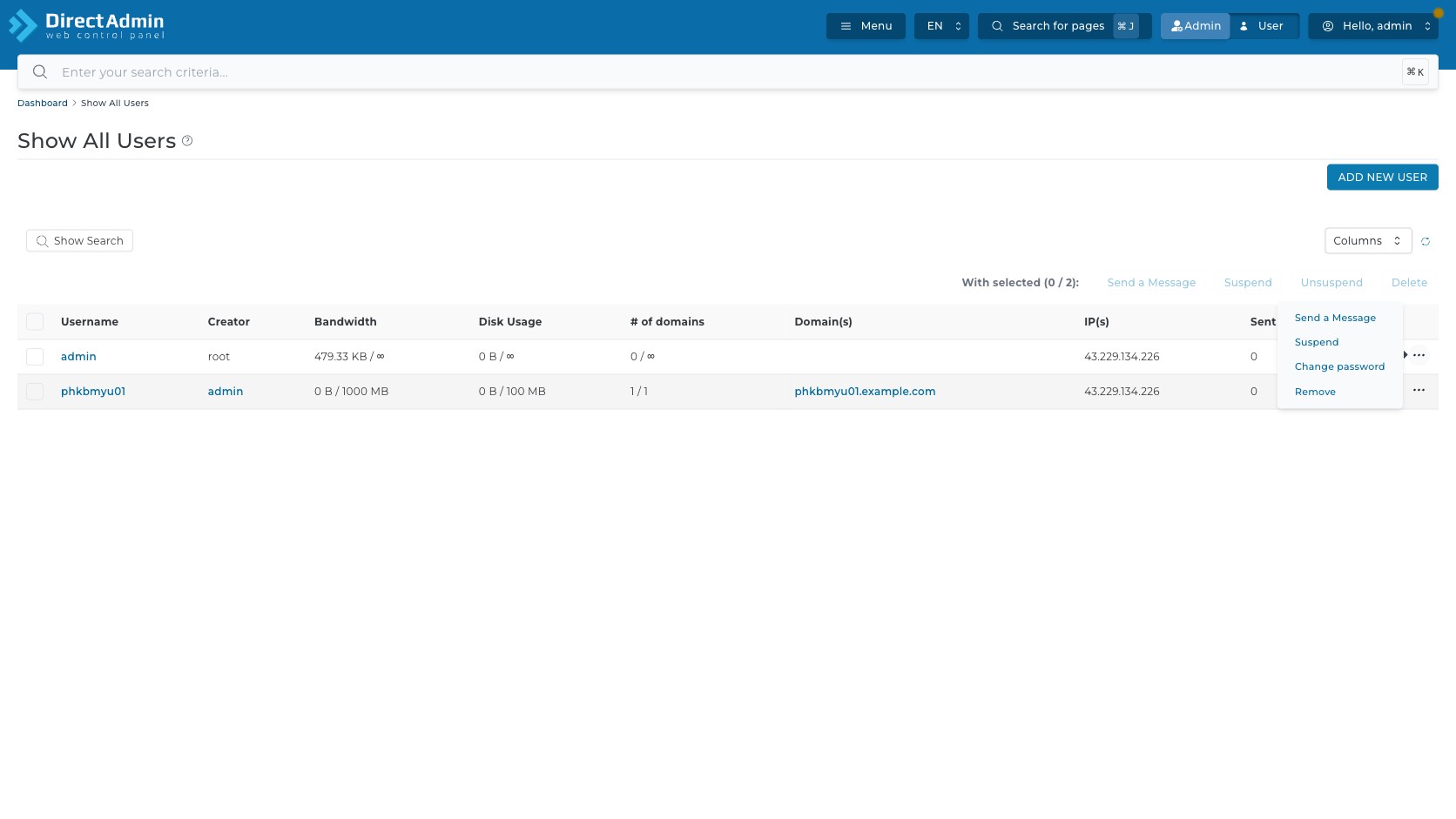
- Send a Message - เปิดหน้าต่างส่งข้อความถึง user แถวนั้น
- Suspend - เปิดหน้าต่าง suspend user แถวนั้นพร้อม field เหตุผล/รายละเอียด
- Change password - พาไปหน้า Change Passwords พร้อม query ของ user นั้น เช่น
/evo/change-passwords?user=...ใช้เมื่อ Admin ต้องเปลี่ยนรหัสผ่านให้บัญชีเป้าหมาย - Remove - เปิด confirmation Delete user สำหรับลบบัญชีแถวนั้น
ข้อดีของคำสั่งประจำแถว คือช่วยลดโอกาสเลือกผิดเมื่อทำงานกับ user เดียว แต่ยังต้องตรวจชื่อ username ในแถวก่อนกดทุกครั้ง เพราะ เมนูคำสั่งจะลอยขึ้นมาโดยไม่มีชื่อ user เป็นหัวข้อใหญ่ให้เห็นชัดเหมือนหน้าต่างบางตัว
ถ้าคุณต้องการสั่งงาน เดียวกันกับหลาย user ให้ใช้ช่องเลือกและแถบ With selected แทนคำสั่งประจำแถว แต่ถ้าทำกับ user เดียวคำสั่งประจำแถว จะตรงกว่าและลดการเผลอเลือกหลายบัญชี
ส่งข้อความถึงผู้ใช้ให้ถูกบัญชี
เมื่อกด Send a Message จากคำสั่งประจำแถว หรือคำสั่งแบบหลายรายการ DirectAdmin จะเปิดหน้าต่างชื่อ Send a Message บนหน้าเดิม โดยมีปุ่ม Close รูป X สำหรับปิดหน้าต่างถ้ายังไม่ต้องการส่ง
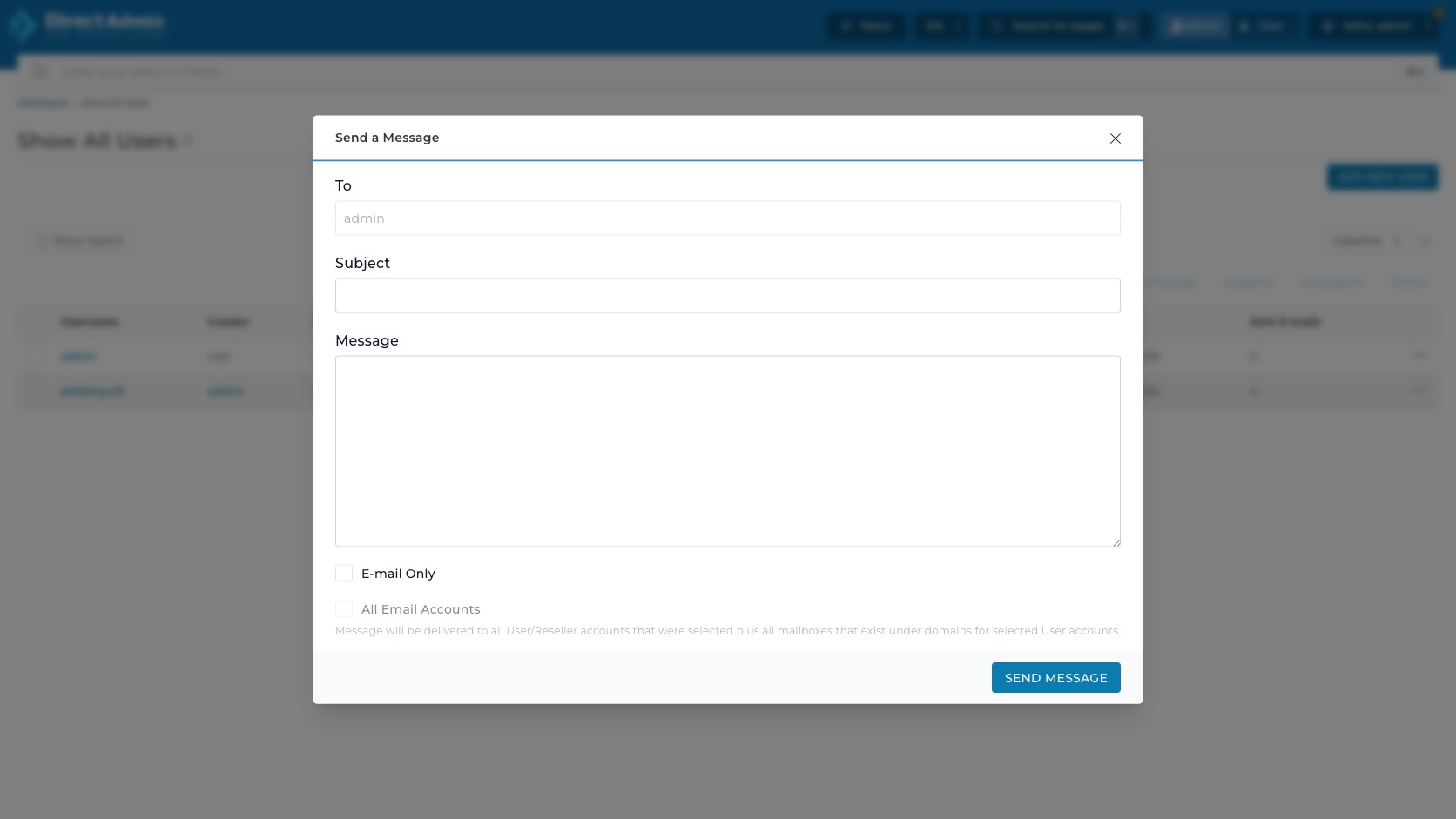
fields และส่วนควบคุมในหน้าต่างนี้คือ:
- To - แสดง user ที่เป็นผู้รับ ข้อมูลนี้มักเป็น textbox disabled เพราะมาจาก row หรือช่องเลือกที่เลือกไว้
- Subject - หัวข้อข้อความ ควรเขียนให้ชัดว่าเกี่ยวกับอะไร เช่น แจ้งการใช้ทรัพยากรผิดปกติ หรือแจ้งก่อน suspend
- Message - เนื้อหาข้อความที่ส่งถึง user
- E-mail Only - ช่องเลือกสำหรับเลือกให้ส่งเป็นอีเมลเท่านั้น แทนการส่งเข้าระบบข้อความภายในตามค่าของ DirectAdmin
- All Email Accounts - ช่องเลือกที่ในหน้าจอตัวอย่างแสดงเป็น disabled พร้อม note ว่าข้อความจะถูกส่งถึงบัญชี User/Reseller ที่เลือก รวมถึง mailbox ใต้โดเมนของ selected User accounts ตามเงื่อนไขของ DirectAdmin
- Send Message - ปุ่มส่งจริง หลังกรอก Subject และ Message แล้วควรตรวจ To ก่อนกด
อย่าใช้หน้าต่างนี้แทนระบบ ticket หรือประกาศใหญ่โดยไม่จำเป็น เพราะผู้รับขึ้นกับ user ที่เลือกอยู่ในตาราง ถ้าเลือกผิด user ข้อความจะไปผิดคนทันที
ระงับหรือเปิดใช้งานบัญชีกลับคืนอย่างปลอดภัย
คำสั่ง Suspend ใช้หยุดการใช้งานบัญชีที่เลือกชั่วคราว เหมาะกับกรณี abuse, spam, billing issue, ใช้ bandwidth/disk เกินเงื่อนไข หรือกรณีต้องปิดการเข้าถึงระหว่างตรวจสอบ แต่ควรใช้ด้วยความระวังเพราะอาจกระทบเว็บไซต์ อีเมล และบริการของ user นั้น
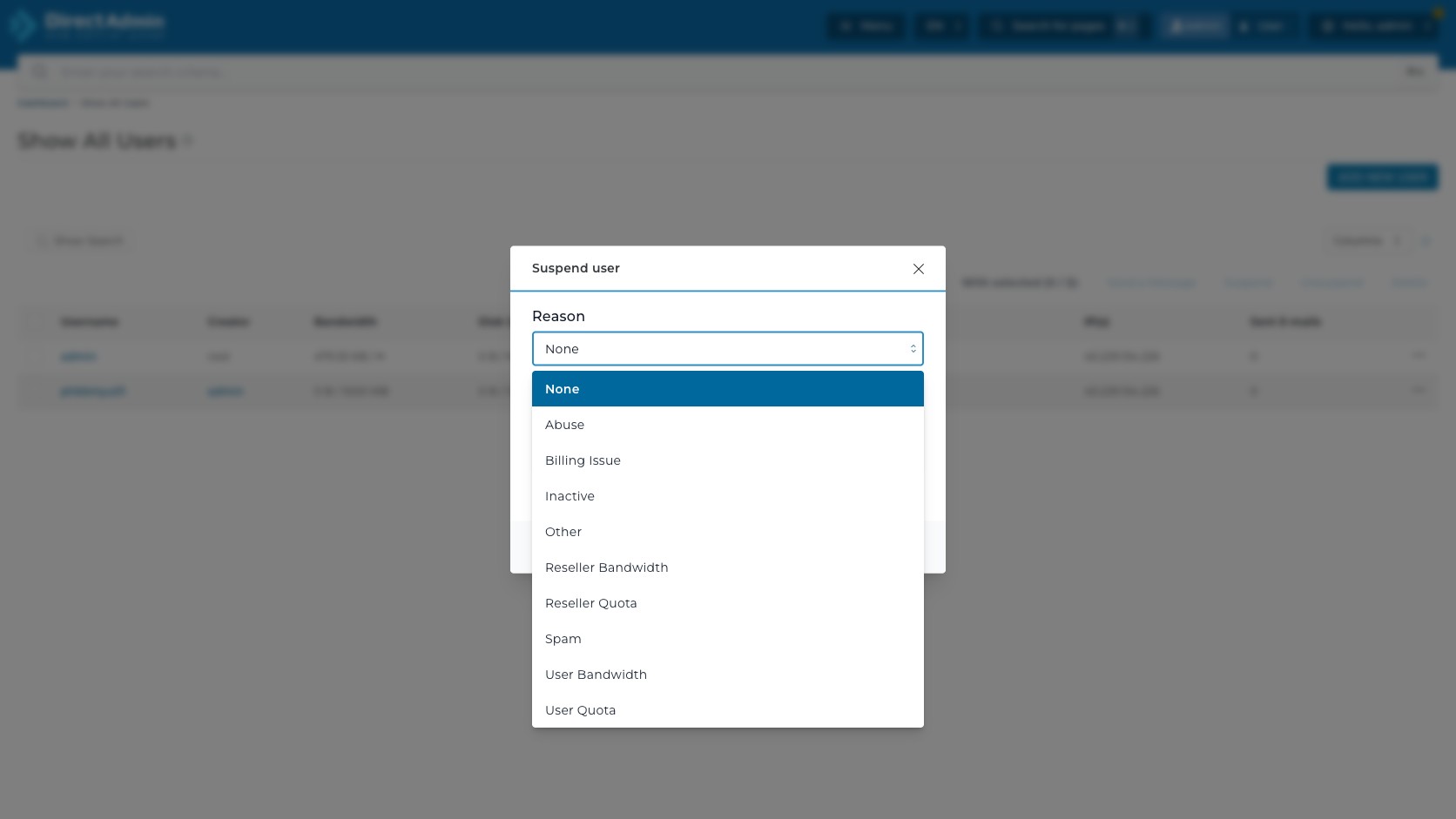
หน้าต่าง Suspend user มีส่วนควบคุมสำคัญดังนี้:
- Reason - เมนูตัวเลือกเหตุผล ในหน้าตัวอย่างมีตัวเลือก None, Abuse, Billing Issue, Inactive, Other, Reseller Bandwidth, Reseller Quota, Spam, User Bandwidth และ User Quota
- Details - ช่องรายละเอียดที่ควรเขียนให้ชัดว่า suspend เพราะอะไร พบอะไร และต้องทำอย่างไรต่อ ในหน้าจอตัวอย่างช่องนี้แสดงสถานะ invalid ถ้ายังไม่ได้กรอกข้อมูลที่ DirectAdmin ต้องการ
- Notify - ช่องเลือกแจ้ง user ตามระบบของ DirectAdmin ถ้า checked อยู่ user จะได้รับการแจ้งเตือนตาม channel ที่ panel รองรับ
- Suspend - ปุ่มยืนยันการ suspend จริง
- Close - ปุ่ม X เพื่อปิดหน้าต่างโดยไม่ suspend
คำสั่ง Unsuspend ใช้เปิดบัญชีที่ถูก suspend กลับมาใช้งาน ถ้าเลือกบัญชีที่ไม่ได้อยู่ในสถานะ suspend หรือเลือกบัญชีตัวเอง DirectAdmin อาจตอบ error ได้ ในบัญชีตัวอย่างเมื่อเลือกบัญชี admin ที่กำลังล็อกอินอยู่แล้วกด Suspend/Unsuspend ระบบแจ้งว่า You cannot suspend/unsuspend yourself ดังนั้นอย่าใช้บัญชีตัวเองเป็น target ในงานนี้
ก่อน suspend ควรตรวจอย่างน้อย 3 อย่าง: username ตรงไหม, creator/reseller ถูกไหม, เหตุผลและ details ชัดพอให้ audit ย้อนหลังได้ไหม ถ้าเป็น production ที่มีลูกค้าใช้งานจริง ควรมีหลักฐานหรือการแจ้งเตือนก่อนเสมอ ยกเว้นเคส abuse ที่ต้องหยุดทันทีเพื่อป้องกันความเสียหายทั้งเครื่อง
ตรวจสอบข้อมูลให้ครบก่อนลบบัญชีผู้ใช้
คำสั่ง Remove ในคำสั่งประจำแถว หรือ Delete ในคำสั่งแบบหลายรายการ จะเปิดหน้าต่าง Delete user พร้อมไอคอนคำเตือน รูปสามเหลี่ยมและปุ่ม Cancel / Confirm นี่คือ confirmation สำคัญที่สุดของหน้า Show All Users

ข้อความยืนยันจะถามว่า Are you sure you want to delete selected user และถ้า user ที่เลือกมีสิทธิ์ระดับ reseller หรือมี user อยู่ภายใต้การควบคุม DirectAdmin จะแจ้งเตือนเพิ่มว่าการลบ reseller จะลบ user accounts ที่อยู่ข้างใต้ รวมถึง website และ email contents ที่เกี่ยวข้อง แม้รายการเหล่านั้นอาจไม่ได้แสดงครบในหน้าต่าง
ในหน้าต่างจะมีรายการ user ที่กำลังจะถูกลบ เช่น username ที่เลือก หรือข้อความสรุปอย่าง admin and 1 user ถ้าบัญชีที่เลือกมี user ใต้การควบคุม ข้อมูลตรงนี้ต้องอ่านให้ครบก่อนกด Confirm
- Cancel - ปิด confirmation และไม่ลบ user ใช้ทันทีถ้ายังไม่มั่นใจ
- Confirm - ยืนยันลบ user จริง ควรกดเฉพาะเมื่อมี backup และตรวจ target ถูกต้องแล้ว
- Close X - ปิดหน้าต่างเหมือน Cancel ในกรณีไม่ต้องการดำเนินการต่อ
คำเตือน: การลบ user อาจลบไฟล์เว็บไซต์ ฐานข้อมูล อีเมล DNS/config ที่ผูกกับ account และ user ใต้ reseller นั้น ถ้ายังไม่มี backup หรือยังไม่แน่ใจว่า user ใดเป็นเจ้าของเว็บใด ให้หยุดที่ Cancel ก่อน แล้วตรวจจาก Username, Creator, Domain(s), IP(s) และ backup policy ให้ครบ
แนวทางใช้งานจริงคือใช้ Suspend ก่อนเมื่อยังต้องการเวลาเก็บหลักฐานหรือรอการติดต่อกลับ และใช้ Delete เฉพาะเมื่อยืนยันแล้วว่าบัญชีนั้นต้องถูกนำออกจากเครื่องจริง ๆ พร้อมมี backup หรือได้รับอนุมัติจากเจ้าของระบบแล้ว
หากไม่แน่ใจว่าค่าหรือคำสั่งใดจะกระทบส่วนไหนของเซิร์ฟเวอร์ ให้หยุดไว้ก่อน แล้วเก็บภาพหน้าจอกับรายละเอียดที่เกี่ยวข้องส่งให้ทีมงาน PhalconHost ช่วยตรวจสอบได้ครับ
ต้องการสอบถามข้อมูลเพิ่มเติม?
สามารถแอดไลน์คุยกันก่อนได้ที่ line: @PhalconHost




