
คู่มือการใช้งาน เมนู My Users - (DirectAdmin Admin Level)
ดูแลบัญชี User ที่อยู่ใต้ Admin หรือ Reseller ตั้งแต่ค้นหา เปลี่ยนแพ็กเกจ ระงับบัญชี ไปจนถึงลบอย่างปลอดภัย

รู้จัก My Users และเข้าเมนูจาก Dashboard
เมนู My Users ใน DirectAdmin Admin Level คือหน้าสำหรับดูและจัดการบัญชีระดับ User ที่อยู่ภายใต้การควบคุมของ admin หรือ reseller ที่กำลังล็อกอินอยู่ ใช้ตรวจรายการ user, ดูการใช้ทรัพยากร, เปิดหน้ารายละเอียด user, ส่งข้อความ, suspend/unsuspend, เปลี่ยน package, เปลี่ยน IP และลบ user ที่ไม่ต้องการใช้งานแล้ว

จากหน้า Dashboard ให้ตรวจว่าปุ่มระดับสิทธิ์ด้านบนอยู่ที่ Admin แล้วดูในกลุ่ม Account Manager จากนั้นกดไอคอน My Users ที่เป็นรูปกลุ่มผู้ใช้สีฟ้า
Dashboard > Account Manager > My Users
หลังเปิดเมนูแล้ว breadcrumb ด้านบนของหน้าเป็น Dashboard > My Users ใช้ยืนยันว่าคุณอยู่ในหน้ารายการ user ของบัญชีนี้ ไม่ใช่หน้า Show All Users ที่รวมบัญชีทั้งเครื่อง และไม่ใช่หน้า Add New User ที่ใช้สร้างบัญชีใหม่โดยตรง
องค์ประกอบที่เกี่ยวกับ My Users โดยตรงมีดังนี้:
- หัวข้อ My Users - บอกหน้าปัจจุบัน และมีไอคอน help รูปเครื่องหมายคำถามสำหรับเปิดเอกสารช่วยเหลือของ DirectAdmin
- Add New User - ปุ่มไอคอนเครื่องหมายบวก ใช้เปิดฟอร์มสร้าง user ใหม่จากหน้า My Users
- Modify Your Own User data - ปุ่มไอคอนดินสอ ใช้แก้ข้อมูลบัญชีของผู้ดูแลที่กำลังใช้งาน ไม่ใช่การแก้ user แถวใดแถวหนึ่งในตาราง
- Show Search - ปุ่มไอคอนแว่นขยาย ใช้เปิดแถวตัวกรองของตาราง
- Columns - ปุ่มเมนูตัวเลือกใช้เลือกว่าจะให้ตารางแสดงคอลัมน์ใดบ้าง
- Reload Table - ไอคอนรีโหลด ใช้ดึงข้อมูลตารางใหม่หลังมีการเปลี่ยนแปลง
- ตาราง Users - พื้นที่หลักของเมนูนี้ แสดง user, resource usage, domain, IP, package และคำสั่งที่เกี่ยวข้อง
อ่านรายชื่อและสถานะผู้ใช้ในความดูแล
หน้าหลักของ My Users คือ table รายชื่อ user ใต้บัญชีนี้ ถ้าไม่มี user ใดอยู่ในรายการ ระบบจะแสดง No items to show และช่องเลือกหัวตารางจะ disabled เพราะไม่มีแถวให้เลือก ในสถานะนี้ปุ่มคำสั่งแบบหลายรายการ ทั้งหมด เช่น Send a Message, Suspend, Unsuspend, Change Package, Change IP และ Delete จะเป็นสีจางและกดไม่ได้
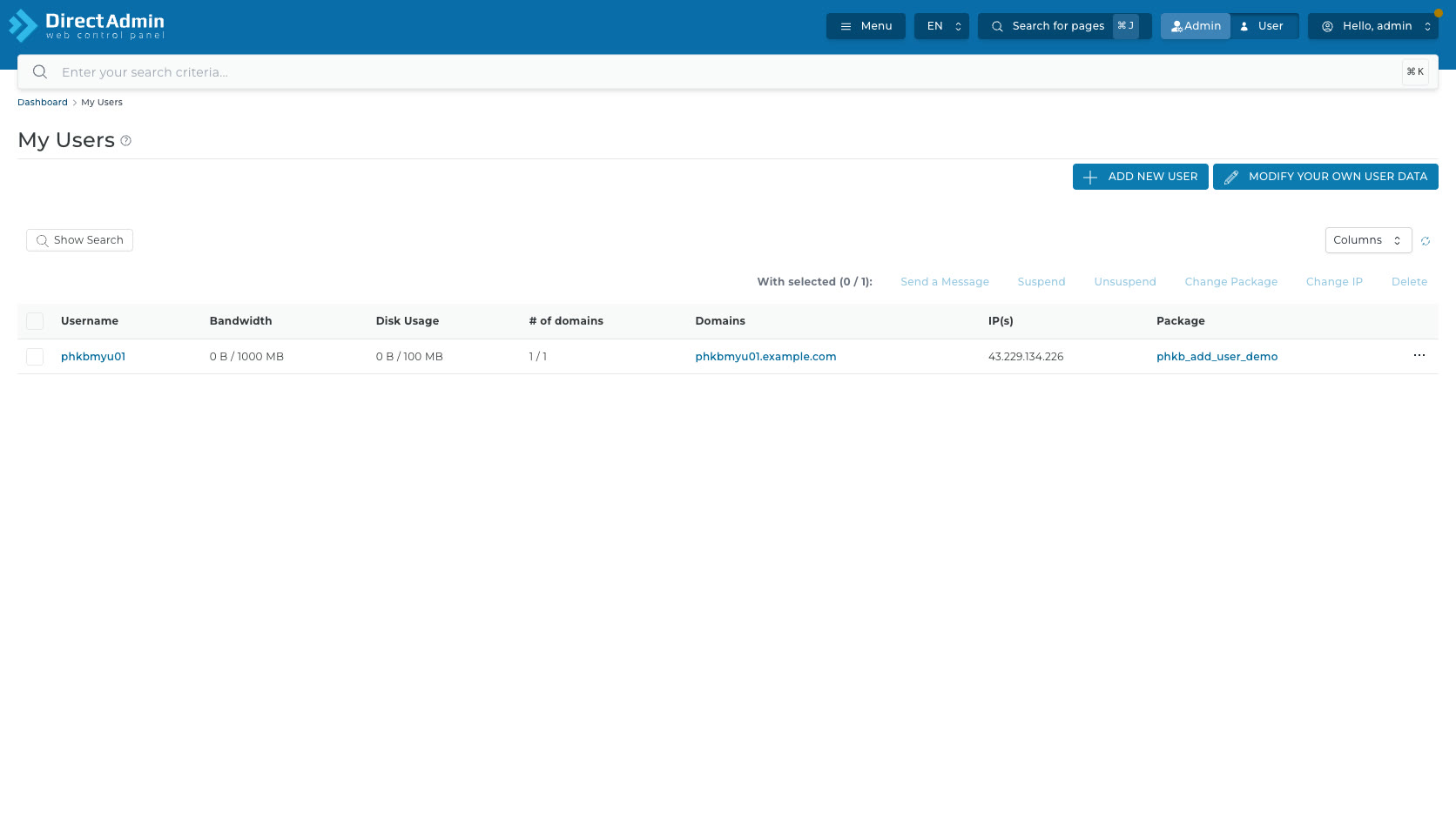
เมื่อมี user อยู่ในรายการ ตารางจะแสดงคอลัมน์หลักต่อไปนี้:
- ช่องเลือกหัวตาราง - เลือก user ทุกแถวในตาราง ถ้าไม่มีรายการจะกดไม่ได้ ถ้ามีรายการและติ๊กแล้วระบบจะนับจำนวนในข้อความ With selected
- ช่องเลือกหน้าแถว - เลือก user เฉพาะราย ใช้เปิดคำสั่งแบบหลายรายการ ด้านบนตาราง
- Username - ชื่อบัญชี user เป็นลิงก์ไปหน้า view/detail ของ user นั้น
- Bandwidth - ปริมาณ bandwidth ที่ใช้เทียบกับ limit ใน package เช่น
0 B / 1000 MB - Disk Usage - พื้นที่ดิสก์ที่ใช้เทียบกับ limit เช่น
0 B / 100 MB - # of domains - จำนวนโดเมนที่ user ใช้เทียบกับจำนวนที่ package อนุญาต เช่น
1 / 1 - Domains - โดเมนหลักหรือโดเมนที่เกี่ยวข้องกับ user เป็นลิงก์ไปยังเว็บนั้น
- IP(s) - IP ที่ผูกกับ user หรือโดเมนของ user
- Package - ชื่อ user package ที่ user ใช้อยู่ เป็นลิงก์ไปหน้า package นั้น
- ปุ่มคำสั่งท้ายแถว - ปุ่มไอคอนสามจุด ใช้เปิดคำสั่งของ user รายแถวนั้น
หัวคอลัมน์ Username, Bandwidth, Disk Usage, # of domains, Domains, IP(s) และ Package สามารถ sort ได้ โดย DirectAdmin จะแสดงข้อความช่วยเช่น Sort this column ascending เมื่อใช้กับหัวคอลัมน์ที่รองรับการเรียงลำดับ
ในภาพตัวอย่างมี user ทดสอบชั่วคราวสำหรับบันทึกภาพเท่านั้น หลังเก็บภาพแล้วได้ cleanup ออกจากระบบตัวอย่างของ DirectAdmin เรียบร้อยแล้ว จุดสำคัญของภาพคือการอ่านคอลัมน์และสถานะของปุ่ม ไม่ใช่ข้อมูลโดเมนตัวอย่างนั้นเอง
ค้นหาและจัดตารางให้ทำงานได้สะดวกขึ้น
ปุ่ม Show Search ใช้เปิดพื้นที่ filter เหนือตาราง เมื่อเปิดแล้ว DirectAdmin แสดงแถวค้นหาที่ประกอบด้วย Column, Filter Type, Filter Value และปุ่มไอคอนลบ Remove Filter

Column เป็นเมนูตัวเลือกเลือกคอลัมน์ที่จะค้นหา เช่น Username หรือคอลัมน์อื่นที่ระบบรองรับ Filter Type ใช้เลือกเงื่อนไขการค้นหา ในภาพตัวอย่างเป็น Contains ส่วน Filter Value คือช่องกรอกคำที่ต้องการค้นหา ถ้าต้องเพิ่มเงื่อนไขอีกแถวให้กด Add Search Filter
ปุ่ม Columns เปิดเมนูตัวเลือกสำหรับเลือกคอลัมน์ที่จะแสดงในตาราง รายการที่เห็นในเมนูนี้คือ Username, Bandwidth, Disk Usage, # of domains, Domains, IP(s), Package และ Date Created เครื่องหมายถูกหมายถึงคอลัมน์นั้นกำลังแสดงอยู่ ถ้าเอาออก คอลัมน์จะถูกซ่อนจากตารางเท่านั้น ไม่ได้ลบข้อมูลของ user
ไอคอน Reload Table ใช้โหลดข้อมูลตารางใหม่โดยไม่ต้อง refresh ทั้งหน้า เหมาะหลังสร้าง user, เปลี่ยน package, suspend user หรือสั่งงาน แล้วต้องการตรวจว่าตารางอัปเดตหรือยัง ปุ่มนี้ไม่มี confirmation เพราะเป็นการอ่านข้อมูลใหม่ ไม่ใช่การเปลี่ยนสถานะ user
สร้างบัญชีใหม่จากหน้า My Users
ปุ่ม Add New User บนหน้า My Users เปิดฟอร์ม Add New User โดย breadcrumb เปลี่ยนเป็น Dashboard > My Users > Add New User ปุ่มนี้เป็นทางลัดจาก My Users ไปยังหน้าสร้างบัญชี user ใหม่ จึงเกี่ยวข้องกับเมนูนี้ในฐานะงานต่อเนื่องจากหน้ารายการ

ฟอร์มสร้าง user มีช่องสำคัญคือ Username, E-mail, Password, Domain, User Package, IP, ช่องเลือก Send E-mail Notification และปุ่ม Submit ช่อง Password มีไอคอน Generate Random Password ทางซ้ายและปุ่มไอคอนรูปตา Show ทางขวาเพื่อแสดงหรือซ่อนรหัสผ่านระหว่างกรอก
ปุ่ม Edit User Message ที่อยู่ด้านขวาของหน้า Add New User ใช้แก้ข้อความต้อนรับที่ส่งเมื่อเปิด Send E-mail Notification ส่วนปุ่ม Customize หลัง User Package ใช้เปิดค่าภายใน package ออกมาแก้เฉพาะ user นี้ ซึ่งจะอธิบายในหัวข้อถัดไป
ถ้าฟอร์มยังกรอกไม่ครบ DirectAdmin จะแสดง Required field ที่ช่องสำคัญ เช่น Username, E-mail และ Domain และปุ่ม Submit จะถูกปิดใช้งานจนกว่าข้อมูลครบ ถ้าเห็น warning งานระบบ เช่น CustomBuild installation is running in the background และข้อความให้หลีกเลี่ยงการเพิ่ม user/domain ให้หยุดก่อน เพราะการสร้าง user แตะไฟล์ config, quota, domain และบัญชีระบบจริง
ใน My Users ให้จำหลักนี้ไว้: Add New User ใช้เมื่อต้องการเพิ่ม user ใหม่ แต่หลังสร้างเสร็จต้องกลับมาตรวจผลในตาราง My Users เสมอว่า username, domain, IP, package และ resource limit แสดงตรงตามที่ตั้งไว้หรือไม่
ปรับโควต้า สิทธิ์ และ Feature ของ Package
เมื่อกด Customize ในฟอร์ม Add New User ระบบจะขยายค่าของ package ออกมาให้แก้เฉพาะ user ที่กำลังสร้าง ไม่ใช่แก้ package ต้นฉบับทั้งหมด เหมาะกับงานที่ต้องปรับข้อยกเว้นราย user แต่ควรใช้ด้วยความระวัง เพราะค่าที่ตั้งมีผลกับ resource และ permission ของบัญชีจริง
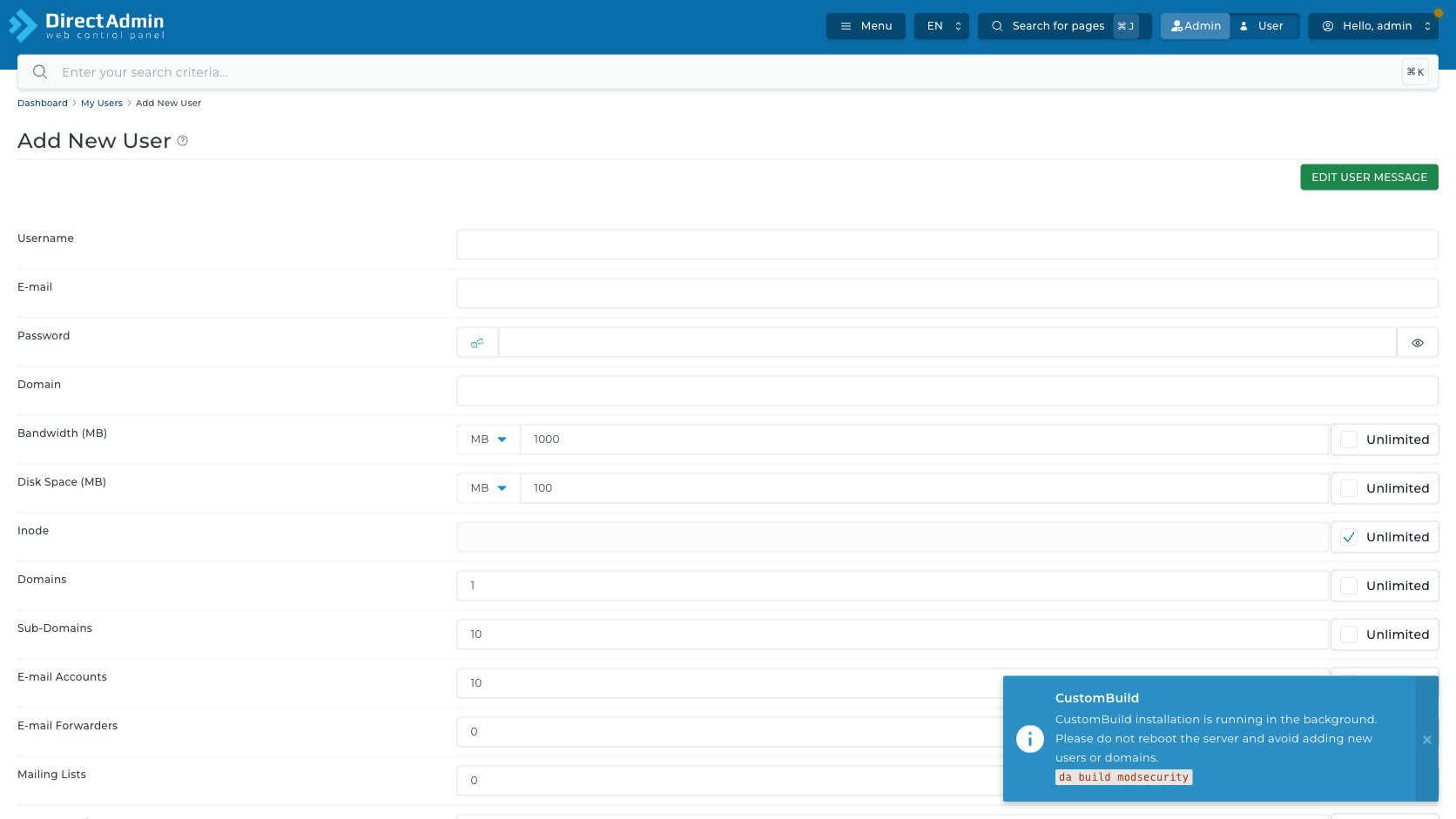
กลุ่มโควต้าที่เห็นได้แก่ Bandwidth (MB), Disk Space (MB), Inode, Domains, Sub-Domains, E-mail Accounts, E-mail Forwarders, Mailing Lists, Autoresponders, MySQL Databases, Domain Pointers, FTP Accounts และ E-mail Daily Limit หลายรายการมีช่องเลือก Unlimited อยู่ข้าง ๆ ถ้าติ๊ก Unlimited ระบบจะไม่ใช้ตัวเลขในช่องนั้นเป็น limit
กลุ่ม permission และ feature ช่องเลือกที่เกี่ยวกับ user ได้แก่ Anonymous FTP Accounts, CGI Access, Git, WordPress, ClamAV, PHP Access, SpamAssassin, Catch-All E-mail, SSL Access, SSH Access, Cron Jobs, Redis, System Info, Login Keys, DNS Control, Suspend at Limit และ Automatic security.txt (RFC9116)
ด้านล่างมี Skin และ Language เพื่อกำหนดหน้าตาและภาษาของบัญชี user รวมถึง Feature Sets ที่เลือก policy อย่าง Allow All Commands หรือ Allow Selected Features และ Plugins Allow/Deny ที่เลือก Allow All, Deny Selected หรือ Allow Selected
ข้อควรระวัง: อย่าเปิด Unlimited, SSH Access, DNS Control หรือ plugin access กว้าง ๆ เพียงเพราะต้องการให้ user ใช้งานสะดวก เพราะสิทธิ์เหล่านี้เพิ่มผลกระทบหาก user ถูกยึดบัญชีหรือแก้ค่าผิดบนเครื่อง production
จัดการผู้ใช้ทีละบัญชีหรือหลายบัญชีพร้อมกัน
เมื่อเลือกช่องหน้า user แล้ว ข้อความด้านบนจะเปลี่ยนเป็น With selected (1 / 1) หรือจำนวนที่ตรงกับรายการที่เลือก และปุ่มคำสั่งแบบหลายรายการ จะใช้งานได้ ปุ่มเหล่านี้ทำงานกับ user ที่เลือกอยู่ จึงต้องเช็กจำนวน selected ก่อนกดทุกครั้ง

คำสั่งแบบหลายรายการ ด้านบนตารางมีความหมายดังนี้:
- Send a Message - เปิดหน้าต่างส่งข้อความถึง user ที่เลือก มีช่อง To, Subject, Message, ช่องเลือก E-mail Only และตัวเลือก All Email Accounts ที่อาจถูก disabled ตามสิทธิ์/บริบท
- Suspend - เปิดหน้าต่าง Suspend user มีช่อง Reason, Details, ช่องเลือก Notify และปุ่ม Suspend ใช้พักบัญชีชั่วคราวโดยไม่ลบข้อมูล
- Unsuspend - ใช้ปลดสถานะ suspend ของ user ที่ถูกพักไว้ หาก user ยังไม่ถูก suspend ปุ่มอาจยังแสดงได้เมื่อเลือกแถว แต่การใช้งานจริงควรตรวจสถานะก่อน
- Change Package - เปิดหน้าต่างเลือก Package ใหม่และปุ่ม Change เพื่อเปลี่ยน package ให้ user ที่เลือก
- Change IP - เปิดหน้าต่างเลือก IP ใหม่และปุ่ม Change เพื่อย้าย user ไปใช้ IP ที่เลือก
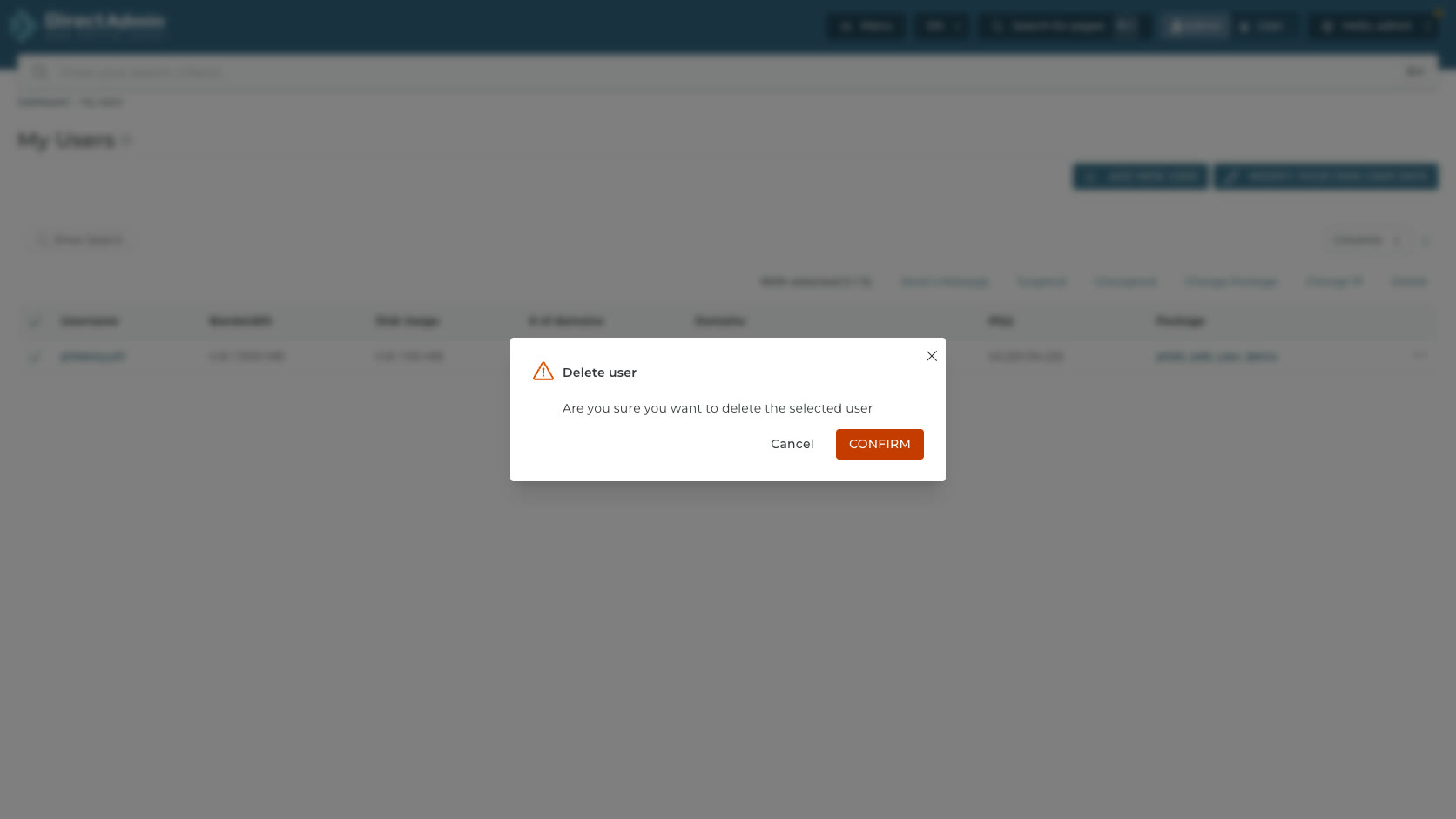
- Delete - เปิด confirmation Delete user ก่อนลบบัญชี เป็นคำสั่งเสี่ยงที่สุดในหน้านี้
ปุ่มคำสั่งท้ายแถวหรือไอคอนสามจุดเปิดเมนูราย user ซึ่งในหน้าจอตัวอย่างมี Send a Message, Suspend, Impersonate, Change password และ Delete ความต่างคือคำสั่งประจำแถว ทำกับ user แถวนั้นโดยตรง ส่วนคำสั่งแบบหลายรายการ ทำกับแถวที่เลือกด้วยช่องเลือก
Impersonate ใช้เข้าสู่มุมมองของ user นั้นเพื่อช่วยตรวจปัญหา ต้องใช้ด้วยความรับผิดชอบและออกจาก impersonation ทันทีเมื่อเสร็จงาน Change password พาไปหน้า Change Passwords พร้อม user ที่เลือกไว้ เหมาะเมื่อเจ้าของบัญชีลืมรหัสผ่านหรือจำเป็นต้อง reset อย่างเป็นทางการ
แก้ข้อมูลและสิทธิ์ของบัญชีตนเอง
ปุ่ม Modify Your Own User data บนหน้า My Users เปิดหน้า Modify Your Own User Data โดย breadcrumb เป็น Dashboard > My Users > Modify Your Own User Data จุดสำคัญคือหน้านี้แก้ข้อมูลของบัญชีที่กำลังล็อกอิน ไม่ใช่แก้ user ทุกคนในตาราง
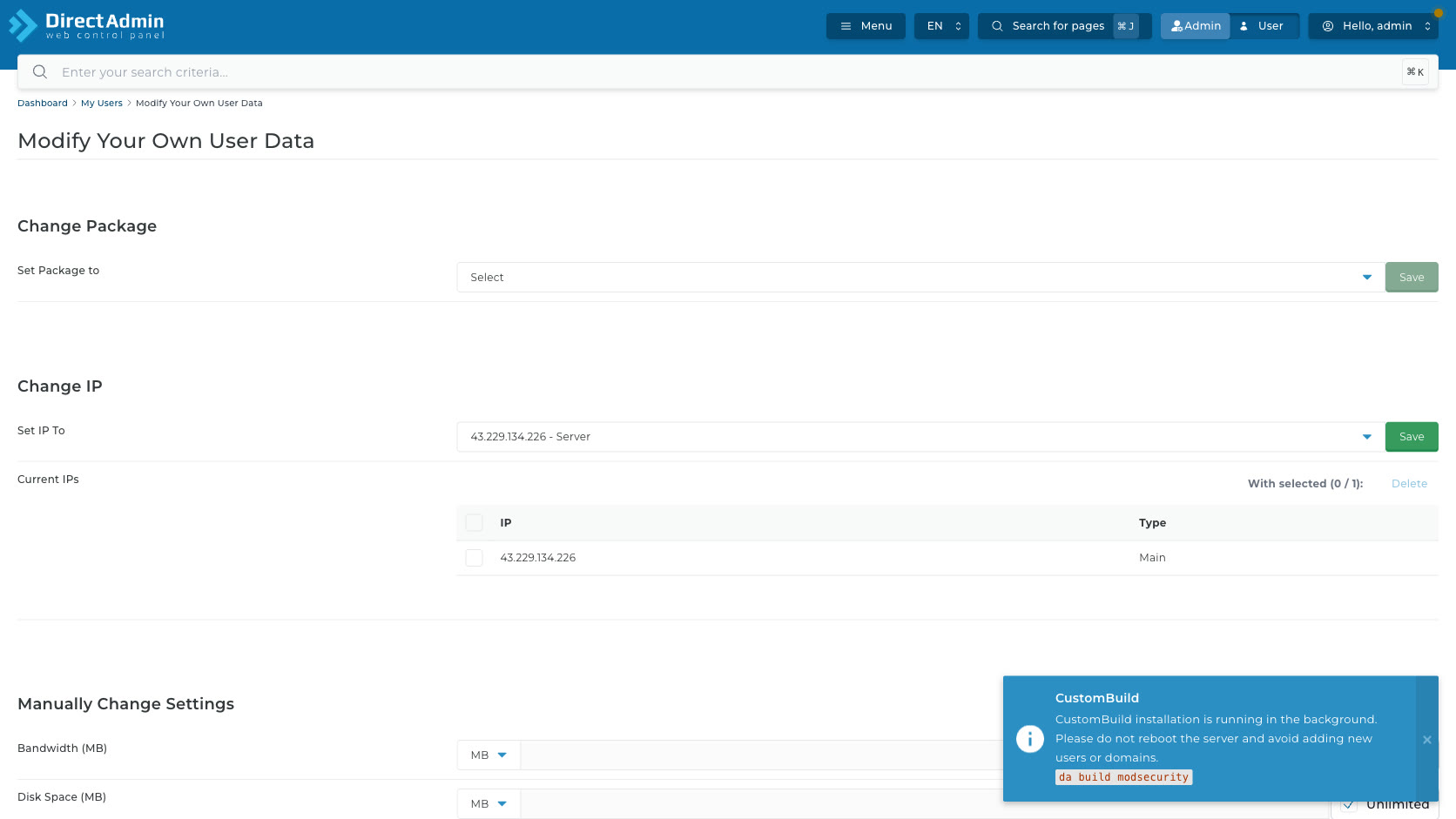
ส่วน Change Package มีเมนูตัวเลือก Set Package to และปุ่ม Save ถ้ายังไม่เลือก package ปุ่ม Save จะ disabled เพื่อกันการบันทึกค่าที่ไม่ครบ ส่วน Change IP มีเมนูตัวเลือก Set IP To และปุ่ม Save สำหรับเปลี่ยน IP ของบัญชีตัวเอง
ส่วน Current IPs แสดงตาราง IP ปัจจุบัน มีช่องสำหรับเลือกแถว, ข้อความ With selected, ปุ่ม Delete, คอลัมน์ IP และ Type เช่น Main ถ้าไม่มีการเลือกแถว ปุ่ม Delete จะ disabled เหมือนคำสั่งแบบหลายรายการ ในตาราง My Users
ส่วน Manually Change Settings มีค่า limit และ permission หลายรายการคล้าย Customize ได้แก่ Bandwidth, Disk Space, Inode, Domains, Sub-Domains, E-mail Accounts, E-mail Forwarders, Mailing Lists, Autoresponders, MySQL Databases, Domain Pointers, FTP Accounts, Anonymous FTP Accounts, CGI Access, PHP Access, SpamAssassin, Catch-All E-mail, SSL Access, SSH Access, Cron Jobs, System Info, Login Keys, DNS Control, Suspend at Limit และ Automatic security.txt
ด้านล่างมีเมนูตัวเลือก Skin, กลุ่ม Plugins Allow/Deny, ช่อง NS1, NS2 และปุ่ม Save สำหรับบันทึกการแก้ไข หน้านี้จึงควรใช้เฉพาะเมื่อเข้าใจผลกระทบของบัญชีที่กำลังแก้ เพราะอาจเปลี่ยน resource limit, สิทธิ์, plugin access และ nameserver ของบัญชีนั้นได้
ตรวจคำเตือนก่อนเปลี่ยนสถานะหรือลบบัญชี
ใน My Users มีทั้ง warning และ confirmation หลายแบบที่ควรอ่านก่อนกดต่อ ไม่ใช่กดผ่านเพราะเห็นปุ่มสีเด่นกว่า โดยเฉพาะคำสั่งที่เปลี่ยนสถานะหรือลบข้อมูลจริง
Validation warning ใน Add New User จะแสดง Required field เมื่อ Username, E-mail หรือ Domain ยังว่าง และปุ่ม Submit จะ disabled จนกว่าข้อมูลครบ System warning เช่น CustomBuild กำลังรันอยู่จะบอกให้หลีกเลี่ยงการเพิ่ม user/domain ชั่วคราว เพราะมีผลกับ config และ quota ของเครื่อง
หน้าต่างแสดงผลการสร้าง หลัง Submit ต้องอ่านทั้งหน้าต่างหากเห็นข้อความสำเร็จพร้อม warning เช่น Error with system Quotas หรือ xfs_quota: cannot set limits ให้ตรวจระบบ quota ต่อก่อนส่งมอบบัญชี เพราะ user อาจถูกสร้างแล้วแต่ limit อาจยังไม่บังคับตาม package
หน้าต่าง Suspend User มี Reason, Details, Notify และปุ่ม Suspend ให้ตรวจเหตุผลและการแจ้งเตือนก่อนยืนยัน Change Package และ Change IP มีเมนูตัวเลือกและปุ่ม Change ให้ตรวจค่าปลายทางก่อนเปลี่ยน เพราะอาจกระทบ resource limit, routing, DNS หรือ IP ที่เว็บใช้งานอยู่
Delete user confirmation เป็น confirmation สำคัญที่สุด กล่องนี้ขึ้นหัวข้อ Delete user พร้อมข้อความ Are you sure you want to delete the selected user และมีปุ่ม Cancel กับ Confirm ให้กด Confirm เฉพาะเมื่อแน่ใจว่า user ที่เลือกถูกต้อง มี backup แล้ว และเข้าใจว่าการลบอาจกระทบไฟล์เว็บ โดเมน อีเมล ฐานข้อมูล และข้อมูลของ user นั้น
ถ้าหลังลบระบบแสดง error เช่นลบ Unix user แล้วแต่ยังเหลือรายการค้าง หรืออ่านไฟล์ config บางส่วนไม่ได้ ให้หยุดอ่านรายละเอียด error ก่อน อย่าเพิ่งกดซ้ำหรือเปลี่ยนค่าไปเรื่อย ๆบนเครื่อง production ควรตรวจ log หรือให้ทีมดูแลระบบช่วยเช็กว่าบัญชีถูกลบครบทุกชั้นแล้วหรือยัง
ต้องการสอบถามข้อมูลเพิ่มเติม?
สามารถแอดไลน์คุยกันก่อนได้ที่ line: @PhalconHost




