
คู่มือการใช้งาน เมนู Move Users Between Resellers - (DirectAdmin Admin Level)
ย้ายบัญชี User ระหว่าง Reseller หรือ Admin พร้อมจุดที่ต้องตรวจให้ครบก่อนกด Move Users ซึ่งมีผลทันที

รู้จักการย้ายผู้ใช้ระหว่าง Reseller และเข้าเมนูจาก Dashboard
เมนู Move Users Between Resellers ใน DirectAdmin ระดับ Admin Level ช่วยให้ผู้ดูแลระบบย้ายบัญชี User จาก reseller เจ้าของเดิมไปอยู่ใต้ reseller ปลายทางที่เลือก เช่น ย้าย user จาก admin ไปอยู่ใต้ reseller อีกบัญชีหนึ่ง หรือย้ายกลับมาอยู่ใต้ admin เมื่อโครงสร้างการดูแลบัญชีเปลี่ยน
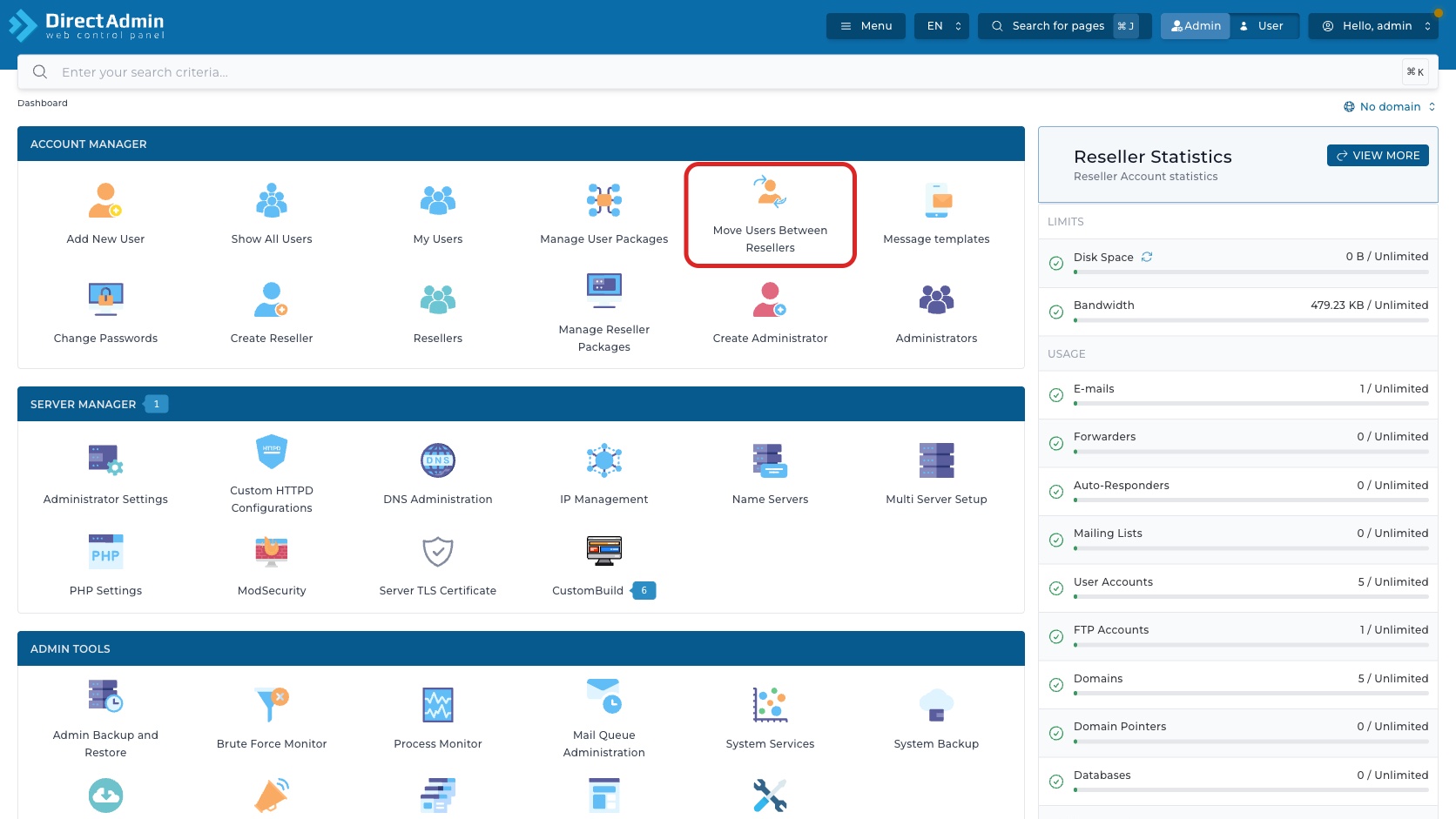
เส้นทางเข้าเมนูจาก Dashboard คือ:
Admin Level > Account Manager > Move Users Between Resellers
ในหน้า Dashboard ให้ดูเฉพาะกลุ่ม Account Manager แล้วกดเมนู Move Users Between Resellers
เมนูนี้ไม่ได้ย้ายไฟล์ข้ามเซิร์ฟเวอร์ ไม่ได้เปลี่ยนโดเมน ไม่ได้เปลี่ยน package และไม่ได้เปลี่ยน IP ของ user โดยตรง หน้าที่ของมันคือเปลี่ยน เจ้าของ/ผู้ดูแลในโครงสร้าง reseller ของบัญชี User บน DirectAdmin เครื่องเดียวกัน ดังนั้นก่อนใช้งานต้องรู้ให้ชัดว่า user นั้นควรไปอยู่ใต้ reseller ใด และ reseller ปลายทางมีหน้าที่ดูแลบัญชีนั้นจริงหรือไม่
ทำความเข้าใจลำดับการย้ายผู้ใช้สองขั้นตอน
เมื่อเปิดเข้ามา DirectAdmin จะแสดง breadcrumb เป็น Dashboard > Move Users Between Resellers เพื่อยืนยันว่าคุณอยู่ในหน้าสำหรับย้าย user ระหว่าง reseller ไม่ใช่หน้า My Users, Resellers หรือ Show All Users

ส่วนหัวของหน้ามี Move Users Between Resellers พร้อม help ไอคอน ข้างชื่อหน้า ไอคอน นี้เป็นลิงก์ไปเอกสารช่วยเหลือของ DirectAdmin สำหรับหัวข้อการย้าย user ระหว่าง reseller ใช้ดูคำอธิบายจากตัว panel เพิ่มเติมได้
พื้นที่ทำงานหลักแบ่งเป็น 2 ขั้นตอน:
- 1. Select destination - เลือก reseller ปลายทางที่จะรับ user เข้าไปอยู่ใต้การดูแล ข้อความใต้หัวข้อคือ Select reseller to transfer users to.
- 2. Select users - เลือก user ที่ต้องการย้าย ข้อความใต้หัวข้อคือ Select users to transfer. Only users who do not belong to the selected reseller are shown. หมายความว่าหลังเลือกปลายทางแล้ว DirectAdmin จะแสดงเฉพาะ user ที่ยังไม่ได้อยู่ใต้ reseller ปลายทางนั้น
- Search box - ช่องค้นหาพร้อมไอคอน แว่นขยายใน Step 2 ใช้กรองชื่อ user/reseller group ในรายการที่เลือกได้
- Move Users - ปุ่มย้าย user จริง อยู่ด้านขวาล่างของพื้นที่ทำงาน ถ้ายังไม่ได้เลือก reseller ปลายทางหรือยังไม่ได้เลือก user ปุ่มนี้จะเป็นสีจางและกดไม่ได้
หน้าจอนี้ไม่มี tab แยก และไม่มี table/เมนู Columns แบบหน้า Users อื่น ๆ รายการ user ในเมนูนี้เป็น รายการแบบช่องเลือกแบ่งตาม reseller group ดังนั้นคำว่า column หรือ sort column ไม่เกี่ยวกับการใช้งานเมนูนี้
เลือก Reseller ปลายทางให้ถูกบัญชี
ช่องใน Step 1 เป็นเมนูตัวเลือก/combobox สำหรับเลือก destination reseller หรือ reseller ปลายทาง เมื่อกดเมนูตัวเลือก DirectAdmin จะแสดงรายชื่อ reseller ที่เลือกได้ เช่น admin และ reseller อื่นที่มีอยู่ในระบบ

เมื่อเลือกปลายทางแล้ว ชื่อ reseller ที่เลือกจะแสดงในช่อง Step 1 และ Step 2 จะเริ่มคำนวณรายการ user ที่สามารถย้ายได้ หลักสำคัญคือ DirectAdmin จะแสดงเฉพาะ user ที่ ยังไม่ได้อยู่ใต้ reseller ปลายทาง เพื่อกันการเลือก user ที่อยู่ถูกที่อยู่แล้ว
ถ้าเลือกปลายทางแล้วไม่มี user ที่ย้ายได้ ระบบจะแสดงข้อความ No Selectable Results ในพื้นที่ Step 2 ไม่ใช่ error ของหน้า หมายความว่าไม่มี user ที่อยู่นอก reseller ปลายทางให้เลือกย้ายในเงื่อนไขนั้น
ก่อนเลือกปลายทางให้ตรวจชื่อ reseller ให้ถูกต้อง โดยเฉพาะเครื่องที่มี reseller หลายรายหรือชื่อคล้ายกัน เพราะเมนูนี้ย้าย ownership ของ user ตาม reseller ที่เลือกทันทีในขั้นตอนสุดท้าย ไม่ได้ถามซ้ำด้วยหน้าต่างยืนยันในบัญชีตัวอย่างที่ทดสอบ
เลือกผู้ใช้ที่ต้องการย้าย
หลังเลือก destination reseller แล้ว Step 2 จะแสดงรายการเป็นกลุ่มตาม reseller เจ้าของเดิม เช่น Reseller: admin แล้วมี user ที่อยู่ใต้ reseller นั้นอยู่ถัดลงมา เช่น mubrusr1 ในหน้าจอตัวอย่าง
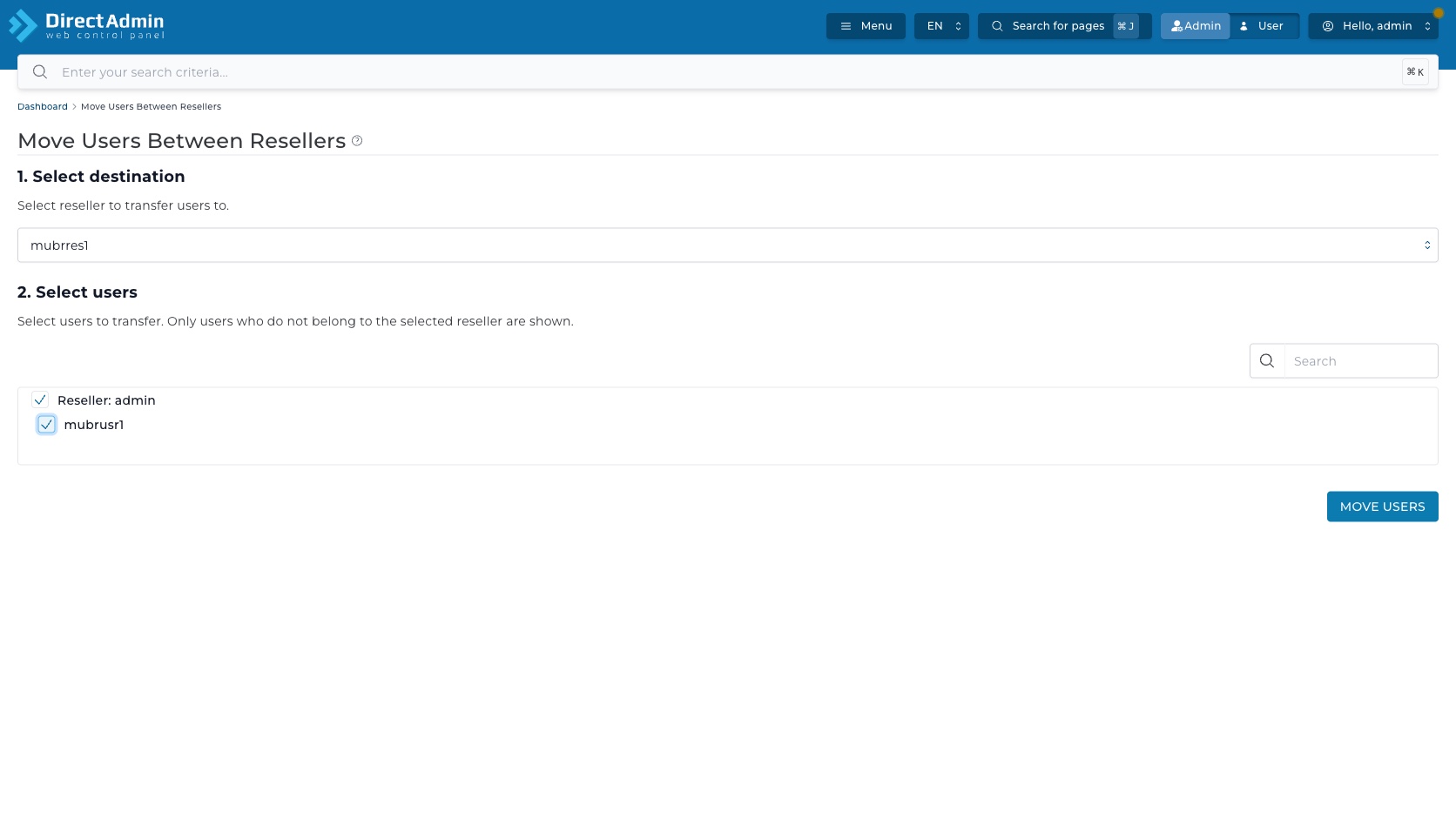
- Search - ใช้กรองรายการใน Step 2 จากชื่อ user หรือข้อความที่แสดงใน list เหมาะเมื่อเครื่องมี user จำนวนมาก
- Reseller group ช่องเลือก - ช่องเลือกหน้าแถว Reseller: ... ใช้เลือกกลุ่ม user ใต้ reseller นั้น หรือแสดงสถานะว่า user ในกลุ่มถูกเลือกครบแล้ว
- User ช่องเลือก - ช่องเลือกหน้า username ใช้เลือก user รายตัวที่จะถูกย้ายไปยัง destination reseller
- Move Users button - เมื่อเลือก user อย่างน้อยหนึ่งราย ปุ่ม Move Users จะเปลี่ยนเป็นสีน้ำเงินเข้มและกดได้
ถ้าติ๊ก user รายตัว และในกลุ่มนั้นมี user แสดงอยู่เพียงรายเดียวช่องเลือกของ reseller group จะถูกติ๊กตาม เพราะเท่ากับเลือกครบทุก user ในกลุ่มนั้นแล้ว ถ้ามีหลาย user ให้ตรวจว่ารายการที่ถูกติ๊กตรงกับ user ที่ต้องการย้ายจริง ไม่ใช่เลือกทั้งกลุ่มโดยไม่ตั้งใจ
เมนูนี้ไม่มีคอลัมน์ตารางให้ช่วยอ่านข้อมูลอย่าง domain, IP, package หรือ disk usage เหมือนหน้า My Users/Show All Users ดังนั้นก่อนมาถึงหน้านี้ควรตรวจ user จากเมนู Users ที่เกี่ยวข้องให้เรียบร้อยก่อน แล้วค่อยใช้เมนูนี้เพื่อย้าย ownership ระหว่าง reseller เท่านั้น
ตรวจสอบข้อมูลก่อนย้ายผู้ใช้จริง
เมื่อเลือก destination reseller และ user แล้ว การกด Move Users ในหน้าจอตัวอย่างจะสั่งย้ายทันที โดย ไม่มีหน้าต่างยืนยันแยก แบบ Cancel/Confirm ดังนั้นจุดที่ต้องตรวจให้ครบคือก่อนกดปุ่มนี้ ไม่ใช่หลังกดแล้วรอหน้าต่างยืนยัน
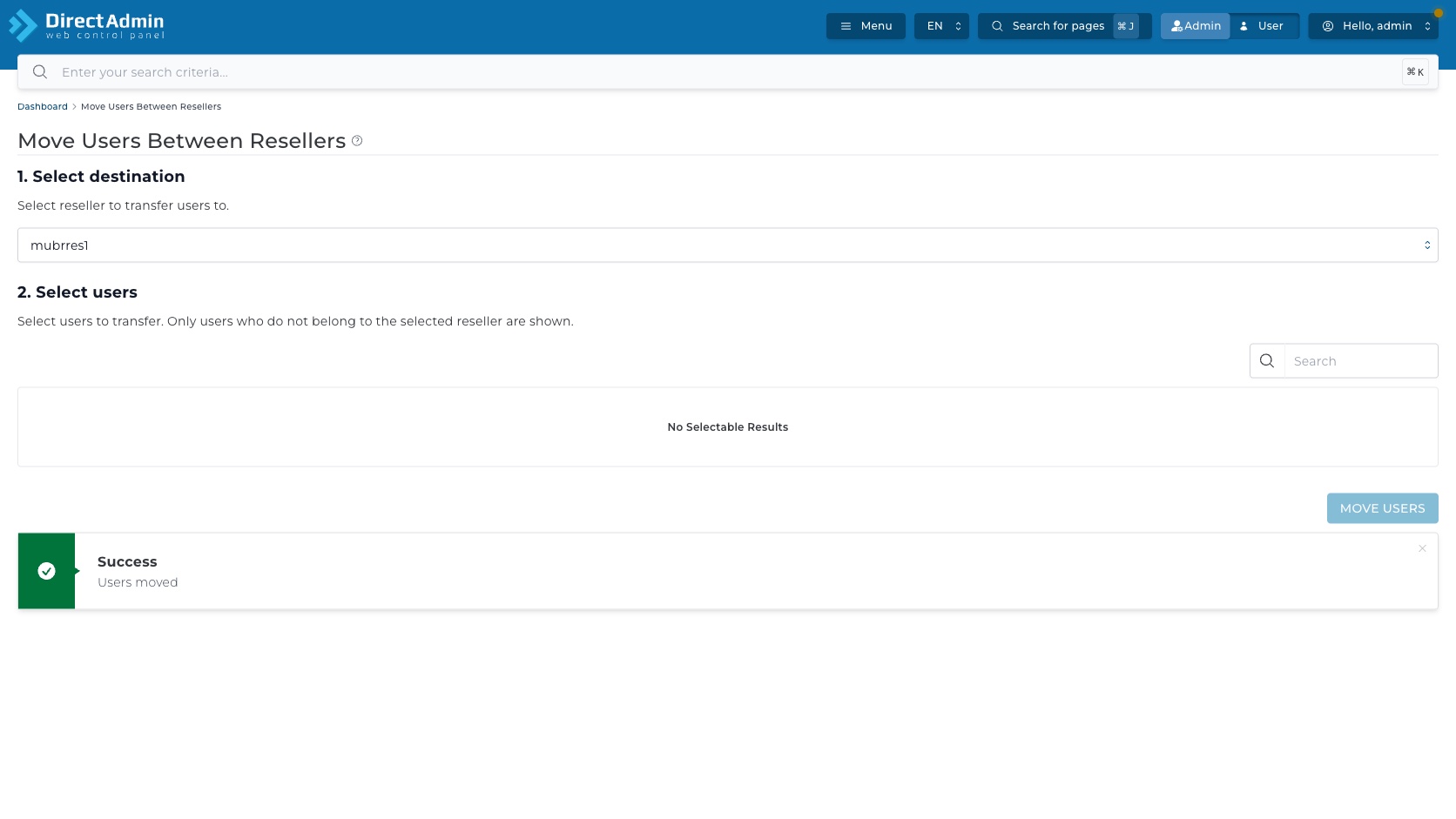
หลังย้ายสำเร็จ DirectAdmin แสดงข้อความแจ้งเตือนสีเขียวข้อความ Success และ Users moved พร้อมปุ่มปิดรูป X ด้านขวาของข้อความแจ้งเตือนจากนั้นรายการใน Step 2 อาจเปลี่ยนเป็น No Selectable Results สำหรับ destination reseller ที่เลือกอยู่ เพราะ user ที่เพิ่งย้ายเข้าไปอยู่ใต้ reseller ปลายทางแล้ว จึงไม่อยู่ในรายการที่ย้ายได้อีก
ถ้ากดแล้วไม่เห็น user อยู่ในรายการเดิม ให้ตีความตามขั้นตอนนี้ก่อน: user อาจถูกย้ายสำเร็จแล้ว ไม่ใช่หายจากระบบ ให้ตรวจจากหน้า My Users, Show All Users หรือหน้าของ reseller ปลายทางตามสิทธิ์ที่ใช้งานอยู่
Checklist ก่อนกด Move Users:
- เลือก destination ถูกหรือยัง - ชื่อ reseller ใน Step 1 ต้องเป็นปลายทางที่ต้องการจริง
- อ่าน reseller group ให้ครบ - group เช่น Reseller: admin คือเจ้าของเดิมของ user ที่กำลังจะย้าย
- เลือก user ถูกคนหรือยัง - ถ้าชื่อคล้ายกัน ให้กลับไปตรวจจากหน้า Users ที่มี domain/IP/package ก่อน
- ไม่ได้เลือกทั้งกลุ่มเกินจำเป็น - ถ้าช่องเลือกของ group ถูกติ๊ก ให้แน่ใจว่าต้องการย้าย user ทุกคนในกลุ่มที่แสดงอยู่จริง
- เข้าใจผลกระทบหลังย้าย - reseller ปลายทางจะเป็นผู้ดูแล user นั้นในโครงสร้าง DirectAdmin และการมองเห็น/การจัดการ user จะเปลี่ยนตามสิทธิ์ reseller
- สื่อสารกับทีมก่อน - ถ้าเครื่องมีทีม support หลายคนหรือมี automation ผูกกับ reseller เดิม ควรแจ้งก่อนย้ายเพื่อไม่ให้ตามบัญชีผิด reseller
คำเตือน: เมนูนี้เป็นคำสั่งระดับ Admin Level และไม่มีหน้าต่างยืนยันในจากหน้าจอตัวอย่างให้ถือว่าการกด Move Users คือการยืนยันจริง ตรวจ destination, reseller group และ username ให้ครบก่อนกดทุกครั้ง
หากไม่แน่ใจว่าค่าหรือคำสั่งใดจะกระทบส่วนไหนของเซิร์ฟเวอร์ ให้หยุดไว้ก่อน แล้วเก็บภาพหน้าจอกับรายละเอียดที่เกี่ยวข้องส่งให้ทีมงาน PhalconHost ช่วยตรวจสอบได้ครับ
ต้องการสอบถามข้อมูลเพิ่มเติม?
สามารถแอดไลน์คุยกันก่อนได้ที่ line: @PhalconHost




