
คู่มือการใช้งาน เมนู Admin Backup and Restore - (DirectAdmin Admin Level)
สำรองและกู้คืนบัญชีหลายระดับ ตั้ง Schedule เลือกปลายทาง และติดตามงาน Backup หรือ Restore จากหน้า Admin

รู้จัก Admin Backup and Restore และเข้าเมนูจาก Dashboard
เมนู Admin Backup and Restore ใน DirectAdmin ระดับ Admin Level ใช้ให้ผู้ดูแลระบบสร้าง backup ของบัญชีผู้ใช้หลายระดับ, ตั้ง schedule backup, เลือกปลายทางจัดเก็บ, เลือกชุดข้อมูลที่จะสำรอง และ restore ไฟล์ backup กลับเข้าระบบ เมนูนี้เป็นงานระดับ admin เพราะสามารถเกี่ยวข้องกับข้อมูลของหลาย user, reseller และ admin บนเครื่องเดียวกัน

เส้นทางเข้าเมนูจาก Dashboard คือ:
Admin Level > Admin Tools > Admin Backup and Restore
จากหน้า Dashboard ให้ตรวจว่าด้านบนอยู่ที่ระดับ Admin แล้วดูเฉพาะกลุ่ม Admin Tools จากนั้นกดเมนู Admin Backup and Restore
เมนูนี้เหมาะกับงานสำรองข้อมูลบัญชี DirectAdmin ก่อน maintenance, ก่อนย้ายเครื่อง, ก่อนแก้ไขใหญ่, หรือก่อน restore ข้อมูลจากไฟล์ admin backup ควรใช้โดยผู้ดูแลระบบที่เข้าใจ scope ของข้อมูลและผลกระทบของการ restore เท่านั้น
คำเตือน: Admin Backup and Restore ไม่ใช่ backup ระดับไฟล์ระบบทั้งหมดเหมือนเมนู System Backup แต่เป็นเครื่องมือ backup/restore ระดับบัญชีในมุม admin การ restore อาจทับข้อมูล user, database, email, DNS และไฟล์เว็บไซต์ได้ ต้องตรวจไฟล์และตัวเลือกทุกขั้นก่อนกด Schedule หรือ Restore
สำรวจงาน Backup ที่ตั้งเวลาไว้และเมนู Restore
เมื่อเปิดเมนูแล้ว breadcrumb ด้านบนแสดง Dashboard > Admin Backup and Restore โดย Dashboard เป็นลิงก์กลับหน้าแรก และ Admin Backup and Restore เป็นหน้าปัจจุบัน ใช้ยืนยันว่ากำลังอยู่ในเมนู backup ระดับ admin จริง ไม่ใช่ Backup and Restore ระดับ user หรือ Reseller Level Backups
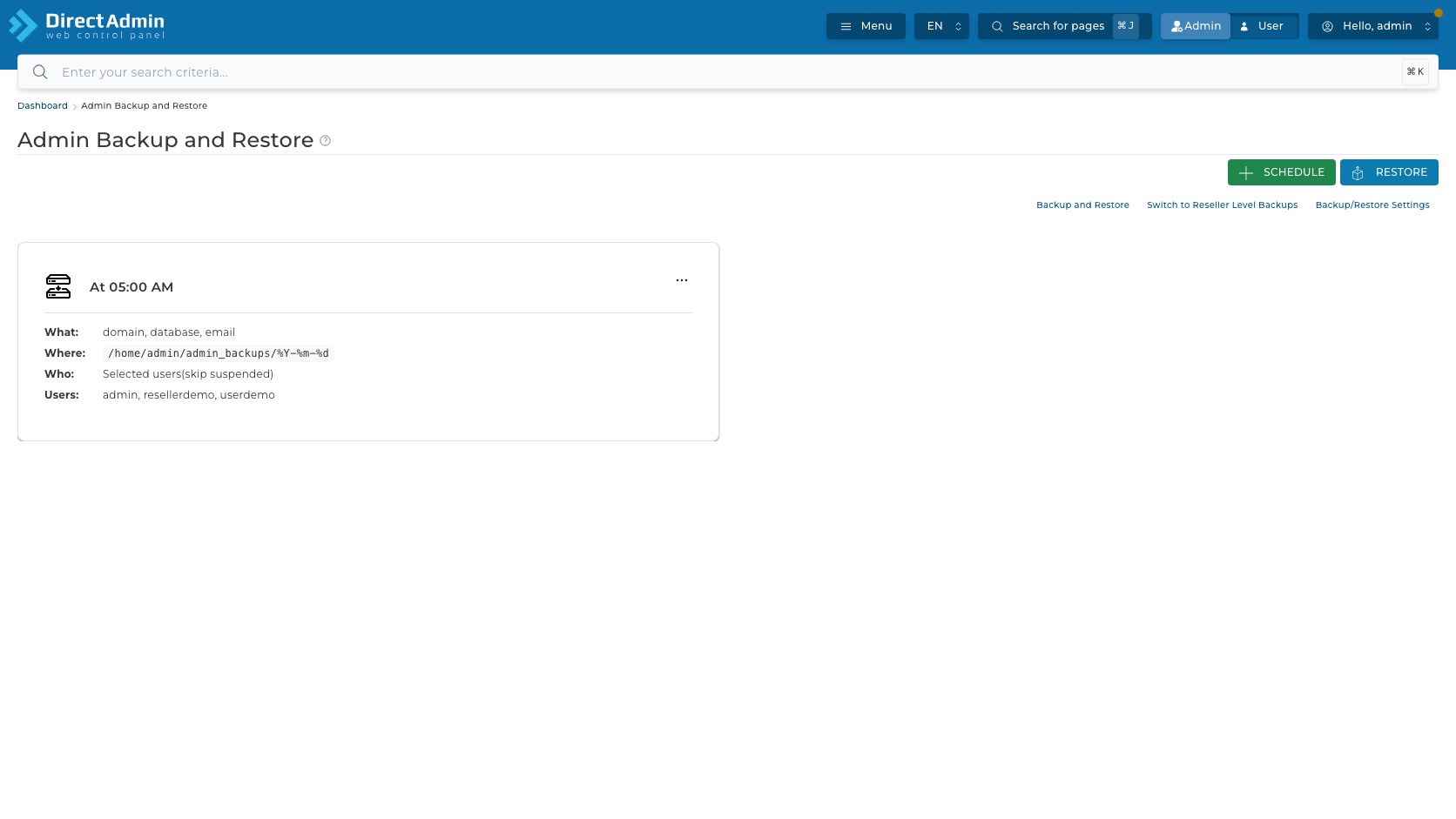
ส่วนหัวของหน้ามีชื่อ Admin Backup and Restore พร้อม help ไอคอนข้างชื่อ สำหรับเปิดเอกสารช่วยเหลือของ DirectAdmin เกี่ยวกับเมนูนี้ ด้านขวามีปุ่มคำสั่งหลัก:
- SCHEDULE - ปุ่มสีเขียวพร้อมไอคอนเครื่องหมายบวก ใช้เปิดหน้า Schedule Backup เพื่อสร้าง backup job ใหม่
- RESTORE - ปุ่มสีน้ำเงินพร้อมไอคอน restore/extract ใช้เปิดหน้า Restore Backup เพื่อเลือกไฟล์ backup และ restore เข้าระบบ
ใต้ปุ่มหลักมีลิงก์ที่เกี่ยวข้องกับเมนูนี้:
- Backup and Restore - ลิงก์ไปหน้าระดับ user สำหรับงาน backup/restore ของ user context ไม่ใช่ขั้นตอน admin ในบทความนี้
- Switch to Reseller Level Backups - ลิงก์ไปเครื่องมือ backup ระดับ reseller เมื่อระบบมีสิทธิ์/feature ที่เกี่ยวข้อง
- Backup/Restore Settings - เปิดหน้าต่างสำหรับตั้งค่า behavior ของ backup/restore ที่ใช้ร่วมกับเมนูนี้
พื้นที่รายการด้านล่างแสดง scheduled backup card แต่ละรายการ ในภาพมี card เวลา At 05:00 AM และแสดง summary สำคัญคือ What, Where, Who และ Users เพื่อให้เห็นว่า schedule นั้น backup อะไร เก็บที่ไหน และครอบคลุม user ใด
มุมขวาของ card มีปุ่มจุดสามจุดสำหรับเปิดคำสั่งของ schedule นั้น เช่น Modify, Run Now, Duplicate และ Delete รายละเอียดอยู่ในหัวข้อคำสั่งด้านล่าง ถ้ามี backup/restore กำลังทำงานอยู่ ระบบสามารถแสดงมุมมอง In Progress สำหรับติดตามงานปัจจุบันได้
กำหนดข้อมูลระบบที่จะรวมอยู่ใน Backup
ลิงก์ Backup/Restore Settings เปิดหน้าต่างชื่อเดียวกันบนหน้าเดิม ใช้กำหนดค่าที่มีผลกับพฤติกรรมหลัง backup เสร็จและค่าที่ใช้ตอน restore ภายในหน้าต่างมีปุ่มปิด X มุมขวาบน และปุ่ม Save สำหรับบันทึกค่า

ตัวเลือกหลักในหน้าต่างคือ:
- Send a message when a backup has finished. - ช่องเลือกสำหรับส่งข้อความแจ้งเมื่อ backup เสร็จ เหมาะเมื่อ backup ใช้เวลานานและผู้ดูแลต้องการหลักฐานว่า job จบแล้ว
- Restore with local NameServers. - radio ให้ใช้ nameserver ของเครื่องปัจจุบันตอน restore
- Use NS values from backup. - radio ให้ใช้ค่า NS จากไฟล์ backup เหมาะเมื่อ restore กลับสภาพเดิมจากเครื่องต้นทางที่ต้องการเก็บ DNS metadata เดิม
- Restore with SPF values from backup. - radio ให้ใช้ SPF จากไฟล์ backup
- Use local SPF values. - radio ให้ใช้ SPF ของเครื่องปัจจุบัน เหมาะเมื่อ mail policy ของเครื่องปลายทางต่างจากต้นทาง
- On restore, check for domain conflict in domainowners file... - ช่องเลือกให้ตรวจ domain conflict จากไฟล์ domainowners แทน named.conf หรือ remote named.conf ใช้เมื่อ environment ต้องยึด mapping owner ของ DirectAdmin เป็นหลัก
ส่วน directadmin.conf values เป็น multi-select ที่ผูกกับค่า config ของ DirectAdmin โดยรายการที่เห็นในหน้าต่างได้แก่ backup_ftp_pre_test, backup_ftp_md5, allow_backup_encryption, restore_database_as_admin, tally_after_restore, backup_hard_link_check และ webmail_backup_is_email_data แต่ละรายการมีลิงก์ docs เพื่ออ่านเอกสารค่า config นั้น
ก่อนกด Save ต้องตรวจว่าค่าที่เลือกตรงกับ policy ของเครื่องจริง เพราะค่าเหล่านี้มีผลกับการ restore เช่น nameserver, SPF, database ownership, tally และการตรวจ hard link หลังแก้ค่าแล้วในหน้าจอนี้ไม่พบ confirmation แยกก่อนบันทึก จึงควรถือว่าปุ่ม Save คือการยืนยันจริง
เลือกบัญชีที่ต้องการสำรองข้อมูล
ปุ่ม SCHEDULE เปิดหน้า Schedule Backup โดย breadcrumb แสดง Dashboard > Admin Backup and Restore > Schedule Backup และมี stepper 4 ขั้นคือ Step 1: Who, Step 2: When, Step 3: Where และ Step 4: What
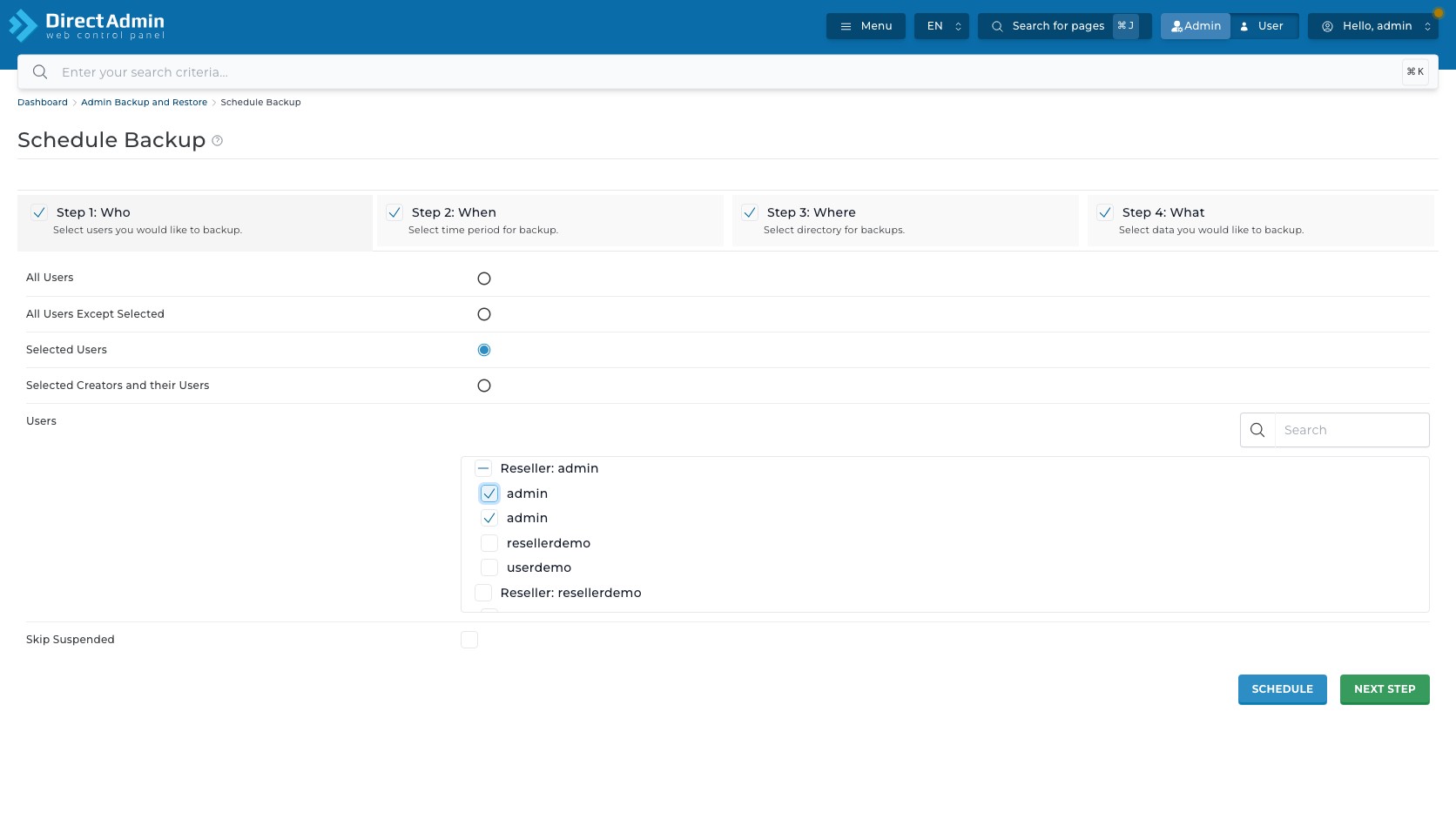
Step 1: Who ใช้เลือก scope ของบัญชีที่จะ backup มี radio หลัก 4 ตัวเลือก:
- All Users - backup user ทั้งหมดที่ DirectAdmin มองเห็นใน scope admin
- All Users Except Selected - backup ทุก user ยกเว้น user ที่เลือกไว้
- Selected Users - backup เฉพาะ user ที่เลือกจากรายการ
- Selected Creators and their Users - backup creator ที่เลือกและ user ใต้ creator นั้น
เมื่อเลือก mode ที่ต้องระบุรายการ เช่น Selected Users ระบบแสดงกล่อง Users พร้อมช่อง Search ด้านขวา และรายการช่องเลือกแยกตาม creator เช่น Reseller: admin แล้วตามด้วย user รายตัวช่องเลือกของ creator ใช้เลือกกลุ่มภายใต้ creator ส่วนช่องเลือกราย user ใช้เลือก user เฉพาะราย
ช่องเลือก Skip Suspended ใช้ข้ามบัญชีที่ถูก suspend ขณะ backup เหมาะเมื่อไม่ต้องการดึงข้อมูลของบัญชีที่ถูกปิดใช้งานชั่วคราว แต่ถ้า backup เพื่อเก็บหลักฐานหรือเตรียม migration ทั้งเครื่อง อาจต้องไม่ติ๊กตัวเลือกนี้เพื่อให้ข้อมูล suspended account อยู่ครบ
ด้านล่างมีปุ่ม SCHEDULE และ NEXT STEP ถ้าเลือก mode ที่ต้องเลือก user แต่ยังไม่เลือกช่อง ที่จำเป็น ปุ่มจะถูก disable หรือ validation ไม่ผ่าน ต้องเลือก scope ให้ครบก่อนเดินไปขั้นถัดไป
เลือกสำรองทันทีหรือตั้งเวลาด้วย Cron
Step 2: When ใช้กำหนดเวลารัน backup มี radio หลัก 2 แบบ:

- Now - สร้าง backup job ให้รันทันทีเมื่อกด Schedule เหมาะกับงาน manual หรือ backup ก่อน maintenance
- Cron Schedule - ตั้งรอบเวลาแบบ cron เพื่อให้ DirectAdmin สร้าง backup ตามเวลาที่กำหนดซ้ำได้
เมื่อเลือก Cron Schedule ระบบแสดง Cron Settings พร้อมช่อง:
- Minute - ค่านาที 0-59
- Hour - ชั่วโมง 0-23
- Day of Month - วันที่ 1-31 หรือ
*เพื่อทุกวัน - Month - เดือน 1-12 หรือ
*เพื่อทุกเดือน - Day of Week - วันในสัปดาห์ 0-7 โดย 0 และ 7 หมายถึง Sunday
DirectAdmin แสดงข้อความอธิบาย cron ที่อ่านง่าย เช่น backup จะรันทุกวันเวลาใด ควรอ่าน preview นี้ก่อนกด SCHEDULE เพราะตัวเลข cron ที่ผิดอาจทำให้ backup ถี่เกินไปหรือไม่รันในเวลาที่ต้องการ
ปุ่ม PREVIOUS STEP ใช้ย้อนกลับไปแก้ Who, ปุ่ม NEXT STEP ใช้ไปยัง Where และปุ่ม SCHEDULE จะพยายามสร้าง schedule จากค่าทุก step ที่ valid แล้ว
เลือกปลายทางและเข้ารหัสไฟล์ Backup
Step 3: Where ใช้กำหนดปลายทางจัดเก็บ backup มี radio หลักคือ Local และ FTP

เมื่อเลือก Local ระบบแสดงช่อง Local path สำหรับ path ภายในเครื่อง เช่น /home/admin/admin_backups ต้องตรวจว่าพื้นที่ disk เพียงพอและ path นั้นเขียนได้จริง
เมื่อเลือก FTP ระบบแสดง FTP Settings พร้อม fields:
- IP - host หรือ IP ของ FTP server ปลายทาง
- Username - ชื่อผู้ใช้สำหรับ FTP
- Password - password ของ FTP มีปุ่มรูปตาเพื่อ Show/Hide
- Remote Path - path บน FTP server สำหรับเก็บ backup
- Port - port FTP ค่า default ที่เห็นคือ
21 - Secure FTP - ช่องเลือกเปิดการเชื่อมต่อแบบ secure ตามที่ DirectAdmin รองรับ
ส่วน Append เป็นเมนูตัวเลือกเลือกว่าจะต่อ path ด้วยอะไร เช่น Nothing, Date, Day of Week หรือ Custom Path ถ้าเลือก Custom Path จะมีช่อง Custom Path พร้อม prefix / และ help ไอคอนเครื่องหมายคำถาม ข้อความช่วยเหลือของ DirectAdmin เตือนว่า admin backup/restore ไม่มี native retention สำหรับ custom path จึงควรมี policy ลบ backup เก่าภายนอกด้วย
Backup Encryption เป็นช่องเลือกสำหรับเข้ารหัส backup เมื่อเปิดแล้วจะแสดงช่อง Password ให้กำหนดรหัสผ่านของไฟล์ backup ต้องเก็บ password นี้อย่างปลอดภัย เพราะหากลืมรหัสอาจ restore ไฟล์ encrypted backup ไม่ได้
เลือกข้อมูลที่จะรวมอยู่ใน Backup
Step 4: What ใช้เลือกประเภทข้อมูลที่จะอยู่ใน backup มี radio หลัก:

- All Data - backup ข้อมูลทุกกลุ่มที่ DirectAdmin รองรับใน admin backup
- Selected Data - เลือกเฉพาะกลุ่มข้อมูลที่ต้องการ backup
เมื่อเลือก Selected Data ระบบแสดงช่องเลือกแยกตามหมวดข้อมูลตัวอย่างที่เกี่ยวข้องมี:
| หมวด | ช่องเลือกที่เกี่ยวข้อง | ความหมาย |
|---|---|---|
| Website Data | Domains Directory, Subdomains Lists | ไฟล์เว็บไซต์และรายการ subdomain ของบัญชี |
| E-mail Accounts, E-mail Data, E-mail Settings, Forwarders, Autoresponders, Vacation Messages, Mailing Lists | บัญชีอีเมล ข้อมูลกล่องเมล และการตั้งค่าเมลที่เกี่ยวข้อง | |
| FTP | FTP Accounts, FTP Settings | บัญชี FTP และการตั้งค่า FTP |
| Database | Database Settings, Database Data | การตั้งค่า database และข้อมูลใน database |
| Trash | Deleted Trash Data | ข้อมูลในถังขยะที่ DirectAdmin เก็บไว้ |
ช่องเลือกบางตัวมี dependency เช่น E-mail Data ควรใช้ร่วมกับ E-mail Accounts และ Database Data ควรใช้ร่วมกับ Database Settings เพราะข้อมูลจริงกับ metadata ต้องสัมพันธ์กัน หากเลือกเฉพาะ data แต่ไม่เลือก setting อาจ restore แล้วไม่ครบตามที่คาด
ก่อนกด SCHEDULE ให้ย้อนตรวจ Who, When, Where และ What ให้ครบ เพราะเมนูนี้ไม่ใช่แค่สร้างไฟล์ แต่เป็นการกำหนด scope ของข้อมูลจริงที่จะถูก backup รอบนั้น
เลือกตำแหน่งและไฟล์ต้นทางสำหรับ Restore
ปุ่ม RESTORE เปิดหน้า Restore Backup โดย breadcrumb แสดง Dashboard > Admin Backup and Restore > Restore Backup และมี stepper 3 ขั้นคือ Step 1: From Where, Step 2: Select IP และ Step 3: Select File(s)

Step 1: From Where ใช้เลือกแหล่งไฟล์ backup ที่ต้อง restore มี radio Local และ FTP
ถ้าเลือก Local ให้กรอกช่อง Path เช่น /home/admin/admin_backups เพื่อให้ DirectAdmin อ่านไฟล์ backup จาก path นั้นบนเครื่องปัจจุบัน ถ้าเลือก FTP ระบบแสดง FTP Settings ได้แก่ IP, Username, Password, Remote Path, Port และช่องเลือก Secure FTP เหมือนฝั่ง schedule
เมื่อเปลี่ยนค่า path หรือ FTP setting จะมีปุ่ม RELOAD FILES เพื่อโหลดรายชื่อไฟล์ backup จากแหล่งใหม่อีกครั้ง ปุ่มนี้สำคัญ เพราะ Step 3 จะอาศัยรายการไฟล์ที่ DirectAdmin โหลดได้จากแหล่งที่เลือกไว้
ปุ่ม NEXT STEP ไปยัง Select IP เมื่อข้อมูลแหล่งไฟล์ valid แล้ว หาก path ว่าง, FTP credential ไม่ครบ หรือปลายทางเข้าไม่ได้ ระบบอาจไม่สามารถโหลดไฟล์ในขั้นต่อไปได้
เลือก IP และ Partition ปลายทาง
Step 2: Select IP ใช้กำหนด IP ที่จะใช้กับ account หลัง restore ภายในหน้ามี radio group Use the IP พร้อมตัวเลือก:

- stored in the backup - ใช้ IP ที่บันทึกอยู่ในไฟล์ backup หาก IP นั้นมีอยู่และใช้ได้บนระบบปลายทาง
- from the list - เลือก IP จากรายการของเครื่องปัจจุบันผ่านเมนูตัวเลือก IP
เมนูตัวเลือก IP แสดง IP ที่เลือกได้ เช่น IP แบบ Shared หรือ Dedicated และเมนูตัวเลือก Restore to partition ใช้เลือก partition/home path เช่น /home หรือ path อื่นถ้าระบบรองรับ
DirectAdmin แสดง warning หลายข้อใต้ control นี้ ซึ่งต้องอ่านก่อน restore:
- ถ้าต้องเพิ่มหลาย user เข้า IP เดียวกัน ต้องตั้ง IP นั้นเป็น shared ก่อน
- ถ้า user มีอยู่แล้วบนระบบ ค่าการเลือก IP ในขั้นนี้อาจไม่มีผล
- เมื่อ restore Reseller หรือ Admin แล้วเลือก IP จาก list บัญชีนั้นอาจได้รับ IP เดียว ต้องเพิ่ม IP อื่นภายหลังถ้าจำเป็น
- ถ้าใช้ IP จาก backup แต่ IP บางตัวไม่มีในระบบปลายทาง DirectAdmin จะไม่รวม IP นั้น และถ้าไม่มี IP ที่ใช้ได้ Reseller/Admin อาจถูก restore ไปที่ server IP
คำเตือนเหล่านี้เกี่ยวกับการชนกันของ IP และ ownership หลัง restore โดยตรง จึงควรตรวจแผน IP ก่อนเลือกไฟล์ backup ในขั้นถัดไป โดยเฉพาะการ restore ข้ามเครื่องหรือ restore account ที่เป็น reseller/admin
เลือกไฟล์ Reseller และข้อมูลถอดรหัสก่อน Restore
Step 3: Select File(s) แสดงไฟล์ backup ที่โหลดจากแหล่งใน Step 1 ด้านบนมีช่อง Location แบบอ่านอย่างเดียว เพื่อยืนยัน path/แหล่งไฟล์ที่กำลังใช้

ส่วน Files เป็น multi-select/list พร้อมส่วนควบคุม:
- Select All - ช่องสำหรับเลือกไฟล์ทั้งหมดที่แสดงในมุมมองปัจจุบัน
- Show Dangerous - ช่องเลือก/filter แสดงไฟล์ที่ DirectAdmin พบ issue หรือความเสี่ยง เช่น user มีอยู่แล้ว หรือ domain conflict
- Show Safe - ช่องเลือก/filter แสดงไฟล์ที่ไม่พบ issue ในการตรวจเบื้องต้น
- Search - ช่องค้นหาไฟล์ backup ตามชื่อไฟล์
- ช่องเลือกหน้าไฟล์ - เลือกไฟล์ที่ต้องการ restore รายตัว
ไฟล์ที่เป็น dangerous จะแสดงชื่อไฟล์ด้วยสีเตือน และอาจมี tooltip/รายละเอียด issue เมื่อตรวจจาก DirectAdmin เช่น domain conflict หรือ user already exists ต้องแก้สาเหตุหรือยอมรับความเสี่ยงก่อนเลือก restore
Assign to Reseller เป็นเมนูตัวเลือกสำหรับกำหนด reseller ปลายทางให้ account ที่ restore ถ้าไม่เลือก ระบบจะใช้ข้อมูลจาก backup หรือค่า default ตาม behavior ของ DirectAdmin
Backup Decryption เป็นช่องเลือกสำหรับ restore ไฟล์ backup ที่ถูกเข้ารหัส เมื่อเปิดแล้วจะแสดงช่อง Password ให้กรอกรหัส decryption หาก password ไม่ตรง DirectAdmin จะอ่านไฟล์ไม่ได้หรือ restore ไม่สำเร็จ
ปุ่ม RESTORE เป็นจุดสั่งงานจริงของขั้นตอนนี้ ก่อนกดต้องตรวจ Location, ไฟล์ที่เลือก, dangerous issue, Assign to Reseller, IP และ Decryption ให้ครบ เพราะการ restore อาจเขียนทับข้อมูลจริงของ account ได้
จัดการงาน Backup ที่ตั้งเวลาไว้
ในหน้าหลักของเมนู scheduled backup card มีปุ่มจุดสามจุดมุมขวาเพื่อเปิดคำสั่งของ schedule นั้น เมนูคำสั่งที่เกี่ยวข้องคือ:

- Modify - เปิดหน้าแก้ไข schedule เดิม โดยใช้ขั้นตอนคล้าย Schedule Backup แต่โหลดค่าของ cron นั้นขึ้นมาแก้
- Run Now - สั่งให้ schedule นั้นรันทันที โดยใช้ scope และ setting ของ schedule ปัจจุบัน
- Duplicate - ทำสำเนา schedule เพื่อใช้เป็นฐานสร้าง job ใหม่ ลดการกรอกค่าซ้ำ
- Delete - ลบ scheduled backup job นั้นออกจากรายการ
เมื่อเลือก Delete ระบบเปิดหน้าต่างยืนยันชื่อ Delete scheduled backup พร้อมไอคอน เตือน และข้อความ Are you sure you want to delete the selected scheduled backup ภายในหน้าต่างมีปุ่ม X, Cancel และ CONFIRM
- X หรือ Cancel - ปิดหน้าต่างโดยไม่ลบ schedule
- CONFIRM - ยืนยันลบ schedule ที่เลือกจริง
สำหรับ Run Now และ Duplicate จากโครงหน้าจอที่ตรวจพบเป็นคำสั่งจากเมนูของ card โดยตรง จึงควรถือว่าเป็นคำสั่งที่ต้องตรวจ schedule summary ก่อนคลิกทุกครั้ง โดยเฉพาะ Run Now เพราะอาจเริ่มใช้ disk, CPU, IO และ network ทันที
ติดตามหรือหยุดงาน Backup ที่กำลังทำงาน
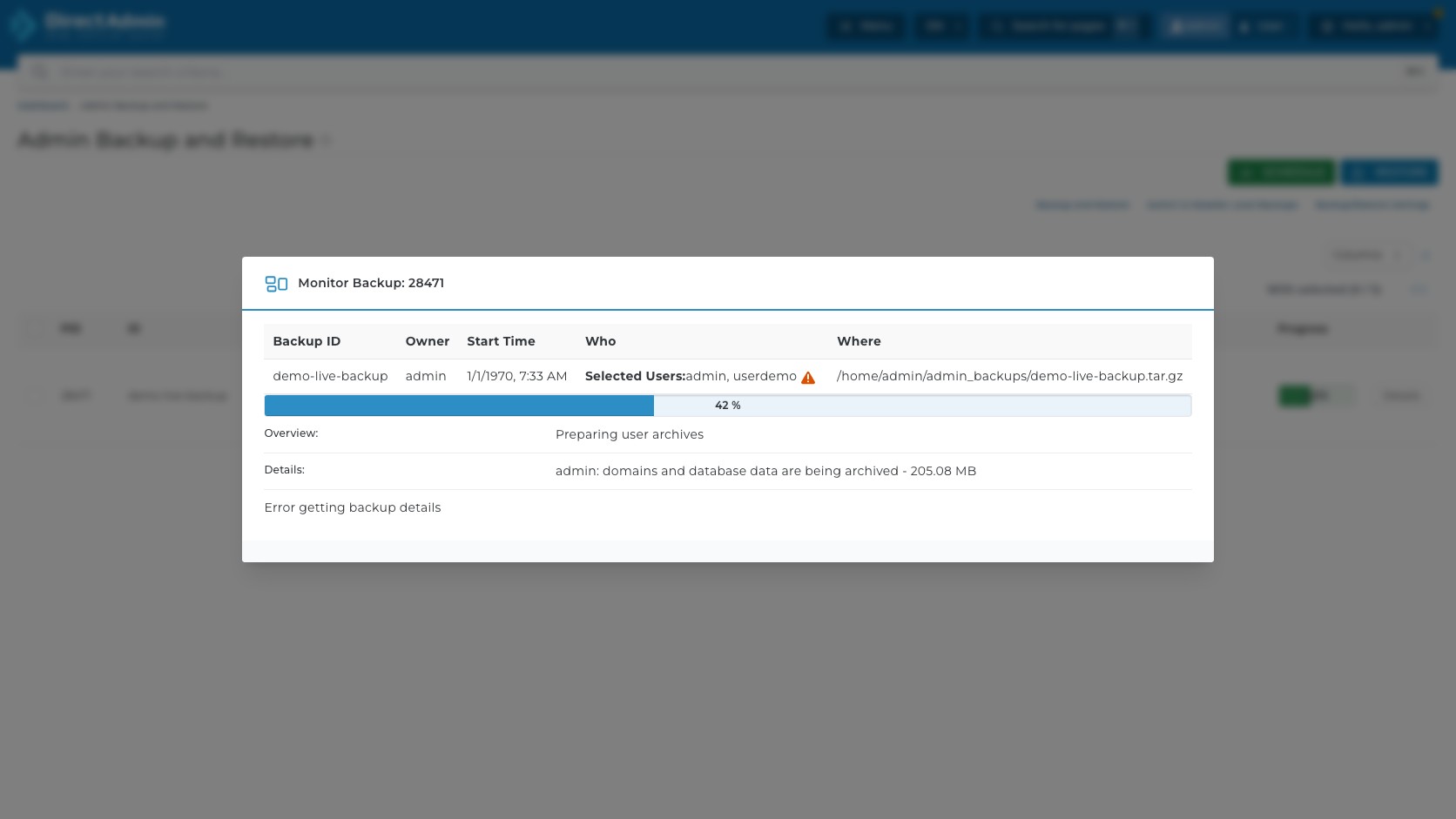
เมื่อมี backup หรือ restore กำลังทำงาน หน้าหลักสามารถแสดงมุมมอง In Progress เพื่อดูงานที่กำลังรันอยู่ ตาราง current backups มีคอลัมน์หลัก:
| คอลัมน์/คำสั่ง | ความหมาย | ข้อควรระวัง |
|---|---|---|
| PID | process id ของงาน backup/restore | ใช้ยืนยันงานที่กำลังดูหรือจะหยุด |
| ID | รหัส/ชื่อ job เช่น backup id | ตรวจให้ตรงกับ schedule หรือ restore ที่ต้องการติดตาม |
| Type | ประเภทงาน เช่น Backup หรือ Restore | Backup กับ Restore มีผลกระทบต่างกัน โดย Restore เสี่ยงเขียนทับข้อมูล |
| Start Time | เวลาที่ job เริ่มทำงาน | ใช้ประเมินว่างานค้างนานผิดปกติหรือไม่ |
| Who | scope ของ user ที่ job ครอบคลุม | ถ้าเลือกหลาย user ต้องตรวจผลกระทบต่อ disk/IO |
| Where | ปลายทาง backup หรือแหล่งที่เกี่ยวข้องกับงาน | ถ้าเป็น FTP ให้เฝ้าดู network และพื้นที่ปลายทาง |
| Progress | progress bar/เปอร์เซ็นต์ความคืบหน้า | เปอร์เซ็นต์ไม่ใช่หลักฐานว่างานสำเร็จ ต้องรอ job จบและตรวจ log/ผลลัพธ์ |
| Kill | คำสั่งแบบหลายรายการ หลังเลือกช่อง เพื่อหยุดงานที่กำลังรัน | อาจทำให้ backup file ไม่สมบูรณ์ หรือ restore ค้างกลางทาง ใช้เฉพาะเมื่อจำเป็น |
| Details | เปิดหน้าต่าง monitor ของ job นั้น | ควรกด Details ก่อนตัดสินใจ Kill เพื่อดูสถานะละเอียด |
หน้าต่าง Monitor Backup: {PID} หรือ Monitor Restore: {PID} แสดงตาราง summary ภายในหน้าต่างได้แก่ Backup ID/Restore ID, Owner, Start Time, Who, Where และ progress bar พร้อมเปอร์เซ็นต์ ด้านล่างมี Overview และ Details จาก tracker stream เพื่อบอกว่างานกำลังทำอะไร
ถ้าหน้าต่างแสดงข้อความอย่าง Error getting backup details แปลว่าระบบอ่านรายละเอียดบางส่วนไม่ได้ แต่ยังควรใช้ข้อมูลที่เห็นร่วมกับ log และสถานะ job ก่อนตัดสินใจหยุดงาน เมื่อต้องปิดหน้าต่างให้ใช้ปุ่ม X มุมขวาบน
Checklist ก่อนใช้เมนูนี้บน production: ตรวจ scope user, พื้นที่ disk, ปลายทาง FTP, schedule time, ชุดข้อมูล What, encryption/decryption password, IP restore, dangerous files, และ confirmation ทุกครั้งก่อนกด Schedule, Restore, Run Now, Delete หรือ Kill
หากไม่แน่ใจว่าค่าหรือคำสั่งใดจะกระทบส่วนไหนของเซิร์ฟเวอร์ ให้หยุดไว้ก่อน แล้วเก็บภาพหน้าจอกับรายละเอียดที่เกี่ยวข้องส่งให้ทีมงาน PhalconHost ช่วยตรวจสอบได้ครับ
ต้องการสอบถามข้อมูลเพิ่มเติม?
สามารถแอดไลน์คุยกันก่อนได้ที่ line: @PhalconHost




