
คู่มือการใช้งาน เมนู Skins - (DirectAdmin Admin Level)
ดู อัปโหลด และเลือก Skin ของ DirectAdmin พร้อมวิธีทดสอบกับบัญชีตัวเองก่อนปรับหน้าตาให้ผู้ใช้ทั้งเซิร์ฟเวอร์

รู้จัก Skins และเข้าเมนูจาก Dashboard
เมนู Skins ใน DirectAdmin ระดับ Admin Level ช่วยให้ผู้ดูแลระบบดูและจัดการหน้าตา control panel ที่ติดตั้งอยู่บนเซิร์ฟเวอร์ เช่น Enhanced และ Evolution รวมถึงใช้สั่งให้บัญชีปัจจุบันหรือผู้ใช้ทั้งหมดบนเครื่องเปลี่ยนไปใช้ skin ที่เลือก
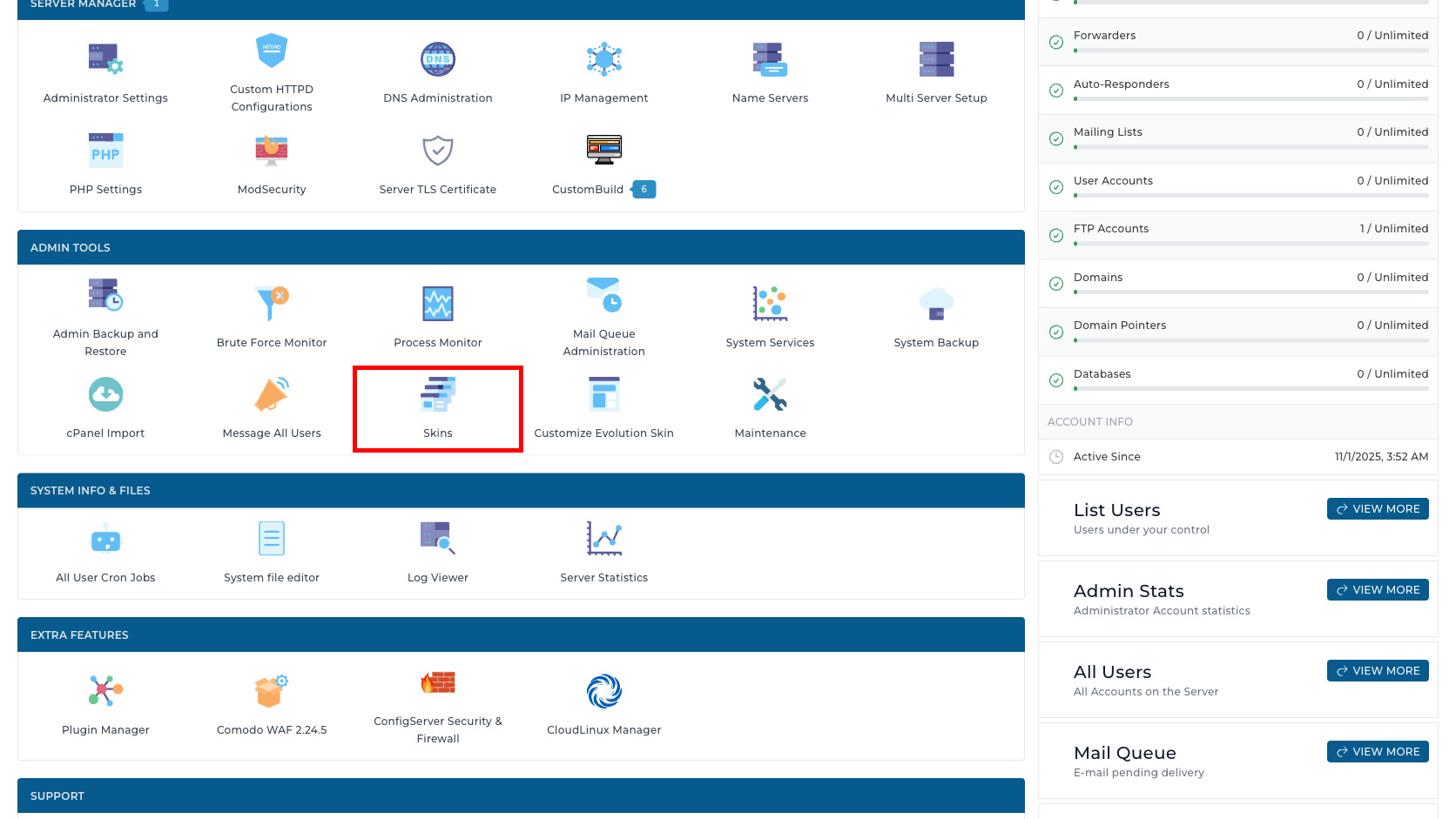
เส้นทางเข้าเมนูจาก Dashboard คือ:
Admin Level > Admin Tools > Skins
จากหน้า Dashboard ให้ดูเฉพาะกลุ่ม Admin Tools แล้วกดเมนู Skins
เมนูนี้เหมาะกับผู้ดูแลระบบที่ต้องการตรวจว่าเครื่องมี skin ใดติดตั้งอยู่, ดูว่า skin ใดเป็นตัวที่บัญชี admin กำลังใช้งาน, เปลี่ยน skin เฉพาะตัวเองเพื่อทดสอบ UI, เปลี่ยน skin ให้ผู้ใช้ทั้งหมดเมื่อผ่านการทดสอบแล้ว หรืออัปโหลด skin package ใหม่จากไฟล์ที่เตรียมไว้อย่างถูกต้อง
สิ่งที่ต้องระวังคือ Apply to all users มีผลกับประสบการณ์ของผู้ใช้ทุกระดับบนเครื่อง ไม่ใช่แค่บัญชี admin ที่กำลังล็อกอินอยู่ ถ้าเปลี่ยนโดยไม่แจ้งล่วงหน้า ลูกค้าและทีม support อาจเห็นหน้าจอไม่เหมือนเดิมทันทีและหาเมนูที่เคยใช้ไม่เจอ
สำรวจหน้ารวม Skin และเครื่องมือที่ควรรู้
เมื่อเปิดหน้า Skins แล้ว DirectAdmin แสดง breadcrumb เป็น Dashboard > Skins เพื่อยืนยันว่าคุณอยู่ในหน้า Skins ของ Admin Level ไม่ใช่หน้า Customize Evolution Skin หรือเมนูอื่นที่เกี่ยวกับธีม/หน้าตา control panel

ส่วนหัวของหน้ามีองค์ประกอบที่เกี่ยวกับเมนูนี้ดังนี้:
- Breadcrumb Dashboard > Skins - ใช้ตรวจตำแหน่งของหน้า ถ้าต้องกลับไป Dashboard ให้กด Dashboard ใน breadcrumb
- หัวข้อ Skins - ชื่อหน้าหลักของเมนู ใช้ยืนยันว่ากำลังจัดการรายการ skin ไม่ใช่หน้า custom branding
- help ไอคอนข้างหัวข้อ - ไอคอนช่วยเหลือที่ลิงก์ไปเอกสาร DirectAdmin สำหรับการจัดการ skin ใช้เปิดอ่านคู่มือจากตัว panel เพิ่มเติมได้
- Upload Skin - ปุ่มสีเขียวด้านขวา ใช้เปิดหน้าต่างสำหรับอัปโหลด skin package ใหม่
- ตาราง Skins - แสดง skin ที่ติดตั้งอยู่ พร้อมคอลัมน์ Skin Name, Path, Owner และปุ่ม Actions รายแถว
หน้านี้ไม่มี tab, ช่องเลือก, เมนู Columns, Reload Table, คำสั่งแบบหลายรายการ หรือ search/filter เฉพาะตาราง Skins ดังนั้นการทำงานในเมนูนี้จะอยู่ที่ปุ่ม Upload Skin, ตารางรายการ skin และ Actions ของแต่ละแถวเป็นหลัก
แถบค้นหาด้านบนของ DirectAdmin ที่เขียนว่า Search for pages เป็นระบบค้นหาเมนูของ DirectAdmin ทั้ง panel ไม่ใช่ filter ของตาราง Skins ถ้าต้องการกลับมาหน้านี้จากที่อื่นสามารถค้นคำว่า Skins ได้ แต่เมื่ออยู่ในหน้า Skins แล้วไม่มีช่องค้นหาเพื่อกรองแถวในตารางนี้
อ่านชื่อ ตำแหน่ง และเจ้าของ Skin ในตาราง
ตารางในหน้า Skins คือจุดที่ผู้ดูแลระบบต้องอ่านให้ถูกก่อนกดคำสั่งใด ๆ เพราะแต่ละแถวแทน skin หนึ่งตัวที่ติดตั้งอยู่บน DirectAdmin เครื่องนั้น ในหน้าจอตัวอย่างมีรายการ Enhanced และ Evolution

| ส่วนประกอบ | ความหมาย | ข้อควรระวัง |
|---|---|---|
| active ไอคอน | ไอคอนวงกลม/เครื่องหมายถูกหน้าชื่อ skin ที่บัญชีปัจจุบันใช้งานอยู่ ในภาพนี้อยู่หน้า Evolution | ไอคอนนี้บอกสถานะของบัญชีที่กำลังล็อกอิน ไม่ได้แปลว่าผู้ใช้ทุกคนบนเครื่องใช้ skin เดียวกันเสมอไป |
| Skin Name | ชื่อ skin ที่เลือกใช้งานได้ เช่น Enhanced หรือ Evolution | ตรวจชื่อแถวให้ถูกก่อนกด Actions เพราะการ apply ผิดแถวจะเปลี่ยนหน้าตาไปเป็น skin ที่ไม่ต้องการ |
| Path | ตำแหน่งไฟล์ skin บนเซิร์ฟเวอร์ เช่น ./data/skins/enhanced หรือ ./data/skins/evolution |
ใช้ตรวจอ้างอิงตอนดูไฟล์จริงหรือ debug ผ่าน SSH แต่ไม่ควรแก้ไฟล์ skin โดยตรงถ้าไม่รู้โครงสร้างของ DirectAdmin |
| Owner | เจ้าของ skin นั้น ในหน้าจอตัวอย่างแสดงเป็น server หมายถึงเป็น skin ระดับเครื่อง |
skin ระดับ server กระทบกว้างกว่างานเฉพาะ user ต้องทดสอบก่อนใช้กับทุกบัญชี |
| Actions | ปุ่มเมนูตัวเลือกด้านขวาของแต่ละแถว ใช้เปิดคำสั่ง Apply to me และ Apply to all users | ต้องแน่ใจว่ากด Actions ของแถวที่ถูกต้อง โดยเฉพาะเมื่อจะใช้คำสั่งที่มีผลกับผู้ใช้ทั้งหมด |
หน้านี้ไม่มีคอลัมน์ลบ skin, ช่องสำหรับเลือกหลายแถว หรือ confirmation สำหรับ delete เพราะรายการที่แสดงเป็น skin หลักของระบบ ถ้ามี custom skin ในเครื่องอื่น DirectAdmin อาจแสดงตัวเลือกเพิ่มเติมตามสิทธิ์และชนิดของ skin นั้น แต่ในขั้นตอนนี้ให้ยึดองค์ประกอบที่เห็นในหน้า Skins ในระบบตัวอย่างเป็นหลัก
เลือกใช้ Skin กับบัญชีตนเองหรือผู้ใช้ทั้งระบบ
ปุ่ม Actions ของแต่ละแถวเปิดเมนูตัวเลือกขนาดเล็กที่มีคำสั่งสำคัญ 2 รายการ คือ Apply to me และ Apply to all users ทั้งสองคำสั่งใช้เปลี่ยน skin เหมือนกัน แต่ขอบเขตผลกระทบต่างกันมาก

- Apply to me - เปลี่ยน skin เฉพาะบัญชีที่กำลังล็อกอินอยู่ เหมาะสำหรับทดลองก่อน เช่น กดใช้ Evolution กับ admin ของตัวเอง แล้วเช็กว่าเมนูหลัก ๆ ยังทำงานและทีม support พร้อมอธิบายหน้าจอใหม่ได้
- Apply to all users - ตั้ง skin นั้นให้ผู้ใช้ทั้งหมดบนเซิร์ฟเวอร์ เหมาะเฉพาะกรณีทดสอบเรียบร้อย สื่อสารกับทีม/ลูกค้าแล้ว และต้องการปรับหน้าตา panel ให้เป็นมาตรฐานเดียวกัน
จากตัวอย่างนี้มีการทดสอบ Apply to me กับแถว Evolution ซึ่งเป็น skin ที่ใช้อยู่แล้ว DirectAdmin ทำงานทันทีและแสดงข้อความแจ้งเตือนด้านขวาว่า Skin Set และ evolution เพื่อยืนยันผลลัพธ์ ไม่มีหน้าต่างยืนยันก่อนคำสั่งนี้ทำงาน
สำหรับ Apply to all users ไม่ควรกดทดลองเล่นบนเครื่องที่มีผู้ใช้งานจริง เพราะเป็นคำสั่งระดับทั้งเครื่อง ให้ถือว่าการกดปุ่มนี้คือการยืนยันคำสั่งสำคัญทันที แม้หน้าจอของบางเวอร์ชันอาจมีพฤติกรรมต่างกันก็ตาม ก่อนกดต้องตรวจ 4 อย่างให้ครบ: เลือกแถว skin ถูกต้องหรือไม่, ทดสอบกับบัญชีตัวเองแล้วหรือยัง, แจ้งทีม support/ลูกค้าหรือยัง, และมีแผนย้อนกลับถ้าผู้ใช้เจอปัญหาหรือไม่
คำเตือน: ถ้าต้องเปลี่ยนจาก Enhanced ไป Evolution ให้ใช้ Apply to me ก่อนเสมอ อย่ากด Apply to all users เพื่อทดลอง เพราะลูกค้าทุกบัญชีอาจเห็นหน้าจอเปลี่ยนทันที และคู่มือ/ขั้นตอน support ที่อิง skin เดิมอาจไม่ตรงกับหน้าจอใหม่
อัปโหลด Skin ใหม่อย่างปลอดภัย
ปุ่ม Upload Skin เปิดหน้าต่างสำหรับเพิ่ม skin package ใหม่เข้าสู่ DirectAdmin โดยหน้าต่างนี้มี overlay ทับหน้า Skins เดิมและมีปุ่มปิด 2 จุด คือ X มุมขวาบนของหน้าต่างและปุ่ม Close ด้านล่าง ใช้ปิดโดยไม่อัปโหลดไฟล์

องค์ประกอบในหน้าต่าง Upload Skin มีดังนี้:
- Drop file here or click to upload - พื้นที่สำหรับลากไฟล์มาวางหรือคลิกเพื่อเลือกไฟล์ skin จากเครื่อง
- Accepted type: application/gzip - จำกัดชนิดไฟล์ที่ควรเป็นไฟล์ gzip ตามรูปแบบที่ DirectAdmin รองรับ ไม่ควรอัปโหลดไฟล์ zip, รูปภาพ, หรือ archive ที่ไม่ได้เตรียมมาเป็น skin package
- Max File Size: 500 MB - ขนาดไฟล์สูงสุดที่หน้าต่างแจ้งไว้ ถ้าไฟล์ใหญ่กว่านี้ควรตรวจ package และวิธีติดตั้งใหม่
- Name - ช่องตั้งชื่อ skin ที่จะปรากฏในตารางหลังอัปโหลด ควรใช้ชื่อสั้น ชัด และไม่ชนกับ skin หลักอย่าง Enhanced/Evolution
- Upload - ปุ่มอัปโหลดจริง ในหน้าจอที่ยังไม่ได้เลือกไฟล์/กรอกข้อมูลครบ ปุ่มนี้อยู่ในสถานะใช้งานไม่ได้หรือยังไม่ควรกด
ก่อนอัปโหลด custom skin ให้ตรวจแหล่งที่มาของไฟล์และความเข้ากันได้กับ DirectAdmin เวอร์ชันบนเครื่องเสมอ เพราะ skin คือส่วนหน้าตาของ control panel ถ้าไฟล์ไม่ครบหรือไม่เข้ากัน อาจทำให้ผู้ใช้เห็น UI ผิดปกติหรือเข้าเมนูบางส่วนลำบากได้
แนวทางที่ปลอดภัยคือทดสอบ skin ใหม่กับเครื่อง staging หรือบัญชี admin เฉพาะก่อน แล้วจึงใช้ Apply to me เพื่อตรวจหน้าจอจริง หลังจากมั่นใจว่าปุ่ม เมนู และขั้นตอนที่ลูกค้าใช้บ่อยยังครบ จึงค่อยวางแผน apply ให้ผู้ใช้ทั้งหมด หากไม่มั่นใจ ให้หยุดที่ Close และอย่าอัปโหลดไฟล์ที่ยังไม่ได้ตรวจสอบ
หากไม่แน่ใจว่าค่าหรือคำสั่งใดจะกระทบส่วนไหนของเซิร์ฟเวอร์ ให้หยุดไว้ก่อน แล้วเก็บภาพหน้าจอกับรายละเอียดที่เกี่ยวข้องส่งให้ทีมงาน PhalconHost ช่วยตรวจสอบได้ครับ
ต้องการสอบถามข้อมูลเพิ่มเติม?
สามารถแอดไลน์คุยกันก่อนได้ที่ line: @PhalconHost




