
คู่มือการใช้งาน เมนู Administrator Settings - (DirectAdmin Admin Level)
ตั้งค่านโยบายระดับเครื่องของ DirectAdmin ทั้งระบบ ความปลอดภัย อีเมล และฐานข้อมูล พร้อมจุดที่ควรสำรองค่าก่อนแก้

รู้จัก Administrator Settings และเข้าเมนูจาก Dashboard
เมนู Administrator Settings ใน DirectAdmin ระดับ Admin Level เป็นหน้ารวมค่าระดับเครื่องที่มีผลกับพฤติกรรมของ control panel, reseller, user, security, email และ database service ไม่ใช่เมนูตั้งค่าของ user รายใดรายหนึ่ง ดังนั้นการแก้ค่าในหน้านี้ควรทำเฉพาะผู้ดูแลระบบที่เข้าใจผลกระทบทั้งเครื่องแล้วเท่านั้น
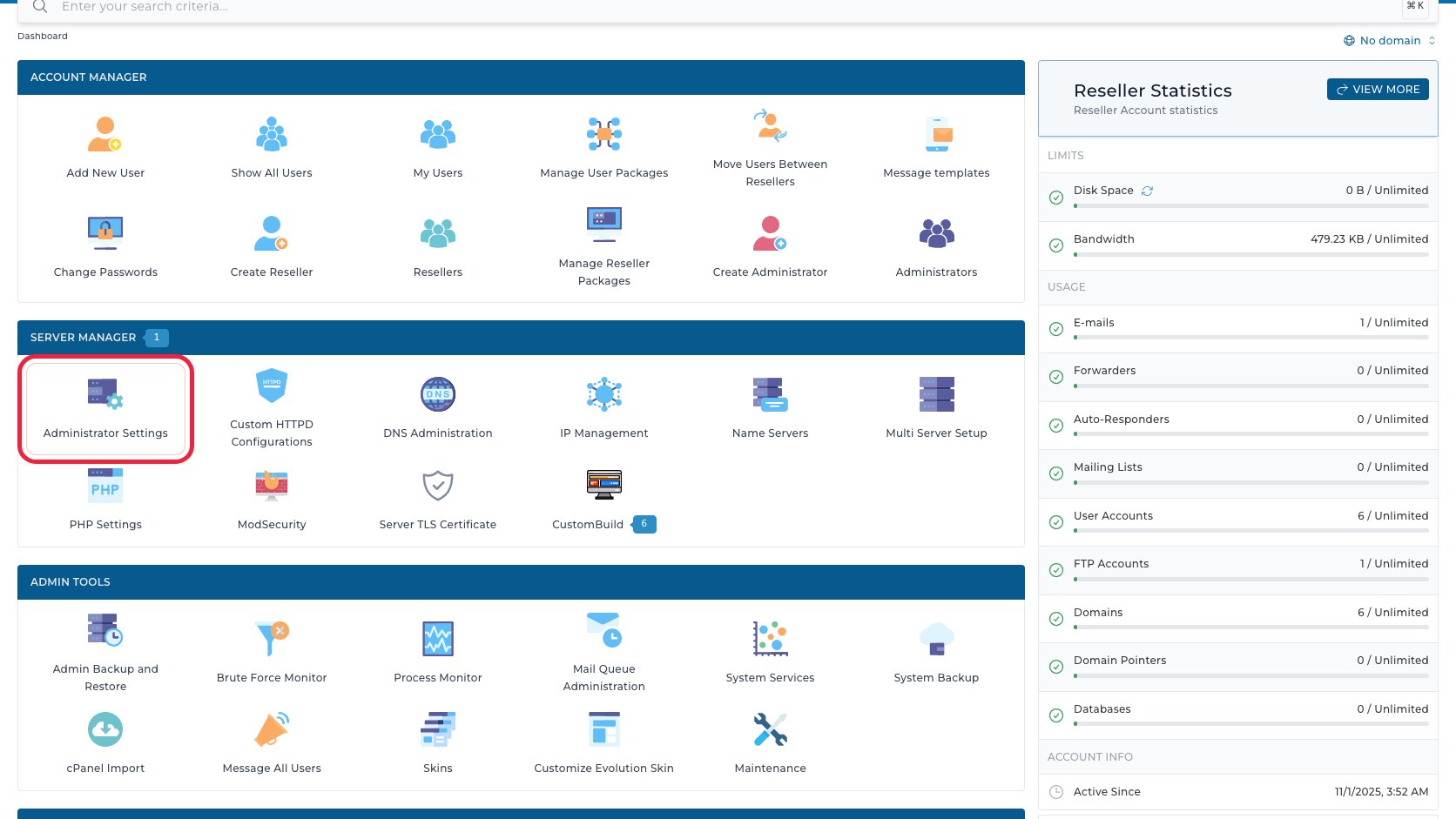
เส้นทางเข้าเมนูจาก Dashboard คือ:
Admin Level > Server Manager > Administrator Settings
ในหน้า Dashboard ให้ดูเฉพาะกลุ่ม Server Manager แล้วกดเมนู Administrator Settings
คำเตือน: เมนูนี้มีหลายปุ่มที่เปลี่ยนพฤติกรรมทั้งระบบ เช่น hostname, timezone, brute force protection, email sending limit และ database connection หากเป็นเครื่อง production ให้จดค่าปัจจุบัน, มีช่องทางเข้าเครื่องนอก DirectAdmin เช่น SSH/console และรู้วิธีย้อนกลับก่อนบันทึก
ทำความเข้าใจแท็บและหลักการบันทึกค่า
เมื่อเข้าเมนู Administrator Settings แล้ว breadcrumb ด้านบนมีรูปแบบ Dashboard > Administrator Settings > ชื่อ tab ปัจจุบัน เช่น General Settings, Server Settings, Security Settings, E-mail Settings หรือ Database Service Settings ลิงก์ Dashboard ใช้กลับหน้าแรก ส่วน Administrator Settings ใช้กลับหน้ารวมของเมนูนี้
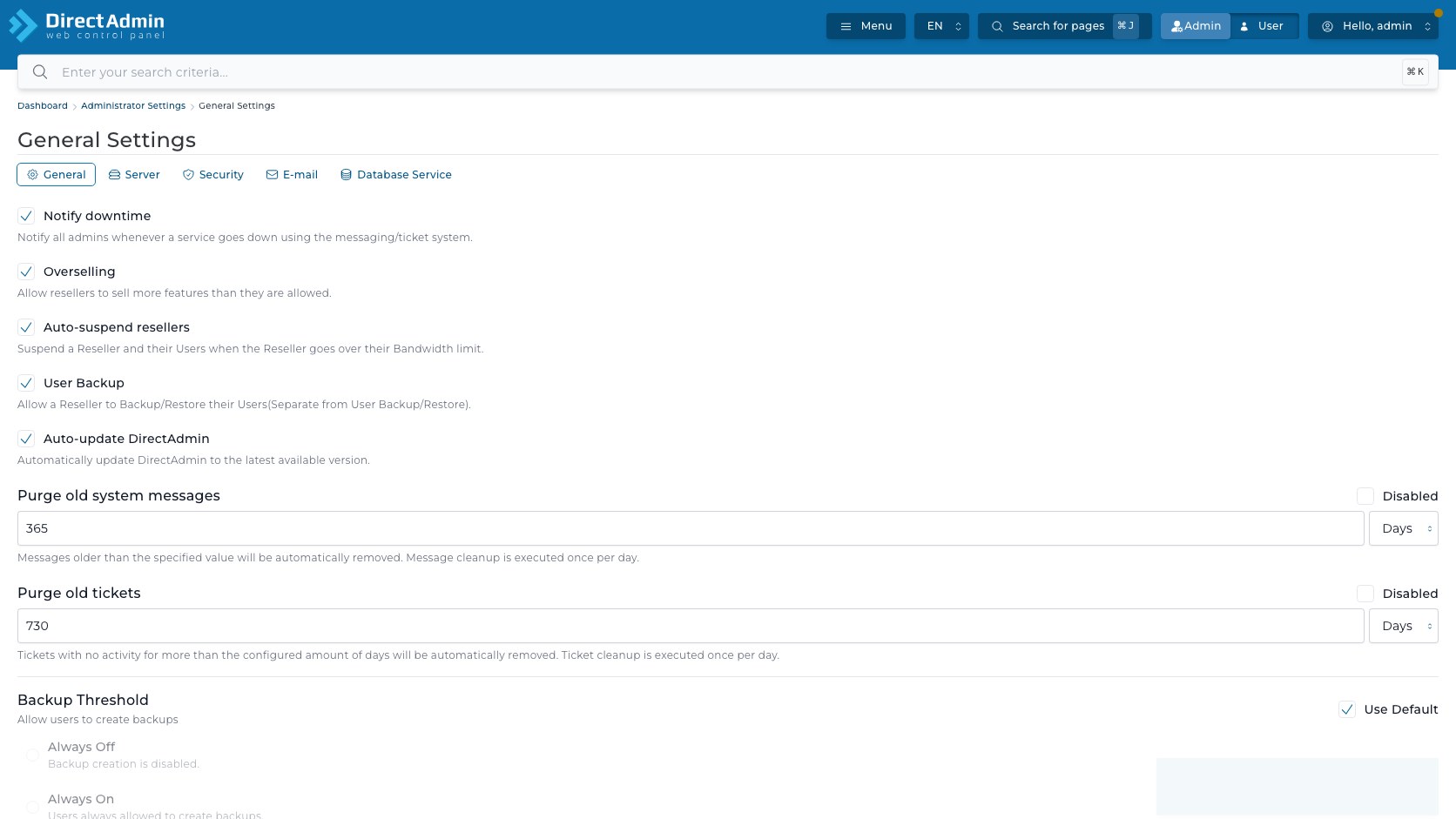
ใต้หัวข้อมี navigation แบบ tab พร้อมไอคอน เล็กหน้า label:
- General - ค่าทั่วไปของระบบ เช่น downtime notification, overselling, auto-suspend reseller, backup, auto-update และ purge policy
- Server - hostname, name server, timeout, log rotation count, upload size, usage check, username length และ timezone
- Security - password policy, domain owner check, Brute Force Monitor และ brute force log scanner
- E-mail - email limits, purge spam/trash, RBL blocking และการ block ผู้ส่งออก
- Database Service - เปิด/ปิด database management, connection credential, TLS, access hosts และ database export setting
รูปแบบ control ที่พบในเมนูนี้มีช่องเลือกเปิด/ปิด, ช่องเลือก Use Default, ช่องเลือก Disabled หรือ Unlimited, textbox ตัวเลข, เมนูตัวเลือกหน่วยเวลา/หน่วยข้อมูล, combobox, ปุ่มคำสั่งและ notification หลังสั่งงานสำเร็จ เมื่อ Use Default ถูกติ๊กอยู่ ช่องกรอกค่าหรือเมนูตัวเลือกของรายการนั้นมักถูก disabled เพื่อบอกว่าระบบใช้ค่า default จาก config หลัก ไม่ใช่ค่าที่กรอกเองในหน้านี้
ปุ่ม Save settings ใช้บันทึกค่าของ tab นั้น ๆ ส่วน tab Database Service มีปุ่มเฉพาะคือ Test configuration และ Save configuration สำหรับทดสอบ/บันทึกการเชื่อมต่อ database service หน้านี้ไม่มีเมนู Columns, คำสั่งแบบหลายรายการ หรือคำสั่งประจำแถว แบบตารางทั่วไป ยกเว้นตารางย่อยของ Default access hosts ใน Database Service และหัวตารางของส่วน Blocked Users/Blocked Mailboxes ใน E-mail tab
กำหนดนโยบายทั่วไปของบัญชีและระบบสำรองข้อมูล
tab General เปิดเข้ามาที่หน้า General Settings โดยมีช่องเลือกหลักหลายตัวที่ควรอ่านตามผลกระทบ:
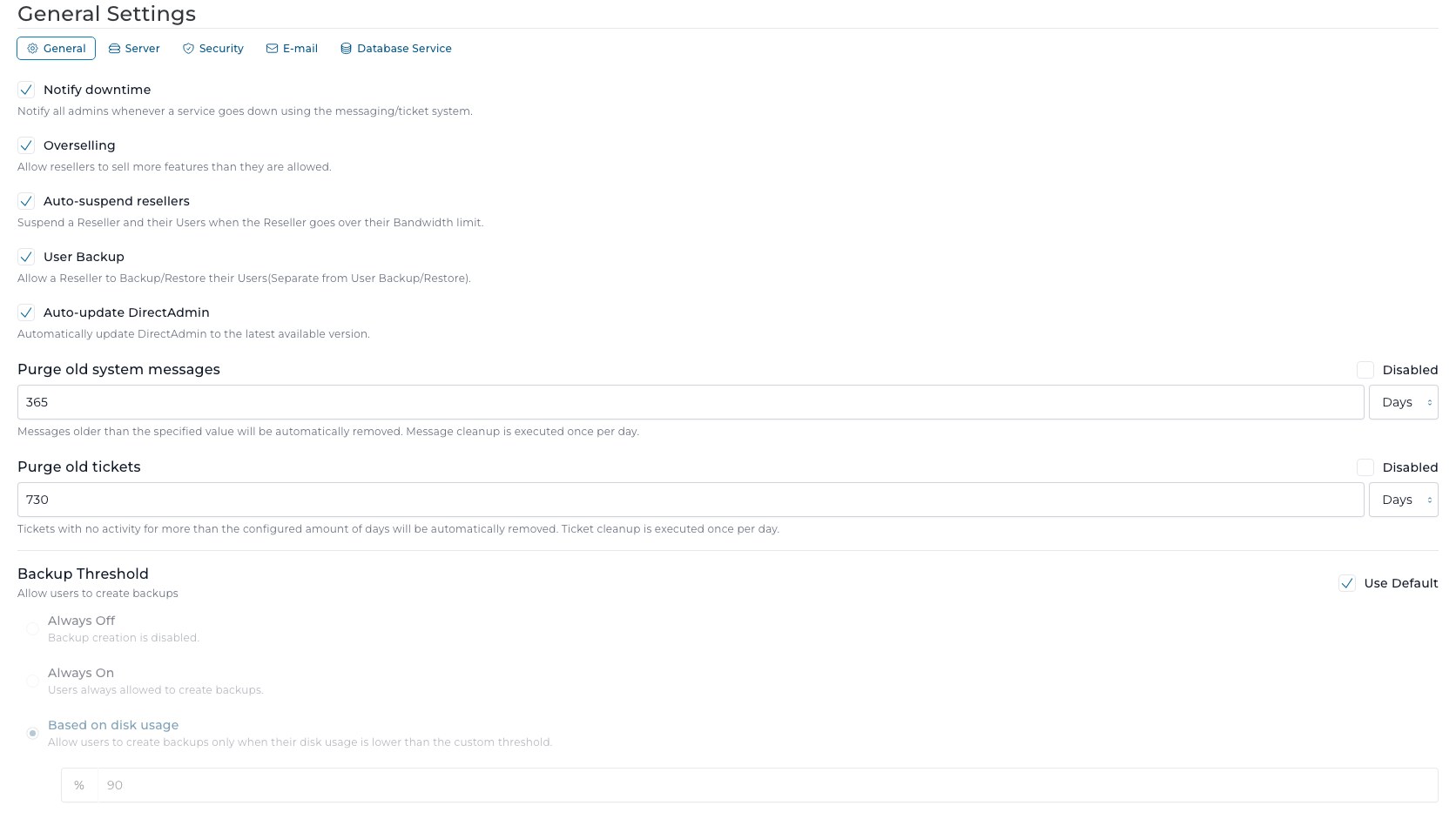
- Notify downtime - แจ้ง admin ทุกคนผ่าน messaging/ticket system เมื่อ service ล่ม เหมาะกับเครื่องที่ต้องการรับรู้เหตุการณ์เร็ว
- Overselling - อนุญาตให้ reseller ขาย feature มากกว่าจำนวนที่ได้รับอนุญาตตาม quota ถ้าเปิดต้องมี policy คุม capacity ชัดเจน
- Auto-suspend resellers - suspend reseller และ user ใต้ reseller นั้นเมื่อ reseller ใช้ bandwidth เกิน limit เป็น setting ที่กระทบลูกค้าหลายบัญชีพร้อมกันได้
- User Backup - อนุญาตให้ reseller backup/restore user ของตัวเอง แยกจาก User Backup/Restore ของบัญชี user
- Auto-update DirectAdmin - ให้ DirectAdmin อัปเดตตัวเองอัตโนมัติเป็นเวอร์ชันล่าสุดที่มี
ส่วน Purge old system messages และ Purge old tickets มี label, ช่องเลือก Disabled, ช่องตัวเลข และเมนูตัวเลือกหน่วย Days ถ้าปิด Disabled ระบบจะลบข้อความหรือ ticket เก่าตามจำนวนวันที่กำหนด โดย cleanup ทำวันละครั้ง ค่านี้ควรตั้งให้สมดุลระหว่างการเก็บประวัติ support กับการลดข้อมูลค้างเก่าในระบบ
กล่อง Backup Threshold ใช้กำหนดว่า user สามารถสร้าง backup ได้เมื่อใด มีช่องเลือก Use Default และ radio choice คือ Always Off, Always On และ Based on disk usage พร้อมช่องเปอร์เซ็นต์ ถ้าใช้ Based on disk usage ระบบจะอนุญาตให้สร้าง backup เฉพาะเมื่อ disk usage ต่ำกว่า threshold ที่กำหนด เช่น 90%
หลังแก้ค่าใน General tab ให้กด Save settings เฉพาะเมื่ออ่านผลกระทบครบแล้ว โดยเฉพาะ Overselling, Auto-suspend resellers และ Backup Threshold เพราะค่าพวกนี้มีผลกับ reseller/user จำนวนมาก ไม่ใช่แค่หน้าจอของ admin คนเดียว
ตั้งค่า Hostname, Name Server และข้อจำกัดของ Server
tab Server เปิดหน้า Server Settings โดยแบ่งเป็น Hostname, Server Configuration และ Time Zone
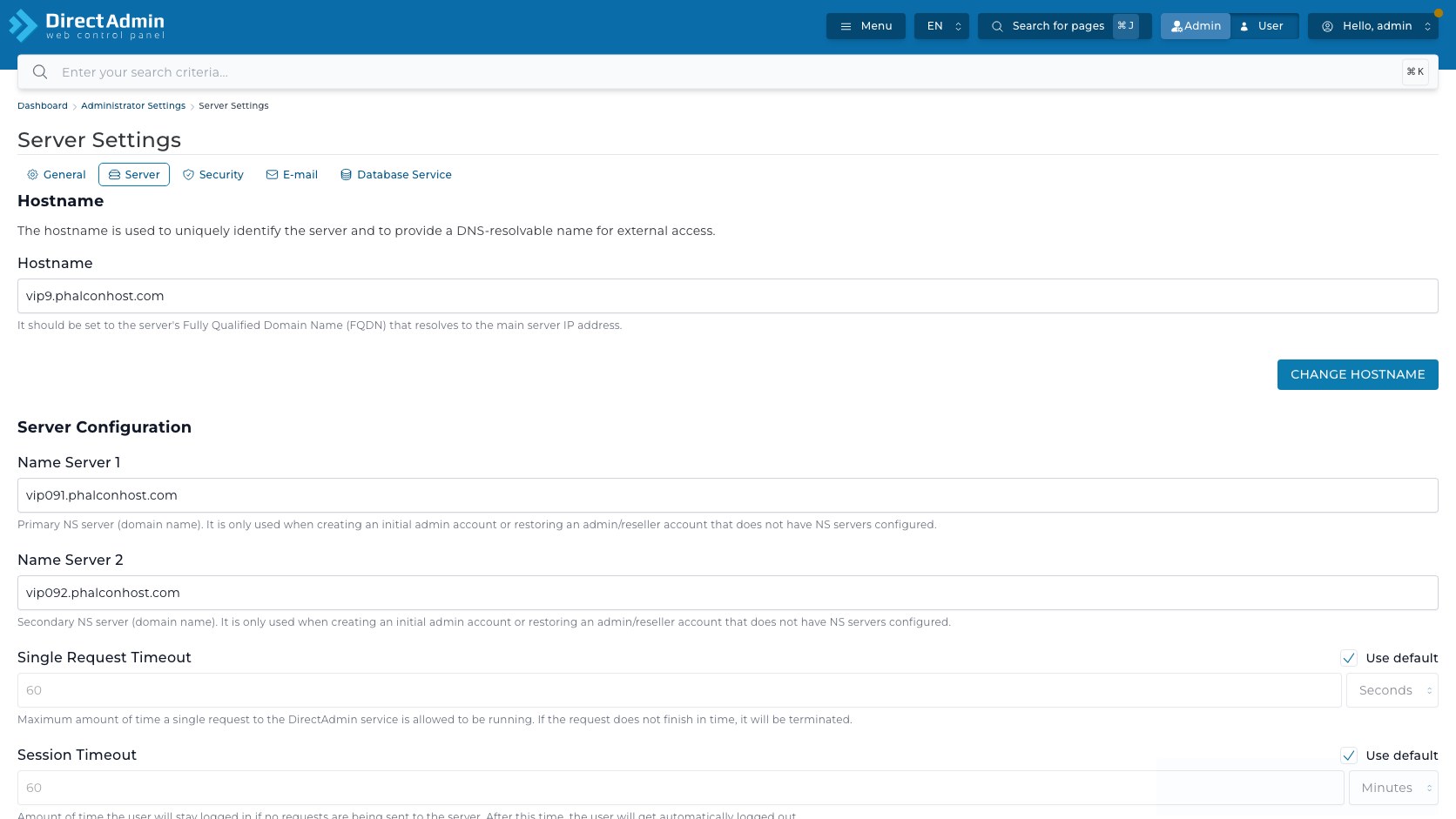
ส่วน Hostname มีช่อง Hostname และปุ่ม Change Hostname ค่า hostname ควรเป็น FQDN ที่ resolve ไปยัง main server IP ได้จริง การเปลี่ยน hostname อาจกระทบ certificate, mail greeting, DNS, monitoring และ script ที่อ้างชื่อเครื่องไว้ จึงไม่ควรกดเปลี่ยนเพื่อทดลอง
ใน Server Configuration มี field สำคัญดังนี้:
- Name Server 1 และ Name Server 2 - ใช้เป็นค่า NS เริ่มต้นตอนสร้าง admin/reseller หรือ restore account ที่ยังไม่มี NS ของตัวเอง
- Single Request Timeout - จำกัดเวลาสูงสุดของ request เดี่ยวที่ DirectAdmin service อนุญาตให้รัน ถ้าเกินจะถูก terminate
- Session Timeout - เวลาที่ user จะอยู่ในระบบได้เมื่อไม่มี request ใหม่ หลังครบเวลาจะ logout อัตโนมัติ
- Number of Web Server Logs - จำนวน rotated logs ที่เก็บไว้ใน home directory ของ user
- Partition Usage Threshold % - ถ้า usage ของ data partition เกินค่านี้ ระบบส่ง email แจ้ง admin วันละครั้งจนกว่า usage ลดลงหรือมีการแก้ setting
- Max Request / Upload Size - ขนาด POST request สูงสุด มีเมนูตัวเลือกหน่วยเช่น MB และไม่ใช้กับ API endpoint ใหม่บางส่วน
- Check usage interval - combobox กำหนดรอบตรวจ partition usage เช่น Day
- Max Username Length - ความยาว username สูงสุด โดยข้อความช่วยเหลือระบุว่าไม่สามารถสูงกว่า 30 ได้
หลาย field ในส่วนนี้มีช่องเลือก Use default ถ้าติ๊กอยู่ ช่องตัวเลขหรือเมนูตัวเลือกจะ disabled และใช้ค่า default ของระบบ หากต้องการ override ต้องเอา Use default ออกก่อน แล้วจึงกรอกค่าเอง
ส่วน Time Zone มี combobox Time Zone, ปุ่ม Show popup ในเมนูตัวเลือกและปุ่ม Change Timezone เวลาเป็นค่าระดับเครื่องที่มีผลกับ log, cron, ticket และการอ่านเวลาใน panel ให้ตรวจ timezone กับ policy ของทีมก่อนเปลี่ยน
กำหนดนโยบายบัญชีและการป้องกัน Brute Force
tab Security เริ่มด้วย account policy 3 รายการ:
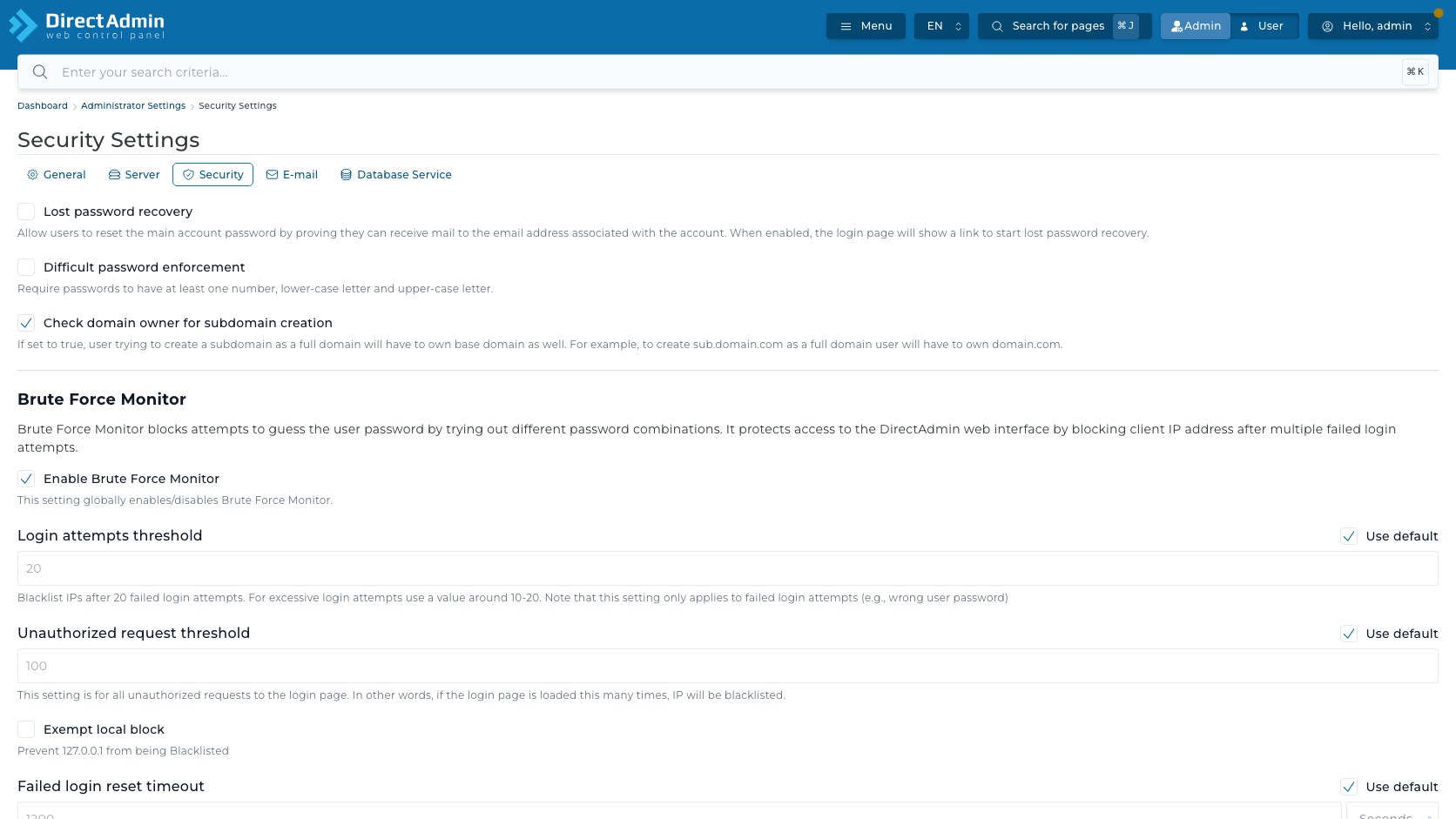
- Lost password recovery - อนุญาตให้ user reset main account password โดยพิสูจน์ว่ารับ email ที่ผูกกับบัญชีได้ ถ้าเปิด login page จะแสดง link เริ่ม lost password recovery
- Difficult password enforcement - บังคับให้ password มีอย่างน้อยตัวเลข ตัวพิมพ์เล็ก และตัวพิมพ์ใหญ่
- Check domain owner for subdomain creation - ตรวจว่า user ที่สร้าง subdomain เป็น full domain ต้องเป็นเจ้าของ base domain ด้วย เช่นจะสร้าง
sub.domain.comต้องมีdomain.comอยู่ในบัญชี
ส่วน Brute Force Monitor ใช้ป้องกันการเดารหัสเข้า DirectAdmin web interface โดย block client IP หลัง login ผิดหลายครั้ง control ที่พบคือ:
- Enable Brute Force Monitor - เปิด/ปิด Brute Force Monitor ทั้งระบบ
- Login attempts threshold - จำนวน failed login ก่อน blacklist IP ในบัญชีตัวอย่างใช้ Use default และค่า 20
- Unauthorized request threshold - จำนวน unauthorized request ไปหน้า login ก่อน blacklist IP ในบัญชีตัวอย่างใช้ Use default และค่า 100
- Exempt local block - กันไม่ให้ 127.0.0.1 ถูก blacklist
- Failed login reset timeout - เวลาหลัง failed login ครั้งสุดท้ายก่อน reset count เป็น 0 มีเมนูตัวเลือกหน่วย Seconds
- Blacklist removal timeout - เวลาก่อนนำ IP ออกจาก blacklist มีเมนูตัวเลือกหน่วย Minutes
หากลด threshold ต่ำเกินไป ผู้ดูแลหรือผู้ใช้ที่กรอกรหัสผิดไม่กี่ครั้งอาจถูก block เอง แต่ถ้าสูงเกินไป panel จะเปิดโอกาสให้ brute force ได้นานขึ้น ควรตั้งให้สัมพันธ์กับ firewall, fail2ban/CSF และกระบวนการปลด block ของทีม support
ตั้งค่าการตรวจจับและบันทึกความพยายามโจมตี
ส่วน Brute force log scanner ใน Security tab ใช้สแกน access logs ของ service ต่าง ๆ เพื่อหา repeated authentication failures เช่น Dovecot, Exim และ ProFTPD

หัวข้อส่วนนี้มี link View Log ทางขวา ใช้เปิดหน้าดู log ของ Brute Force Monitor เพื่ออ่านเหตุการณ์ที่ตรวจพบ link นี้เป็นคำสั่งสำหรับดูข้อมูล ไม่ใช่ช่องเลือกเปิด/ปิด setting
control ของ log scanner ประกอบด้วย:
- Enable brute force log scanner - เปิดการสแกน service logs เพื่อหา brute force attempts
- IP login threshold - แจ้ง admin เมื่อ IP หนึ่งมี login failures ถึงค่าที่กำหนดจากบัญชีใดก็ได้
- User login threshold - แจ้ง admin เมื่อ user หนึ่งมี login failures ถึงค่าที่กำหนดจาก IP ใดก็ได้
- Blacklist removal timeout - เวลาก่อนนำ IP ออกจาก blacklist สำหรับผลจาก log scanner
- Reset timeout - เวลาก่อน reset count ของ failed attempts ต่อ IP/User
- Clear log timeout - ระยะเวลาล้าง failed login attempts ออกจาก log
- Scan for WordPress attacks - เมนูตัวเลือกสำหรับให้ Brute Force Monitor สแกน Apache domain logs หา wp-login.php attacks
field ส่วนนี้ส่วนใหญ่มีช่องเลือก Use default และเมื่อใช้ default ช่องตัวเลข/เมนูตัวเลือกจะ disabled เช่นเดียวกับ tab อื่น ๆ ก่อนกด Save settings ควรแน่ใจว่า threshold สอดคล้องกับปริมาณ traffic จริง เพราะค่าเข้มเกินไปอาจแจ้งเตือนหรือ block มากเกินจำเป็น ส่วนค่าหลวมเกินไปอาจปล่อยการเดารหัสนานเกินควร
กำหนดข้อจำกัด Mailbox และการกรองอีเมล
tab E-mail เปิดหน้า E-mail Settings โดยส่วนแรกควบคุม limit และ policy ของการส่ง email:
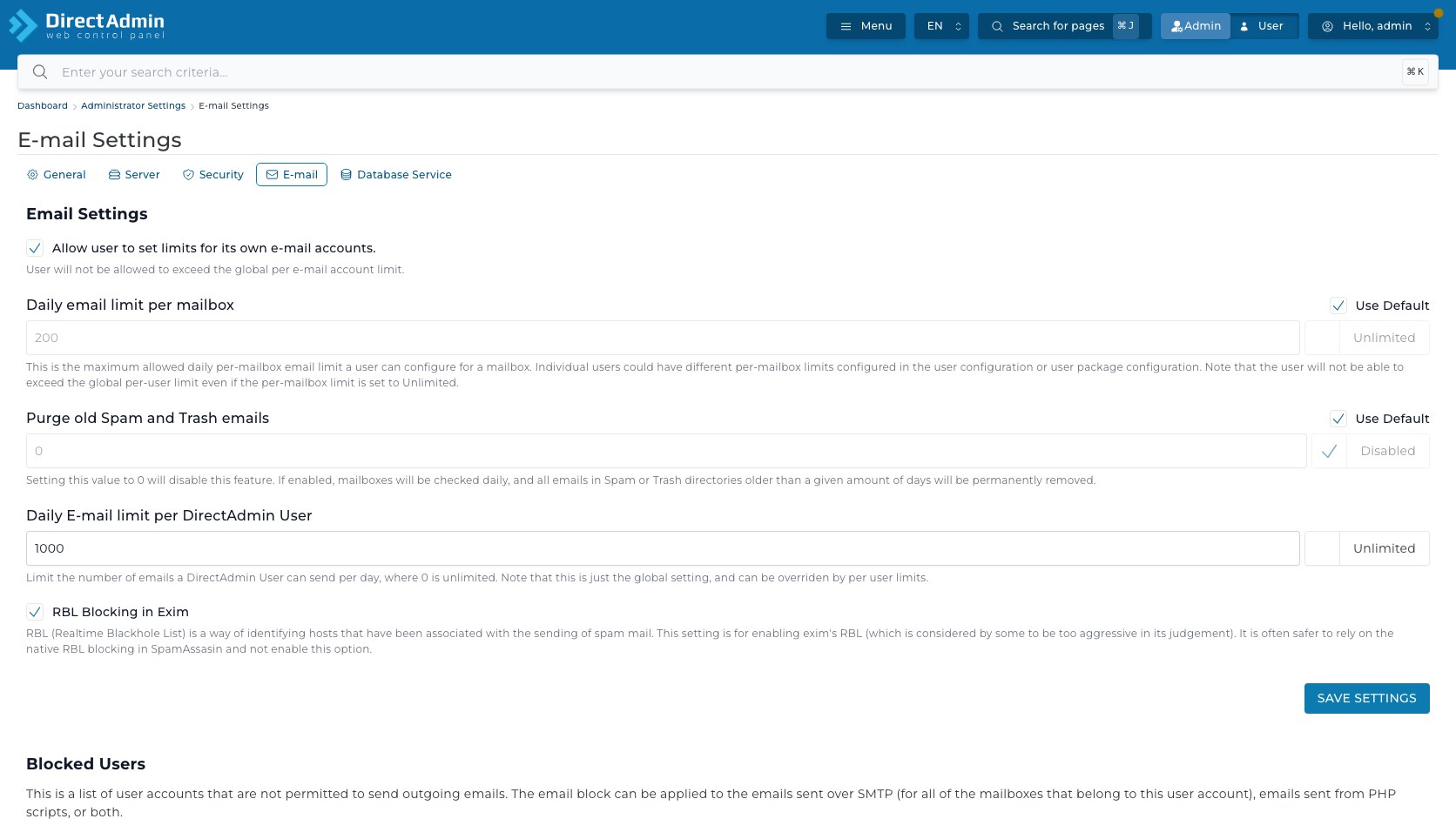
- Allow user to set limits for its own e-mail accounts. - อนุญาตให้ user ตั้ง limit ให้ mailbox ของตัวเองได้ แต่ยังไม่เกิน global per-mailbox limit
- Daily email limit per mailbox - limit ต่อ mailbox ต่อวัน มีช่องเลือก Use Default และช่องเลือก/ตัวเลือก Unlimited เมื่อ Use Default ถูกติ๊ก field จะ disabled
- Purge old Spam and Trash emails - จำนวนวันก่อนลบ email ใน Spam/Trash ถ้าค่าเป็น 0 หรือช่องเลือก Disabled ทำงานอยู่ จะปิด feature นี้
- Daily E-mail limit per DirectAdmin User - limit email ต่อ user ต่อวัน ในบัญชีตัวอย่างเป็น 1000 และมีช่องเลือก Unlimited สำหรับกรณีไม่จำกัด
- RBL Blocking in Exim - เปิด RBL ของ Exim เพื่อช่วย block host ที่เกี่ยวข้องกับ spam โดยข้อความในหน้าจอเตือนว่าตัวเลือกนี้อาจ aggressive และบางกรณีอาจปลอดภัยกว่าถ้าใช้ RBL ของ SpamAssassin แทน
ปุ่ม Save settings ของ E-mail tab อยู่หลังส่วน setting หลัก ก่อนแก้ limit ควรตรวจ policy การส่ง email ของเครื่อง, ลูกค้าที่มีระบบ transactional email, mailing list, cron ส่งเมล และความเสี่ยง spam/blacklist เพราะค่าต่ำเกินไปทำให้เมลธุรกิจส่งไม่ครบ ส่วนค่าสูงเกินไปทำให้บัญชีที่ถูกเจาะส่ง spam ได้มากขึ้น
บล็อกผู้ใช้หรือ Mailbox ที่สร้างปัญหา
ใต้ E-mail Settings มีส่วน Blocked Users สำหรับ block การส่ง email ระดับบัญชี user และ Blocked Mailboxes สำหรับ block เฉพาะ mailbox รายกล่อง ในหน้าจอตัวอย่างยังไม่มี row รายการที่ถูก block อยู่ จึงเห็นเป็นตาราง/form สำหรับเพิ่มรายการใหม่เท่านั้น
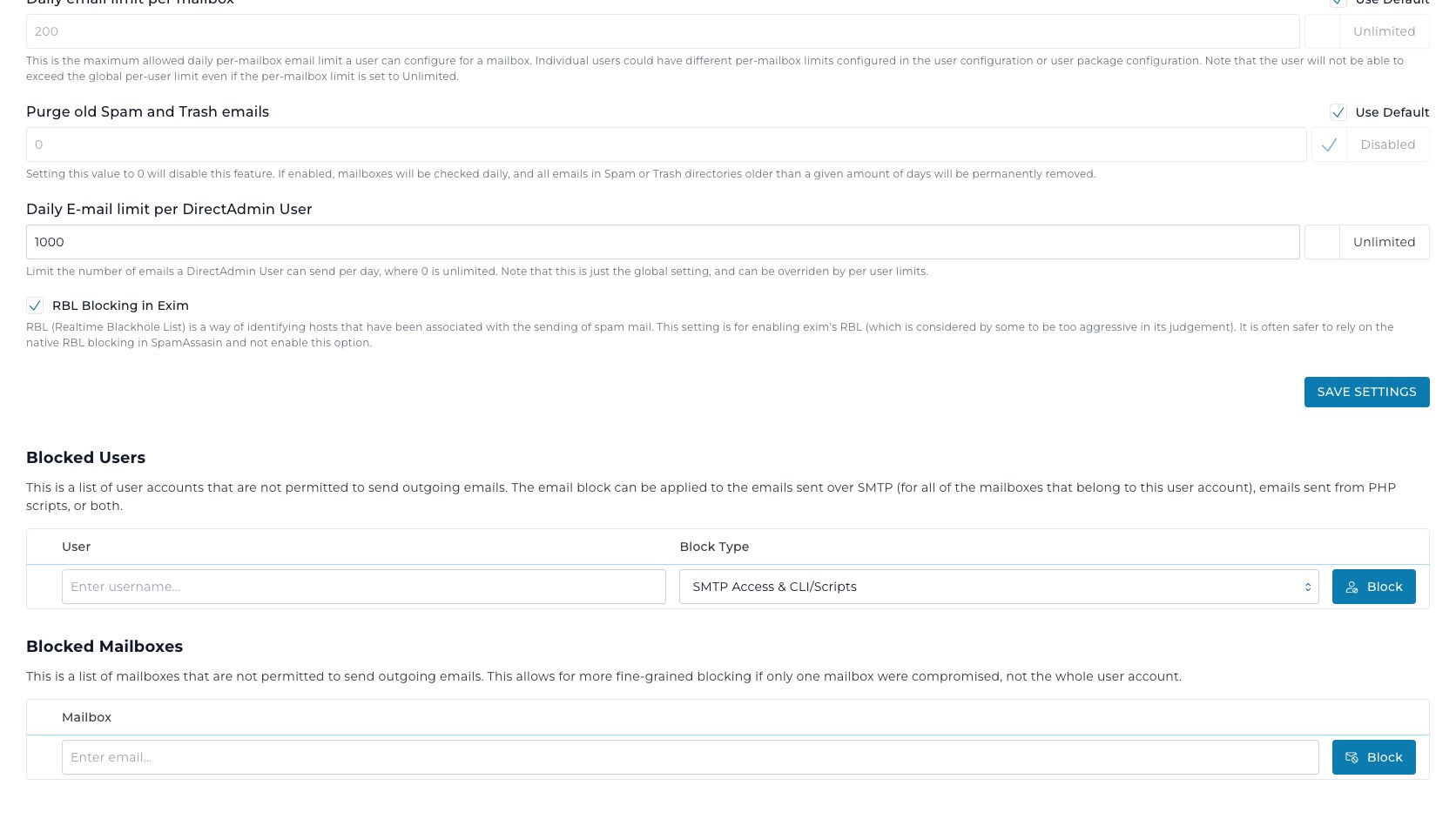
Blocked Users มี header/column คือ User และ Block Type ภายในแถวเพิ่มรายการมีช่อง Enter username..., เมนูตัวเลือก Block Type ที่ค่าเริ่มต้นเป็น SMTP Access & CLI/Scripts และปุ่ม Block พร้อมไอคอน ผู้ใช้ ปุ่มนี้ใช้ block การส่งออกของ user ตามประเภทที่เลือก เช่น SMTP, script/CLI หรือทั้งคู่ตาม option ที่ระบบมี
Blocked Mailboxes มี header/column คือ Mailbox ภายในแถวเพิ่มรายการมีช่อง Enter email... และปุ่ม Block พร้อมไอคอน email ใช้ block mailbox รายกล่อง เหมาะเมื่อ mailbox เดียวถูก compromise แต่ไม่ต้องการ block ทั้ง user account
ก่อนกด Block ให้ตรวจ username หรือ email ให้ตรงกับ incident จริง เพราะการ block ผิดบัญชีทำให้ลูกค้าส่งเมลออกไม่ได้ จากหน้าจอตัวอย่างไม่ได้ทดสอบกด Block เพื่อหลีกเลี่ยงการเปลี่ยนสถานะระบบตัวอย่างและไม่มีหน้าต่างยืนยันแสดงอยู่ก่อนกด ดังนั้นให้ถือว่าปุ่ม Block เป็นคำสั่งที่ต้องตรวจข้อมูลให้ครบก่อนคลิก
ตั้งค่าการเชื่อมต่อและความปลอดภัยของ Database
tab Database Service เปิดหน้า Database Service Settings ซึ่งเป็นส่วนที่ควรระวังเป็นพิเศษ เพราะควบคุม database management feature ของ DirectAdmin และข้อมูล connection ที่ DirectAdmin ใช้จัดการ database service
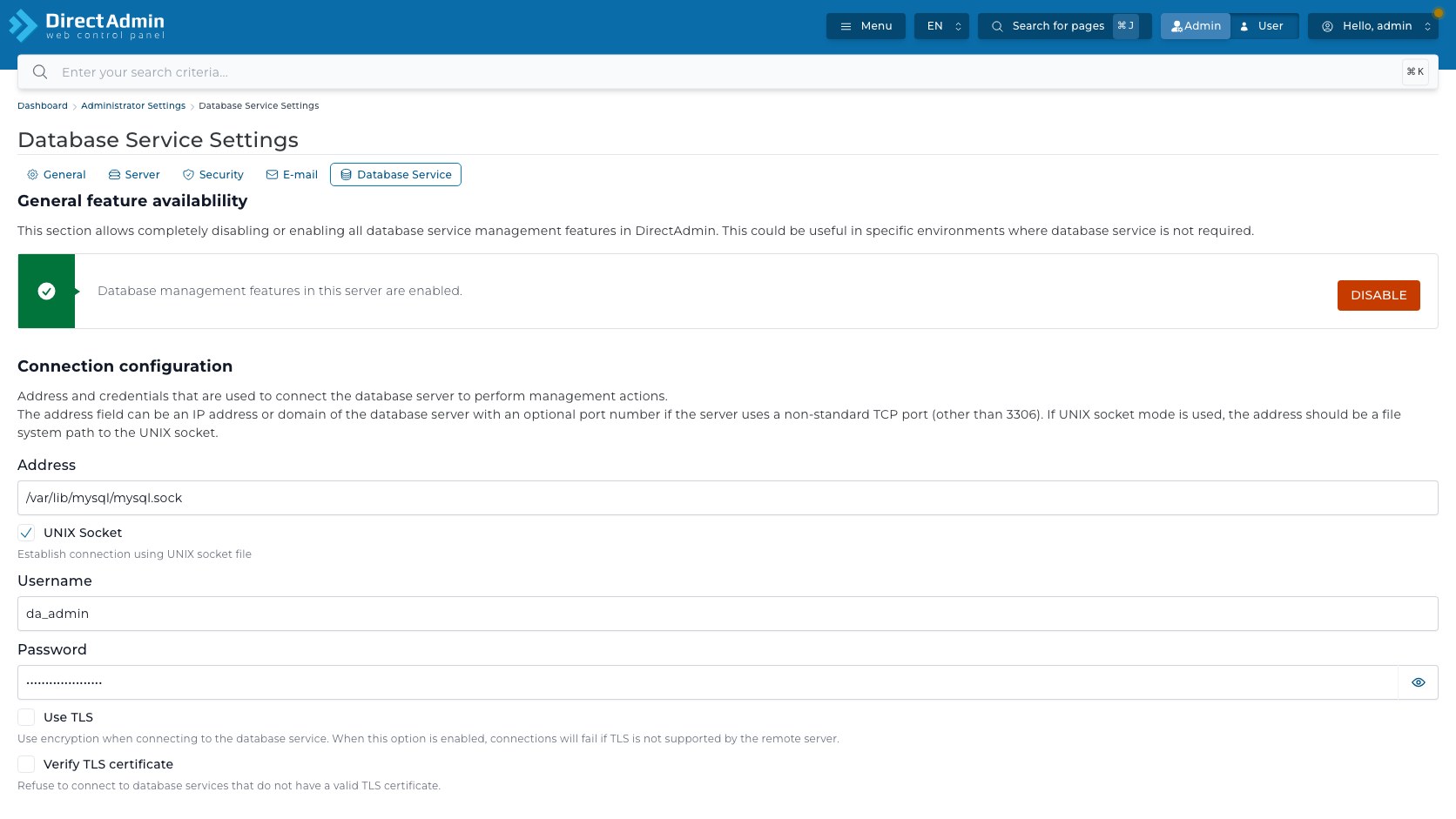
ส่วน General feature availability แสดงสถานะว่า database management features เปิดใช้งานอยู่ พร้อมแถบสถานะสีเขียวและปุ่ม Disable สีแดง/ส้ม ปุ่ม Disable เกี่ยวข้องกับการปิดความสามารถจัดการ database ผ่าน DirectAdmin ไม่ควรกดบนเครื่อง production เว้นแต่ตั้งใจจริงและรู้ว่าต้องทำอะไรต่อหลังปิดแล้ว
ส่วน Connection configuration มี field และคำสั่งดังนี้:
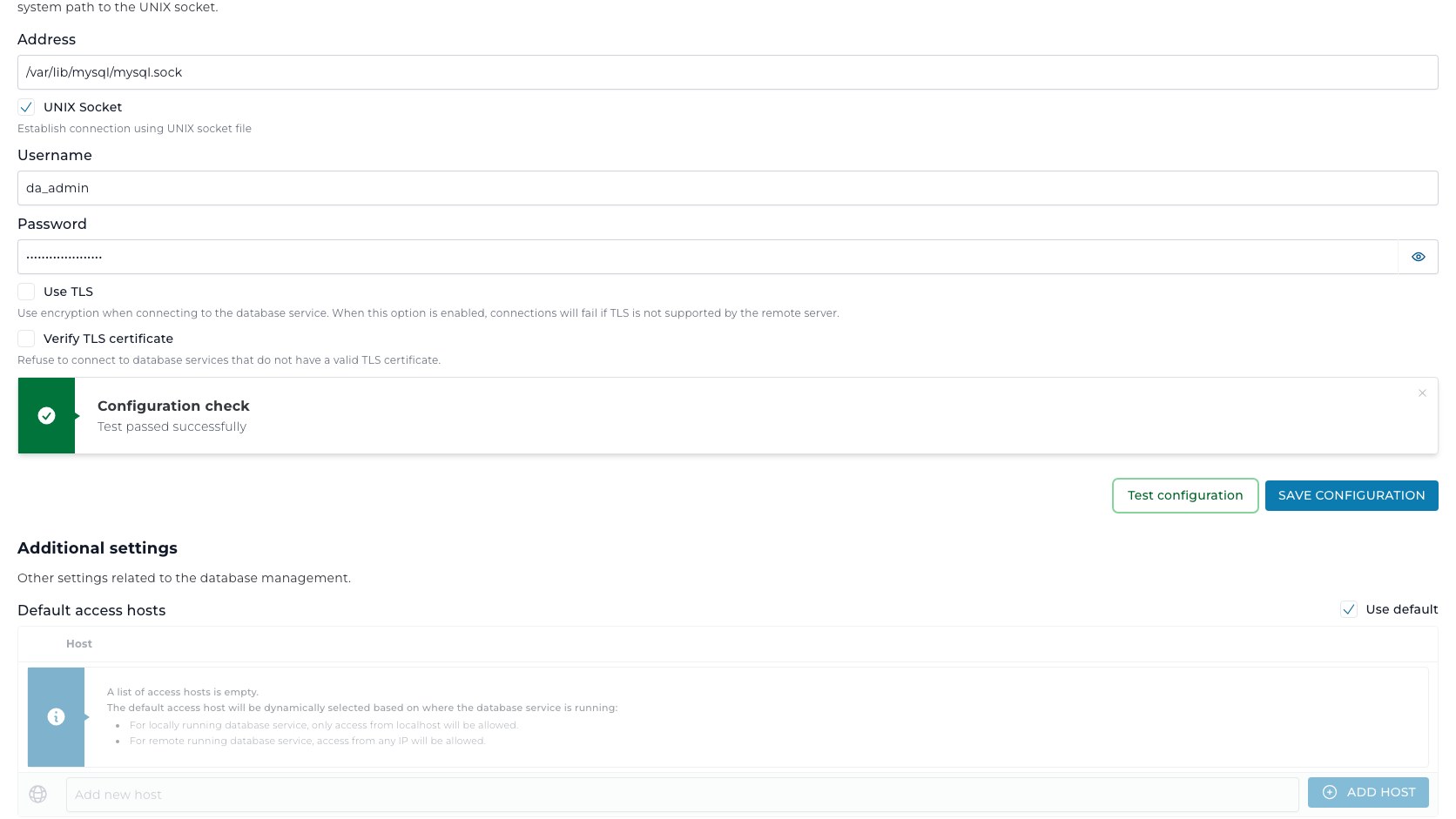
- Address - address หรือ path ที่ใช้เชื่อมต่อ database service ในบัญชีตัวอย่างเป็น UNIX socket path
- UNIX Socket - ช่องเลือกให้เชื่อมต่อผ่าน UNIX socket file แทน TCP address
- Username - user ที่ DirectAdmin ใช้เชื่อมต่อ database service
- Password - password ของ database service มีปุ่มไอคอน Show รูปตาเพื่อแสดง/ซ่อนค่า ในภาพบทความนี้ mask ค่า password เพื่อไม่เผย credential
- Use TLS - ใช้ encryption ตอนเชื่อมต่อ database service ถ้าเปิดแล้ว remote server ไม่รองรับ TLS การเชื่อมต่อจะ fail
- Verify TLS certificate - ปฏิเสธการเชื่อมต่อถ้า certificate ของ database service ไม่ valid
- Test configuration - ทดสอบว่า DirectAdmin เชื่อมต่อ database service ด้วยค่าปัจจุบันได้หรือไม่
- Save configuration - บันทึกค่า connection configuration จริง
ส่วน Additional settings มี Default access hosts พร้อมช่องเลือก Use default และตารางที่มี column Host ถ้ารายการว่าง ระบบจะเลือก default access host ตามตำแหน่ง database service โดยอัตโนมัติ แถวเพิ่ม host มีช่อง Add new host และปุ่ม Add Host พร้อมไอคอน ลูกโลก
field ถัดมาคือ Access Hosts Limit, Extra database export arguments และ Database export timeout แต่ละรายการมีช่องเลือก Use default ถ้า Use default เปิดอยู่ field จะ disabled ค่า Database export timeout เป็นเวลาสูงสุดสำหรับ export database หนึ่งครั้งก่อนถูก force terminate โดยค่า 0 หมายถึงไม่จำกัดเวลา
ทดสอบค่าก่อนบันทึกใช้งานจริง
ใน tab Database Service เมื่อกด Test configuration ระบบแสดง confirmation แบบ notification/alert สีเขียวชื่อ Configuration check พร้อมข้อความ Test passed successfully, ไอคอนเครื่องหมายถูก และปุ่มปิด X ทางขวา การทดสอบนี้ช่วยยืนยัน connection ก่อนกด Save configuration แต่ไม่ได้แทนการตรวจค่าด้านความปลอดภัย เช่น password, TLS และ host access policy
สำหรับปุ่มบันทึกในเมนูนี้ เช่น Save settings, Change Hostname, Change Timezone, Save configuration, Add Host และ Block ให้ถือว่าเป็นคำสั่งจริงของระบบ จากหน้าจอตัวอย่างไม่ได้พบหน้าต่างยืนยันแบบ Cancel/Confirm สำหรับทุกปุ่มเหล่านี้ และบางปุ่มไม่ได้ถูกกดทดสอบเพื่อหลีกเลี่ยงการเปลี่ยน configuration ของระบบตัวอย่าง
warning ที่ต้องจำก่อนแก้ Administrator Settings:
- จดค่าปัจจุบันก่อนแก้ - โดยเฉพาะ Hostname, Name Server, Time Zone, email limit และ database connection
- แก้ทีละกลุ่ม - อย่าเปลี่ยนหลาย tab พร้อมกัน เพราะถ้าเกิดปัญหาจะไล่ rollback ยาก
- ระวัง Use Default - ถ้าเอา Use Default ออก เท่ากับเริ่ม override ค่า default ด้วยค่าที่กรอกเอง
- ระวังช่องเลือก Unlimited/Disabled - ความหมายตรงข้ามกันในบาง field เช่น email limit กับ purge policy ต้องอ่าน label ให้ครบ
- อย่ากด Disable ใน Database Service ถ้าไม่ตั้งใจปิด feature - อาจทำให้ user จัดการ database ผ่าน DirectAdmin ไม่ได้
- ทดสอบหลังเปลี่ยนค่า security/email/database - เช่น login, reset password policy, email sending, database create/export และขั้นตอนที่ลูกค้าใช้จริง
- มีทางเข้าเครื่องสำรอง - ถ้าตั้งค่า security, hostname หรือ database ผิด ควรยังเข้า SSH/console ได้เพื่อแก้ไข
เวลาใช้งานจริง Administrator Settings เป็นเมนูสำหรับผู้ดูแลระบบที่ต้องปรับ policy ทั้งเครื่อง ไม่เหมาะกับการลองปรับค่าเล่นบนเครื่องจริง หากไม่แน่ใจว่าค่าใดกระทบลูกค้าอย่างไร ให้บันทึกภาพ/ค่าปัจจุบันไว้ก่อน แล้วปรึกษาทีมดูแลระบบก่อนกด Save
ต้องการสอบถามข้อมูลเพิ่มเติม?
สามารถแอดไลน์คุยกันก่อนได้ที่ line: @PhalconHost




