
คู่มือการใช้งาน เมนู Administrators - (DirectAdmin Admin Level)
ตรวจและจัดการบัญชี Administrator บนเครื่อง ตั้งแต่ค้นหา ส่งข้อความ ระงับบัญชี เปลี่ยนรหัสผ่าน ไปจนถึงลบ

รู้จักหน้า Administrators และเข้าเมนูจาก Dashboard
เมนู Administrators ใน DirectAdmin ระดับ Admin Level ช่วยให้ผู้ดูแลระบบดูและจัดการบัญชีระดับ administrator บนเครื่อง DirectAdmin เครื่องนั้น ผู้ดูแลระบบใช้หน้านี้เพื่อตรวจรายชื่อ admin, ดูการใช้ bandwidth/disk, ดูจำนวน user/domain ที่ admin ดูแล, ส่งข้อความ, suspend/unsuspend, เปลี่ยนรหัสผ่าน หรือเข้าสู่ confirmation สำหรับลบบัญชี admin
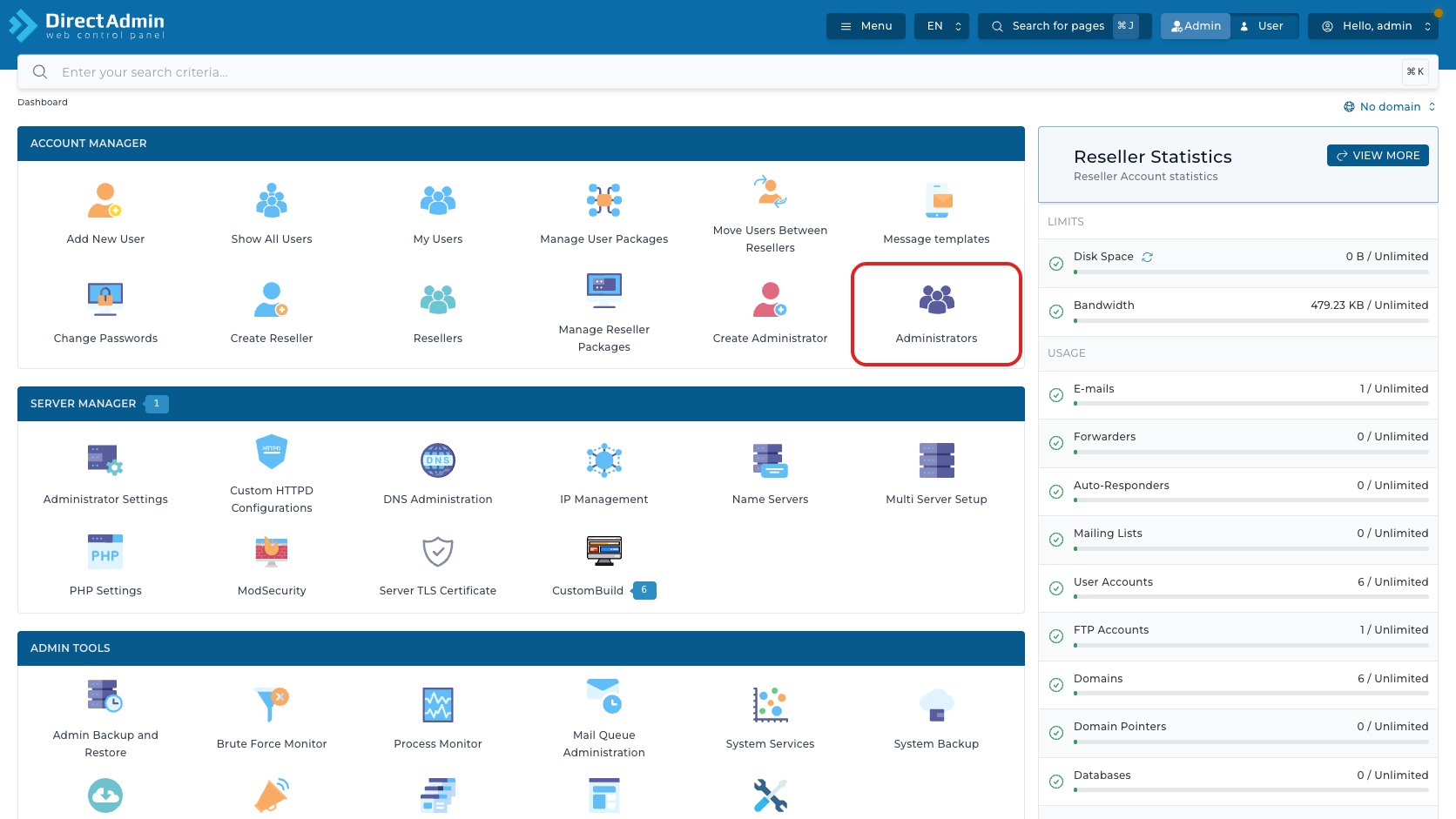
เส้นทางเข้าเมนูจาก Dashboard คือ:
Admin Level > Account Manager > Administrators
ในหน้า Dashboard ให้ดูเฉพาะกลุ่ม Account Manager แล้วกดเมนู Administrators
ข้อควรระวัง: administrator เป็นบัญชีสิทธิ์สูงมาก การ suspend, เปลี่ยนรหัสผ่าน หรือลบ admin อาจกระทบงานดูแลทั้งเครื่องและทีม operation ได้ ก่อนใช้คำสั่งใด ๆ ต้องตรวจชื่อ admin, บทบาทของบัญชี และการอนุมัติจากเจ้าของระบบให้ครบ
สำรวจหน้ารวม Administrator และเครื่องมือที่ใช้บ่อย
เมื่อเข้าเมนู Administrators แล้ว DirectAdmin แสดง breadcrumb เป็น Dashboard > Administrators เพื่อยืนยันว่ากำลังอยู่หน้ารายการบัญชี administrator ไม่ใช่หน้า Resellers, Users หรือหน้า Create Administrator

ส่วนหัวของหน้ามีชื่อ Administrators พร้อม help ไอคอน ข้างหัวข้อ ไอคอน นี้เป็นลิงก์ไปเอกสารช่วยเหลือของ DirectAdmin สำหรับการจัดการ administrator ใช้เมื่อต้องเทียบพฤติกรรมกับคู่มือจากตัว panel
ด้านขวาบนของหน้ามีปุ่ม shortcut 3 ปุ่ม:
- Create Administrator - เปิดหน้า Create Administrator เพื่อสร้างบัญชี admin ใหม่ เป็นปุ่มที่เกี่ยวข้องกับเมนูนี้โดยตรงและอธิบายเพิ่มในหัวข้อท้ายบทความ
- Create Reseller - ไปหน้าสร้าง reseller ใหม่ เป็นคนละประเภทบัญชีกับ administrator จึงไม่ลงรายละเอียดในบทความนี้
- Add New User - ไปหน้าสร้าง user ใหม่ ใช้กับบัญชีระดับ user ไม่ใช่ admin จึงอธิบายเฉพาะว่าเป็น shortcut ที่อยู่บนหน้าจอ
toolbar ของตารางประกอบด้วย Show Search, Columns, ไอคอน Reload Table, แถบ With selected และตาราง administrator หน้านี้ไม่มี tab แยก การทำงานหลักจึงอยู่ที่ filter, column selector, ช่องเลือก, table columns, คำสั่งแบบหลายรายการ, คำสั่งประจำแถว และหน้าต่าง/confirmation ที่เปิดจากคำสั่งเหล่านี้
ค้นหาและจัดคอลัมน์ให้เห็นข้อมูลที่ต้องการ
ปุ่ม Show Search ใช้เปิดแผง filter เหนือตาราง เมื่อเปิดแล้วจะเห็นแถว filter ที่มี Column, Filter Type, Filter Value, ปุ่ม X สำหรับลบ filter แถวนั้น และปุ่ม Add Search Filter สำหรับเพิ่มเงื่อนไขค้นหาอีกแถว

ในหน้าจอตัวอย่างของเมนู Administrators ตัวเลือก Column ที่เห็นคือ Username ใช้ค้นหาจากชื่อบัญชี admin ส่วน Filter Type แสดงค่า Contains เป็นค่าเริ่มต้น เหมาะกับการค้นหาชื่อบางส่วน ถ้าระบบมี admin หลายบัญชี การใช้ filter ช่วยลดโอกาสเลือกบัญชีผิดก่อนกดคำสั่ง
Filter Value คือช่องกรอกคำค้น ถ้ากรอกค่าแล้วตารางจะแสดงเฉพาะรายการที่ตรงเงื่อนไขตามรูปแบบ filter ที่เลือก ถ้าไม่ใช้เงื่อนไขแล้วให้กดปุ่ม X ท้ายแถว filter เพื่อลบออก และตรวจว่าตารางกลับมาแสดงรายการตามที่คาดไว้ก่อนทำคำสั่งแบบหลายรายการ
ปุ่ม Columns เปิดเมนูตัวเลือกสำหรับเลือกคอลัมน์ที่จะแสดงในตาราง ตัวเลือกที่พบในหน้าตัวอย่างได้แก่ Username, Bandwidth, Disk Usage, # of Users และ # of domains ช่องเลือกที่ถูกติ๊กหมายถึงคอลัมน์นั้นกำลังแสดงอยู่ การซ่อนคอลัมน์เป็นเพียงการปรับมุมมอง ไม่ได้ลบหรือแก้ข้อมูล admin
ไอคอน Reload Table ใช้โหลดข้อมูลตารางใหม่หลังเปลี่ยน filter, เปลี่ยน columns หรือหลังสั่งงานอื่นกับ admin ถ้าตัวเลข resource usage หรือสถานะดูไม่อัปเดต ให้กด reload ก่อนสรุปผล
อ่านการใช้ทรัพยากรและจำนวนผู้ใช้ในตาราง
ตารางในหน้า Administrators เป็นจุดอ่านข้อมูลหลักของเมนูนี้ แต่ละแถวคือบัญชี admin หนึ่งบัญชี และแต่ละคอลัมน์ช่วยประเมินผลกระทบก่อนเลือกคำสั่ง
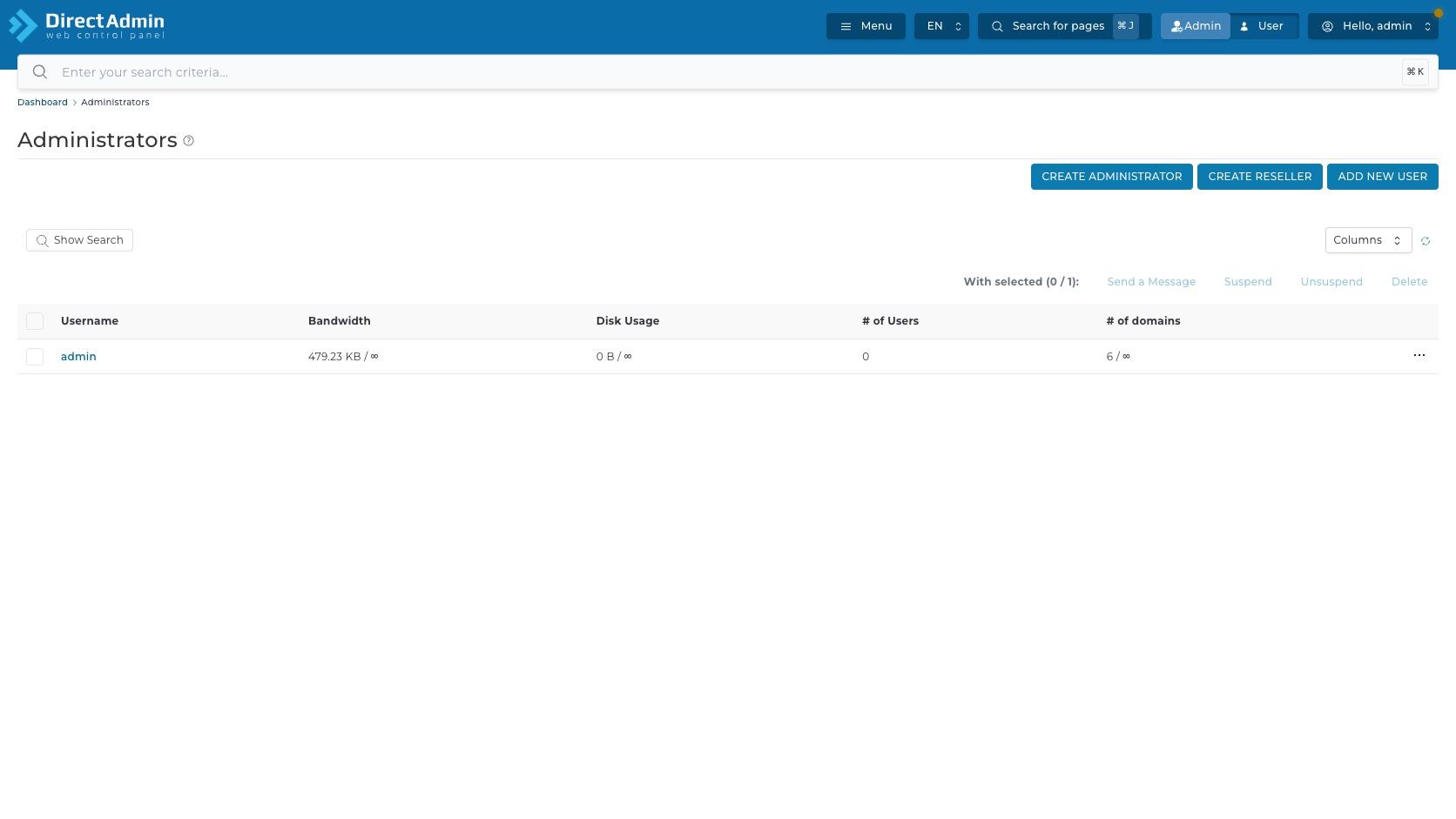
| คอลัมน์/ส่วนประกอบ | ความหมาย | ต้องเช็กอะไร |
|---|---|---|
| ช่องเลือกหน้าแถว | เลือก admin เพื่อใช้คำสั่งแบบหลายรายการ ในแถบ With selected | ตรวจ username ให้ตรงก่อนติ๊ก เพราะคำสั่งส่งผลกับบัญชีสิทธิ์สูง |
| Select all rows | ช่องเลือกบนหัวตาราง ใช้เลือกทุก admin ที่แสดงในตารางปัจจุบัน | อย่าใช้ถ้ายังไม่ได้ filter ให้เหลือเฉพาะ admin ที่ต้องการจัดการจริง |
| Username | ชื่อบัญชี admin และเป็นลิงก์เข้าไปดูรายละเอียด/มุมจัดการที่ DirectAdmin ผูกไว้กับบัญชีนั้น | ถ้ากดชื่อ admin อาจออกจากหน้ารายการนี้ไปหน้ารายละเอียดบัญชี จึงควรแยกจากการเลือกช่อง เพื่อคำสั่งแบบหลายรายการ |
| Bandwidth | ปริมาณ bandwidth ที่บัญชี admin ใช้เทียบกับ limit เช่น 479.23 KB / ∞ |
ใช้ดูภาพรวม resource ที่บัญชีนี้เกี่ยวข้อง ไม่ใช่ตัวบอกว่าคำสั่งปลอดภัยเสมอไป |
| Disk Usage | พื้นที่ดิสก์ที่บัญชี admin ใช้เทียบกับ quota เช่น 0 B / ∞ |
ถ้าตัวเลขผิดปกติควรตรวจต่อจากหน้ารายละเอียดบัญชีหรือรายงานที่เกี่ยวข้องก่อนสั่งลบ |
| # of Users | จำนวน user ที่อยู่ใต้การดูแลของ admin นั้น | สำคัญมากก่อนลบหรือ suspend admin เพราะอาจมีบัญชีลูกค้าหรือทีมอยู่ใต้โครงสร้างนี้ |
| # of domains | จำนวนโดเมนที่เกี่ยวข้องกับ admin หรือ user ใต้ admin | ช่วยประเมินผลกระทบกับเว็บไซต์ก่อนเปลี่ยนสถานะบัญชี |
| คำสั่งประจำแถว ไอคอน | ปุ่มจุดสามจุดท้ายแถวสำหรับเปิดคำสั่งเฉพาะ admin แถวนั้น | ตรวจว่าเปิดจากแถวที่ถูกต้องก่อนกดคำสั่งทุกครั้ง |
หัวคอลัมน์ Username, Bandwidth, Disk Usage, # of Users และ # of domains มีสถานะ sort ใช้เรียงข้อมูลได้ การ sort เป็นการเปลี่ยนลำดับการแสดงผลเท่านั้น ไม่ได้แก้ค่าในบัญชี admin
สั่งงาน Administrator หลายบัญชีพร้อมกันอย่างระมัดระวัง
แถบ With selected (0 / n) แสดงจำนวน admin ที่เลือกเทียบกับจำนวน admin ที่ตารางกำลังแสดงอยู่ เมื่อยังไม่เลือกช่อง ปุ่ม Send a Message, Suspend, Unsuspend และ Delete จะเป็นสีจางหรือกดไม่ได้ เพื่อกันการสั่งงานโดยไม่มี target

เมื่อเลือก admin อย่างน้อยหนึ่งแถว ตัวเลขจะเปลี่ยนเป็น With selected (1 / n) และปุ่มคำสั่งแบบหลายรายการ จะเปิดใช้งาน:
- Send a Message - เปิดหน้าต่างส่งข้อความถึง admin ที่เลือก
- Suspend - เปิดหน้าต่างระบุเหตุผล รายละเอียด และตัวเลือก Notify ก่อน suspend admin
- Unsuspend - ใช้ปลด suspend admin ที่เลือก ควรกดเฉพาะเมื่อยืนยันแล้วว่าบัญชีนั้นถูกระงับอยู่และควรกลับมาใช้งานได้
- Delete - เปิด confirmation Delete Admin สำหรับลบ admin ที่เลือก เป็นคำสั่งที่เสี่ยงที่สุดในหน้านี้
ถ้าต้องทำงานกับหลาย admin ให้ใช้ filter ให้แคบก่อน แล้วตรวจช่องเลือกกับ username อีกครั้งก่อนกดคำสั่งโดยเฉพาะ Delete และ Suspend เพราะบัญชี admin อาจเป็นบัญชีที่ทีมใช้ดูแลทั้งเครื่อง
สิ่งสำคัญคือช่องเลือกบนหัวตารางเลือกทุกแถวที่แสดงอยู่ในตารางปัจจุบัน ถ้า filter ยังเปิดกว้าง อาจเลือก admin เกินกว่าที่ตั้งใจได้
จัดการ Administrator แต่ละบัญชีจากเมนูประจำแถว
ปุ่มจุดสามจุดท้ายแถวคือ row เมนูคำสั่ง ใช้สั่งงานกับ admin แถวนั้นโดยตรง เหมาะเมื่อจัดการบัญชีเดียวและต้องการลดโอกาสเลือกหลายรายการผิด
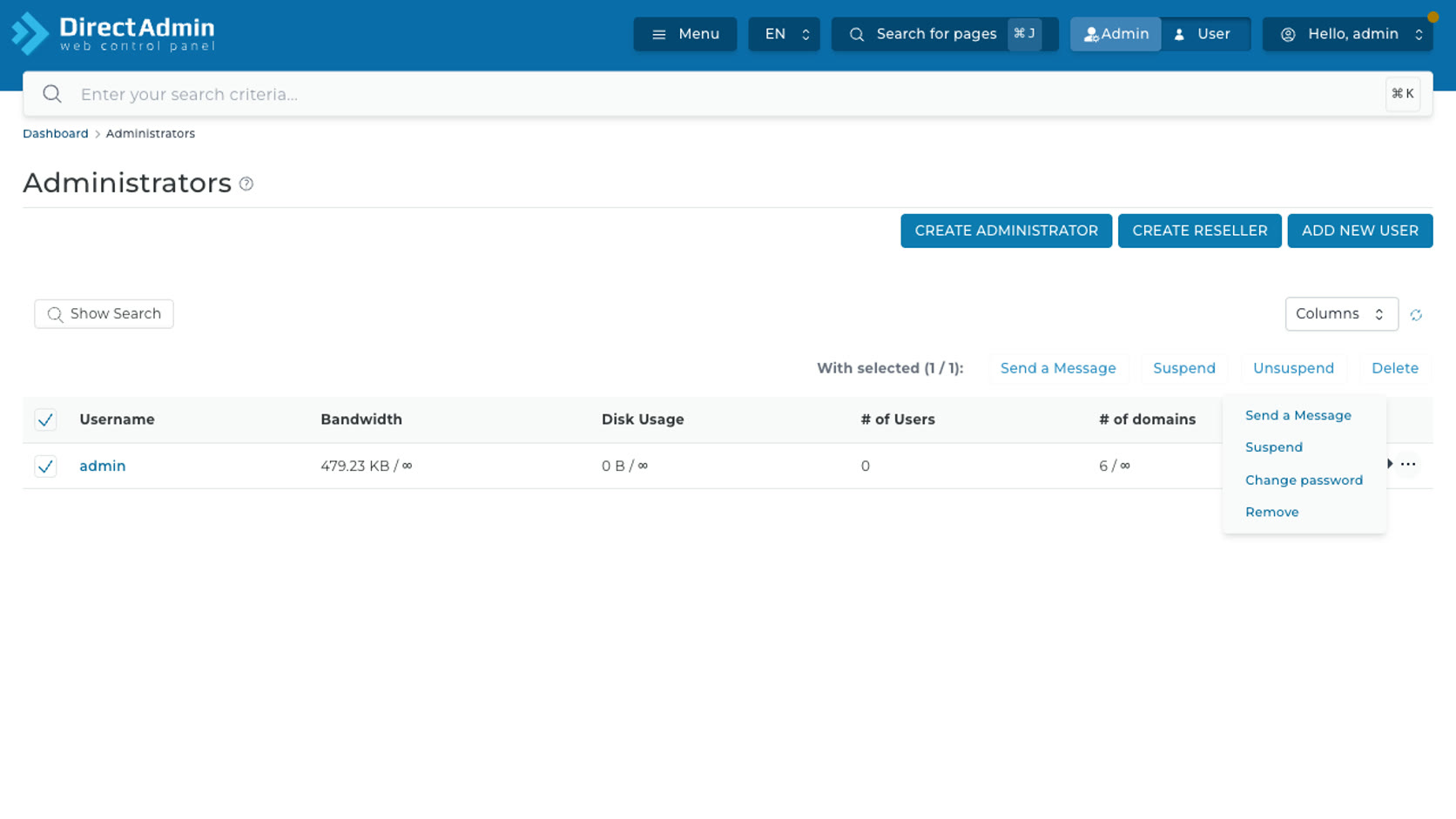
รายการคำสั่งประจำแถว ที่พบในหน้าตัวอย่างได้แก่:
- Send a Message - เปิดหน้าต่างส่งข้อความถึง admin แถวนั้น
- Suspend - เปิดหน้าต่าง suspend admin แถวนั้น พร้อม Reason, Details และ Notify
- Change password - พาไปหน้า Change Passwords พร้อม query ของ user นั้น เช่น
/evo/change-passwords?user=adminใช้เปลี่ยนรหัสผ่านของ admin เป้าหมาย - Remove - เปิด confirmation Delete Admin สำหรับลบ admin แถวนั้น
ความต่างระหว่างคำสั่งประจำแถว กับคำสั่งแบบหลายรายการ คือคำสั่งประจำแถว ผูกกับแถวที่เปิดเมนู ส่วนคำสั่งแบบหลายรายการ ผูกกับช่องเลือกที่เลือกอยู่ ถ้าทำกับ admin เดียวคำสั่งประจำแถว มักตรงกว่า แต่ยังต้องตรวจ username ในแถวก่อนกดทุกครั้ง เพราะคำสั่งอย่าง Suspend, Change password และ Remove มีผลจริงกับบัญชีสิทธิ์สูง
ส่งข้อความถึง Administrator ให้ถูกบัญชี
เมื่อกด Send a Message จากคำสั่งแบบหลายรายการ หรือคำสั่งประจำแถว DirectAdmin เปิดหน้าต่าง Send a Message บนหน้าเดิม โดยมีปุ่ม X ด้านขวาบนสำหรับปิดหน้าต่างหากยังไม่ต้องการส่ง
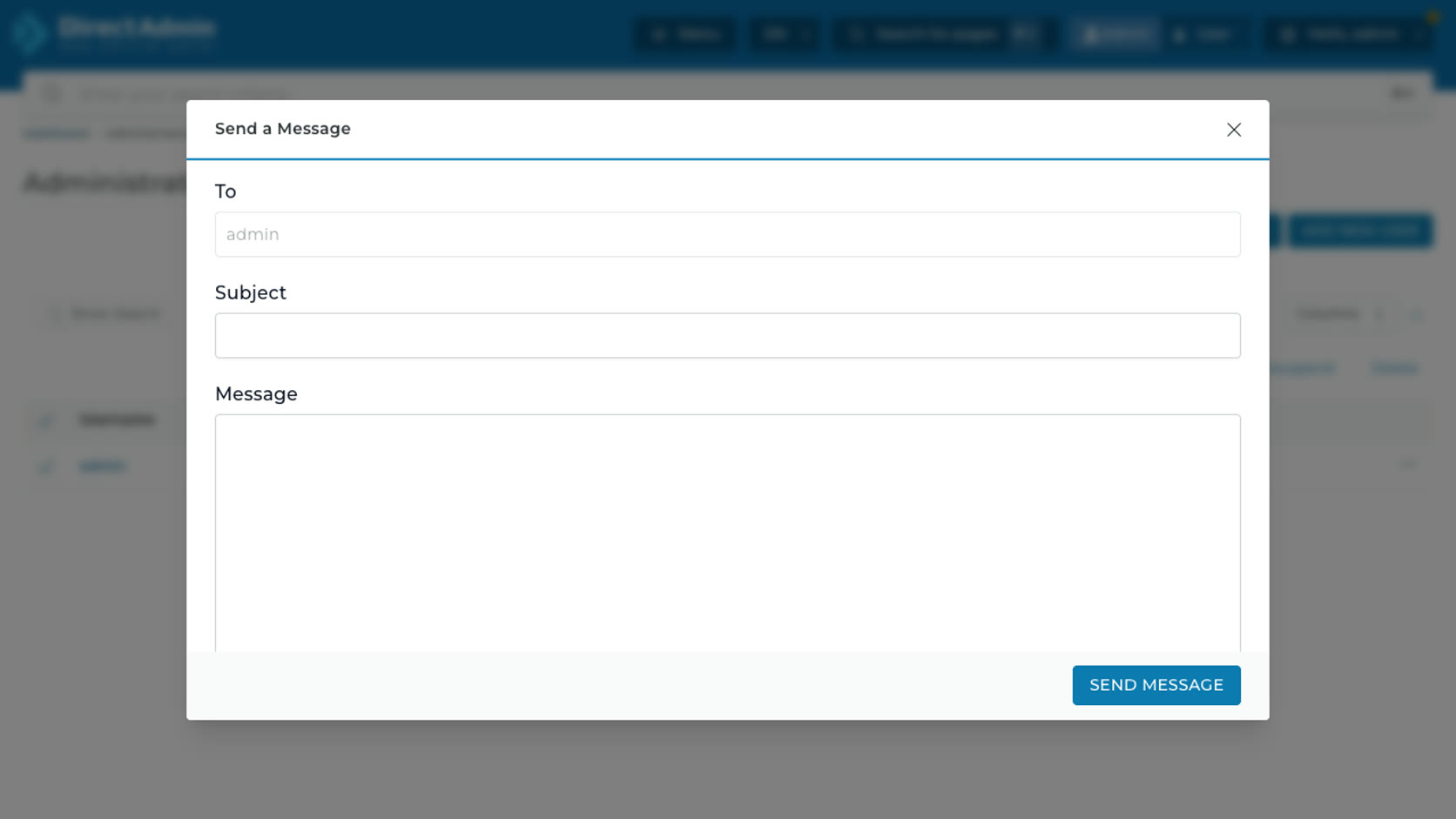
fields และส่วนควบคุมในหน้าต่างนี้คือ:
- To - แสดง admin ที่เป็นผู้รับจากแถวหรือช่องเลือกที่เลือกไว้ ในภาพระบบตัวอย่างเป็น field disabled ค่า
adminแก้จากหน้าต่างนี้ไม่ได้ - Subject - หัวข้อข้อความ ควรเขียนให้ชัด เช่น แจ้งงาน maintenance, แจ้งเหตุด้านความปลอดภัย หรือแจ้งนโยบายการใช้งานบัญชี admin
- Message - เนื้อหาข้อความ ควรระบุเหตุผล เวลา ผลกระทบ และสิ่งที่ admin ต้องทำต่อให้ครบ
- Send Message - ปุ่มส่งจริง หลังกรอก Subject และ Message แล้วต้องตรวจ To อีกครั้งก่อนกด
- X - ปิดหน้าต่างโดยไม่ส่งข้อความ
ในหน้าต่างส่งข้อความของหน้าจอ Administrators ในระบบตัวอย่างไม่พบช่องเลือก E-mail Only หรือ All Email Accounts แบบเดียวกับบางหน้ารายการอื่น จึงควรยึดส่วนควบคุมที่เห็นจริงในหน้าต่างนี้เป็นหลัก และไม่สมมติว่ามีตัวเลือกส่งอีเมลเพิ่มเติมทุกครั้ง
ระงับหรือเปิดใช้งาน Administrator กลับคืนอย่างปลอดภัย
คำสั่ง Suspend ใช้ระงับบัญชี admin ชั่วคราว เหมาะกับกรณีบัญชีไม่ควรใช้งานต่อ, มีเหตุด้านความปลอดภัย, ต้องหยุดสิทธิ์ระหว่างตรวจสอบ หรือบัญชี admin ไม่ได้อยู่ในทีมแล้ว แต่ต้องระวังสูงมากเพราะอาจกระทบการเข้าถึงงานดูแลระบบทั้งเครื่อง
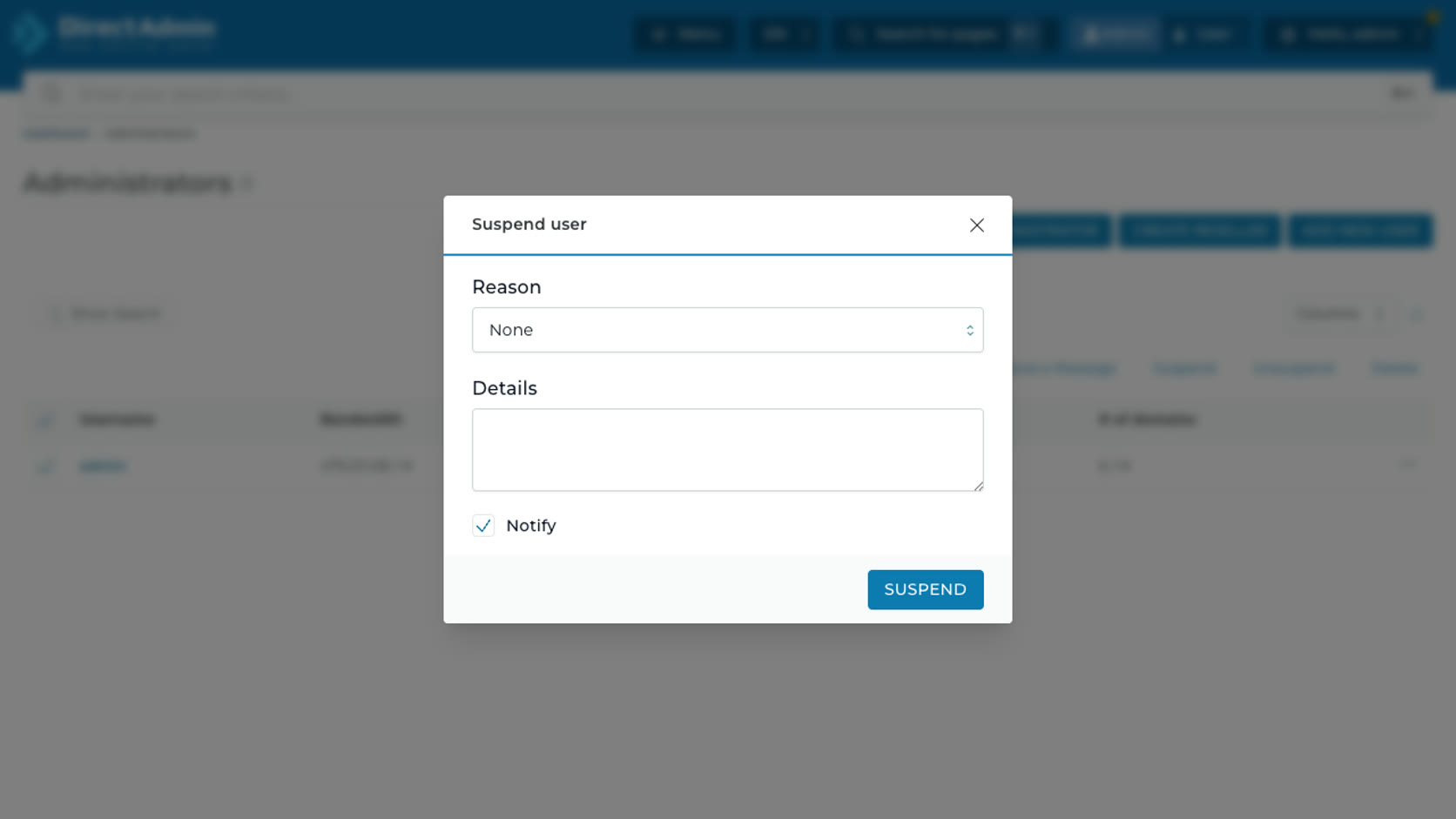
หน้าต่าง Suspend user ที่เปิดจากหน้า Administrators มีส่วนควบคุมสำคัญดังนี้:
- Reason - เมนูตัวเลือกเหตุผล ค่าเริ่มต้นในภาพคือ None ควรเลือกเหตุผลให้ตรงกับ policy เช่น security, billing, inactive หรือเหตุอื่นตามที่ระบบมีให้
- Details - ช่องรายละเอียด ควรเขียนให้ชัดว่าระงับเพราะอะไร ใครอนุมัติ และต้องทำอะไรต่อ เพื่อให้ audit ย้อนหลังได้
- Notify - ช่องเลือกแจ้งผู้ใช้ตามช่องทางที่ DirectAdmin รองรับ ถ้า checked อยู่ admin เป้าหมายจะได้รับการแจ้งเตือนตามการตั้งค่าของระบบ
- Suspend - ปุ่มยืนยัน suspend จริง
- X - ปิดหน้าต่างโดยไม่ suspend
คำสั่ง Unsuspend ในคำสั่งแบบหลายรายการ ใช้ปลดการระงับบัญชี admin ที่เลือก ก่อนกดต้องตรวจว่า admin นั้นควรถูกเปิดใช้งานกลับจริง และเหตุที่เคย suspend ได้รับการแก้ไขแล้ว ถ้า DirectAdmin แสดง notification หลังสั่งงาน ให้บันทึกข้อความผลลัพธ์ไว้ใน ticket หรือบันทึกงานระบบ
ก่อน suspend หรือ unsuspend ให้ตรวจอย่างน้อย 4 อย่าง: username ถูกต้องไหม, admin นี้ยังจำเป็นต่อทีม operation หรือไม่, มีบัญชีสำรองสำหรับดูแลระบบอยู่หรือไม่, และรายละเอียด/เหตุผลตรงกับ ticket หรือการอนุมัติหรือไม่
ตรวจสอบข้อมูลให้ครบก่อนลบ Administrator
คำสั่ง Delete ในคำสั่งแบบหลายรายการ หรือ Remove ในคำสั่งประจำแถว จะเปิดหน้าต่าง Delete Admin พร้อมไอคอนคำเตือน และข้อความ Please confirm your request นี่คือ confirmation สำคัญที่สุดของหน้า Administrators
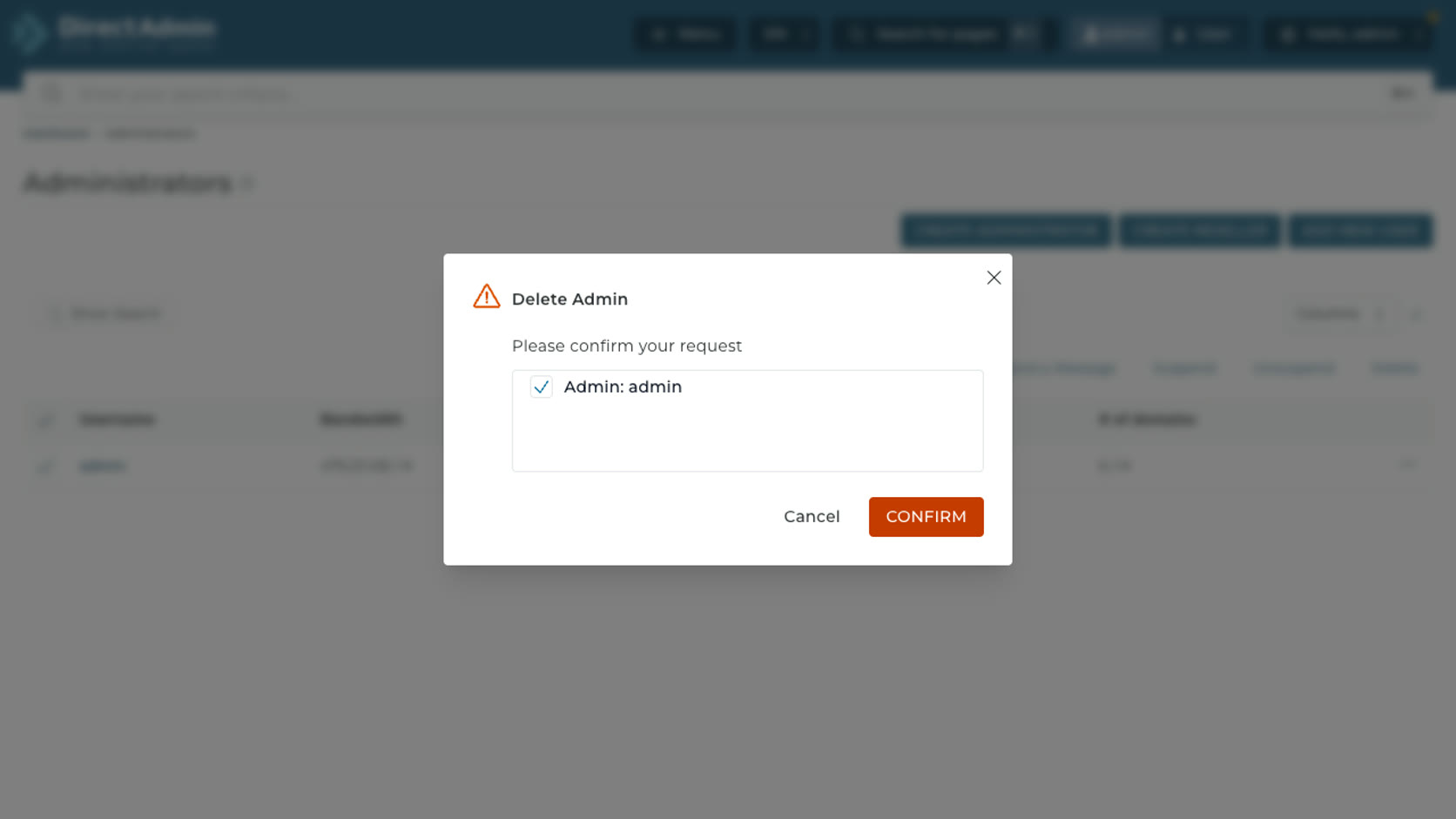
ใน confirmation จะมีรายการ admin ที่กำลังจะถูกลบ เช่น Admin: admin พร้อมช่องเลือกที่เลือกอยู่ ปุ่มด้านล่างมี Cancel สำหรับยกเลิก และ Confirm สำหรับยืนยันลบจริง ปุ่ม X ด้านขวาบนใช้ปิดหน้าต่างโดยไม่ดำเนินการต่อ
Checklist ก่อนกด Confirm:
- อ่าน username ใน confirmation - ต้องตรงกับ admin ที่ตั้งใจลบจริง
- ตรวจว่ามี admin สำรอง - ห้ามลบบัญชี admin สำคัญจนทีมไม่เหลือทางเข้า DirectAdmin Admin Level
- ตรวจ user/domain ที่เกี่ยวข้อง - ดูจำนวน # of Users และ # of domains ในตารางก่อนเสมอ
- มี backup และบันทึกงาน - รวมข้อมูลบัญชี, ticket, เหตุผล และช่วงเวลาที่ดำเนินการ
- ได้รับอนุมัติแล้ว - การลบ administrator เป็นงานสิทธิ์สูง ควรมีการอนุมัติจากเจ้าของระบบหรือหัวหน้าทีม
- พิจารณา Suspend ก่อน Delete - ถ้ายังไม่แน่ใจหรือยังต้องตรวจสอบย้อนหลัง ให้ suspend ก่อนลบถาวร
คำเตือน: ปุ่ม Confirm ใน Delete Admin เป็นการยืนยันลบ admin จริง ถ้ายังไม่มั่นใจให้กด Cancel หรือ X แล้วกลับไปตรวจตาราง Administrators, รายการบัญชีที่เกี่ยวข้อง และแผนกู้คืนก่อน
สร้าง Administrator ใหม่จากหน้ารวม
ปุ่ม Create Administrator บนหน้า Administrators เปิดหน้า Create Administrator โดย breadcrumb เปลี่ยนเป็น Dashboard > Administrators > Create Administrator ใช้ยืนยันว่าคุณกำลังสร้างบัญชี admin ใหม่จากการใช้งานเมนู Administrators
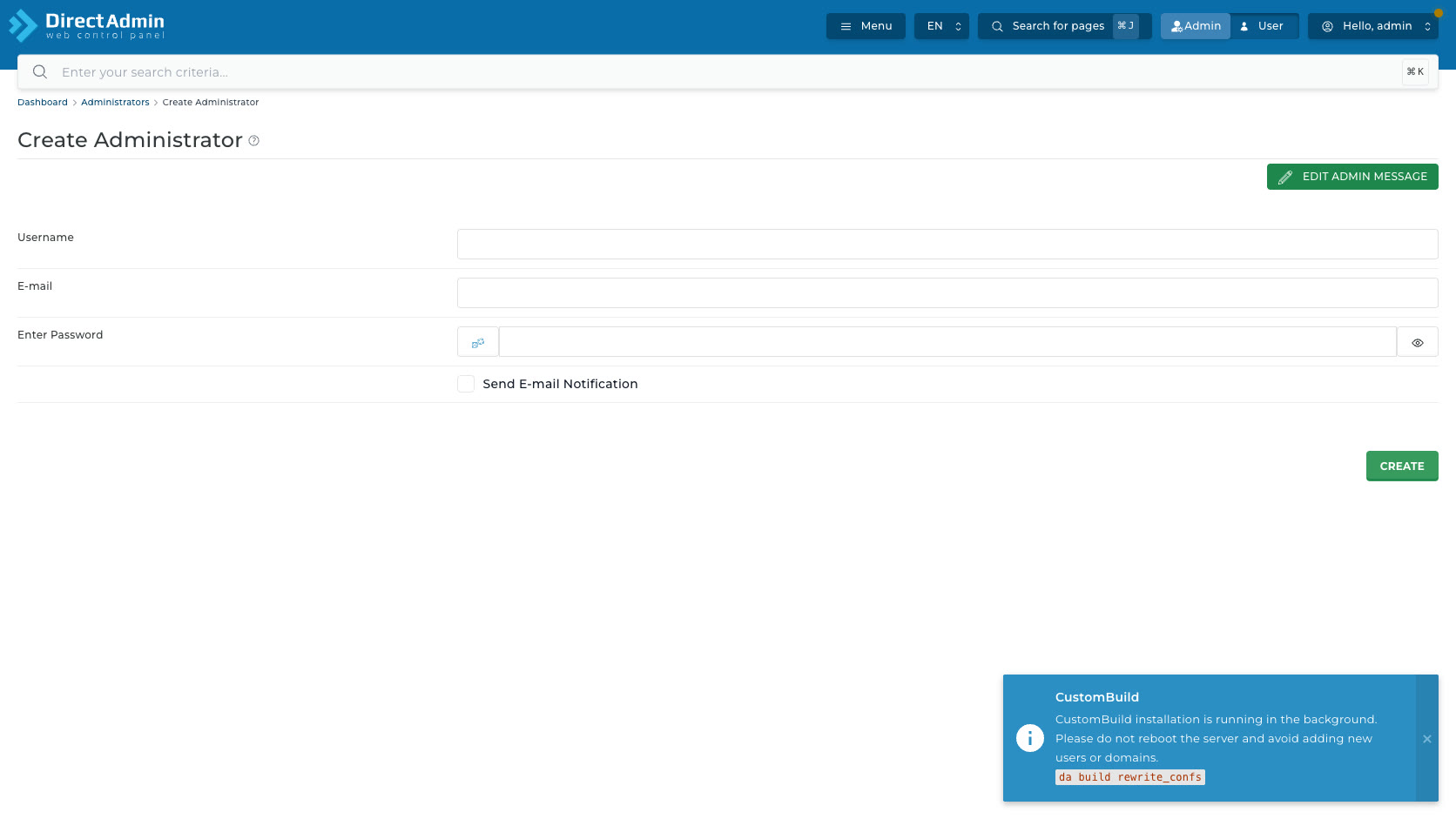
ส่วนหัวของหน้า Create Administrator มี help ไอคอน และปุ่ม Edit Admin Message สีเขียว ปุ่มนี้ใช้แก้ข้อความอีเมลที่ส่งให้ admin ใหม่เมื่อเปิด Send E-mail Notification ถ้าองค์กรมี template มาตรฐาน ควรตรวจข้อความก่อนสร้างบัญชีจริง
fields และส่วนควบคุมในฟอร์มคือ:
- Username - ชื่อบัญชี admin ใหม่ ควรใช้ naming ที่ชัดเจนและไม่ปนกับ user/reseller ทั่วไป
- E-mail - อีเมลของ admin สำหรับรับ notification หรือข้อมูลบัญชี
- Enter Password - ช่องรหัสผ่านของ admin ใหม่ ต้องใช้รหัสที่แข็งแรงและเก็บผ่านช่องทางปลอดภัย
- Generate Random Password - ปุ่มไอคอน ทางซ้ายของช่อง password ใช้สุ่มรหัสผ่าน ลดความเสี่ยงจากรหัสที่เดาง่าย
- Show - ปุ่มไอคอน รูปตาทางขวาของช่อง password ใช้แสดง/ซ่อนรหัสผ่านก่อนส่งฟอร์ม ควรกดเฉพาะในสภาพแวดล้อมที่ไม่มีคนอื่นเห็นหน้าจอ
- Send E-mail Notification - ช่องเลือกสำหรับส่งอีเมลแจ้งข้อมูลบัญชีตาม template admin message ถ้าไม่ต้องการส่งอีเมลจาก DirectAdmin ให้ปล่อยไม่เลือกและส่ง credential ผ่านช่องทางที่ปลอดภัยกว่า
- Create - ปุ่มสร้าง admin จริง กดเฉพาะเมื่อ Username, E-mail, Password และ notification ถูกต้องแล้ว
ในภาพบันทึกภาพมี ข้อความแจ้งเตือนของระบบ CustomBuild แจ้งว่า CustomBuild installation กำลังทำงานเบื้องหลัง และขอให้หลีกเลี่ยงการ reboot server รวมถึงหลีกเลี่ยงการเพิ่ม user หรือ domain ระหว่างงานนั้นกำลังรัน แม้ข้อความแจ้งเตือนนี้ไม่ได้เป็น field ของฟอร์ม Administrators โดยตรง แต่เกี่ยวข้องกับจังหวะการสร้างบัญชีบนเครื่องจริง จึงควรอ่านและรอให้งานระบบจบก่อนสร้าง admin ใหม่ใน production
ก่อนกด Create ให้ตรวจว่า admin ใหม่นี้จำเป็นจริง, มีเจ้าของบัญชีชัดเจน, ใช้อีเมลทีม/บุคคลที่ถูกต้อง, รหัสผ่านถูกเก็บปลอดภัย, และมีแผน revoke/suspend เมื่องานของ admin คนนั้นสิ้นสุด ถ้ายังไม่แน่ใจให้สร้างบัญชีในช่วง maintenance หรือปรึกษาทีมระบบก่อน
ต้องการสอบถามข้อมูลเพิ่มเติม?
สามารถแอดไลน์คุยกันก่อนได้ที่ line: @PhalconHost




