
คู่มือการใช้งาน เมนู Change Passwords - (DirectAdmin Admin Level)
เปลี่ยนรหัสผ่านให้ User หรือ Reseller ที่ดูแล พร้อมวิธีเลือกบัญชีและตรวจผลให้ถูกต้องก่อนแจ้งรหัสใหม่

รู้จัก Change Passwords และเข้าเมนูจาก Dashboard
เมนู Change Passwords ใน DirectAdmin ระดับ Admin Level ช่วยให้ผู้ดูแลระบบเปลี่ยนรหัสผ่านของบัญชีที่ผู้ดูแลระบบมีสิทธิ์จัดการ เช่น user หรือ reseller ที่อยู่บนเครื่องเดียวกัน เหมาะกับกรณีลูกค้าลืมรหัสผ่าน, ต้อง reset หลังส่งมอบบัญชี, ต้องเปลี่ยนรหัสหลังเหตุการณ์ด้านความปลอดภัย หรือทีม support ต้องออก credential ใหม่ให้ผู้ใช้
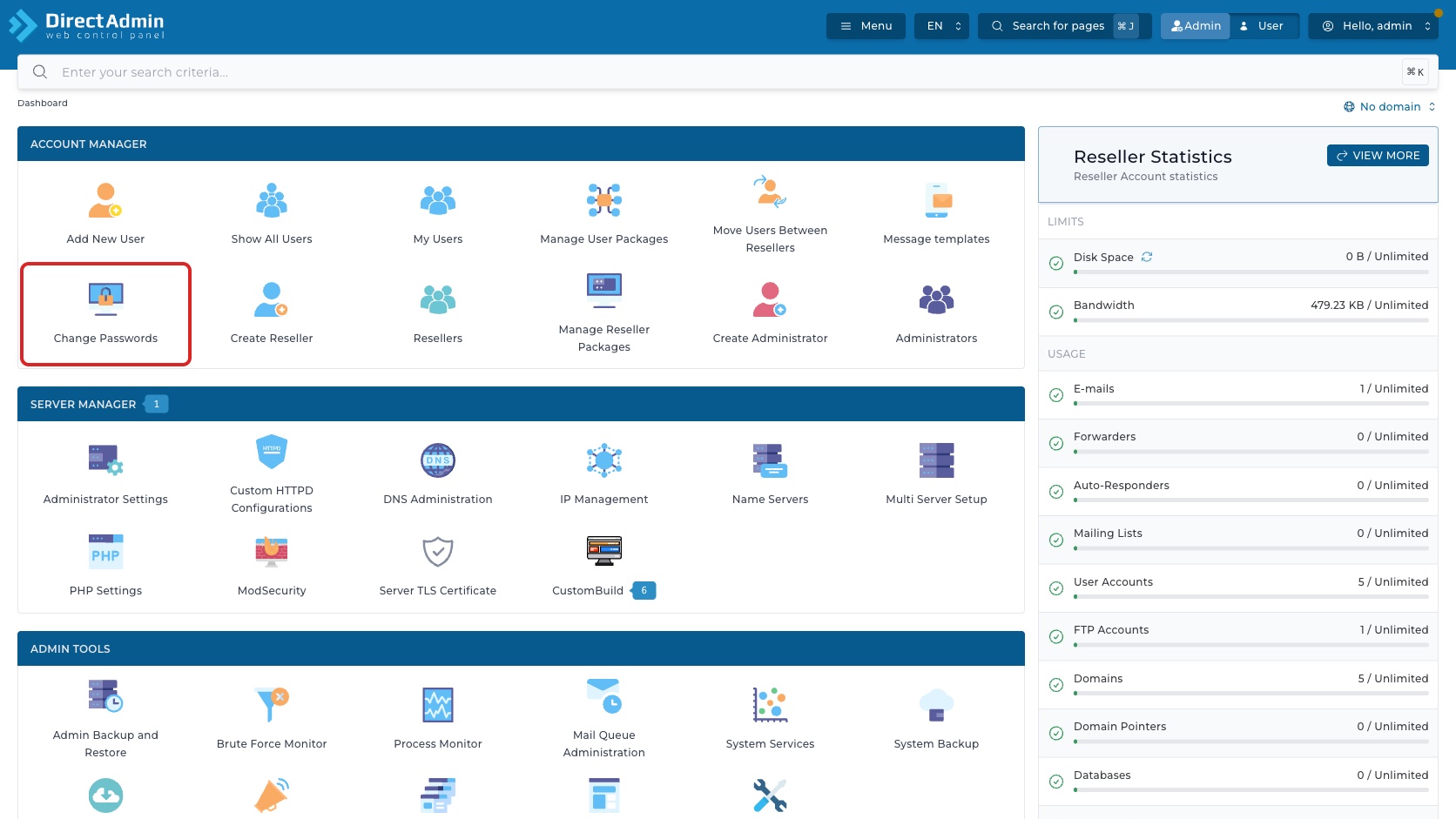
เส้นทางเข้าเมนูจาก Dashboard คือ:
Admin Level > Account Manager > Change Passwords
ในหน้า Dashboard ให้ดูเฉพาะกลุ่ม Account Manager แล้วกดเมนู Change Passwords
เมนูนี้ไม่ได้สร้าง user ใหม่, ไม่ได้แก้ package, ไม่ได้ suspend account และไม่ได้ลบข้อมูลใด ๆ หน้าที่ของมันคือเปลี่ยนรหัสผ่านของบัญชีเป้าหมายเท่านั้น ดังนั้นความเสี่ยงหลักคือ เลือก username ผิด หรือ ส่งรหัสผ่านใหม่ผ่านช่องทางที่ไม่ปลอดภัย มากกว่าการกระทบไฟล์เว็บไซต์โดยตรง
ข้อควรระวัง: อย่าใช้เมนูนี้เปลี่ยนรหัสของบัญชี
adminที่กำลังล็อกอินอยู่ เว้นแต่ตั้งใจจริงและมีแผนเก็บรหัสผ่านใหม่อย่างปลอดภัย เพราะถ้าจำรหัสใหม่ไม่ได้อาจล็อกตัวเองออกจาก DirectAdmin ได้
ทำความเข้าใจฟอร์มเปลี่ยนรหัสผ่าน
เมื่อเปิดเมนู Change Passwords แล้ว ส่วนบนของหน้าแสดง breadcrumb เป็น Dashboard > Change Passwords ใช้ยืนยันว่ากำลังอยู่ในหน้าสำหรับเปลี่ยนรหัสผ่าน ไม่ใช่หน้า My Users, Show All Users หรือหน้าจัดการ package
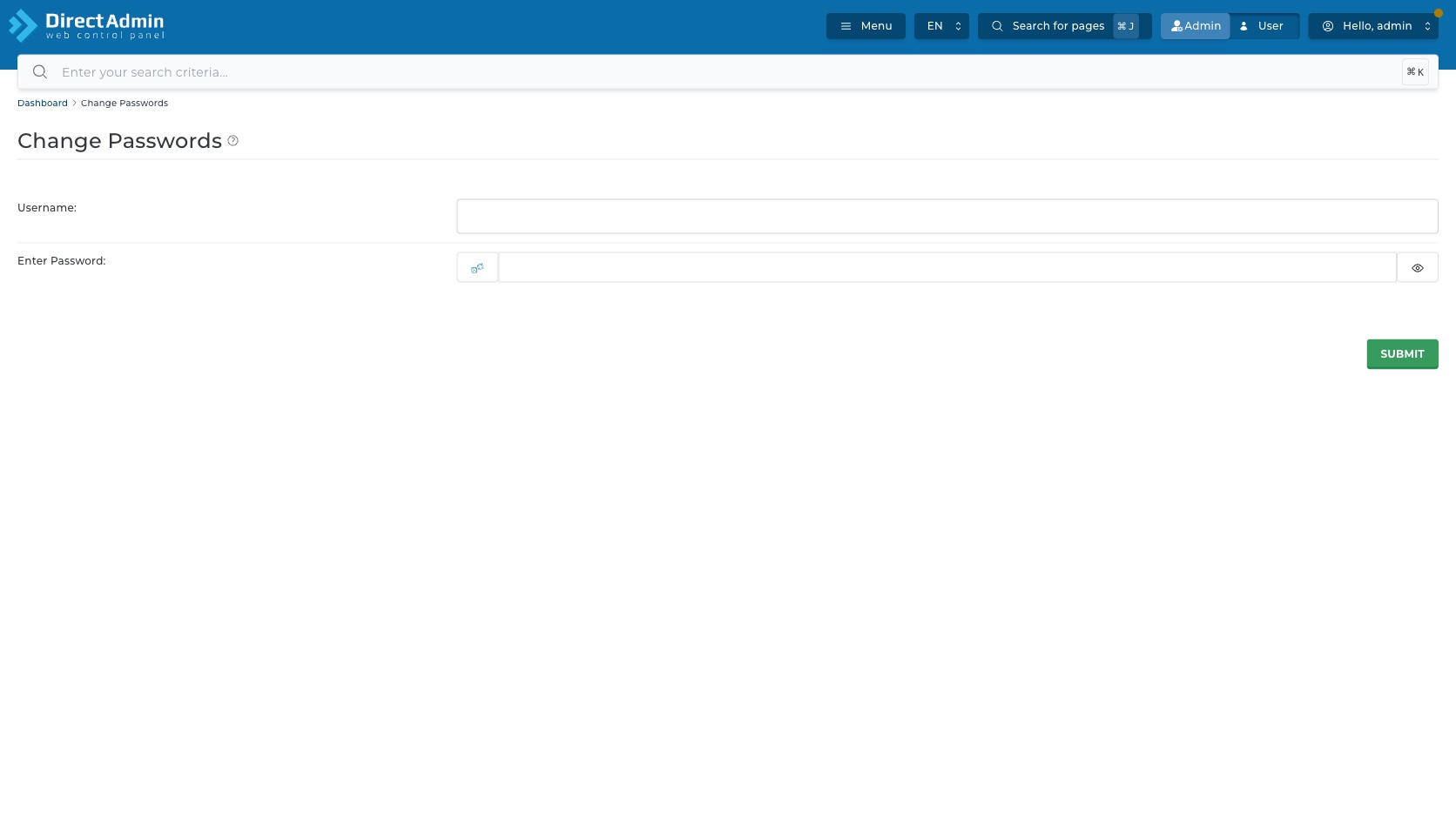
ส่วนหัวของหน้ามีชื่อ Change Passwords พร้อม help ไอคอน ข้างหัวข้อ ไอคอน นี้เป็นลิงก์ไปเอกสารช่วยเหลือของ DirectAdmin เกี่ยวกับการเปลี่ยนรหัสผ่าน user ใช้เมื่อต้องเทียบพฤติกรรมกับคู่มือจากตัว control panel
พื้นที่ทำงานหลักของเมนูนี้เป็นฟอร์มสั้น ๆ ประกอบด้วย control สำคัญดังนี้:
- Username - ช่อง autocomplete สำหรับเลือกบัญชีเป้าหมายที่จะเปลี่ยนรหัสผ่าน ต้องตรวจชื่อให้ตรงก่อนทำขั้นตอนถัดไป
- Enter Password - ช่องรหัสผ่านใหม่ของบัญชีเป้าหมาย เป็นค่าที่จะถูกนำไปใช้จริงเมื่อกด Submit
- Generate Random Password ไอคอน - ปุ่มไอคอนทางซ้ายของช่องรหัสผ่าน ใช้สุ่มรหัสผ่านใหม่ให้แข็งแรงขึ้นโดยไม่ต้องคิดเอง
- Show ไอคอน - ปุ่มไอคอนรูปตาทางขวาของช่องรหัสผ่าน ใช้แสดงหรือซ่อนค่าที่กรอกเพื่อช่วยตรวจว่าพิมพ์ถูกหรือไม่
- Submit - ปุ่มยืนยันเปลี่ยนรหัสผ่านจริง เมื่อข้อมูลผ่าน validation แล้วการกดปุ่มนี้คือคำสั่งหลักของเมนู
ในเมนูนี้ไม่มี tab, ไม่มีช่องเลือก, ไม่มี table, ไม่มี column, ไม่มีคำสั่งแบบหลายรายการ และไม่มีคำสั่งประจำแถว ภายในหน้าเอง ดังนั้นสิ่งที่ต้องอ่านให้ครบคือ breadcrumb, help ไอคอน, ช่อง Username, กลุ่ม Enter Password, ปุ่มสุ่มรหัส, ปุ่ม Show, ปุ่ม Submit, validation warning และข้อความแจ้งเตือนหลังสั่งงานสำเร็จ
เลือกบัญชีที่จะเปลี่ยนรหัสผ่านให้ถูกต้อง
ช่อง Username เป็น autocomplete ไม่ใช่เมนูตัวเลือกแบบแสดงรายชื่อทั้งหมดทันที วิธีใช้งานคือพิมพ์ username หรือบางส่วนของชื่อ user ลงไป แล้ว DirectAdmin จะแสดง option ที่ตรงกับคำค้นในรายการใต้ช่อง เช่นในภาพตัวอย่างพิมพ์ mubrusr1 แล้วเห็น option mubrusr1 ให้เลือก
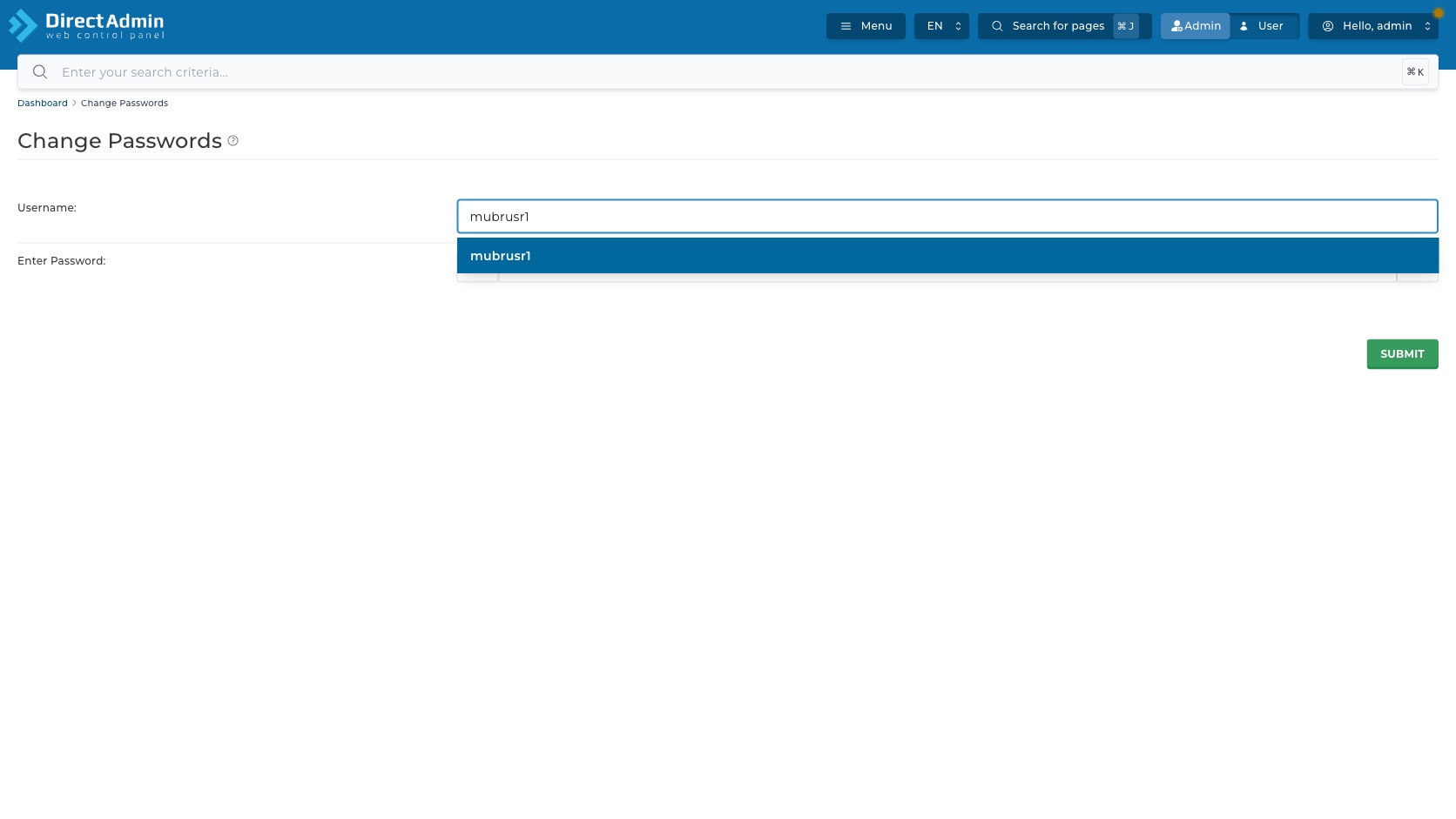
ก่อนเลือก user ให้ตรวจ 3 จุด:
- สะกด username ถูกต้อง - username คล้ายกันอาจมีเพียงตัวเลขหรือตัวอักษรต่างกัน ถ้าเลือกผิดจะเปลี่ยนรหัสผิดบัญชีทันที
- เป็นบัญชีที่ตั้งใจ reset จริง - ถ้ากำลังช่วยลูกค้า ให้เทียบ username กับข้อมูลใน ticket หรือระบบจัดการลูกค้าก่อน
- ไม่ใช่บัญชี admin ที่ใช้งานอยู่โดยไม่ตั้งใจ - การ reset บัญชีผู้ดูแลต้องมีแผนแจ้งทีมและเก็บรหัสผ่านใหม่ชัดเจน
ถ้าเปิดหน้านี้จาก shortcut ภายใน DirectAdmin บางจุด ระบบอาจพาเข้าหน้า Change Passwords พร้อม username ที่เกี่ยวข้องอยู่แล้ว แต่หลักการยังเหมือนเดิมคือห้ามรีบกรอกรหัสผ่านและกด Submit จนกว่าจะตรวจชื่อบัญชีในช่อง Username อีกครั้ง
ถ้าพิมพ์แล้วไม่พบ option ที่ต้องการ ให้หยุดก่อน อย่าใช้ชื่อใกล้เคียงแทน ควรกลับไปตรวจว่าบัญชีนั้นมีอยู่จริง, อยู่ใต้สิทธิ์ที่ admin นี้จัดการได้ และไม่ได้สะกดผิดจากข้อมูลต้นทาง
สร้างและกำหนดรหัสผ่านใหม่ที่ปลอดภัย
ช่อง Enter Password คือรหัสผ่านใหม่ที่จะถูกตั้งให้บัญชีในช่อง Username เมนูนี้ไม่ได้ถามรหัสผ่านเดิมของ user เพราะผู้ใช้งานคือผู้ดูแลระบบระดับ Admin ดังนั้นต้องถือว่าทุกครั้งที่กรอกค่าช่องนี้คือการออก credential ใหม่ให้บัญชีเป้าหมาย
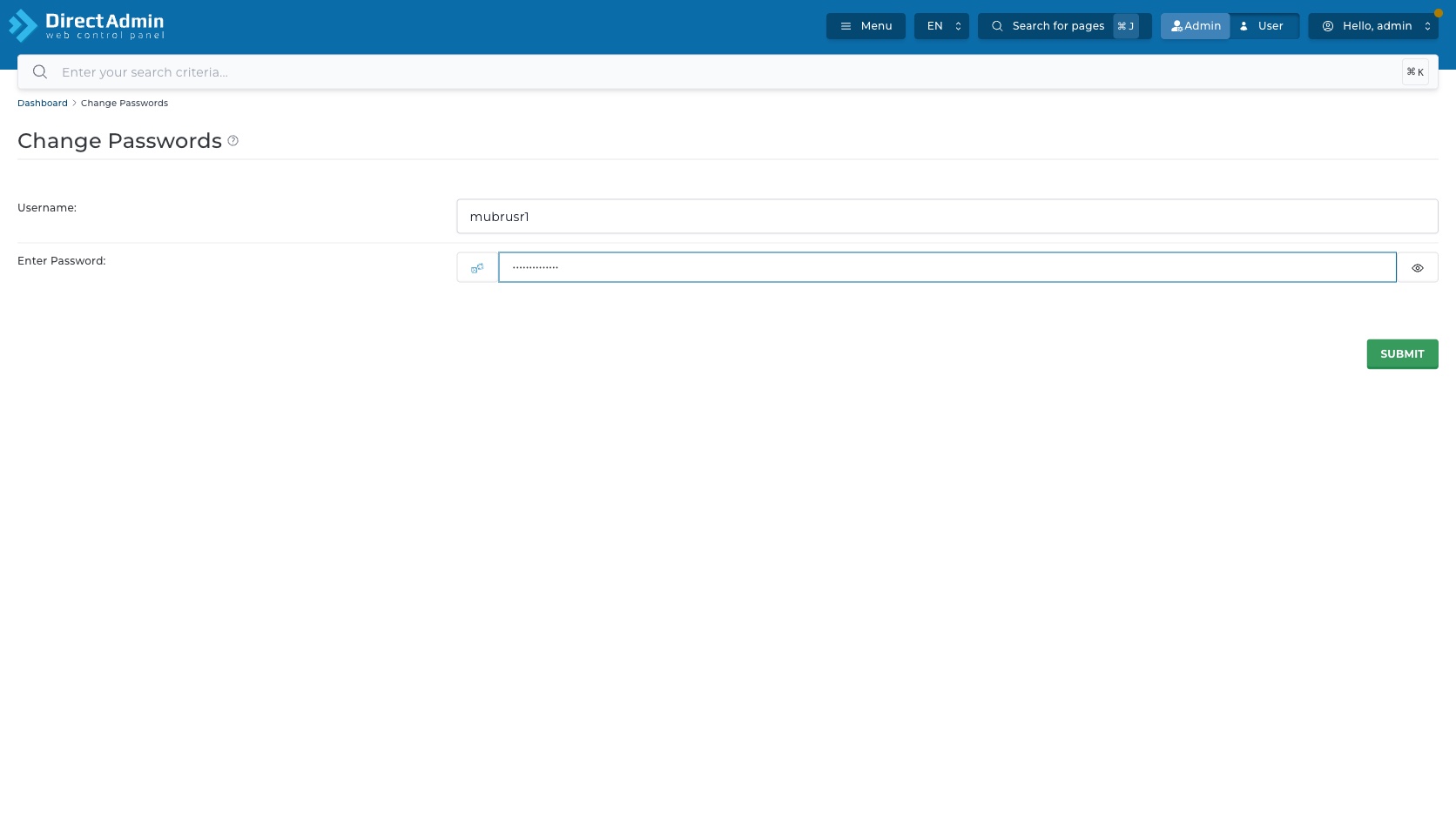
Generate Random Password เป็นปุ่มไอคอนทางซ้ายของช่อง password ใช้สุ่มรหัสผ่านให้ทันที เหมาะกับงาน reset password ที่ต้องการลดความเสี่ยงจากรหัสผ่านเดาง่าย เช่นชื่อเว็บ เบอร์โทรศัพท์ หรือคำที่ลูกค้าเคยใช้ซ้ำ
Show เป็นปุ่มไอคอนรูปตาทางขวาของช่อง password ใช้สลับการแสดง/ซ่อนรหัสผ่าน ถ้าอยู่ในพื้นที่ทำงานร่วมกันหรือ screen share ให้ระวังเป็นพิเศษ ก่อนกด Show ควรแน่ใจว่าไม่มีคนที่ไม่เกี่ยวข้องเห็นหน้าจออยู่
Submit คือปุ่มคำสั่งหลัก เมื่อกดแล้ว DirectAdmin จะส่งคำสั่งเปลี่ยนรหัสผ่าน ไม่มีหน้าฟอร์มย่อยให้กรอกข้อมูลเพิ่มในหน้าจอตัวอย่างนี้ จึงควรตรวจ username และ password ให้เรียบร้อยก่อนกด ไม่ควรกดเพื่อทดลองบนบัญชี production
แนวทางที่ปลอดภัยคือใช้รหัสผ่านสุ่มยาวพอ, ไม่ส่งรหัสผ่านผ่านแชตสาธารณะ, ไม่เก็บใน note ที่ไม่เข้ารหัส และถ้าต้องส่งให้ลูกค้าให้ใช้ช่องทางที่ควบคุมได้หรือให้ลูกค้าเปลี่ยนใหม่หลังล็อกอินครั้งแรกตาม policy ของทีม
ตรวจข้อมูลและคำเตือนก่อนยืนยัน
ถ้ากด Submit โดยยังไม่ได้กรอกช่อง Enter Password DirectAdmin จะแสดง validation สีส้มที่ช่องรหัสผ่าน พร้อมข้อความ Password is required และปุ่ม Submit จะเปลี่ยนเป็นสถานะ disabled จนกว่าจะกรอกค่าที่จำเป็นให้ครบ
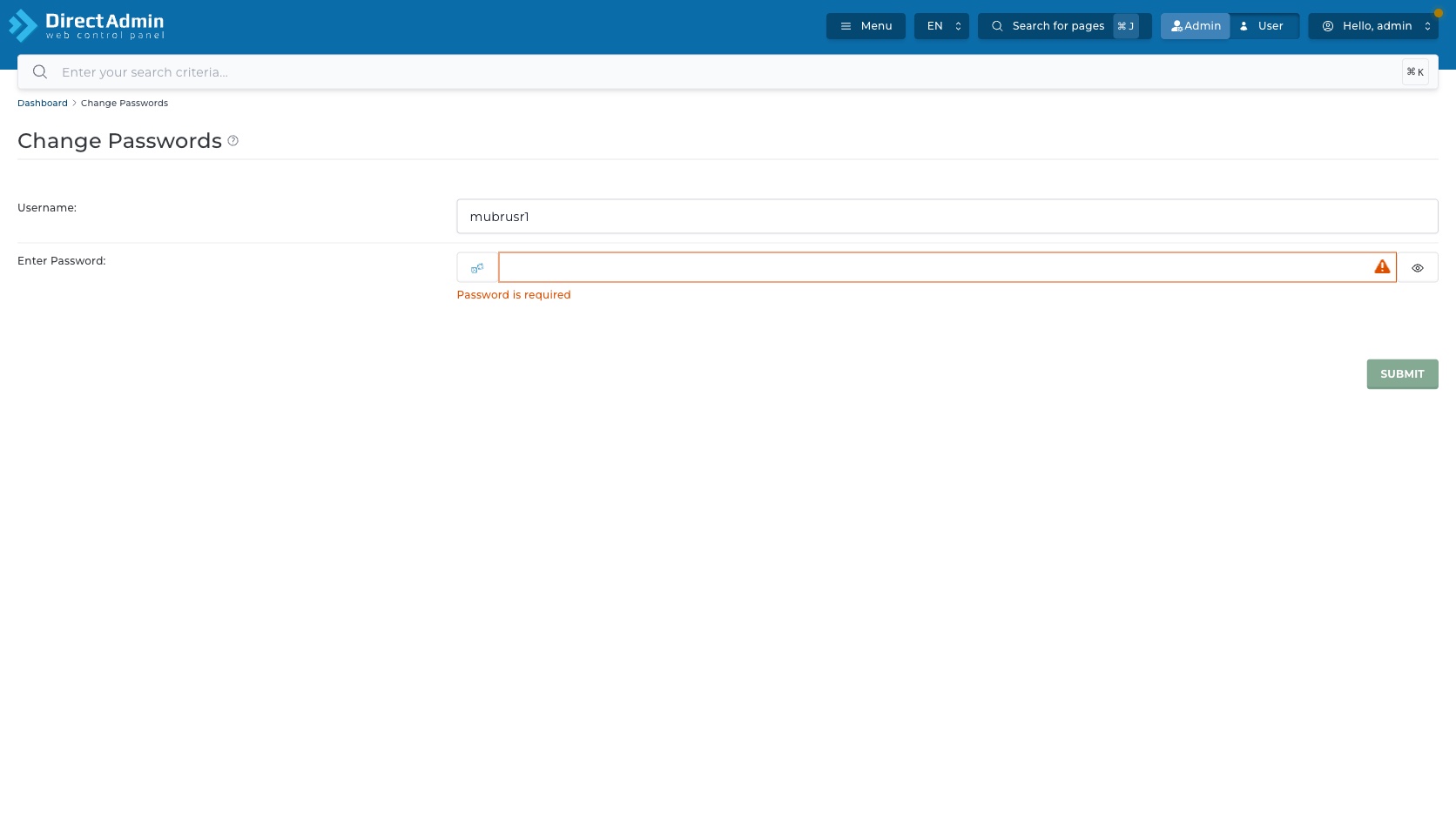
validation นี้ช่วยกันการส่งฟอร์มเปล่า แต่ไม่ได้กันความผิดพลาดทุกแบบ เช่นเลือก username ผิด, ตั้งรหัสผ่านง่ายเกินไป, ส่งรหัสผิดช่องทาง หรือเปลี่ยนรหัสของบัญชีสำคัญโดยไม่ได้แจ้งทีม ดังนั้นต้องใช้ checklist ก่อนกด Submit เสมอ:
- Username ถูกบัญชี - เทียบกับ ticket, ระบบลูกค้า หรือรายการ user ก่อน
- บัญชีเป้าหมายไม่ใช่ admin หลักโดยไม่ได้ตั้งใจ - โดยเฉพาะบัญชีที่ใช้จัดการเครื่องจริง
- Password ใหม่แข็งแรง - ใช้รหัสสุ่มหรือรหัสที่ยาวพอ ไม่ใช้คำเดาง่าย
- มีช่องทางส่งรหัสที่ปลอดภัย - ไม่ส่งผ่านช่องทางเปิดหรือ chat group ที่มีคนไม่เกี่ยวข้อง
- แจ้งผลกระทบกับผู้ใช้ - หลังเปลี่ยนแล้วผู้ใช้ต้องใช้รหัสใหม่ในการเข้าระบบ DirectAdmin และบริการที่ผูกกับบัญชีตามการตั้งค่าของเครื่อง
- บันทึกเหตุผลการ reset - ถ้าเป็นงาน support หรือ security incident ควรมี note ให้ audit ย้อนหลังได้
ในหน้า Change Passwords ไม่มีหน้าต่างยืนยันแบบ Cancel/Confirm ก่อนเปลี่ยนรหัส ดังนั้น validation warning เป็นเพียงการเตือนเรื่องข้อมูลไม่ครบ ไม่ใช่ขั้นตอนยืนยันความถูกต้องของบัญชีเป้าหมาย ผู้ดูแลระบบต้องรับผิดชอบการตรวจ username เองก่อนกด Submit
ตรวจผลลัพธ์และแจ้งผู้ใช้หลังเปลี่ยนรหัสผ่าน
เมื่อกด Submit แล้ว DirectAdmin จะแสดงผลลัพธ์เป็นข้อความแจ้งเตือนสีเขียวข้อความ Password Changed ที่มุมล่างของหน้า พร้อมปุ่มปิดรูป X ทางขวาของข้อความแจ้งเตือนข้อความนี้คือ confirmation ว่าคำสั่งเปลี่ยนรหัสผ่านสำเร็จแล้ว
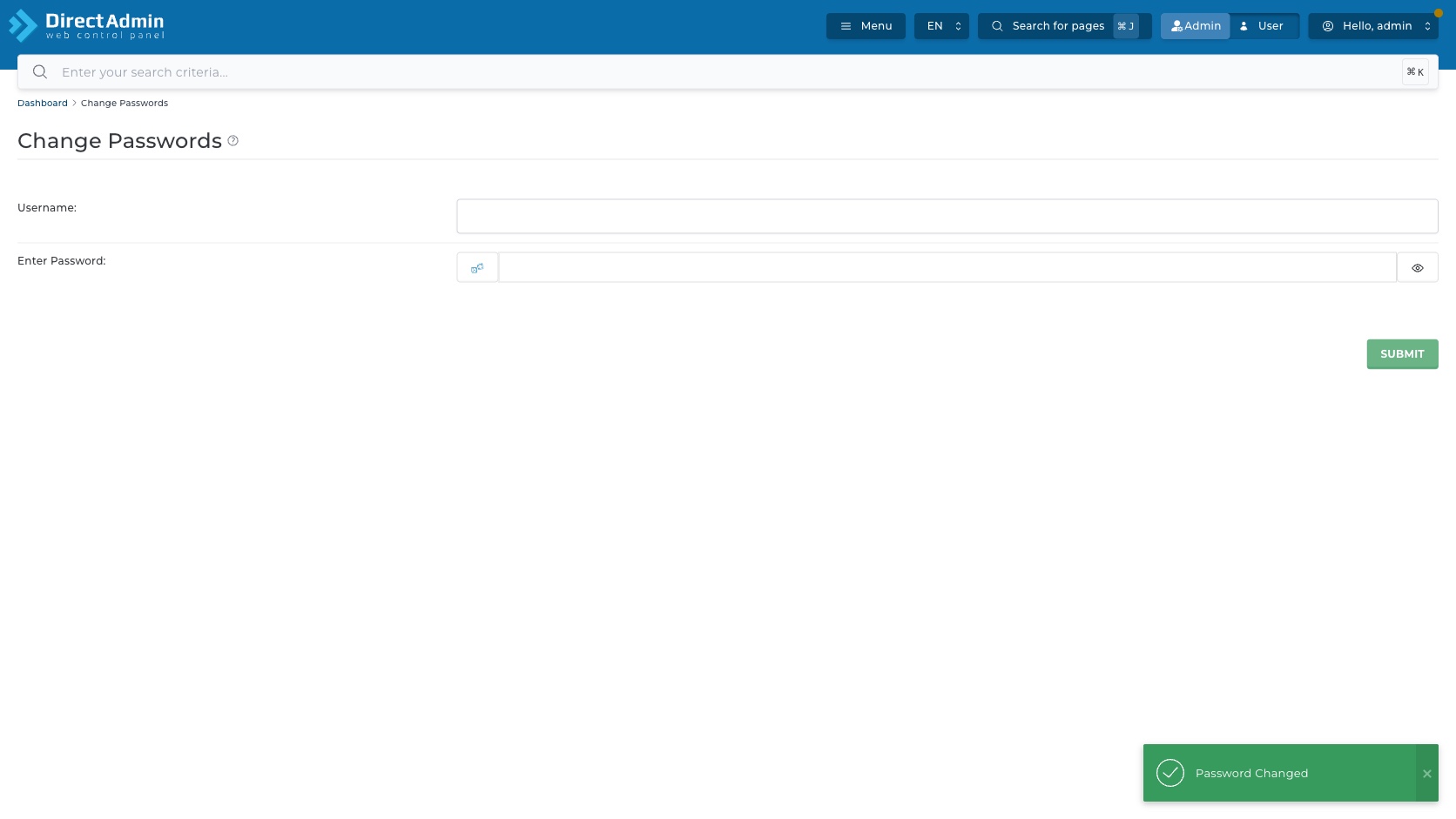
ในหน้านี้ไม่มีหน้าต่างยืนยันก่อนสั่งงาน และไม่มีรายละเอียดเพิ่มเติมหลังสำเร็จนอกจากข้อความแจ้งเตือน Password Changed ดังนั้นถ้าจะบันทึกหลักฐานงาน support ให้บันทึกภาพหรือจดเวลา/username ที่ reset ไว้ในระบบ ticket ของทีมทันทีหลังเห็นข้อความแจ้งเตือน
หลังเปลี่ยนรหัสผ่านแล้ว ให้ทำต่อให้ครบขั้นตอน:
- แจ้งรหัสผ่านใหม่ผ่านช่องทางที่ปลอดภัย - ส่งให้เฉพาะเจ้าของบัญชีหรือผู้มีสิทธิ์รับข้อมูล
- แนะนำให้เปลี่ยนรหัสอีกครั้งเมื่อได้รับ - โดยเฉพาะกรณี support เป็นคนตั้งรหัสผ่านให้ชั่วคราว
- ตรวจว่าลูกค้าเข้าใช้งานได้ - ถ้าเป็นงานเร่งด่วน ให้ยืนยันว่า user สามารถล็อกอินด้วยรหัสใหม่ได้
- ปิดข้อความแจ้งเตือนด้วย X เมื่ออ่านแล้ว - ช่วยให้หน้าจอกลับมาสะอาดก่อนทำงานกับ user รายถัดไป
- อย่า reuse รหัสผ่านเดียวกันหลายบัญชี - แม้จะเป็นบัญชีทดสอบก็ควรแยก credential เพื่อกันการรั่วไหลเป็นลูกโซ่
คำเตือน: หากเผลอเปลี่ยนรหัสผิดบัญชี ให้ถือว่า credential ของบัญชีนั้นถูก reset แล้ว ต้องแจ้งผู้เกี่ยวข้องและตั้งรหัสใหม่ให้ถูกบัญชีอีกครั้ง อย่าปล่อยไว้เพราะ user เจ้าของบัญชีเดิมอาจเข้าใช้งานไม่ได้
หากไม่แน่ใจว่าค่าหรือคำสั่งใดจะกระทบส่วนไหนของเซิร์ฟเวอร์ ให้หยุดไว้ก่อน แล้วเก็บภาพหน้าจอกับรายละเอียดที่เกี่ยวข้องส่งให้ทีมงาน PhalconHost ช่วยตรวจสอบได้ครับ
ต้องการสอบถามข้อมูลเพิ่มเติม?
สามารถแอดไลน์คุยกันก่อนได้ที่ line: @PhalconHost




