
คู่มือการใช้งาน เมนู cPanel Import - (DirectAdmin Admin Level)
ย้ายบัญชีจาก cPanel มา DirectAdmin ผ่าน SSH พร้อมตรวจบัญชีทดสอบ เว็บไซต์ อีเมล ฐานข้อมูล และ DNS ก่อนย้ายเป็นชุด

รู้จัก cPanel Import และเข้าเมนูจาก Dashboard
เมนู cPanel Import ใน DirectAdmin ระดับ Admin Level ใช้สำหรับเริ่มงานย้ายบัญชีจาก server cPanel เข้ามาเป็นบัญชีบน DirectAdmin โดย DirectAdmin จะเชื่อมต่อไปยัง remote cPanel server ผ่านข้อมูล SSH ที่ผู้ดูแลระบบกรอก จากนั้นโหลดรายชื่อบัญชีให้เลือก import ต่อ เมนูนี้เหมาะกับผู้ดูแล VPS/DirectAdmin ที่กำลัง migrate account จาก cPanel มา DirectAdmin และต้องการติดตามสถานะงานในหน้าเดียว

เส้นทางเข้าเมนูจาก Dashboard คือ:
Admin Level > Admin Tools > cPanel Import
จากหน้า Dashboard ให้ตรวจว่าด้านบนอยู่ที่ระดับ Admin แล้วดูเฉพาะกลุ่ม Admin Tools จากนั้นกดเมนู cPanel Import
คำเตือน: cPanel Import เป็นงาน migration ระดับ admin ที่อาจสร้าง user, ย้ายข้อมูลเว็บไซต์, อีเมล, database และตั้งค่าที่เกี่ยวข้องกับบัญชีปลายทางได้ อย่ากดเริ่ม import บนเครื่อง production ถ้ายังไม่ตรวจ backup, DNS, IP, quota, username ซ้ำ และแผน rollback ให้ครบ
สำรวจรายการงาน Import และเริ่มงานใหม่
เมื่อเข้าเมนูแล้ว breadcrumb ด้านบนแสดง Dashboard > cPanel Import โดย Dashboard เป็นลิงก์กลับหน้าแรก และ cPanel Import เป็นหน้าปัจจุบัน ใช้ยืนยันว่ากำลังอยู่ในเมนู import จาก cPanel ไม่ใช่เมนู backup หรือ migration แบบอื่น

ปุ่มหลักด้านบนของหน้าคือ New Import พร้อมไอคอนเครื่องหมายบวก ใช้เปิดหน้า Start เพื่อกรอกข้อมูล remote cPanel server และโหลดรายชื่อบัญชีที่จะ import ปุ่มนี้ยังไม่เริ่ม import จริงทันที แต่เป็นจุดเริ่มต้นของขั้นตอนใหม่
พื้นที่หลักของหน้าคือ table สำหรับติดตามงาน cPanel Import ที่เคยเริ่มไว้หรือกำลังทำงานอยู่ ในระบบตัวอย่างของ DirectAdmin ที่เห็นในระบบตัวอย่างตารางอยู่ในสถานะว่างและแสดงข้อความ No items to show หมายความว่ายังไม่มี import task ให้ติดตามในบัญชีตัวอย่างณ เวลาถ่ายภาพ
หน้าหลักนี้ไม่มี tab แยก และในสถานะที่เห็นในระบบตัวอย่างไม่มีช่องสำหรับเลือกหลายแถวหรือคำสั่งแบบหลายรายการ เพราะ table ถูกตั้งเป็นรายการติดตามงาน ไม่ใช่ตารางจัดการไฟล์หรือ user โดยตรงคำสั่งสำคัญบนหน้าหลักจึงอยู่ที่ New Import, Columns, Reload, auto-refresh และปุ่มต่อแถว เช่น Log หรือ Cancel เมื่อมีงานที่เข้าเงื่อนไข
เลือกคอลัมน์เพื่อติดตามสถานะการ Import
ปุ่ม Columns ใช้เปิดเมนูตัวเลือกสำหรับเลือกว่าจะแสดงคอลัมน์ใดในตาราง cPanel Import ในภาพระบบตัวอย่างทุกคอลัมน์หลักถูกเลือกอยู่ และมีปุ่ม Cancel ด้านล่างของเมนูตัวเลือกสำหรับปิดรายการเลือกคอลัมน์โดยไม่เปลี่ยนเพิ่มเติม

| คอลัมน์ | ความหมาย | ใช้ตรวจอะไร |
|---|---|---|
| Account | ชื่อบัญชี cPanel/DirectAdmin ที่เกี่ยวกับงาน import | ตรวจว่าเป็น account ที่ตั้งใจย้ายจริง ไม่ใช่ user ผิดราย |
| Stage | ขั้นตอนปัจจุบันของงาน เช่น pending, backup, download, convert, restore หรือ done ตามสถานะของ DirectAdmin | ดูว่างานอยู่ช่วงรอคิว, backup จากต้นทาง, ดาวน์โหลดไฟล์, แปลงข้อมูล, restore หรือจบแล้ว |
| Remote Server | ปลายทาง cPanel ที่ DirectAdmin ใช้ดึงบัญชี รูปแบบจากระบบคือ user@host:port | ตรวจว่า import job เชื่อมกับ remote cPanel server ถูกเครื่องและถูก port |
| Start Time | เวลาที่เริ่มงาน import | ใช้เทียบกับช่วง maintenance window หรือเวลาที่แจ้งลูกค้าไว้ |
| End Time | เวลาที่งานจบ ถ้ายังไม่จบอาจยังว่างหรือแสดงตามสถานะของ job | ใช้ประเมิน duration และตรวจว่างานค้างนานผิดปกติหรือไม่ |
| Ignore Errors | บอกว่างานนั้นเปิดตัวเลือก ignore convert errors หรือไม่ | ใช้ดูว่าระบบถูกตั้งให้ข้าม error บางอย่างตอน convert หรือเปล่า |
| Replace Users | บอกว่างานนั้นเปิดการ replace existing user หรือไม่ | สำคัญมากเมื่อต้นทางมี username ซ้ำกับ DirectAdmin ปลายทาง |
| Log | ลิงก์หรือคำสั่งสำหรับเปิด log ของงาน import แต่ละรายการ | ใช้ตรวจ error, stage ที่ล้มเหลว, และหลักฐานหลัง import |
ถ้าไม่ต้องการเห็นบางคอลัมน์ชั่วคราว สามารถกดชื่อคอลัมน์ในเมนูตัวเลือกเพื่อซ่อนหรือแสดงได้ แต่สำหรับงาน migration จริงควรเปิดคอลัมน์ที่เกี่ยวกับ Stage, Remote Server, Ignore Errors, Replace Users และ Log ไว้เสมอ เพราะเป็นข้อมูลที่ใช้ตัดสินใจเมื่อ import มีปัญหา
รีเฟรชสถานะหรือยกเลิกงานที่ยังรออยู่
ปุ่ม Reload พร้อมไอคอน reload ใช้โหลดรายการ cPanel Import tasks ใหม่ทันที เหมาะเมื่อเพิ่งเริ่มงาน import หรือเพิ่งเปิด log แล้วกลับมาตรวจสถานะล่าสุด ถ้ากด Reload แล้วตารางยังแสดง No items to show แปลว่าไม่มีงานให้แสดงในบัญชีนี้ ณ ตอนนั้น

ปุ่ม auto-refresh แสดงค่าเริ่มต้นเป็น >1m และเมื่อเปิดเมนูตัวเลือกจะมีตัวเลือก:
- No Reload - ปิดการ refresh อัตโนมัติ เหมาะเมื่อไม่ต้องการให้หน้าจอโหลดซ้ำระหว่างอ่านข้อมูล
- 30 seconds - refresh ทุก 30 วินาที เหมาะกับช่วงเริ่ม import ที่ต้องดูสถานะใกล้ชิด
- 1 minute - ค่าเริ่มต้นที่เลือกอยู่ในบัญชีตัวอย่าง
- 2 minutes - ลดความถี่ลงเมื่อ job ใช้เวลานาน
- 5 minutes - เหมาะกับงานใหญ่ที่ไม่ต้องดูทุกนาที
จาก chunk ของหน้า DirectAdmin เอง คอลัมน์ Cancel มีอยู่ในตาราง แต่จะแสดงเฉพาะเมื่อมี task ที่อยู่ใน stage pending และยังไม่มี error ดังนั้นในหน้าตัวอย่างที่ไม่มีงานค้าง ปกติอาจไม่เห็นปุ่ม Cancel ให้กด การเห็นหรือไม่เห็น Cancel จึงขึ้นกับสถานะของ import job ไม่ใช่ปุ่มที่มีอยู่ตลอดเหมือน Reload
ถ้าเห็นปุ่ม Cancel ในงานจริง ให้ตรวจชื่อ account, remote server และ stage ให้ถูกก่อนกด เพราะคำสั่งนี้เกี่ยวกับการหยุดงาน import ที่ยังรอคิวอยู่ ส่วนงานที่เข้าสู่ขั้น backup, download, convert หรือ restore แล้ว อาจไม่สามารถ cancel จากคอลัมน์นี้ได้ตามเงื่อนไขของระบบ
เชื่อมต่อ cPanel ต้นทางและโหลดรายชื่อบัญชี
เมื่อกด New Import ระบบเปิดหน้า Start โดย breadcrumb เปลี่ยนเป็น Dashboard > cPanel Import > Start และหัวหน้าหลักแสดงชื่อ Start ภายในหน้ามีกล่อง Remote cPanel server credentials สำหรับกรอกข้อมูล SSH ของ cPanel server ต้นทาง

| Field/Control | ค่าในบัญชีตัวอย่าง | ความหมายและข้อควรระวัง |
|---|---|---|
| Host | ว่าง | hostname หรือ IP ของ remote cPanel server ต้องเป็นเครื่องต้นทางที่ DirectAdmin จะเชื่อมต่อไปโหลดบัญชี |
| Port | 22 |
SSH port ของ cPanel server ต้นทาง ถ้า cPanel เปลี่ยน SSH port ต้องแก้ให้ตรง ไม่เช่นนั้นจะ connect ไม่ได้ |
| User | root |
บัญชี SSH ที่มีสิทธิ์อ่านข้อมูล cPanel backup/import ตามที่ DirectAdmin ต้องใช้ โดยทั่วไปเป็นงานของ admin เท่านั้น |
| Password | ว่างและถูกซ่อน | รหัส SSH ของ remote user ต้องกรอกอย่างระวังและไม่ควรให้ผู้อื่นเห็นหน้าจอระหว่างใช้งาน |
| Show | ปุ่มรูปตาในช่อง Password | ใช้แสดงหรือซ่อน password เพื่อตรวจว่าพิมพ์ถูกก่อน Load Accounts ควรกดเฉพาะเมื่ออยู่ในสภาพแวดล้อมปลอดภัย |
| Load Accounts | ปุ่มหลักด้านล่าง | ตรวจ remote credentials และโหลดรายชื่อบัญชีจาก cPanel ต้นทาง ยังไม่ใช่ปุ่ม Run import สุดท้าย แต่เป็นคำสั่งที่เริ่มเชื่อมต่อไป remote host จริง |
ก่อนกด Load Accounts ให้ตรวจ network route จาก DirectAdmin ไป cPanel, firewall ขาออก, SSH port, root login policy, password, และสถานะของ server ต้นทาง ถ้า server ต้นทางเป็น production ให้มี backup และช่วง maintenance ที่ชัดเจนก่อนเริ่มขั้นตอนนี้
ตรวจข้อมูลเชื่อมต่อก่อนโหลดบัญชี
ถ้ากด Load Accounts โดยข้อมูลจำเป็นไม่ครบ DirectAdmin จะแสดง validation ใต้ field ที่ขาด ในบัญชีตัวอย่างที่เห็นในระบบตัวอย่างระบบขึ้นข้อความ Required field ใต้ Host และ Password พร้อมไอคอนเตือนในช่องนั้น และปุ่ม Load Accounts ถูก disabled จนกว่าจะแก้ข้อมูลให้ครบ
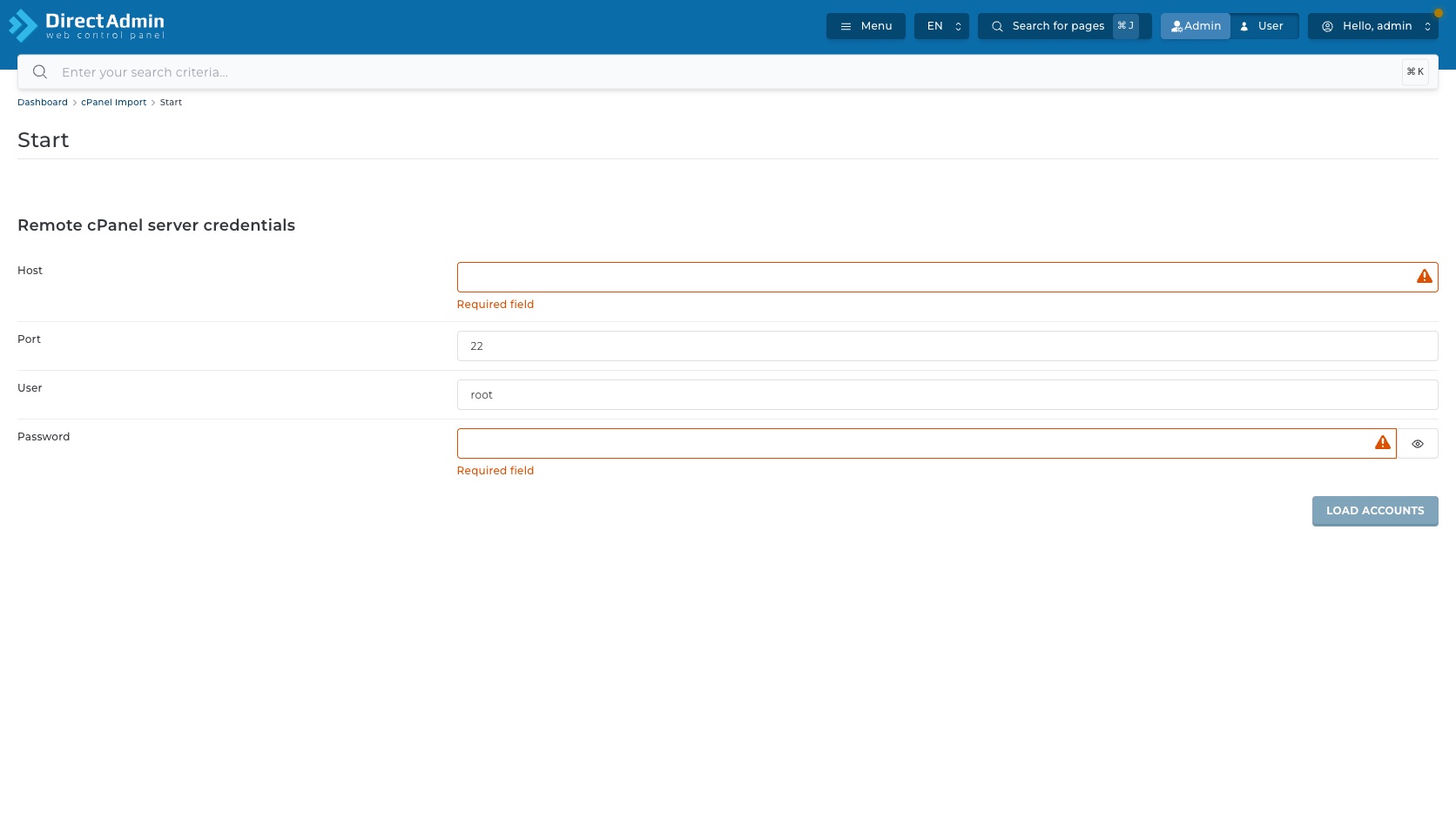
แม้ Port และ User จะมีค่า default เป็น 22 และ root แต่ยังต้องตรวจให้ถูกกับ server ต้นทางจริง เพราะค่า default ไม่ได้ยืนยันว่า SSH ของ cPanel ต้นทางเปิดที่ port 22 หรืออนุญาต root login เสมอไป
ปุ่ม Show ใช้ดู password ที่กรอกไว้ชั่วคราว หากกด Show ขณะมีคนอื่นเห็นหน้าจอ หรือกำลังแชร์หน้าจอ remote support รหัสผ่านอาจรั่วได้ หลังตรวจแล้วควรซ่อนกลับทันที และไม่ควรใช้ password จริงในเครื่องระบบตัวอย่างหรือสภาพแวดล้อมที่ไม่จำเป็น
validation ในหน้านี้เป็น client-side/form validation เพื่อกันข้อมูลว่าง ส่วนการตรวจว่าเครื่องปลายทางเป็น cPanel server จริง, username/password ถูกต้อง หรือมี import task ซ้ำ จะเกิดหลังระบบพยายามเชื่อมต่อ remote host แล้ว
เลือกบัญชีและตรวจคำเตือนก่อนเริ่ม Import
เมื่อกรอก host หลอกในระบบตัวอย่างของ DirectAdmin แล้วกด Load Accounts ระบบแสดง notification/warning ว่า Could not connect to remote host นี่คือ error ที่เกี่ยวกับการเชื่อมต่อ SSH ไปยัง remote cPanel server ไม่สำเร็จ อาจเกิดจาก host ผิด, DNS resolve ไม่ได้, port ปิด, firewall block, route ไม่ถึง หรือ server ต้นทางไม่ตอบสนอง
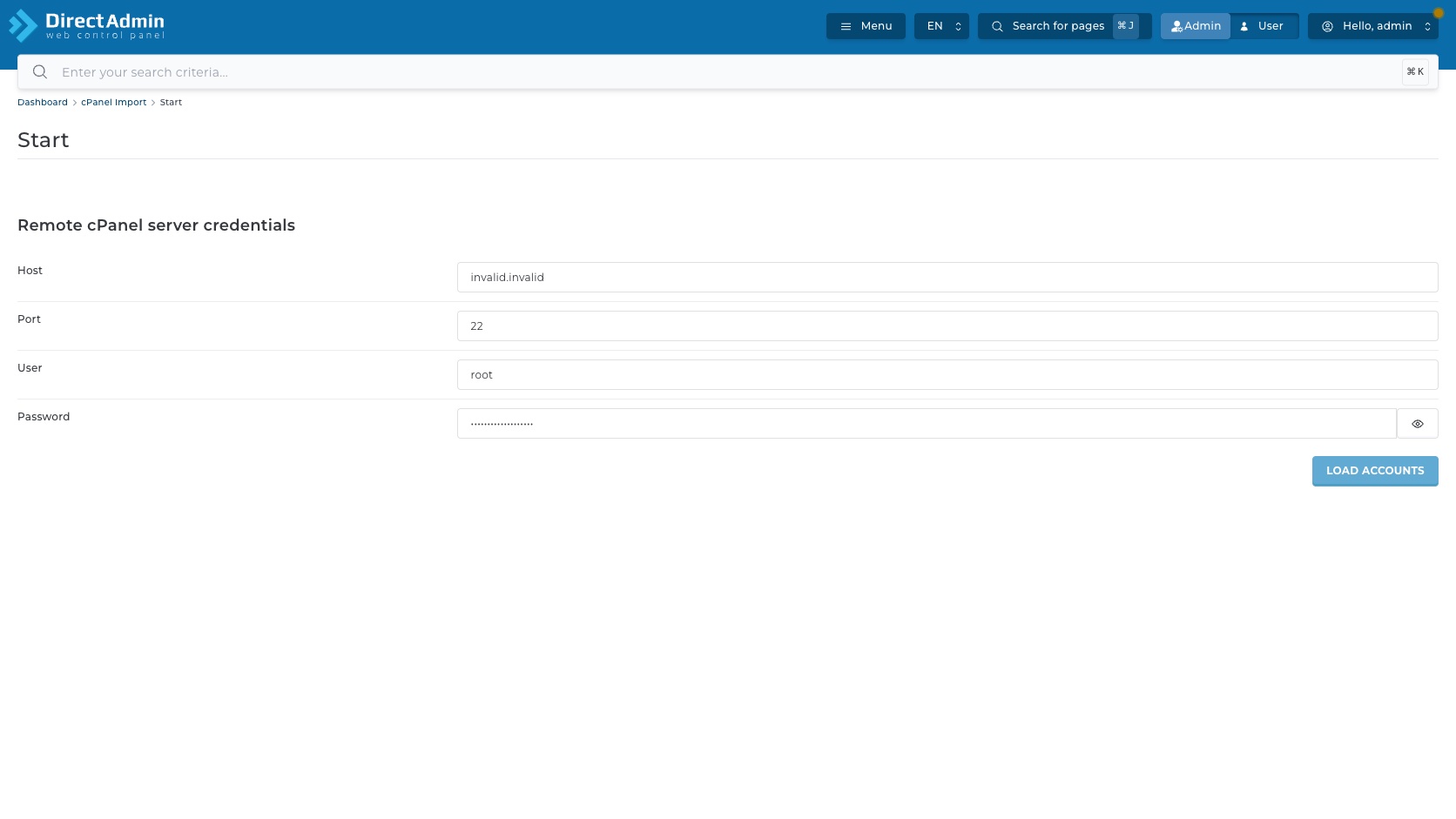
จากข้อความใน DirectAdmin start chunk ของเมนูเดียวกัน error ที่เกี่ยวข้องกับขั้นนี้ยังรวมถึง Username or password is incorrect, SSH server is not cPanel server และ Import already in progress ดังนั้นถ้า Load Accounts ไม่ผ่าน ให้เก็บข้อความ error ให้ครบก่อนแก้ค่าใหม่ เพราะแต่ละข้อความชี้ปัญหาคนละจุด
เมื่อ remote check ผ่าน ระบบจึงจะแสดงส่วน Accounts to import พร้อมตารางบัญชีที่โหลดจาก cPanel โดยมีคอลัมน์ Account, Email, Domain, Plan, IP และ Owner รวมถึงช่อง Filter Accounts สำหรับค้นหาบัญชี ก่อน import ต้องเลือกบัญชีที่ต้องการจากตาราง ไม่ควรเลือกทั้งหมดโดยไม่ตรวจ owner/domain/IP เพราะอาจย้ายบัญชีผิดรายหรือซ้ำกับบัญชีที่มีอยู่แล้ว
ตัวเลือกในขั้น Run import ที่เกี่ยวข้องมีดังนี้:
- Replace existing user - ค่าเริ่มต้นใน UI เป็นเปิดอยู่ ใช้แทนที่ user ที่มีอยู่แล้วบน DirectAdmin หาก username ซ้ำ ต้องใช้ด้วยความระวังสูง เพราะอาจทับข้อมูลปลายทาง
- Ignore convert errors - ให้ระบบข้าม error บางส่วนในขั้น convert แล้วเดินหน้าต่อ เหมาะเฉพาะเมื่อผู้ดูแลเข้าใจผลกระทบและยอมรับว่าจะต้องตรวจ log หลังงานจบ
- Preserve owner - พยายามรักษา owner เดิมตามข้อมูลจากต้นทาง ใช้เมื่อโครงสร้าง reseller/owner ต้องคงความสัมพันธ์เดิม
- Max workers - จำนวนงานพร้อมกัน ค่าใน UI เริ่มที่
1และมี validation ว่าต้องมากกว่า 0 และน้อยกว่า 20 ยิ่งตั้งสูงยิ่งใช้ CPU, disk I/O และ network มากขึ้น - Home override - ใช้กำหนด home path ปลายทางเมื่อจำเป็น ต้องแน่ใจว่า path มีอยู่และเหมาะกับ policy ของเครื่อง DirectAdmin
- Run import - ปุ่มเริ่ม import จริง ปุ่มนี้ disabled จนกว่าจะเลือก account อย่างน้อยหนึ่งรายการ
ในบัญชีตัวอย่างที่ใช้บันทึกภาพไม่มี remote cPanel server จริงให้โหลดบัญชีสำเร็จ จึงไม่ได้กด Run import และไม่มีหน้าต่างยืนยันเพิ่มเติมในสถานะที่เห็นในระบบตัวอย่างให้ถือว่า Load Accounts เป็นการเชื่อมต่อ remote จริง และ Run import เป็นคำสั่งที่เริ่มงาน migration จริงหลังเลือกบัญชีแล้ว ต้องตรวจข้อมูลก่อนกดทุกครั้ง
Checklist ก่อนใช้ cPanel Import บน production:
- ตรวจ backup - มี backup ฝั่ง cPanel ต้นทางและ DirectAdmin ปลายทางก่อนเริ่ม
- ตรวจ username ซ้ำ - ถ้ามี user ซ้ำ ให้ตัดสินใจเรื่อง Replace existing user ก่อน ไม่ใช่ระหว่างงานรัน
- ตรวจ DNS และ IP - วางแผนว่าเว็บจะชี้ DNS เมื่อไร และ IP/SSL หลังย้ายจะเป็นอย่างไร
- ตรวจ quota และ package - ข้อมูลจาก cPanel อาจไม่ตรงกับ package/policy บน DirectAdmin ปลายทาง
- เริ่มทีละชุดเล็ก - ตั้ง Max workers ต่ำก่อน โดยเฉพาะเครื่องที่มีเว็บหรือ database ขนาดใหญ่
- อ่าน Log หลัง import - ใช้คอลัมน์ Log เพื่อตรวจ error, warning, ไฟล์ที่ข้าม, database, email และสถานะ convert/restore
- อย่า ignore error โดยไม่มีแผนตรวจ - ถ้าเปิด Ignore convert errors ต้องมี checklist ตรวจงานหลังย้ายอย่างละเอียด
สำหรับผู้ดูแลระบบ PhalconHost: ถ้าต้อง migrate หลายบัญชีจาก cPanel มา DirectAdmin ให้เริ่มจาก account ทดสอบ 1 รายก่อน ตรวจเว็บไซต์, SSL, database, email, cron และ DNS ให้ครบ แล้วจึงขยายเป็น batch ถัดไป จะปลอดภัยกว่าการกด import จำนวนมากในครั้งเดียว
ต้องการสอบถามข้อมูลเพิ่มเติม?
สามารถแอดไลน์คุยกันก่อนได้ที่ line: @PhalconHost




