
คู่มือการใช้งาน เมนู Create Administrator - (DirectAdmin Admin Level)
สร้างบัญชี Administrator เพิ่มอย่างรัดกุม พร้อมตรวจรหัสผ่าน อีเมล สิทธิ์ และแผนยกเลิกบัญชีเมื่อหมดความจำเป็น
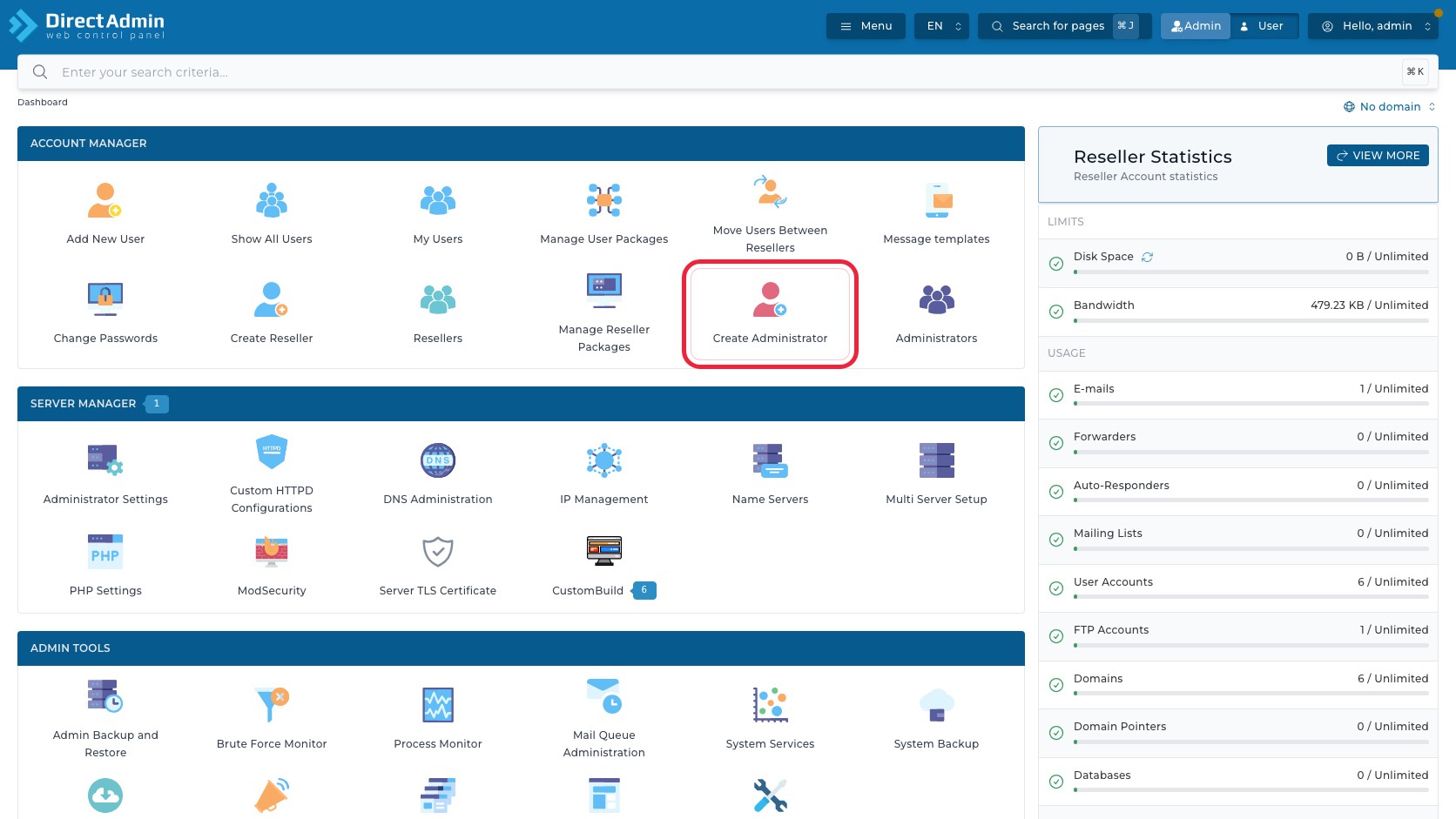
รู้จัก Create Administrator และเข้าเมนูจาก Dashboard
เมนู Create Administrator ใน DirectAdmin ระดับ Admin Level ช่วยให้ผู้ดูแลระบบสร้างบัญชีผู้ดูแลระบบ DirectAdmin เพิ่มบนเครื่องเดียวกัน บัญชีชนิดนี้มีสิทธิ์สูงกว่า User และ Reseller เพราะสามารถเข้าไปจัดการงานระดับเครื่องและบัญชีอื่นตามสิทธิ์ของ Admin Level ได้ จึงควรสร้างเฉพาะเมื่อมีเหตุผลชัดเจน เช่นเพิ่มผู้ดูแลระบบอีกคน, แยกบัญชีให้ทีม support, หรือสร้างบัญชีสำรองสำหรับงานดูแลระบบที่มีการควบคุมแล้ว
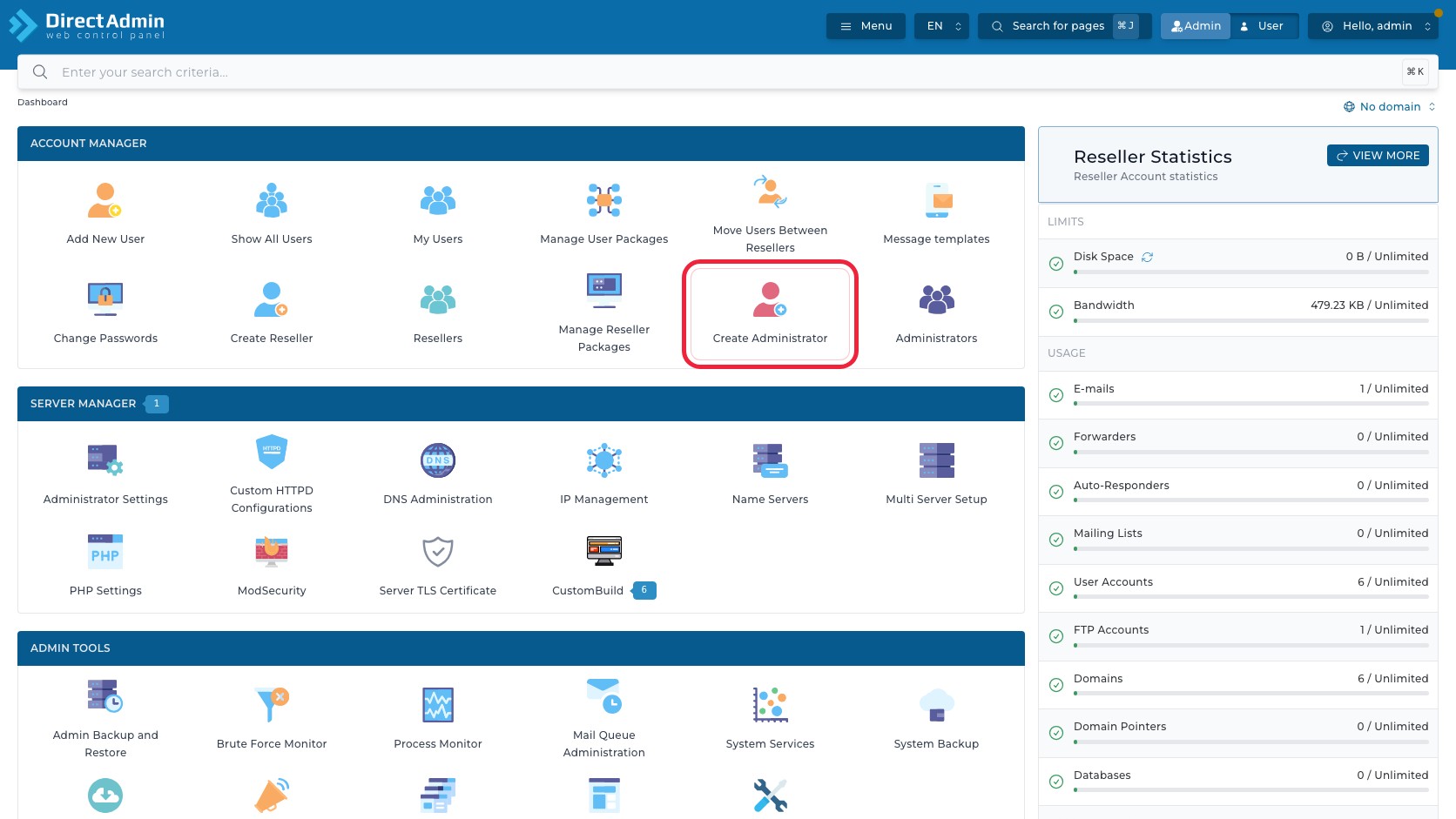
เส้นทางเข้าเมนูจาก Dashboard คือ:
Admin Level > Account Manager > Create Administrator
ในหน้า Dashboard ให้ดูเฉพาะกลุ่ม Account Manager แล้วกดเมนู Create Administrator
คำเตือน: อย่าสร้าง Administrator เพิ่มเพื่อความสะดวกชั่วคราวโดยไม่มีแผนเก็บ credential, 2FA, audit และ offboarding เพราะบัญชี admin ที่หลุดหรือถูกทิ้งไว้มีผลกระทบทั้งเครื่อง DirectAdmin ได้
กรอกข้อมูลและกำหนดรหัสผ่านของ Administrator
เมื่อเปิดเมนู Create Administrator แล้ว DirectAdmin แสดง breadcrumb เป็น Dashboard > Administrators > Create Administrator เพื่อยืนยันว่าหน้านี้อยู่ในการใช้งานบัญชี Administrator ไม่ใช่หน้า Create Reseller หรือ Add New User

ส่วนหัวของหน้ามีชื่อ Create Administrator พร้อม help ไอคอน ข้างหัวข้อ ไอคอน นี้เป็นลิงก์ไปเอกสารช่วยเหลือของ DirectAdmin สำหรับการสร้าง admin account ใช้เมื่ออยากเทียบพฤติกรรมกับคู่มือจากตัว control panel
ปุ่มและ field ในฟอร์มหลักมีความหมายดังนี้:
- Edit Admin Message - ปุ่มสีเขียวพร้อมไอคอน ดินสอ ใช้เปิดหน้าต่างแก้ข้อความอีเมลที่จะส่งให้ admin ใหม่เมื่อเปิด Send E-mail Notification
- Username - ชื่อบัญชี admin ใหม่ ใช้ล็อกอิน DirectAdmin และเป็น username ในระบบ Linux/DirectAdmin ควรใช้ชื่ออังกฤษสั้น อ่านง่าย ไม่ซ้ำ และไม่สื่อรหัสผ่านหรือข้อมูลลับ
- E-mail - อีเมลของผู้รับผิดชอบบัญชี admin ใช้รับ notification ถ้าเปิดช่องเลือกส่งอีเมล
- Enter Password - รหัสผ่านเริ่มต้นของ admin ใหม่ มีปุ่ม Generate Random Password ทางซ้ายเพื่อสุ่มรหัสผ่าน และปุ่ม Show รูปตาทางขวาเพื่อแสดง/ซ่อนรหัสระหว่างตรวจ
- Send E-mail Notification - ช่องเลือกสำหรับส่งข้อความรายละเอียดบัญชีไปยังอีเมลที่กรอกไว้ ถ้าไม่มั่นใจว่า template ปลอดภัยหรือช่องทางส่งเหมาะสม ให้ปิดไว้แล้วส่ง credential ผ่านช่องทางที่ควบคุมเอง
- Create - ปุ่มสร้าง Administrator จริง อยู่ด้านขวาล่างของฟอร์ม เมื่อข้อมูลผ่าน validation แล้วปุ่มนี้จะส่งคำสั่งสร้างบัญชีไปยัง DirectAdmin
หน้าฟอร์มนี้ไม่มี tab, ไม่มี เมนู Package, ไม่มี Customize, ไม่มี table และไม่มีช่องเลือกอื่นนอกจาก Send E-mail Notification ถ้าต้องตั้ง quota หรือ permission ละเอียดแบบ Reseller/User ให้กลับไปใช้เมนูที่ออกแบบสำหรับบัญชีชนิดนั้น ไม่ใช่ Create Administrator
ปรับข้อความต้อนรับสำหรับ Administrator ใหม่
ปุ่ม Edit Admin Message เปิดหน้าต่างชื่อ Edit E-mail Message บนหน้าเดิม ใช้แก้ template อีเมลสำหรับ admin ใหม่ โดยเกี่ยวข้องกับช่องเลือก Send E-mail Notification โดยตรง ถ้าช่องเลือกปิดอยู่ การแก้ template นี้จะยังไม่ส่งอีเมลออกจากขั้นตอนการสร้างบัญชีรอบนั้น
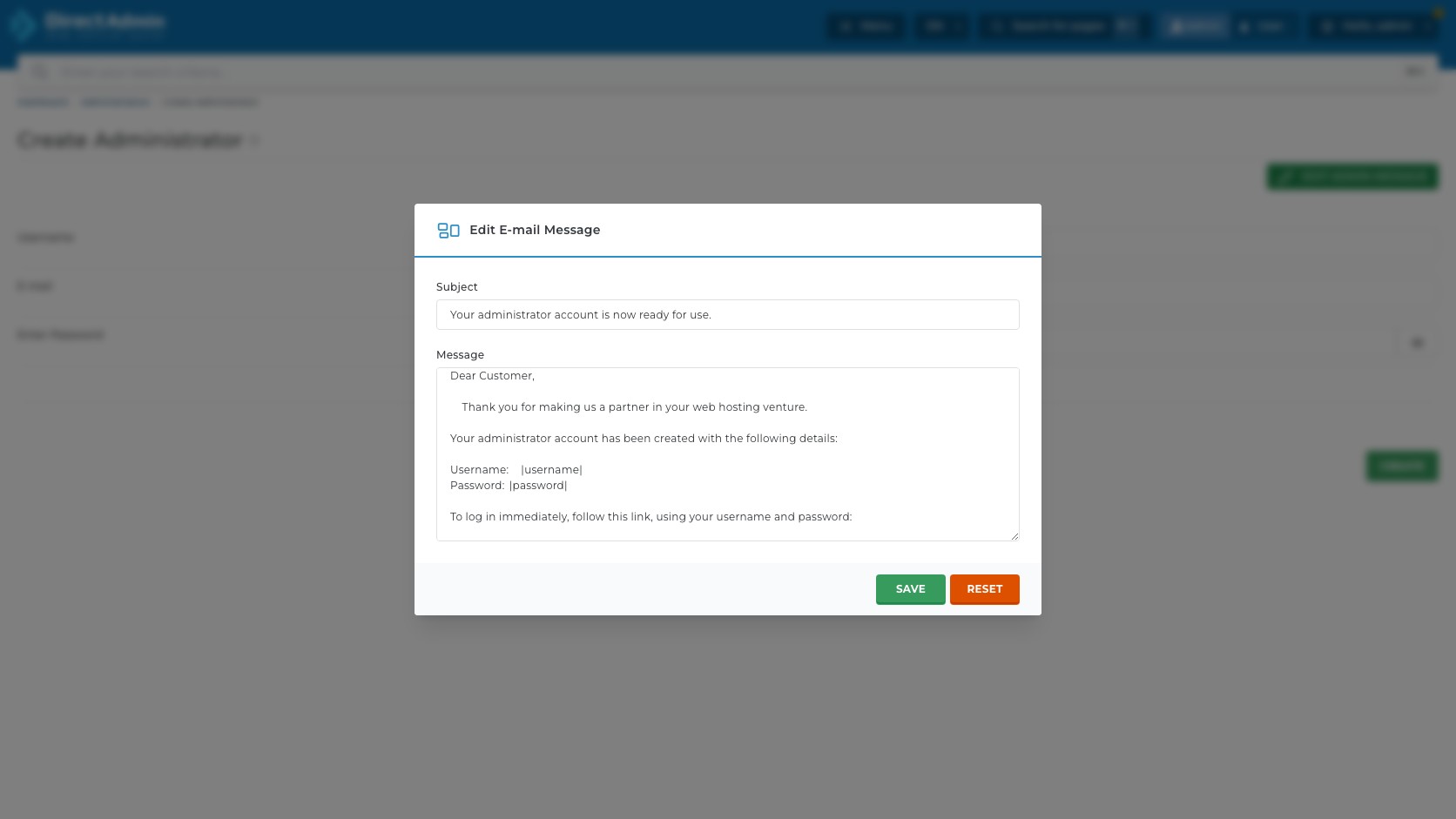
ส่วนประกอบในหน้าต่างมีดังนี้:
- Subject - หัวข้ออีเมล ค่า default ในบัญชีตัวอย่างคือ Your administrator account is now ready for use.
- Message - กล่องข้อความขนาดใหญ่ มีข้อความต้อนรับและ placeholder ที่ DirectAdmin จะแทนค่าจริงตอนส่ง เช่น
|username|,|password|,|ip|และ|PORT| - Save - บันทึก template ปัจจุบันเพื่อใช้กับ notification ต่อไป
- Reset - คืนค่า template กลับตามค่าเดิมที่ DirectAdmin เตรียมไว้
อย่าแปลหรือแก้ชื่อ placeholder ที่อยู่ในเครื่องหมาย |...| เพราะ DirectAdmin ต้องใช้ token ตรงตัวเพื่อแทนค่า username, password, IP และ port หากต้องปรับข้อความเป็นภาษาไทย ให้แก้เฉพาะประโยครอบ ๆ placeholder และทดสอบกับบัญชีทดลองก่อนเปิดส่งให้ผู้ดูแลจริง
ในหน้าต่างนี้ไม่พบ tab, table, ช่องเลือก, คำสั่งแบบหลายรายการ หรือ confirmation ก่อน Save แยก ดังนั้นก่อนกด Save ให้ตรวจว่าไม่มีการใส่รหัสผ่าน static, link ผิด, port ผิด หรือข้อความที่ทำให้ผู้รับเข้าใจผิดว่าบัญชีนี้มีสิทธิ์จำกัดเท่า User ปกติ
ตรวจชื่อผู้ใช้และข้อมูลก่อนสร้างบัญชี
ถ้ากด Create โดยยังไม่กรอกข้อมูลจำเป็น DirectAdmin จะแสดง validation สีส้มคำว่า Required field ที่ช่อง Username และ E-mail พร้อมไอคอน เตือนใน field นั้น และปุ่ม Create จะถูกปิดใช้งานจนกว่าข้อมูลจำเป็นจะครบ
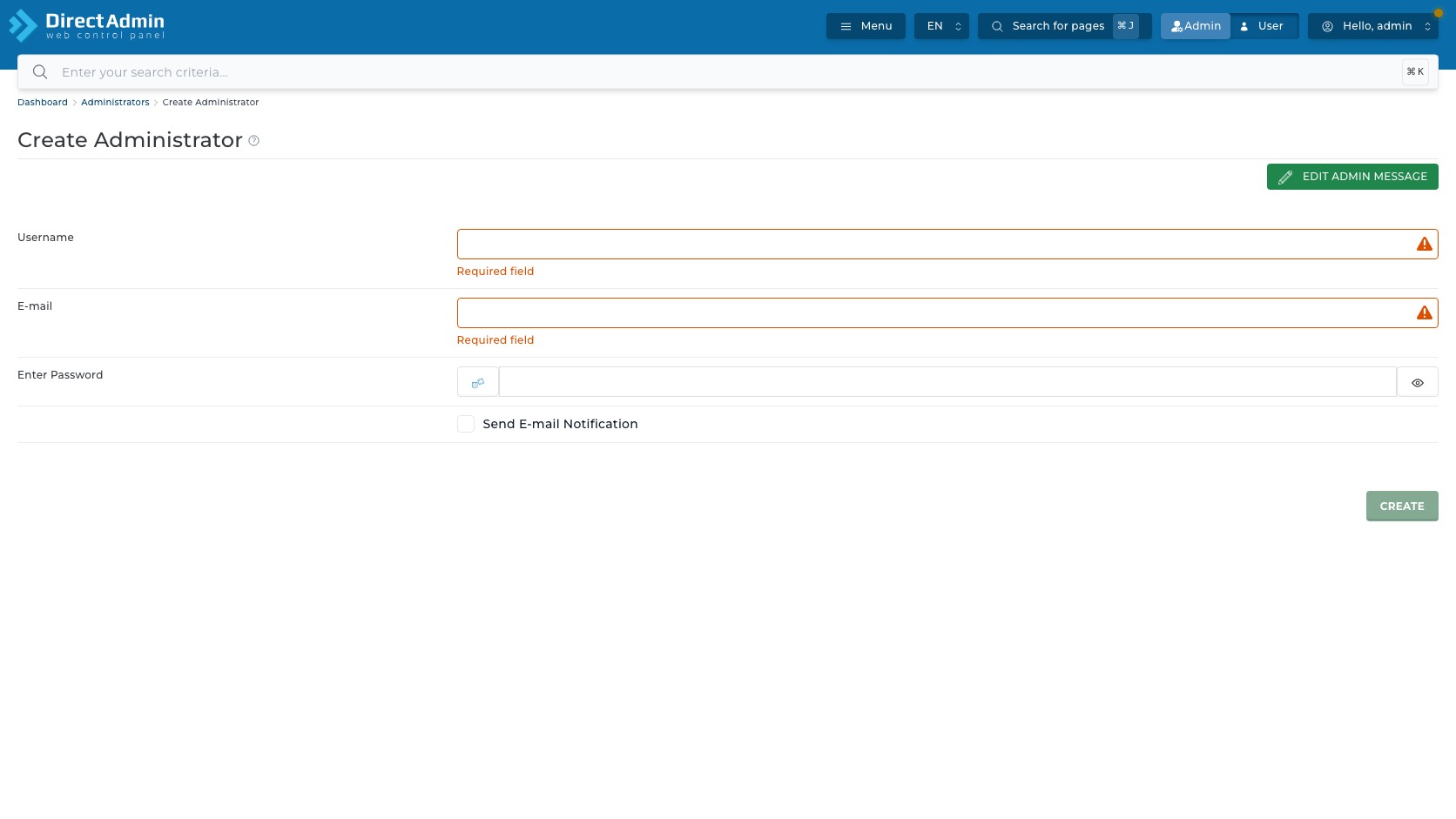
จากการทดสอบ validation ไม่แสดง Required field ใต้ password แต่ในงานจริงต้องกำหนด password ก่อนสร้าง admin เสมอ แนะนำให้ใช้ปุ่ม Generate Random Password แล้วเก็บรหัสผ่านผ่านช่องทางที่ปลอดภัย จากนั้นให้ admin เปลี่ยนรหัสและเปิด 2FA ตาม policy ของทีม
ในระบบตัวอย่างของ DirectAdmin เมื่อกรอก username ใหม่แล้วกด Create ครั้งแรก ระบบเรียกตรวจ username ผ่าน CMD_JSON_VALIDATE ก่อน ถ้ากดแล้วฟอร์มยังไม่ขึ้น confirmation ให้รอ validation จบก่อน แล้วกด Create อีกครั้งอย่างตั้งใจ อย่ากดรัว เพราะการกดรัวอาจทำให้ผู้ดูแลอ่านสถานะ validation หรือ warning ไม่ครบ
ถ้าเห็น warning ระบบเช่น CustomBuild installation is running in the background. Please do not reboot the server and avoid adding new users or domains. ให้หยุดก่อน อย่าสร้าง Administrator ระหว่างงาน build/rewrite config กำลังทำงาน เพราะการสร้าง admin จะเพิ่ม user, directory, group, config และสิทธิ์ระดับระบบจริงบนเครื่อง
Checklist ก่อนกด Create:
- Username ถูกต้องและไม่ซ้ำ - ชื่อนี้จะกลายเป็นบัญชี admin จริง
- E-mail เป็นของผู้รับผิดชอบจริง - โดยเฉพาะถ้าจะเปิด Send E-mail Notification
- Password แข็งแรงและไม่ส่งผ่านช่องทางเสี่ยง - หลีกเลี่ยงการแชร์รหัสผ่านผ่านแชทที่ไม่มีการควบคุม
- ตรวจ Admin Message แล้ว - ถ้าเปิด notification ต้องแน่ใจว่า placeholder และ URL ถูกต้อง
- ไม่มีงานระบบค้าง - เช่น CustomBuild, rewrite config หรือ maintenance ที่ DirectAdmin เตือนให้เลี่ยงการเพิ่ม user/domain
- มีแผน offboarding - รู้ว่าจะปิดบัญชีนี้อย่างไรเมื่อผู้ดูแลคนนั้นไม่ต้องใช้งานแล้ว
อ่านผลลัพธ์หลังสร้าง Administrator เสร็จ
หลังคลิก Create และคำสั่งสร้างสำเร็จ DirectAdmin แสดงผลลัพธ์เป็นหน้าต่างยืนยันบนหน้าเดิม หัวหน้าต่างในบัญชีตัวอย่างเป็น User ca2847637 created พร้อมปุ่ม Close สำหรับปิดหน้าต่างหลังอ่านผลลัพธ์ครบแล้ว
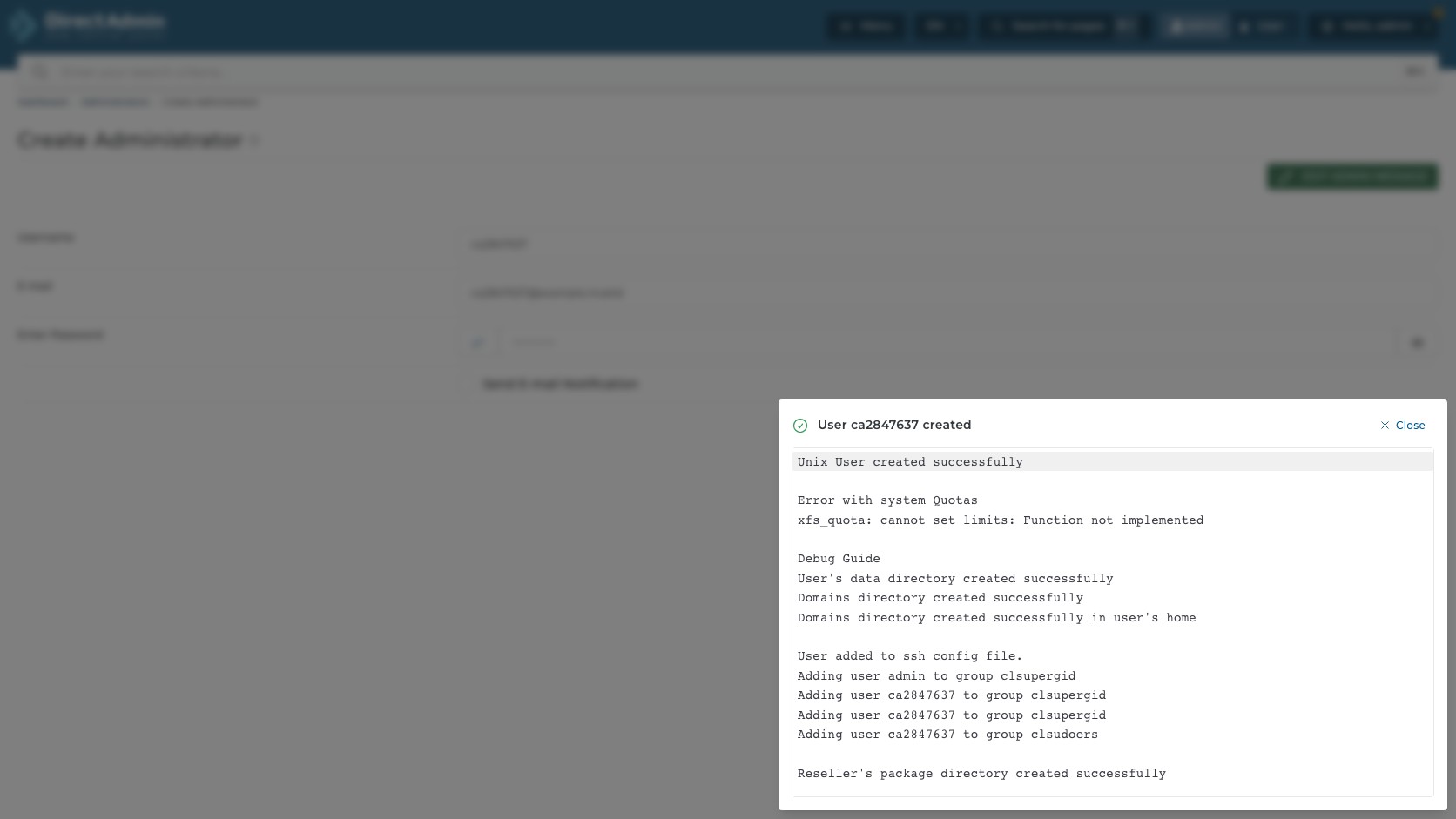
รายละเอียดในหน้าต่างมีทั้งข้อความสำเร็จและ warning อยู่ในกล่องเดียวกันตัวอย่างที่พบในหน้าจอตัวอย่างได้แก่:
- Unix User created successfully - สร้าง user ระดับระบบสำเร็จ
- Error with system Quotas และ
xfs_quota: cannot set limits: Function not implemented- quota ของเครื่องระบบตัวอย่างมี warning ต้องอ่านให้ครบ ไม่ใช่มองแค่หัวหน้าต่างว่าสร้างสำเร็จ - Debug Guide - ลิงก์/ข้อความช่วยตรวจปัญหา quota จาก DirectAdmin
- User's data directory created successfully และ Domains directory created successfully - DirectAdmin สร้าง directory ที่เกี่ยวข้องกับบัญชีใหม่แล้ว
- User added to ssh config file. - ระบบเพิ่ม user เข้า config ที่เกี่ยวกับ SSH ตามการใช้งาน DirectAdmin
- Adding user ... to group clsupergid และ clsudoers - บอกว่ามีการเพิ่ม user เข้ากลุ่มสิทธิ์ที่เกี่ยวข้องกับ admin/CloudLinux ในบัญชีตัวอย่าง
- Reseller's package directory created successfully, Reseller created และ Admin created - DirectAdmin สร้างชั้นบัญชีที่จำเป็นจน admin ใหม่พร้อมใช้งาน
- ./data/admin/r_welcome.txt already exists, not overwriting - ข้อความแจ้งว่า template บางไฟล์มีอยู่แล้วและระบบไม่เขียนทับ
จุดสำคัญคือเมนูนี้ไม่มีหน้าต่างยืนยันแบบถาม Cancel/Confirm ก่อนสร้าง เมื่อกด Create รอบที่ส่งคำสั่งจริง DirectAdmin จะสร้างบัญชีทันที แล้วจึงแสดงหน้าต่างผลลัพธ์หลังดำเนินการ ดังนั้นต้องตรวจข้อมูลก่อนกด ไม่ใช่หวังว่าจะมีหน้าถามซ้ำก่อนสร้าง
ถ้าเห็น warning เช่น quota error ในกล่องเดียวกับข้อความ success ให้หยุดตรวจระบบก่อนใช้งานบัญชี admin นั้นจริง เพราะบัญชีอาจถูกสร้างแล้วแต่ limit หรือสิทธิ์บางส่วนยังไม่สมบูรณ์ตามที่คาดไว้
ตรวจสอบและจัดการบัญชีต่อในหน้า Administrators
หลังปิด confirmation ให้เปิดหน้า Administrators เพื่อตรวจว่าบัญชี admin ใหม่อยู่ในตารางแล้วหรือไม่ หน้านี้เกี่ยวข้องกับ Create Administrator ในฐานะจุดตรวจผลหลังสร้าง ไม่ใช่หัวข้อหลักของบทความนี้
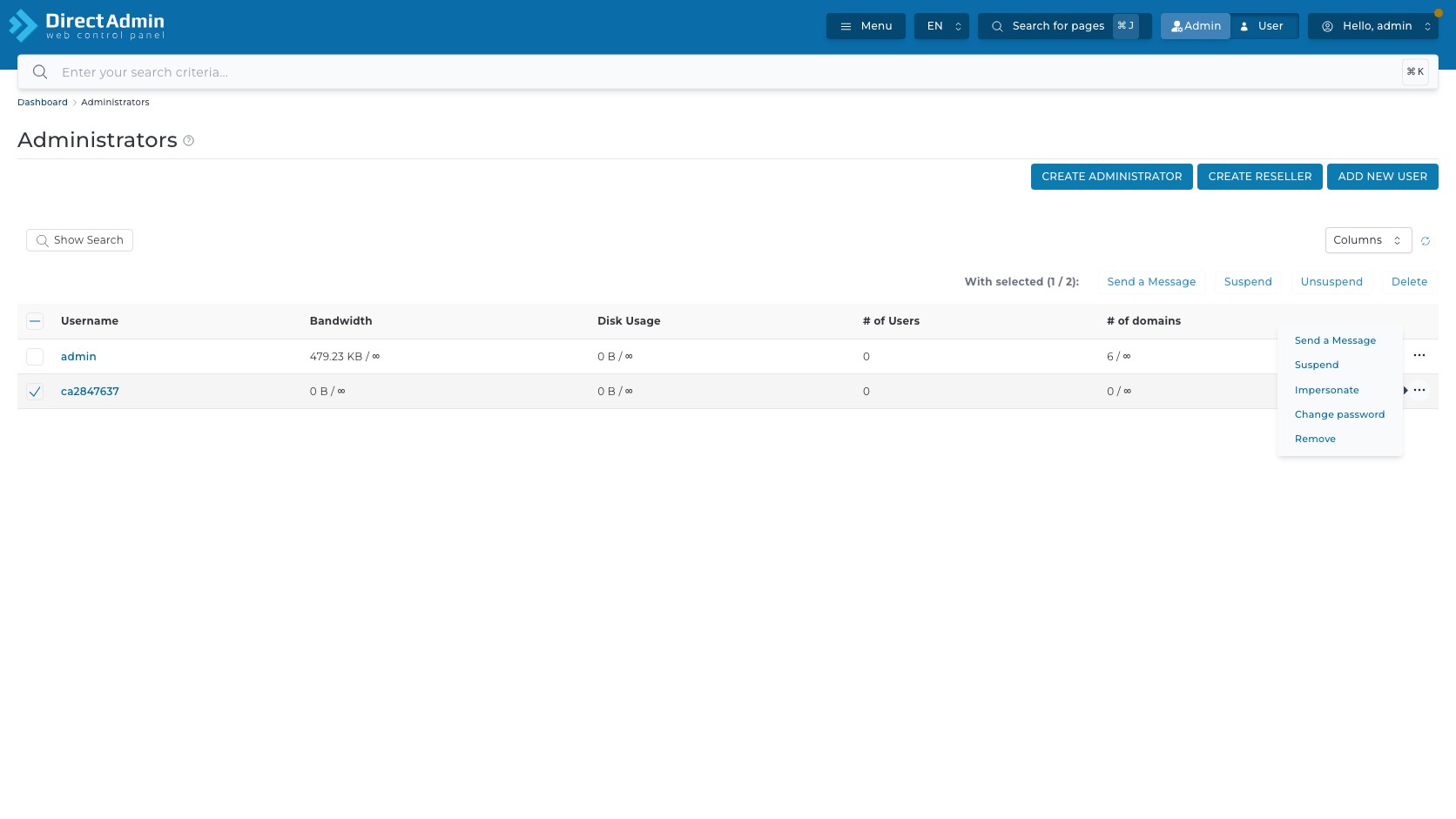
หน้า Administrators แสดง breadcrumb Dashboard > Administrators และปุ่มลัดด้านบนคือ Create Administrator, Create Reseller และ Add New User สำหรับขั้นตอนอื่น ในบริบทของบทความนี้ให้ใช้เฉพาะ Create Administrator หากต้องกลับไปสร้าง admin เพิ่ม ส่วนอีกสองปุ่มเป็นเมนูคนละงาน
ตารางตรวจผลมีส่วนควบคุมและ columns สำคัญดังนี้:
- Show Search - เปิดตัวกรองเพื่อค้นหา admin ที่เพิ่งสร้าง
- Columns - เลือกคอลัมน์ที่แสดงในตาราง
- ช่องเลือกหัวตาราง/หน้าแถว - เลือก admin เพื่อใช้คำสั่งแบบหลายรายการ
- With selected (0 / n) - แสดงจำนวน admin ที่เลือกและเปิดปุ่มคำสั่งเมื่อเลือกช่อง แล้ว
- Username - ชื่อบัญชี admin เช่น
adminหรือ admin ทดสอบที่เพิ่งสร้าง - Bandwidth และ Disk Usage - resource usage ของบัญชี admin เทียบกับ limit
- # of Users และ # of domains - จำนวน user/domain ที่เกี่ยวข้องกับ admin นั้น
เมื่อเลือกช่อง ของ admin แล้วคำสั่งแบบหลายรายการ ที่เกี่ยวข้องคือ Send a Message, Suspend, Unsuspend และ Delete ใช้ด้วยความระวัง เพราะมีผลกับบัญชี admin ที่เลือกโดยตรง โดยเฉพาะ Suspend/Delete ที่อาจทำให้ผู้ดูแลระบบเข้าใช้งานไม่ได้
ปุ่มจุดสามจุดท้ายแถวเป็น คำสั่งประจำแถว สำหรับ admin รายเดียว ในหน้าจอตัวอย่างแสดง Send a Message, Suspend, Impersonate, Change password และ Remove ใช้ตรวจหรือแก้ไขเฉพาะบัญชีที่เลือก เช่นส่งข้อความ, เข้าแทนเพื่อตรวจมุมมอง, เปลี่ยนรหัสผ่าน หรือเอาบัญชีที่สร้างผิดออก
ถ้ากด Remove หรือ Delete ระบบจะแสดง confirmation Delete Admin พร้อมข้อความ Please confirm your request, รายการ Admin: {username}, ปุ่ม Cancel และปุ่ม Confirm ต้องกด Confirm เฉพาะเมื่อแน่ใจว่ากำลังลบ admin ที่ถูกต้อง มีบัญชี admin อื่นที่เข้าได้ และไม่ใช่บัญชีเดียวที่ใช้ดูแลเครื่อง
คำเตือน: หลังสร้าง admin ใหม่ ควรตรวจให้ครบทั้งการ login, สิทธิ์ที่จำเป็น, 2FA, ช่องทางกู้บัญชี และแผนลบ/ระงับบัญชี หากเป็น admin ชั่วคราวให้ลบออกทันทีหลังจบงาน อย่าปล่อยบัญชีที่มีสิทธิ์สูงค้างไว้โดยไม่มีเจ้าของรับผิดชอบ
หากไม่แน่ใจว่าค่าหรือคำสั่งใดจะกระทบส่วนไหนของเซิร์ฟเวอร์ ให้หยุดไว้ก่อน แล้วเก็บภาพหน้าจอกับรายละเอียดที่เกี่ยวข้องส่งให้ทีมงาน PhalconHost ช่วยตรวจสอบได้ครับ
ต้องการสอบถามข้อมูลเพิ่มเติม?
สามารถแอดไลน์คุยกันก่อนได้ที่ line: @PhalconHost




