
คู่มือการใช้งาน เมนู DNS Administrator - (DirectAdmin Admin Level)
จัดการ DNS Zone และ Record ระดับเซิร์ฟเวอร์ รวมถึง TTL, DNSSEC, Reset และการลบ Zone อย่างรอบคอบ

รู้จัก DNS Administrator และเข้าเมนูจาก Dashboard
เมนู DNS Administrator ที่ผู้ดูแลระบบมักเรียกกัน ในหน้าจอ DirectAdmin Evolution ของระบบตัวอย่างนี้แสดงชื่อจริงว่า DNS Administration อยู่ในระดับ Admin Level และใช้จัดการ DNS Zone ของโดเมนบนเซิร์ฟเวอร์ เช่น ดูรายการ zone, สร้าง zone ใหม่, เปิดแก้ DNS record, ลบ record, reset zone กลับค่า default, override TTL และจัดการ DNSSEC ของ zone นั้น
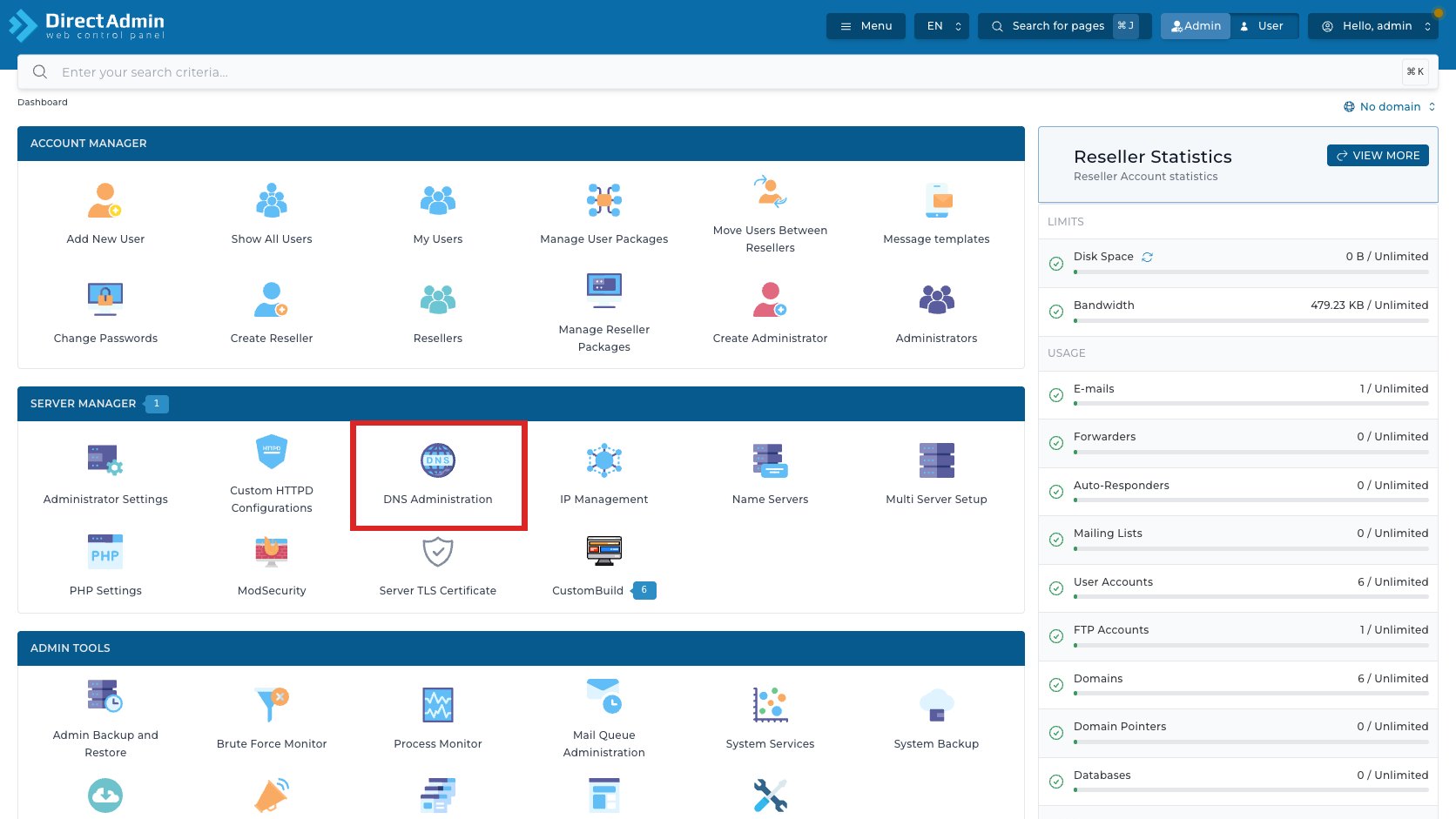
เส้นทางเข้าเมนูจาก Dashboard คือ:
Admin Level > Server Manager > DNS Administration
ในหน้า Dashboard ให้ดูเฉพาะกลุ่ม Server Manager แล้วกดเมนู DNS Administration
เมนูนี้เป็นงานระดับ Admin ที่กระทบ DNS จริงของโดเมน หากแก้ผิดอาจทำให้เว็บไซต์ไม่เข้า, อีเมลไม่รับส่ง, SPF/MX ผิด, subdomain ชี้ผิด IP หรือ DNSSEC ใช้งานไม่ได้ ก่อนกดปุ่มที่เปลี่ยนข้อมูล เช่น Create, Add, Save, Confirm, Reset Defaults หรือ Generate Keys ให้ตรวจชื่อโดเมนและ record ทุกครั้ง
สำรวจหน้ารวม DNS Zone และเครื่องมือที่ใช้บ่อย
เมื่อเข้าเมนูแล้ว DirectAdmin แสดง breadcrumb เป็น Dashboard > DNS Administration เพื่อยืนยันว่าคุณอยู่หน้ารวม zone ของเมนู DNS Administration ไม่ใช่หน้าแก้ record รายโดเมน
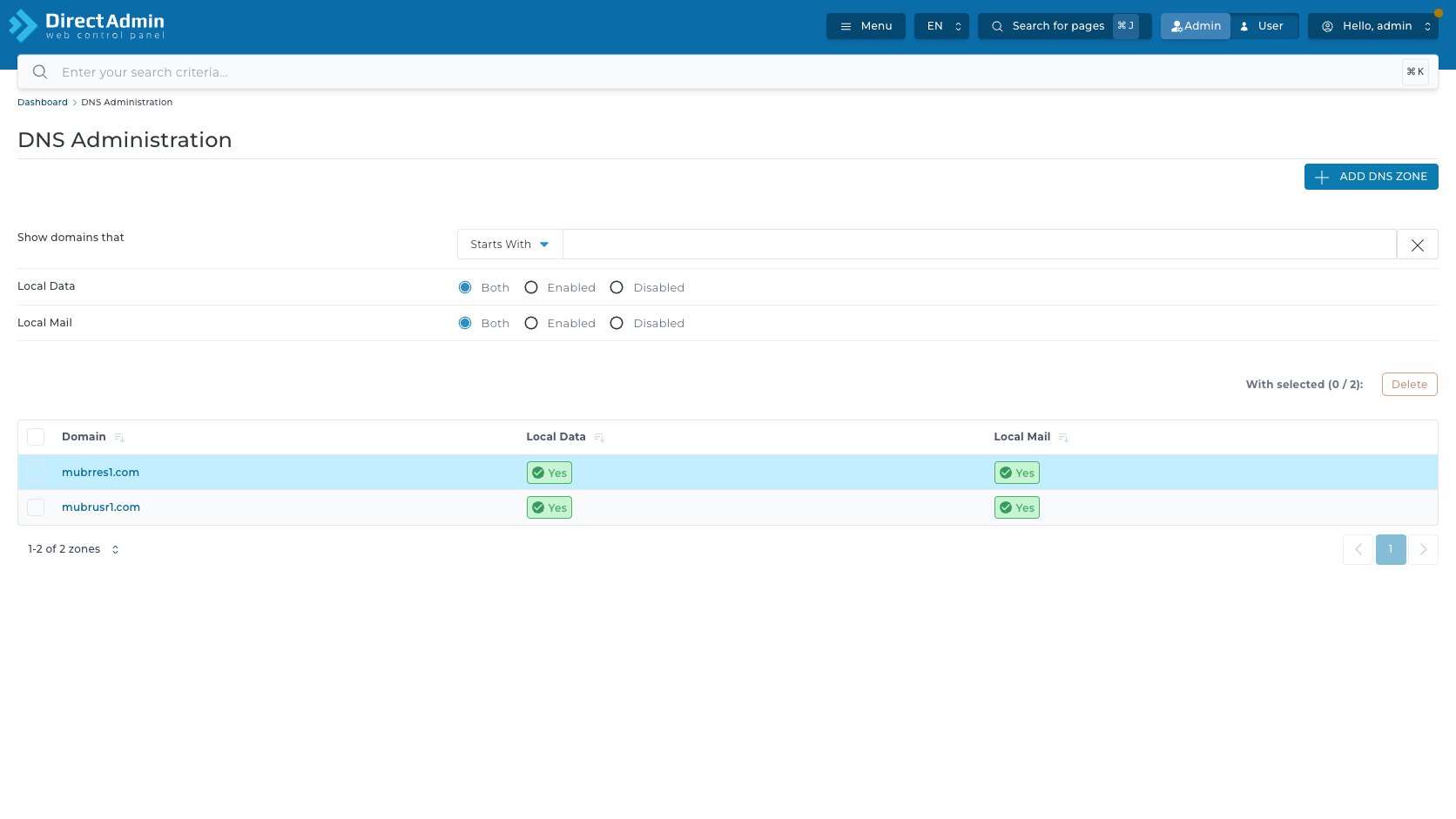
ส่วนหัวและตารางในหน้ารวมมีองค์ประกอบที่เกี่ยวข้องกับเมนูนี้ดังนี้:
- หัวข้อ DNS Administration - ชื่อหน้าหลักของเมนู ใช้ยืนยันตำแหน่งทำงาน
- Add DNS Zone - ปุ่มสร้าง DNS zone ใหม่ โดยไปหน้า Create Zone
- Show domains that - ชุดค้นหาโดเมนจากชื่อ zone
- Local Data - ตัวกรองว่า zone ใช้ DNS data ในเครื่องนี้หรือไม่
- Local Mail - ตัวกรองว่า mail routing ของ zone เป็น local mail หรือไม่
- With selected - แสดงจำนวน zone ที่เลือก เช่น 0 / 2 หรือ 1 / 2 และเปิดปุ่ม Delete เมื่อเลือกช่อง แล้ว
- pagination - แสดงช่วงรายการ เช่น 1-2 of 2 zones พร้อมปุ่ม Previous, เลขหน้า และ Next
| คอลัมน์ | ความหมาย | ข้อควรระวัง |
|---|---|---|
| ช่องเลือก | เลือก zone เพื่อใช้คำสั่งแบบหลายรายการ Delete | ตรวจชื่อโดเมนให้ตรงก่อนเลือก เพราะการลบ zone มีผลกับ DNS ของโดเมนนั้น |
| Domain | ชื่อ DNS zone และเป็น link เข้าไปหน้า Edit DNS Records | กด link นี้เมื่อต้องแก้ record ภายใน zone เท่านั้น |
| Local Data | สถานะว่า DNS data ของ zone อยู่บนเครื่องนี้หรือไม่ เช่น Yes | ถ้าไม่ใช่ local data ต้องระวังว่าแก้ในเครื่องนี้อาจไม่ใช่ authoritative DNS ที่ใช้งานจริง |
| Local Mail | สถานะว่า mail ของโดเมนถูกมองเป็น local mail หรือไม่ เช่น Yes | มีผลกับการรับส่งอีเมลบนเครื่อง หากตั้งผิดอาจทำให้ mail routing ผิดทาง |
กรอง Zone ตามตำแหน่ง DNS และ Mail
แถบ Show domains that ใช้กรองรายการ zone จากชื่อโดเมน โดยเมนูตัวเลือกของเงื่อนไขมีตัวเลือก Starts With, Contains และ Equals
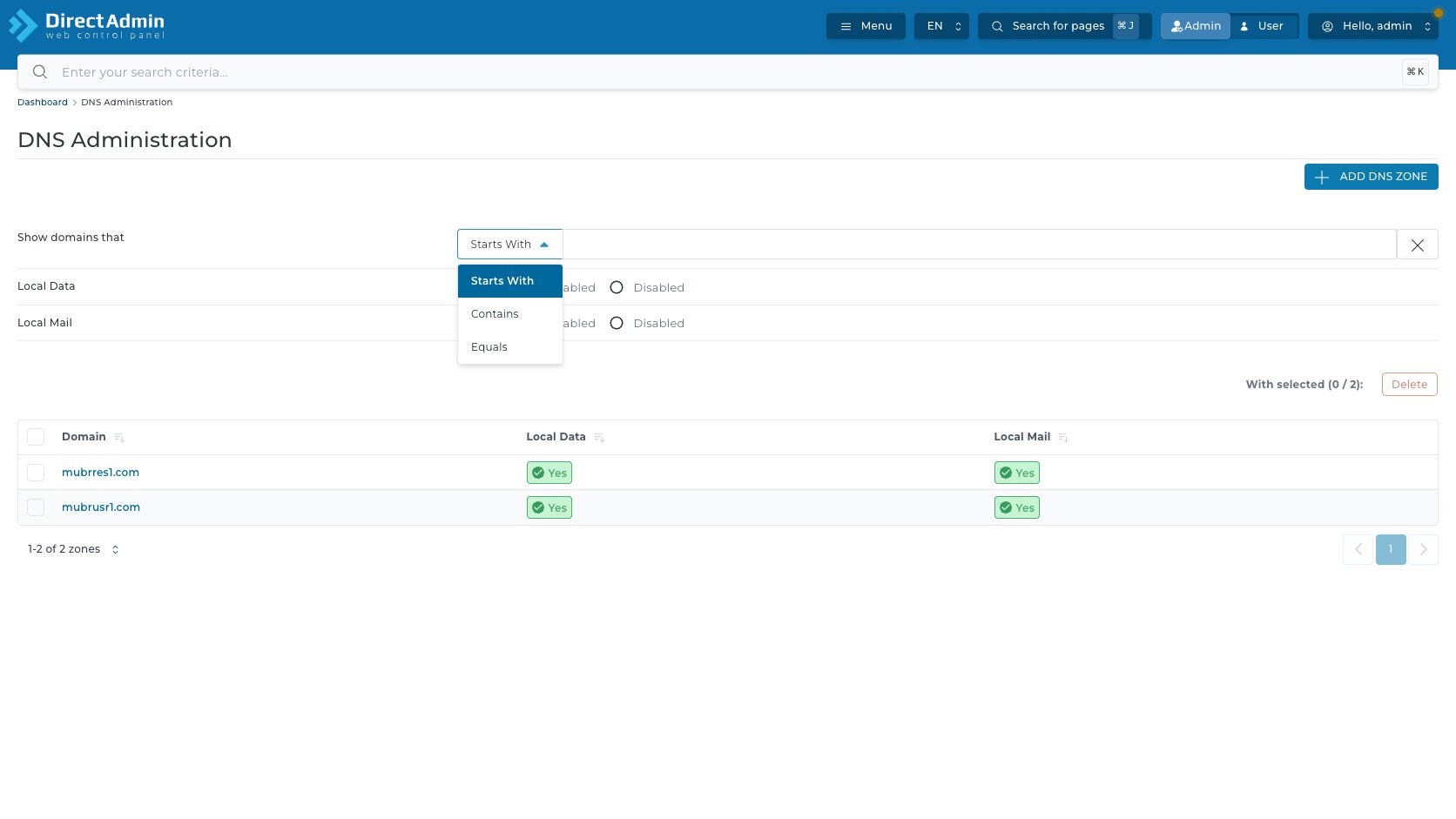
- Starts With - ค้นหา zone ที่ขึ้นต้นด้วยคำที่กรอก เหมาะเมื่อรู้ prefix ของโดเมน
- Contains - ค้นหา zone ที่มีคำบางส่วนอยู่ในชื่อ เหมาะกับการหาโดเมนจากคำกลาง ๆ
- Equals - ใช้เมื่อรู้ชื่อ zone แบบตรงตัวและต้องการลดโอกาสเห็นชื่อใกล้เคียง
- ช่องข้อความ - ใส่คำค้น เช่นชื่อโดเมนเต็มหรือบางส่วน
- Clear Search - ไอคอน ล้างคำค้นและเงื่อนไข เพื่อกลับมาดูรายการทั้งหมด
Local Data และ Local Mail เป็นตัวกรองแบบเลือกสถานะมีตัวเลือก Both, Enabled และ Disabled โดย Both คือแสดงทั้งสองสถานะ, Enabled คือแสดงเฉพาะรายการที่เปิดสถานะนั้น และ Disabled คือแสดงเฉพาะรายการที่ปิดสถานะนั้น
ถ้ากำลังจะลบหรือแก้ zone ให้ใช้ filter ให้แคบก่อน แล้วตรวจตารางอีกครั้ง อย่าพึ่งพาแค่ตำแหน่งแถว เพราะเมื่อเปลี่ยน filter หรือ sort ลำดับรายการอาจเปลี่ยนได้
สร้าง DNS Zone ใหม่ให้กับโดเมน
ปุ่ม Add DNS Zone เปิดหน้า Create Zone โดย breadcrumb เปลี่ยนเป็น Dashboard > DNS Administration > Create Zone และมี help ไอคอนข้างหัวข้อที่ลิงก์ไปเอกสาร DirectAdmin สำหรับเมนู DNS admin
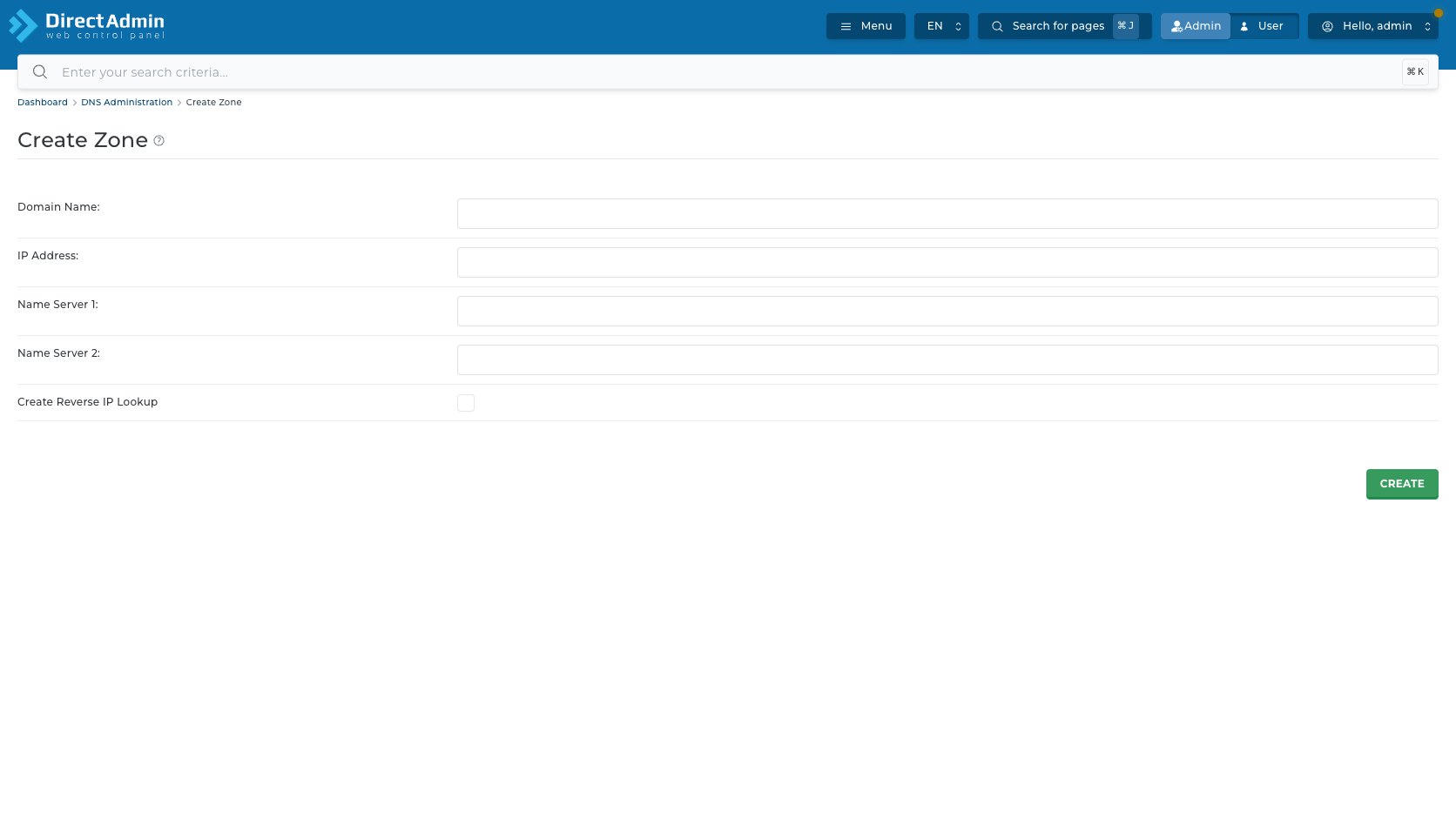
ฟอร์ม Create Zone มีช่องหลักดังนี้:
- Domain Name - ชื่อโดเมนของ zone ที่จะสร้าง เช่น example.com ไม่ควรใส่ protocol อย่าง http:// หรือ path
- IP Address - IP ที่ record พื้นฐานของ zone จะชี้ไป ต้องตรงกับ IP ที่ต้องให้เว็บใช้งานจริง
- Name Server 1 - nameserver แรกของ zone เช่น ns1 หรือ host เต็มตามโครงสร้าง DNS ของระบบ
- Name Server 2 - nameserver ที่สอง ควรเป็นคู่ที่ใช้งานจริงและสอดคล้องกับ registrar
- Create Reverse IP Lookup - ช่องเลือกสำหรับสร้างข้อมูล reverse lookup/PTR ตามที่ระบบรองรับ ควรใช้เฉพาะเมื่อเข้าใจ IP ownership และ rDNS policy ของเครื่อง
- Create - ปุ่มสร้าง zone จริง หลังกรอกครบควรตรวจว่าโดเมน, IP และ nameserver ถูกต้องก่อนกด
ก่อนสร้าง zone ใหม่ให้เช็กว่ามี zone เดิมของโดเมนนี้อยู่แล้วหรือไม่ และ DNS authoritative ของโดเมนชี้มาที่เครื่องนี้จริงหรือไม่ การมี zone ใน DirectAdmin เพียงอย่างเดียวไม่ได้แปลว่าโลกภายนอกจะใช้ zone นี้ทันที ถ้า nameserver ที่ registrar ยังไม่ชี้มาที่เครื่องนี้
ตรวจข้อมูลให้ครบก่อนสร้าง DNS Zone
ถ้ากด Create โดยยังไม่กรอกข้อมูลจำเป็น DirectAdmin จะแสดง warning Required Field ใต้ช่อง Domain Name, IP Address, Name Server 1 และ Name Server 2 พร้อมปิดปุ่ม Create ไม่ให้กดซ้ำจนกว่าข้อมูลจะครบ
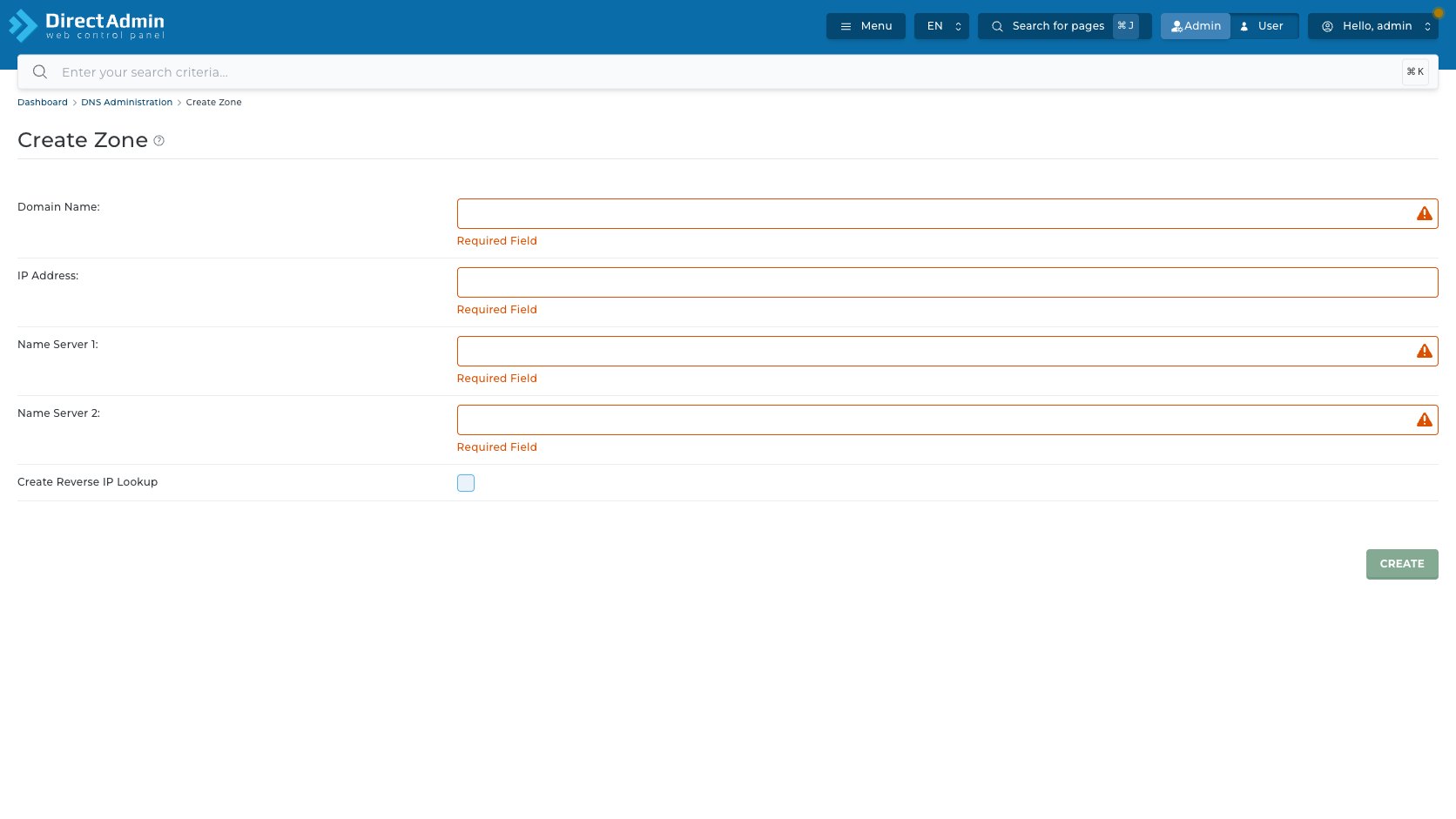
validation นี้ช่วยกัน zone ว่างหรือ zone ที่ข้อมูลพื้นฐานไม่ครบ แต่ไม่ได้รับประกันว่าค่าที่กรอกถูกต้องตามระบบจริงตัวอย่างเช่น IP อาจพิมพ์ถูก format แต่ไม่ใช่ IP ที่ควรใช้ หรือ nameserver อาจสะกดถูกแต่ไม่ได้ถูกตั้งที่ registrar
Checklist ก่อนกด Create:
- Domain Name - ไม่มี typo ไม่มีช่องว่าง และไม่ใส่ path ต่อท้าย
- IP Address - ตรงกับ IP ของเว็บหรือบริการปลายทาง
- Name Server 1/2 - ตรงกับ nameserver ที่ลูกค้าหรือ registrar จะใช้จริง
- Reverse IP Lookup - ติ๊กเฉพาะกรณีที่ต้องการและมีสิทธิ์จัดการ rDNS/PTR ของ IP นั้น
เปิด Zone และอ่านรายการ DNS Record
เมื่อกดชื่อโดเมนในคอลัมน์ Domain DirectAdmin จะเปิดหน้า Edit DNS Records for {domain} พร้อม breadcrumb Dashboard > DNS Administration > Edit Record หน้านี้ไม่มี tab แยก การทำงานอยู่ที่ปุ่มด้านบน, ตาราง records, หน้าต่างและ confirmation เท่านั้น
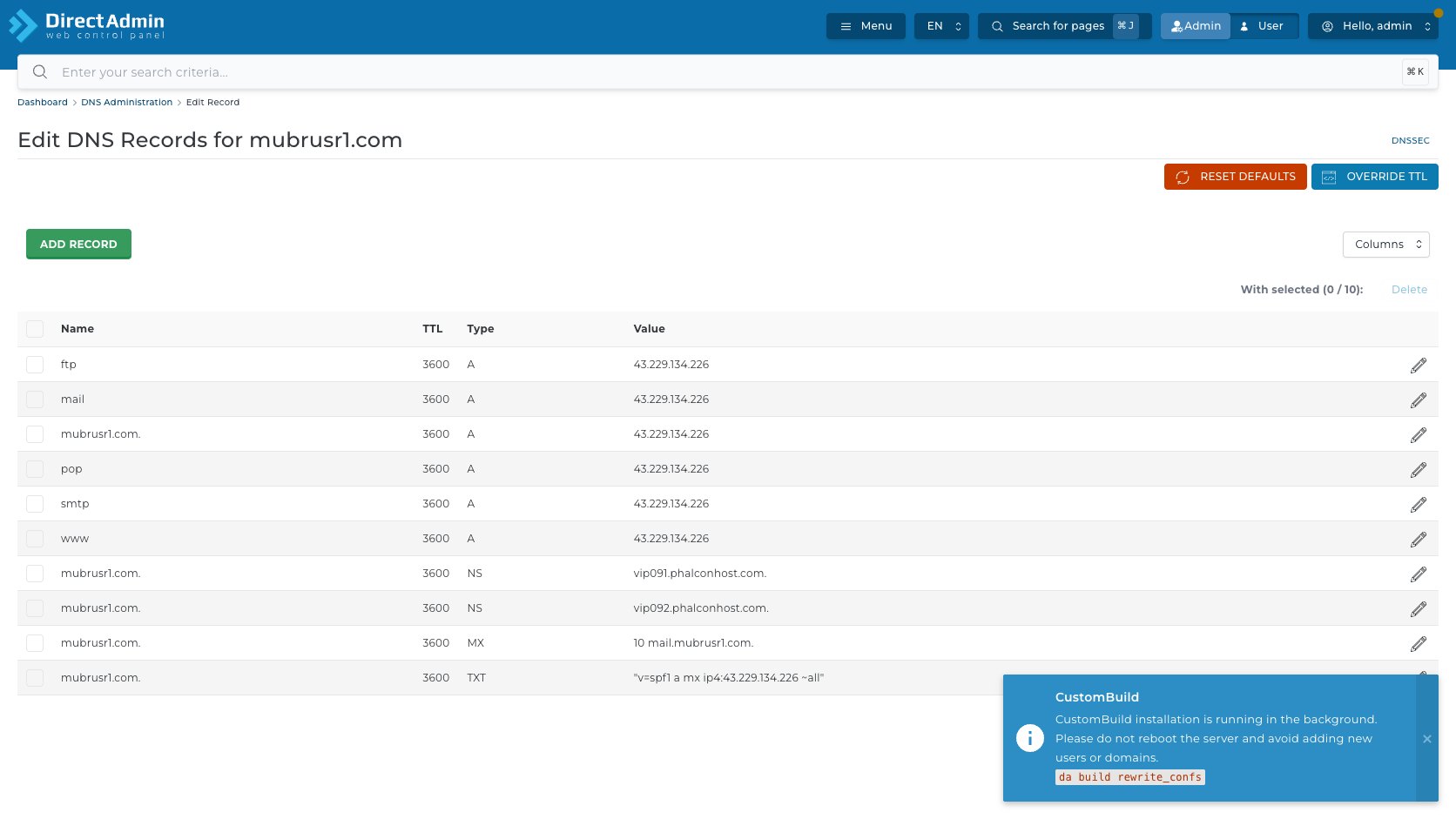
ปุ่มและส่วนควบคุมหลักในหน้า Edit DNS Records คือ:
- DNSSEC - ไปหน้าจัดการ DNSSEC ของ zone นี้
- Reset Defaults - เปิด confirmation เพื่อ reset record กลับค่า default ของ DirectAdmin
- Override TTL - เปิดหน้าต่างกำหนด TTL รวมของ zone เป็น Default หรือ Custom
- Add Record - เปิดหน้าต่างเพิ่ม DNS record ใหม่
- Columns - เลือกว่าจะโชว์คอลัมน์ Name, TTL, Type, Value หรือไม่
- With selected - แสดงจำนวน record ที่เลือกและเปิดปุ่ม Delete เมื่อเลือกช่อง แล้ว
| คอลัมน์ | ความหมาย | ตัวอย่างที่เห็นในบัญชีตัวอย่าง |
|---|---|---|
| Name | ชื่อ host หรือชื่อโดเมนเต็มของ record | ftp, mail, www, mubrusr1.com. |
| TTL | เวลาที่ resolver cache record ก่อนถามใหม่ หน่วยเป็นวินาที | 3600 |
| Type | ชนิด DNS record | A, NS, MX, TXT |
| Value | ค่าปลายทางของ record | IP, nameserver, mail target, SPF TXT |
| ไอคอน Edit | ปุ่มดินสอท้ายแถวเพื่อแก้ record เดี่ยวนั้น | เปิดหน้าต่าง Edit Record |
เพิ่ม DNS Record ใหม่อย่างถูกต้อง
ปุ่ม Add Record เปิดหน้าต่าง Add Record โดยพื้นหลังหน้าตารางจะถูก dim เพื่อบอกว่าตอนนี้กำลังทำงานในหน้าต่างมีปุ่ม Close รูป X สำหรับปิดโดยไม่เพิ่ม record และปุ่ม Add สำหรับเพิ่ม record จริง
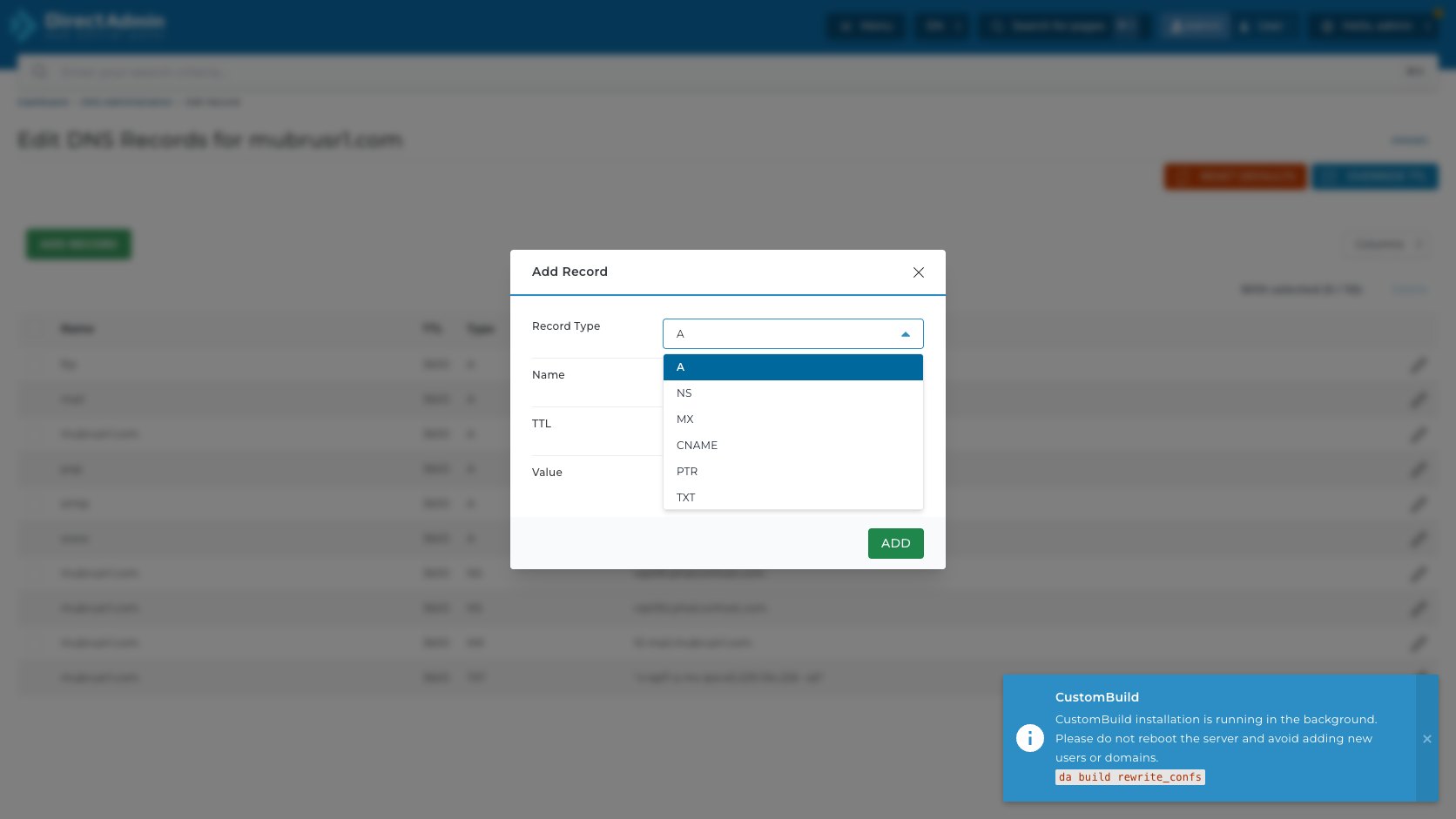
field ในหน้าต่างนี้มี:
- Record Type - เมนูตัวเลือกชนิด record ที่พบในบัญชีตัวอย่างได้แก่ A, NS, MX, CNAME, PTR, TXT, SRV, AAAA, DS, HTTPS และ SVCB
- Name - ชื่อ record โดย DirectAdmin แสดง suffix ของโดเมน เช่น
.mubrusr1.comเพื่อบอกว่าค่าที่กรอกจะต่อกับ zone นี้ - TTL - ค่า cache ของ record ค่าเริ่มต้นในบัญชีตัวอย่างคือ
3600 - Value - ค่าปลายทางของ record เช่น IP สำหรับ A, hostname สำหรับ CNAME, priority + host สำหรับ MX หรือข้อความสำหรับ TXT
- Add - เพิ่ม record ใหม่หลังกรอกค่าครบ
ถ้ากด Add โดยยังไม่กรอกค่าที่จำเป็น เช่น Value ของ A record ระบบแสดง Required Field และปิดปุ่ม Add จนกว่าจะกรอกข้อมูลให้ครบ อย่าเพิ่ม record แบบเดาสุ่ม เพราะ DNS ที่ผิดอาจกระทบเว็บและอีเมลทันทีเมื่อ cache เริ่มอัปเดต
แก้ค่า Name, TTL และ Value ของ Record
ปุ่ม Edit รูปดินสอท้ายแถวเปิดหน้าต่าง Edit Record สำหรับแก้ record เดี่ยว ในบัญชีตัวอย่างเมื่อแก้ A record ของ ftp จะเห็นว่า Record Type แสดงเป็น A และเป็นช่อง disabled หมายความว่าแก้ชนิด record เดิมไม่ได้จากหน้าต่างนี้ หากต้องเปลี่ยนชนิด record ควรลบ record เดิมแล้วเพิ่ม record ใหม่ด้วยชนิดที่ถูกต้อง
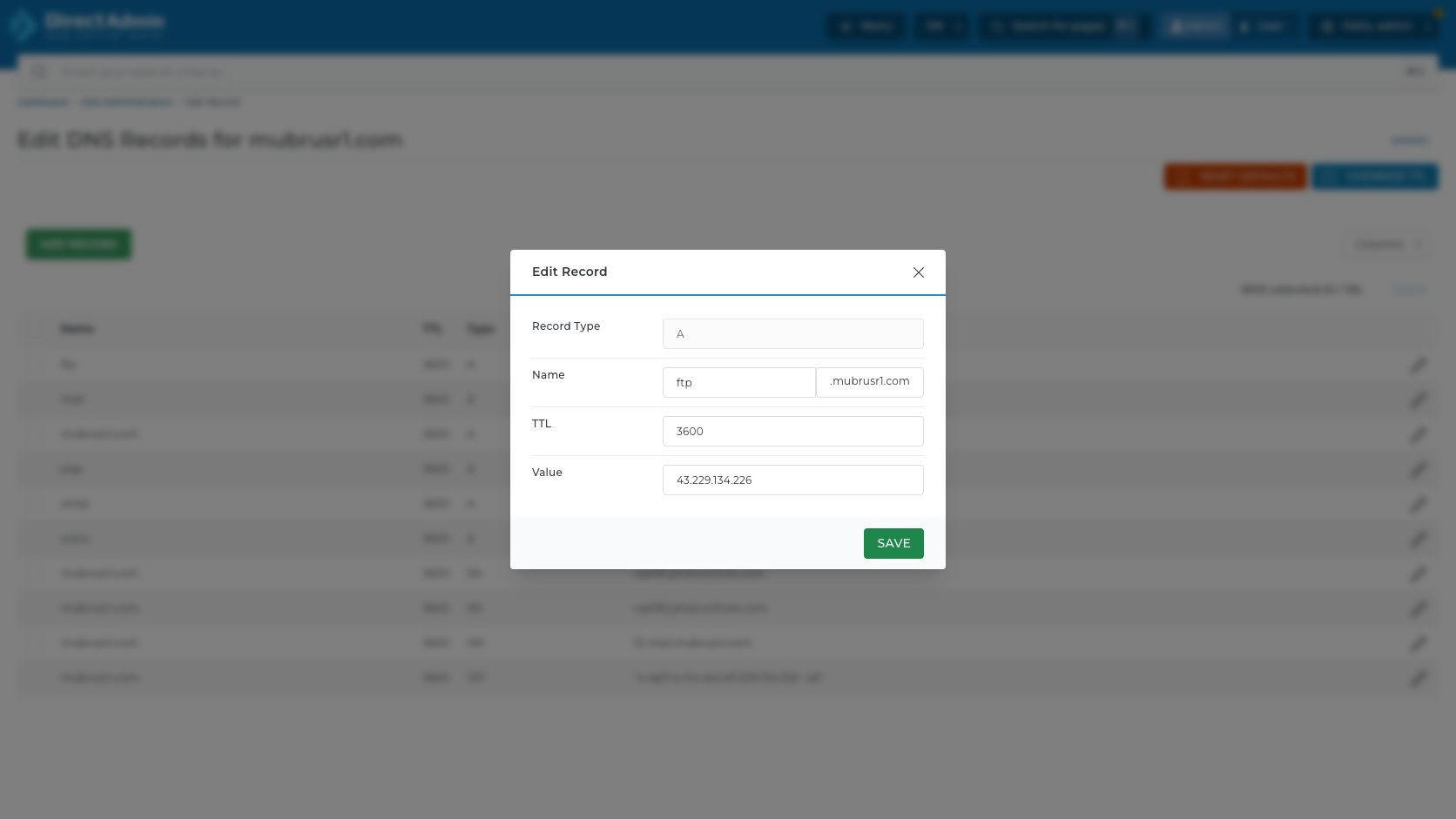
ช่องที่แก้ได้คือ:
- Name - ชื่อ record เช่น ftp โดยมี suffix โดเมนต่อท้ายให้เห็น
- TTL - ค่า TTL ของ record นั้น เช่น 3600
- Value - ค่าปลายทาง เช่น IP
43.229.134.226 - Save - บันทึกการแก้ไข record จริง
- Close - ปิดหน้าต่างโดยไม่บันทึก
ก่อนกด Save ให้ตรวจชื่อ record และ value ให้สัมพันธ์กัน เช่น A record ควรเป็น IP, CNAME ควรเป็น hostname, MX ต้องมี priority และ host ที่ถูกต้อง และ TXT ต้องรักษาเครื่องหมาย quote/ช่องว่างตามรูปแบบที่ระบบต้องการ
จัดคอลัมน์และเรียงรายการ DNS Record
ปุ่ม Columns เปิดเมนูตัวเลือกสำหรับเลือกคอลัมน์ที่แสดงในตาราง records ตัวเลือกในบัญชีตัวอย่างคือ Name, TTL, Type และ Value แต่ละรายการมีสถานะ selected เพื่อบอกว่ากำลังแสดงอยู่
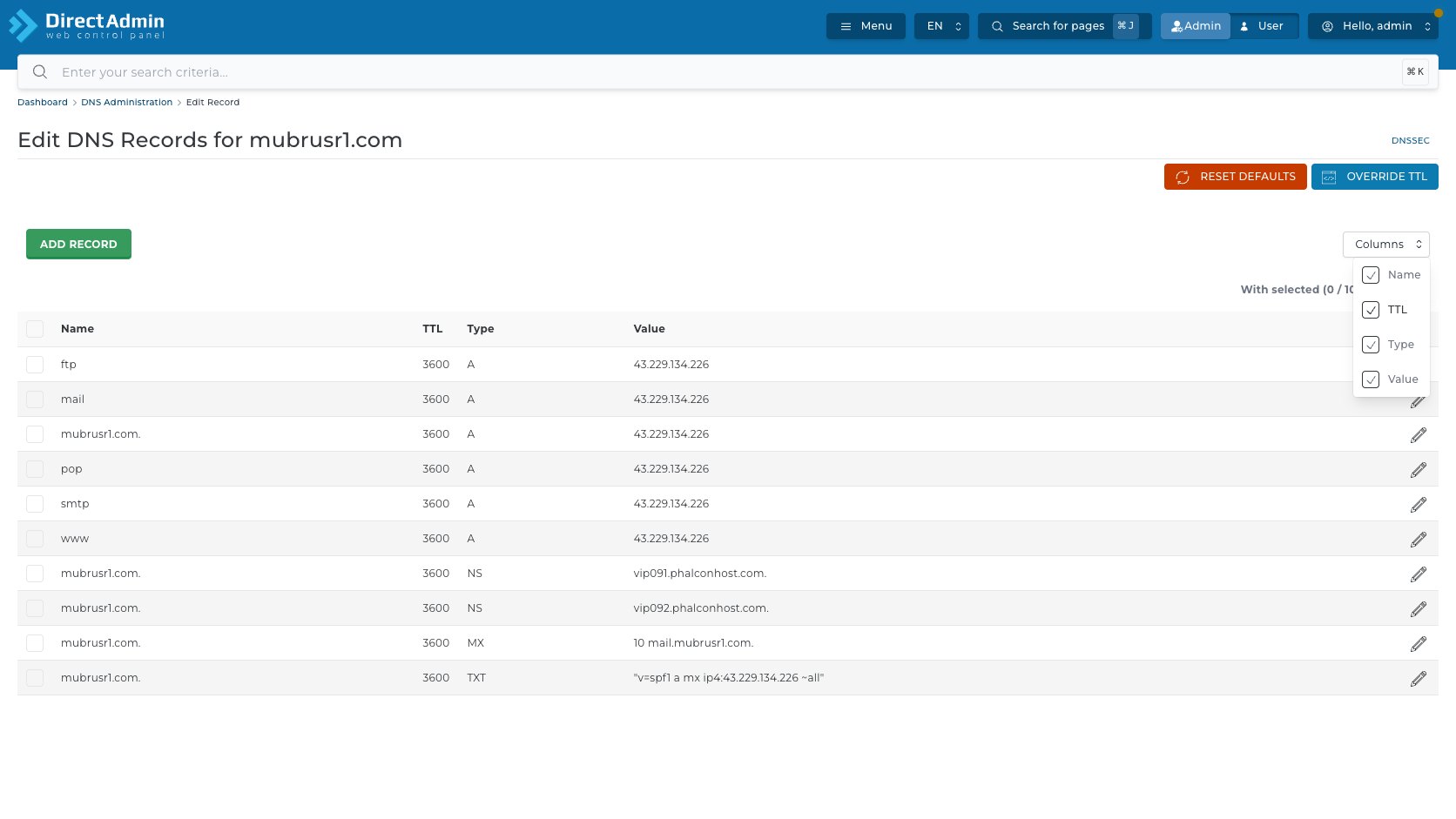
หัวคอลัมน์ในตารางมี tooltip/สถานะ sort เช่น Sort this column ascending ที่ Name, TTL, Type และ Value ใช้เรียงข้อมูลเพื่อหาหรือเทียบ record ได้ง่ายขึ้น การ sort และการซ่อนคอลัมน์เปลี่ยนเฉพาะมุมมอง ไม่ได้แก้ DNS จริง
ช่องเลือกหัวตารางคือ Select all rows ใช้เลือกทุก record ที่แสดงในหน้านั้น หากเลือกแค่บาง record ช่องเลือกหัวตารางจะแสดงสถานะกึ่งเลือก และ With selected จะบอกจำนวนที่เลือก เช่น 1 / 10
ข้อควรระวังคืออย่าซ่อนคอลัมน์ที่จำเป็นต่อการตรวจความถูกต้อง เช่น Type หรือ Value ตอนกำลังเตรียมลบหรือแก้ record เพราะอาจทำให้เห็นข้อมูลไม่ครบก่อนตัดสินใจ
ตรวจสอบให้ครบก่อนลบ DNS Record
การลบ DNS record เริ่มจากติ๊กช่อง หน้า record ที่ต้องการลบ เมื่อเลือกแล้วแถบ With selected จะเปลี่ยนจาก 0 / 10 เป็นจำนวนที่เลือก เช่น 1 / 10 และปุ่ม Delete จะเปิดใช้งาน
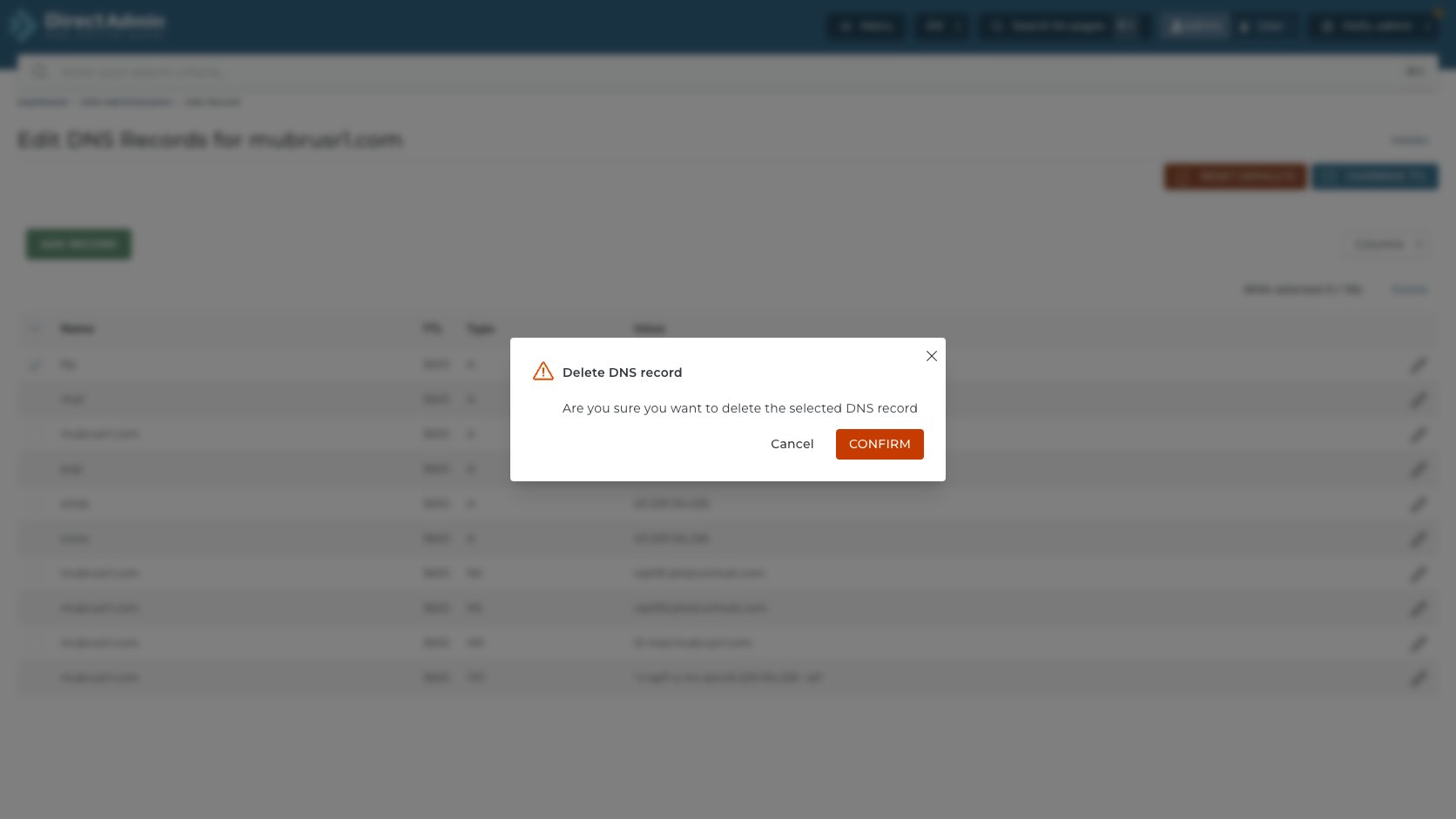
เมื่อกด Delete ระบบเปิดหน้าต่างยืนยันชื่อ Delete DNS record พร้อมไอคอนคำเตือน และข้อความ Are you sure you want to delete the selected DNS record ภายในมีปุ่ม:
- Cancel - ยกเลิกและกลับไปตาราง records โดยไม่ลบ
- Confirm - ยืนยันลบ record ที่เลือกจริง
- Close X - ปิดหน้าต่างเหมือนการยกเลิก
ก่อนกด Confirm ให้ตรวจ Name, Type และ Value ของ record ที่เลือก โดยเฉพาะ A/AAAA ของเว็บหลัก, MX ของอีเมล, TXT ของ SPF/DKIM/DMARC และ NS ของ zone เพราะการลบ record เหล่านี้อาจทำให้เว็บหรืออีเมลหยุดทำงานหลัง DNS cache หมดอายุ
คืนค่า DNS Record เริ่มต้นอย่างระมัดระวัง
ปุ่ม Reset Defaults เปิดหน้าต่างยืนยันชื่อ Reset Defaults พร้อมข้อความเตือนว่า Resetting the defaults will wipe any custom entries you have made. แปลว่าการ reset จะลบ custom records ที่เคยเพิ่มหรือแก้เอง แล้วกลับไปใช้ค่า default ที่ DirectAdmin สร้างให้
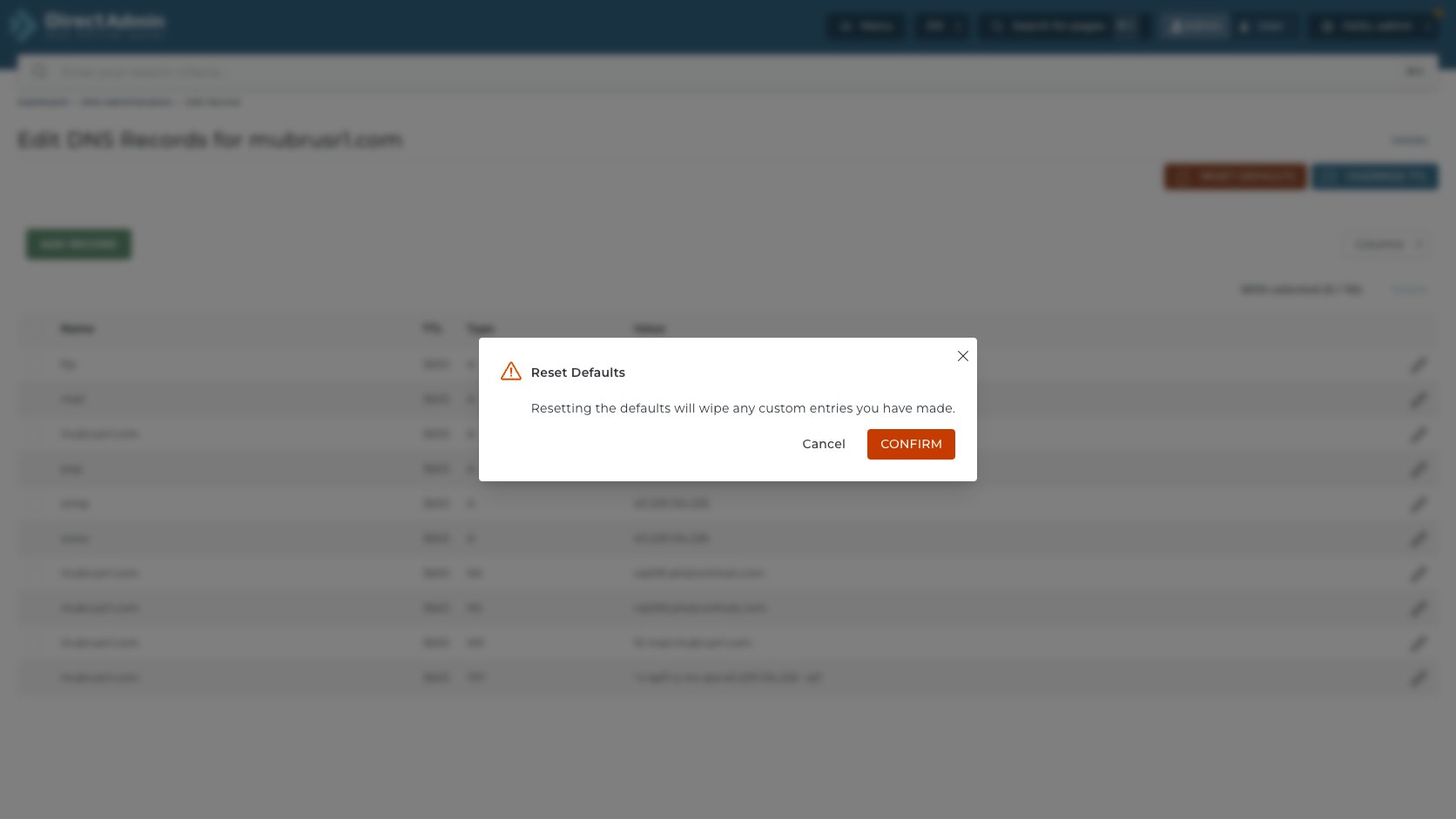
หน้าต่างนี้มี Cancel, Confirm และปุ่มปิด X หากยังไม่แน่ใจ ให้เลือก Cancel เท่านั้น เพราะ Confirm อาจทำให้ record สำคัญหาย เช่น custom MX สำหรับบริการอีเมลภายนอก, TXT verification, SPF/DKIM/DMARC, CNAME สำหรับบริการ SaaS หรือ record ที่ใช้กับ CDN
ควรใช้ Reset Defaults เฉพาะกรณีต้องการกู้ zone กลับสภาพพื้นฐานจริง ๆ และมี backup รายการ DNS ปัจจุบันไว้แล้ว ถ้าแค่ record เดียวผิด ให้ใช้ Edit หรือ Delete เฉพาะ record นั้นจะปลอดภัยกว่า
กำหนด TTL เริ่มต้นหรือค่าเฉพาะของ Zone
ปุ่ม Override TTL เปิดหน้าต่างที่มี field TTL Value โดยเมนูตัวเลือกมีตัวเลือก Default และ Custom ในบัญชีตัวอย่างค่าเริ่มต้นเป็น Default และช่อง TTL แสดง 3600 แบบ disabled
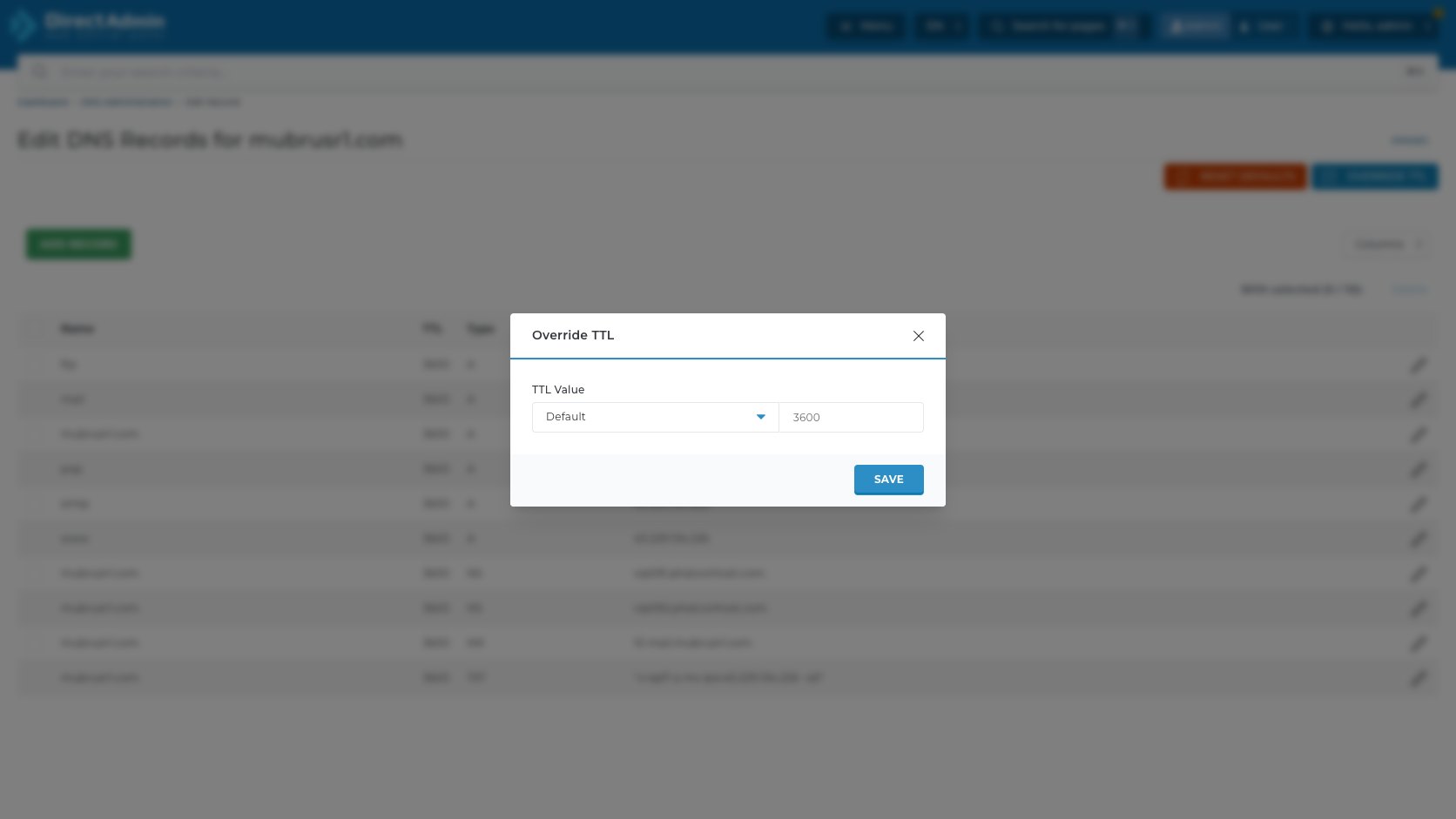
เมื่อเลือก Custom ระบบจะให้กำหนด TTL เองตามที่ panel รองรับ ใช้เมื่อผู้ดูแลต้องการควบคุมช่วงเวลา cache ของ DNS records เช่น ลด TTL ก่อนย้าย IP หรือเพิ่ม TTL เมื่อค่าคงที่แล้วเพื่อลด query
ปุ่ม Save ใช้บันทึกการตั้งค่า TTL ของ zone ก่อนกด Save ให้เข้าใจว่าการเปลี่ยน TTL ไม่ได้ทำให้ DNS เปลี่ยนทันทีทั่วโลก แต่กำหนดว่ารอบถัดไป resolver จะ cache ค่าตามระยะเวลาเท่าไร ถ้าจะย้ายเว็บแบบลด downtime ควรลด TTL ล่วงหน้าก่อนเปลี่ยน IP จริง
สร้างกุญแจ DNSSEC ให้กับ Zone
ปุ่ม DNSSEC ในหน้า Edit DNS Records พาไปหน้า Edit DNSSEC Record for {domain} โดย breadcrumb เป็น Dashboard > DNS Administration > DNSSEC ในบัญชีตัวอย่างแสดงสถานะ Keys not yet generated. และมีปุ่ม Generate Keys
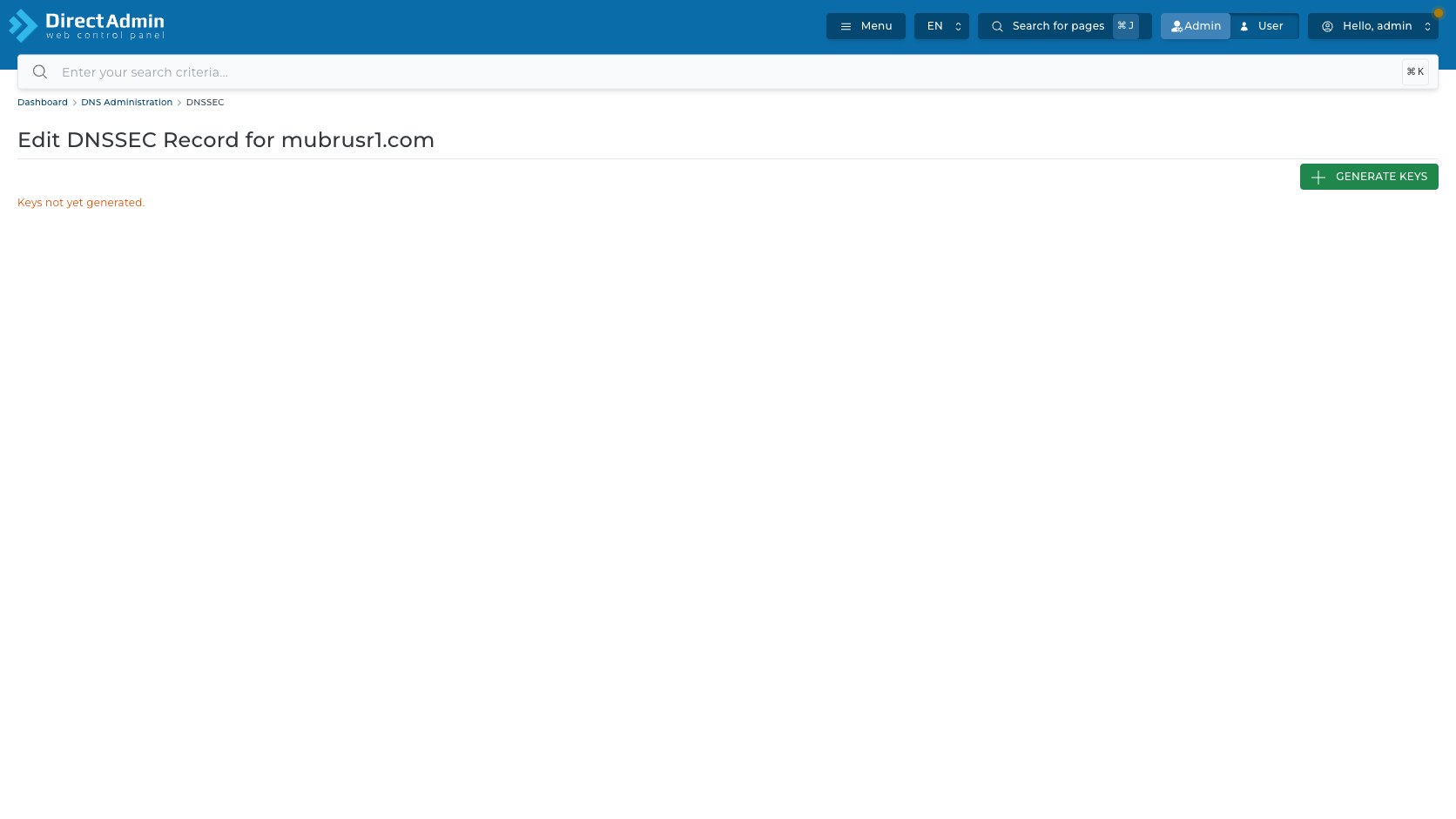
Generate Keys ใช้สร้าง key สำหรับ DNSSEC ของ zone เป็นคำสั่งที่เปลี่ยนสถานะ zone จริง บทความนี้จึงไม่กดปุ่มนี้ในบัญชีตัวอย่างเพื่อหลีกเลี่ยงการเปลี่ยนค่า DNSSEC โดยไม่จำเป็น
ก่อนเปิด DNSSEC ต้องเข้าใจขั้นตอนทั้งสองฝั่ง: DirectAdmin สร้าง/แสดงข้อมูล DNSSEC ใน zone และผู้ดูแลต้องนำ DS record ไปตั้งที่ registrar ให้ตรงกัน หากตั้งไม่ครบหรือค่า DS ไม่ตรง โดเมนอาจ resolve ไม่ได้ใน resolver ที่ validate DNSSEC
ตรวจสอบผลกระทบก่อนลบ DNS Zone
จากหน้ารวม DNS Administration การติ๊กช่อง หน้า zone แล้วกด Delete จะเปิดหน้าต่างยืนยันชื่อ Delete record พร้อมข้อความ Are you sure you want to delete the selected record แม้ข้อความจะใช้คำว่า record แต่บริบทของหน้ารวมคือกำลังลบรายการ DNS zone ที่เลือกอยู่ในตาราง
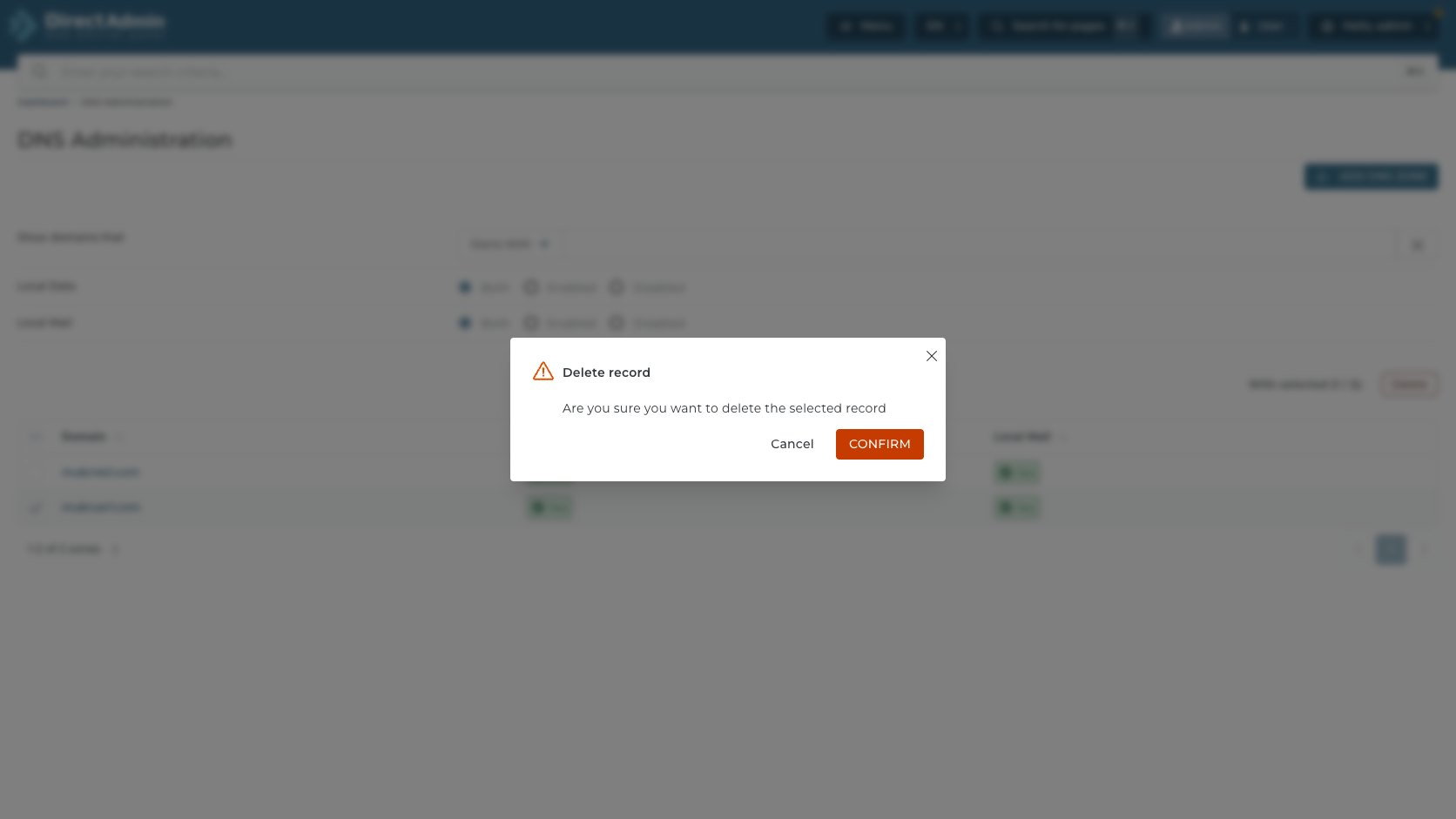
ปุ่มในหน้าต่างคือ Cancel, Confirm และปุ่มปิด X ถ้ายังไม่มั่นใจให้กด Cancel หรือ X เท่านั้น การกด Confirm ในหน้ารวมนี้มีความเสี่ยงสูงกว่าลบ record เดี่ยว เพราะเป็นการนำ zone ออกจากรายการ DNS Administration
ก่อนลบ zone ให้ตรวจ checklist นี้:
- โดเมนถูกต้อง - อ่านชื่อในคอลัมน์ Domain ให้ตรง 100%
- มี backup DNS records - export หรือจดค่า A, MX, TXT, CNAME, NS และ record สำคัญไว้แล้ว
- ไม่ใช่ zone ที่ใช้งาน production - ถ้ายังมีเว็บหรืออีเมลใช้งานอยู่ อย่าลบเพื่อแก้ปัญหาระยะสั้น
- เข้าใจ Local Data/Local Mail - รู้ว่า zone นี้เป็นแหล่ง DNS/mail ที่ระบบใช้งานอยู่หรือไม่
- มีแผน rollback - ถ้าลบผิด ต้องรู้ว่าจะสร้าง zone และ record กลับอย่างไร
คำเตือน: งาน DNS ใน Admin Level ควรทำเป็น change ที่มีหลักฐาน ก่อนกด Confirm ให้บันทึกภาพ/รายการ record เดิมและแจ้งทีมที่เกี่ยวข้อง โดยเฉพาะโดเมนที่มีเว็บไซต์ อีเมล หรือระบบยืนยันตัวตนภายนอกผูกอยู่
ต้องการสอบถามข้อมูลเพิ่มเติม?
สามารถแอดไลน์คุยกันก่อนได้ที่ line: @PhalconHost




