
คู่มือการใช้งาน เมนู IP Management - (DirectAdmin Admin Level)
จัดการ IP ของ DirectAdmin ตั้งแต่เพิ่ม ตรวจสถานะ ผูกผู้ใช้ ตั้ง Nameserver ไปจนถึงถอด IP โดยลดความเสี่ยงต่อบริการเดิม
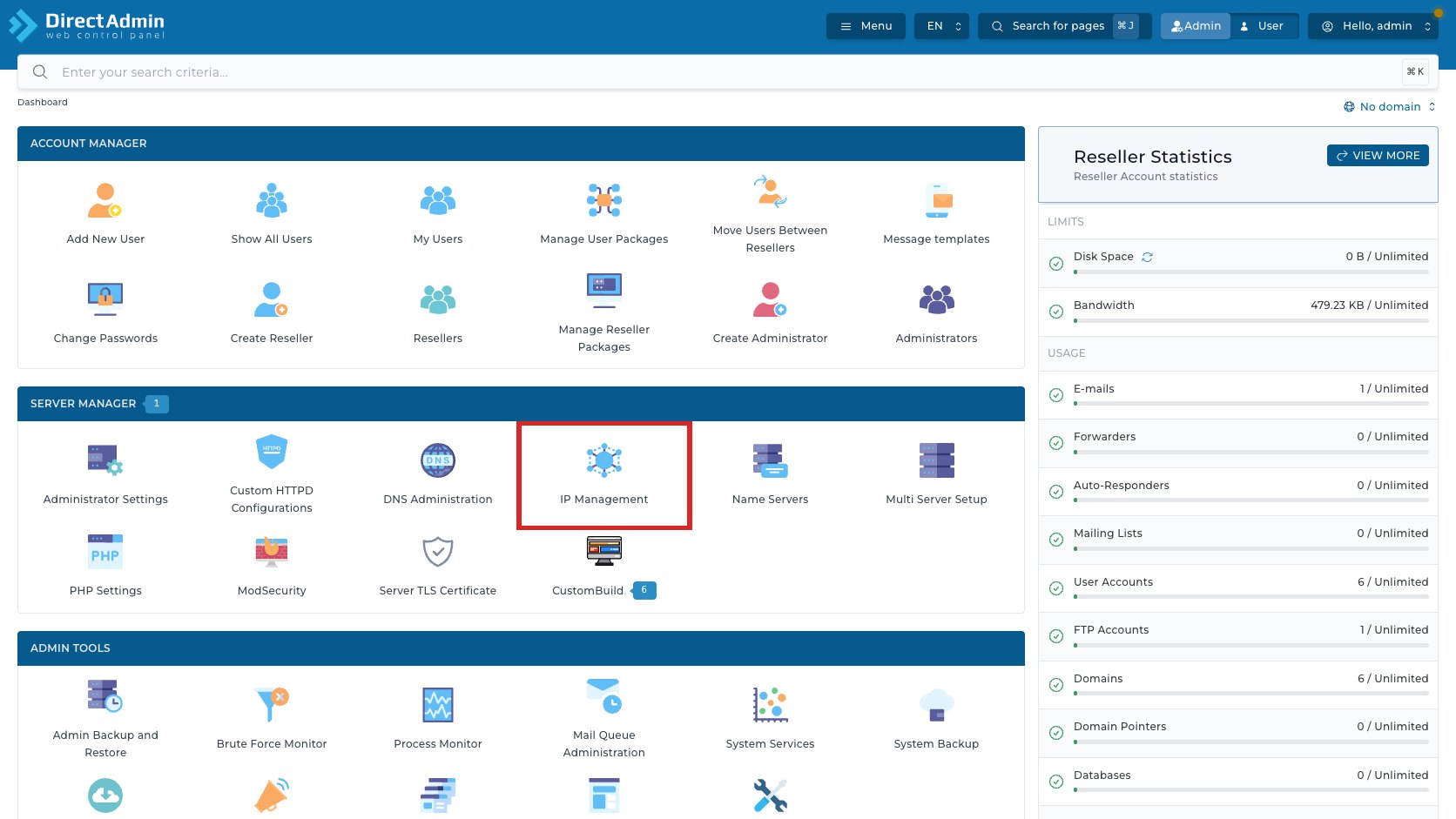
รู้จัก IP Management และเข้าเมนูจาก Dashboard
เมนู IP Management ใน DirectAdmin ระดับ Admin Level ช่วยให้ผู้ดูแลระบบดูและจัดการ IP address ที่ DirectAdmin รู้จักบนเครื่อง เช่น IP หลักของ server, IP ที่ผูกกับ network device, สถานะของ IP, netmask, จำนวน user ที่ใช้งาน IP นั้น, name server flag, linked IP และคำสั่งสำหรับเปลี่ยนสถานะหรือถอด IP ออกจากรายการที่จัดการอยู่
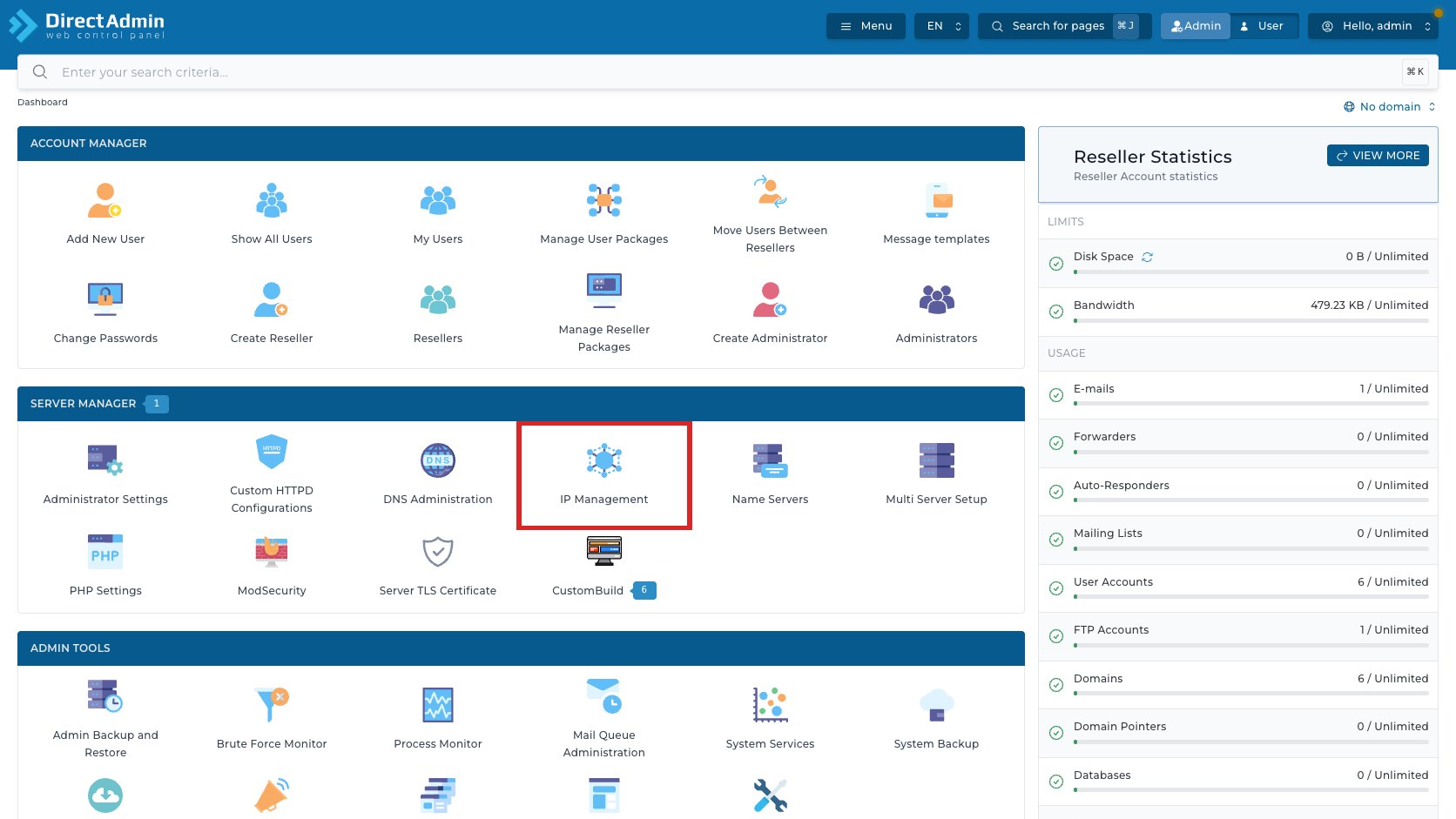
เส้นทางเข้าเมนูจาก Dashboard คือ:
Admin Level > Server Manager > IP Management
ในหน้า Dashboard ให้ดูเฉพาะกลุ่ม Server Manager แล้วกดเมนู IP Management
เมนูนี้เหมาะกับผู้ดูแลระบบ VPS/DirectAdmin ที่ต้องตรวจว่า server IP อยู่บน device ใด, IP ใดถูกใช้โดยกี่ user, มี linked IP หรือไม่, ต้องเพิ่ม IP ใหม่เข้าระบบ หรือจำเป็นต้องเปลี่ยนสถานะของ IP อย่างระมัดระวัง
คำเตือน: IP Management เป็นงานระดับระบบ ถ้ากดคำสั่งผิดอาจทำให้เว็บไซต์ อีเมล DNS หรือการเข้าถึง panel ผ่าน IP นั้นมีปัญหาได้ ก่อนแก้ IP จริงควรมีแผน rollback, ตรวจ console/SSH access และรู้ว่า IP นั้นถูกใช้งานโดย user หรือ service ใดอยู่
สำรวจหน้ารวม IP และเครื่องมือที่ใช้บ่อย
เมื่อเข้าเมนู IP Management แล้ว breadcrumb ด้านบนเป็น Dashboard > IP Management โดย Dashboard เป็น link กลับหน้าแรก และ IP Management เป็นหน้าปัจจุบัน ใช้ยืนยันว่ากำลังอยู่ในเมนูจัดการ IP ไม่ใช่หน้า Name Servers หรือ DNS Administration
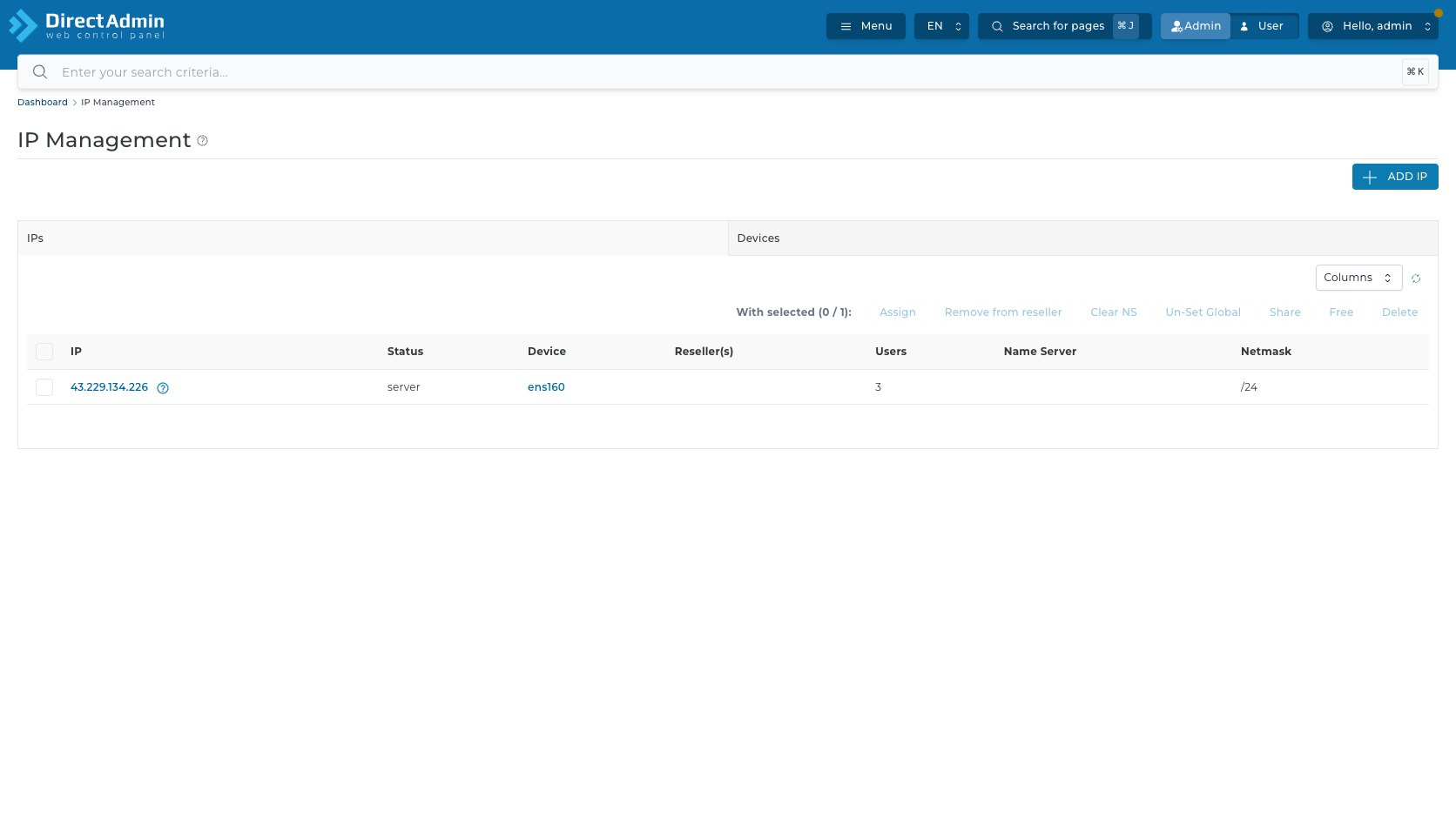
ส่วนหัวของหน้ามีองค์ประกอบที่เกี่ยวกับเมนูนี้ดังนี้:
- หัวข้อ IP Management - ชื่อหน้าหลักของเมนู
- help ไอคอนข้างหัวข้อ - ไอคอนเครื่องหมายช่วยเหลือที่เปิดเอกสารของ DirectAdmin สำหรับหน้าจอ IP Management
- Add IP - ปุ่มหลักสำหรับเพิ่ม IP address ใหม่เข้าสู่ DirectAdmin
- tab IPs - tab รายการ IP address ที่ DirectAdmin จัดการอยู่ เป็น tab เริ่มต้นในหน้าจอตัวอย่าง
- tab Devices - tab รายการ network device และ IP ที่ผูกกับอุปกรณ์นั้น
- Columns - เมนูตัวเลือกเลือกคอลัมน์ที่ต้องการแสดงในตาราง IPs
- Reload Table - ไอคอนrefresh ใช้โหลดข้อมูลตารางใหม่หลังมีการเพิ่มหรือเปลี่ยนสถานะ IP
- With selected - แถบคำสั่งแบบหลายรายการ ที่เริ่มจากสถานะ disabled จนกว่าจะเลือกช่อง ของ IP ในตาราง
แถบค้นหาด้านบนของ DirectAdmin, ปุ่มสลับ Admin/User และ account menu เป็น navigation ระดับ panel ไม่ใช่ control เฉพาะของ IP Management จึงใช้เพื่อเดินทางใน panel ได้ แต่ไม่ใช่สิ่งที่ต้องปรับในการใช้งานบทความนี้
อ่านสถานะ การใช้งาน และเจ้าของ IP ในตาราง
ตารางใน tab IPs เป็นจุดอ่านข้อมูลหลักของเมนูนี้ ในหน้าจอตัวอย่างมี IP หลัก 43.229.134.226 แสดงสถานะ server, device ens160, users 3 และ netmask /24
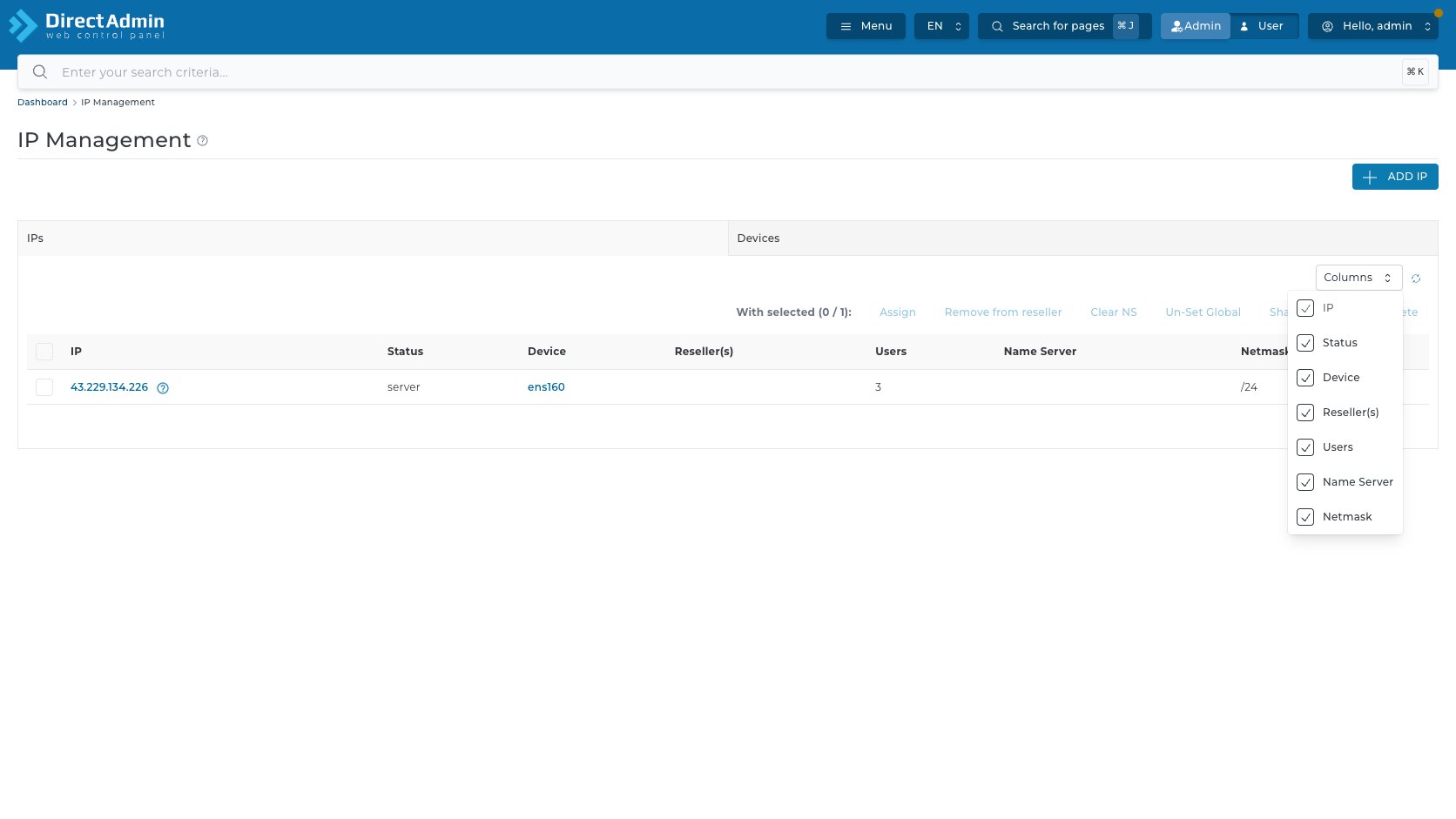
ปุ่ม Columns เปิดรายการคอลัมน์ที่สามารถแสดง/ซ่อนได้ ได้แก่ IP, Status, Device, Reseller(s), Users, Name Server และ Netmask โดยในหน้าจอตัวอย่างทุกคอลัมน์ถูกเลือกอยู่
| ส่วนประกอบ/คอลัมน์ | ความหมาย | ต้องเช็กอะไร |
|---|---|---|
| ช่องเลือกหน้าแถว | เลือก IP เพื่อใช้คำสั่งแบบหลายรายการ ในแถบ With selected | ตรวจ IP, status และ users ก่อนเลือกทุกครั้ง เพราะคำสั่งบางตัวเปลี่ยนสถานะ IP จริง |
| Select all rows | ช่องเลือกหัวตารางสำหรับเลือกทุก IP ที่แสดงอยู่ | ใช้เฉพาะเมื่อมั่นใจว่าทุกแถวเป็นเป้าหมายจริง ไม่ควรใช้กับ IP หลักของเครื่องโดยไม่ตรวจ |
| IP | หมายเลข IP address และเป็น link ไปหน้า IP Details | กด link IP เพื่อดูรายละเอียด ไม่ใช่คำสั่งเปลี่ยนค่าโดยตรง |
| Status | สถานะของ IP เช่น server ในหน้าจอตัวอย่าง | สถานะมีผลกับปุ่มคำสั่งแบบหลายรายการ ที่ DirectAdmin เปิดหรือปิดให้ใช้ |
| Device | network device ที่ IP ผูกอยู่ เช่น ens160 | กดชื่อ device เพื่อเปิดหน้าต่างรายการ IP บนอุปกรณ์นั้น |
| Reseller(s) | reseller ที่ถูก assign กับ IP นั้น ถ้าไม่มีข้อมูลจะว่าง | ใช้ตรวจว่า IP ถูกจัดสรรให้ reseller ใดอยู่ก่อน remove หรือ reassign |
| Users | จำนวน user ที่ใช้ IP นั้นอยู่ | ตัวเลขมากกว่า 0 หมายถึงการเปลี่ยนแปลง IP อาจกระทบบัญชีที่ใช้งานอยู่ |
| Name Server | สถานะการใช้ IP เป็น name server ถ้ามี | ต้องตรวจให้ชัดก่อนใช้ Clear NS เพราะเกี่ยวกับ nameserver/DNS ขั้นตอน |
| Netmask | netmask หรือ prefix ของ IP เช่น /24 | ต้องตรงกับ network จริงของเครื่อง ถ้าผิดอาจทำให้ IP route ไม่ถูก |
หัวคอลัมน์มีสถานะ sort เช่น Sort this column ascending ใช้เรียงรายการตาม IP, Status, Device, Users หรือ Netmask ได้ แต่การ sort ไม่ได้เปลี่ยนค่าในระบบ เป็นเพียงการจัดมุมมองตาราง
เพิ่ม IPv4 หรือ IPv6 ให้กับ Server
ปุ่ม Add IP เปิดหน้าต่าง Add IP Address บนหน้าเดิม ภายในหน้าต่างมีปุ่มปิดรูป X มุมขวาบน, ปุ่ม Close ด้านล่าง และปุ่ม Add IP สำหรับส่งฟอร์มจริง

fields และส่วนควบคุมในหน้าต่างนี้คือ:
- IP Address - field หลักสำหรับกรอก IP ที่ต้องการเพิ่ม มี help ไอคอนข้าง label สำหรับคำอธิบายของ field
- ชนิด IP - เมนูตัวเลือกค่าเริ่มต้นเป็น IPv4 และในหน้าจอตัวอย่างมีตัวเลือก IPv4 กับ IPv6
- ช่องกรอก IP - textbox สำหรับใส่หมายเลข IP ตามชนิดที่เลือก
- Netmask - textbox ค่าเริ่มต้นในบัญชีตัวอย่างคือ
255.255.255.0 - Add to device - ช่องเลือกที่ถูกติ๊กไว้ ค่า checked หมายถึงให้เพิ่ม IP เข้ากับ network device ด้วยตามการใช้งาน DirectAdmin
- Add IP - ปุ่มยืนยันเพิ่ม IP จริง ควรกดเฉพาะเมื่อ IP, netmask และสถานะ Add to device ถูกต้องแล้ว
- Close / X - ปิดหน้าต่างโดยไม่เพิ่ม IP
เมื่อกด Add IP โดยไม่กรอก IP ระบบแสดง validation Required field ใต้ช่อง IP และปุ่ม Add IP ถูกปิดใช้งานหลัง validation จนกว่าจะกรอกข้อมูลให้ถูกต้อง นี่เป็น warning เฉพาะของฟอร์ม Add IP ในหน้าจอตัวอย่าง
ข้อควรระวัง: อย่าเพิ่ม IP จากการเดา ต้องยืนยันกับผู้ให้บริการ VPS/datacenter ก่อนว่า IP นั้นถูก route มาที่เครื่องนี้จริง และ netmask ถูกต้อง ถ้าเพิ่ม IP ผิดอาจทำให้ทีม support ไล่ปัญหา network ยากขึ้น
มอบหมาย แชร์ คืนค่า หรือลบ IP ที่เลือก
แถบ With selected แสดงจำนวน IP ที่เลือกเทียบกับจำนวน IP ทั้งหมดในตาราง เช่น With selected (0 / 1) เมื่อยังไม่เลือกช่อง ปุ่มคำสั่งทั้งหมดจะ disabled
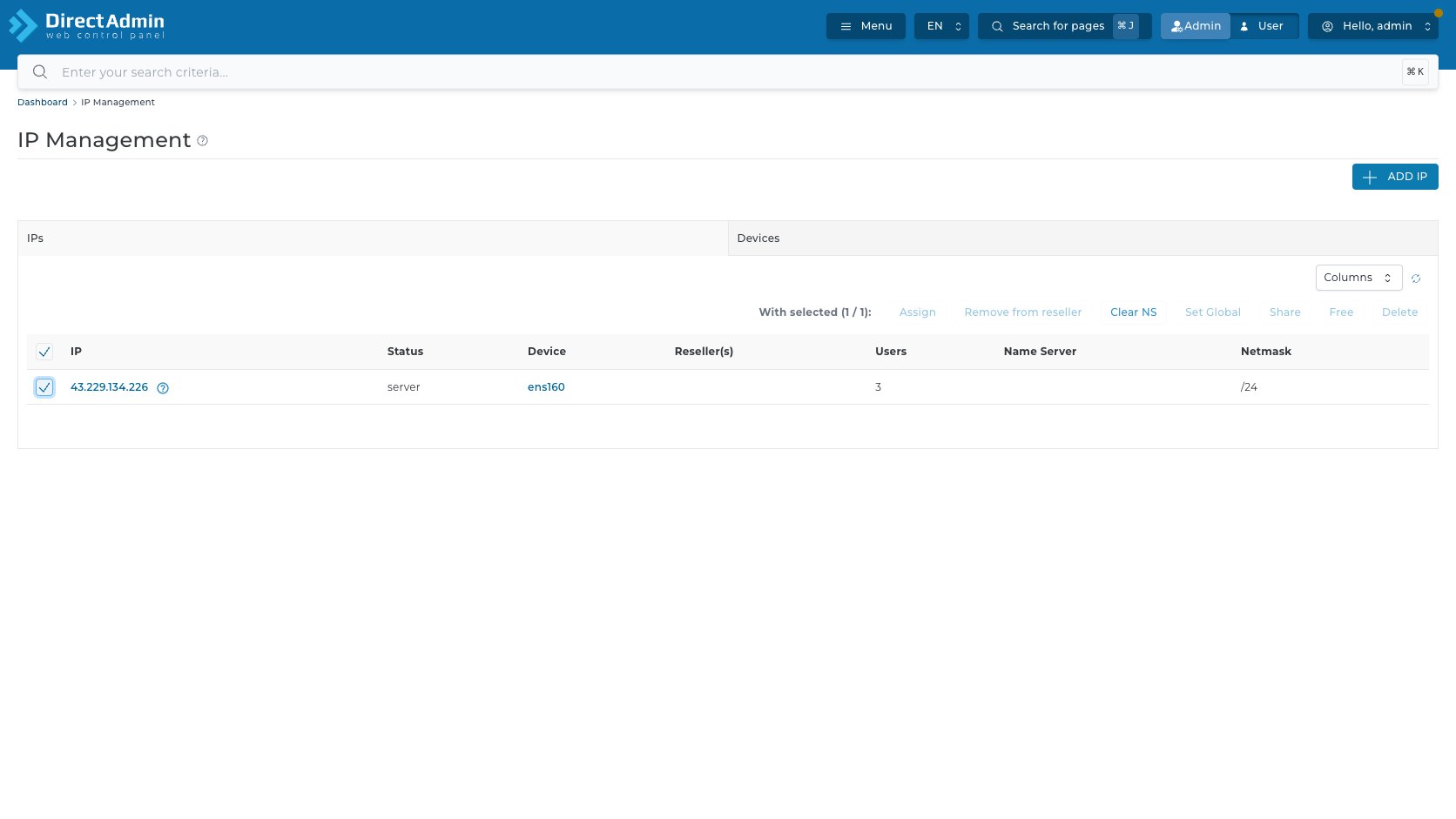
เมื่อเลือก IP ในหน้าจอตัวอย่างข้อความเปลี่ยนเป็น With selected (1 / 1) แต่เพราะ IP ที่เลือกเป็น IP หลักสถานะ server DirectAdmin ยังปิดปุ่มหลายตัวไว้ และเปิดให้ใช้เฉพาะ Clear NS ในสถานะที่ทดสอบ
- Assign - ใช้ assign IP ให้ reseller หรือบริบทที่ DirectAdmin อนุญาต ในหน้าจอตัวอย่างปุ่มนี้ disabled สำหรับ IP สถานะ server
- Remove from reseller - ใช้ถอด IP ออกจาก reseller ที่เคยถูกจัดสรรไว้ ในบัญชีตัวอย่าง disabled เพราะ IP นี้ไม่ได้อยู่ในสถานะที่ถอดจาก reseller ได้
- Clear NS - ล้างสถานะ name server ของ IP ที่เลือก ในบัญชีตัวอย่างปุ่มนี้เปิดใช้งานเมื่อเลือก IP หลัก
- Set Global / Un-Set Global - ปุ่มเปลี่ยนสถานะ global/shared pool ของ IP โดย label จะขึ้นกับสถานะปัจจุบันของ IP ในบัญชีตัวอย่างก่อนเลือกแสดง Un-Set Global และหลังเลือกแสดง Set Global แต่ disabled
- Share - ใช้เปลี่ยน IP ให้เป็น shared IP ในสถานะที่ DirectAdmin อนุญาต ในบัญชีตัวอย่าง disabled
- Free - ใช้เปลี่ยน IP ให้เป็น IP ว่างสำหรับจัดสรรต่อ ในบัญชีตัวอย่าง disabled
- Delete - ใช้ลบ IP ออกจากรายการ IP Management ในสถานะที่ DirectAdmin อนุญาต ในบัญชีตัวอย่าง disabled สำหรับ IP server
การที่ปุ่ม disabled เป็นสัญญาณสำคัญว่า DirectAdmin ไม่อนุญาตให้สั่งงาน นั้นกับ IP สถานะปัจจุบัน อย่าพยายามเลี่ยงด้วย URL/API โดยไม่เข้าใจผลกระทบ เพราะอาจกระทบ IP หลักของเครื่องได้
ล้างค่า Name Server ของ IP อย่างระมัดระวัง
ในหน้าจอตัวอย่างเมื่อเลือก IP แล้วกด Clear NS ระบบไม่เปิดหน้าต่างยืนยันแยก แต่สั่งงาน ทันทีและแสดงข้อความแจ้งเตือน Success ที่มุมล่างของหน้า จากนั้นช่องเลือกถูกเคลียร์และแถบ With selected กลับเป็น 0 / 1
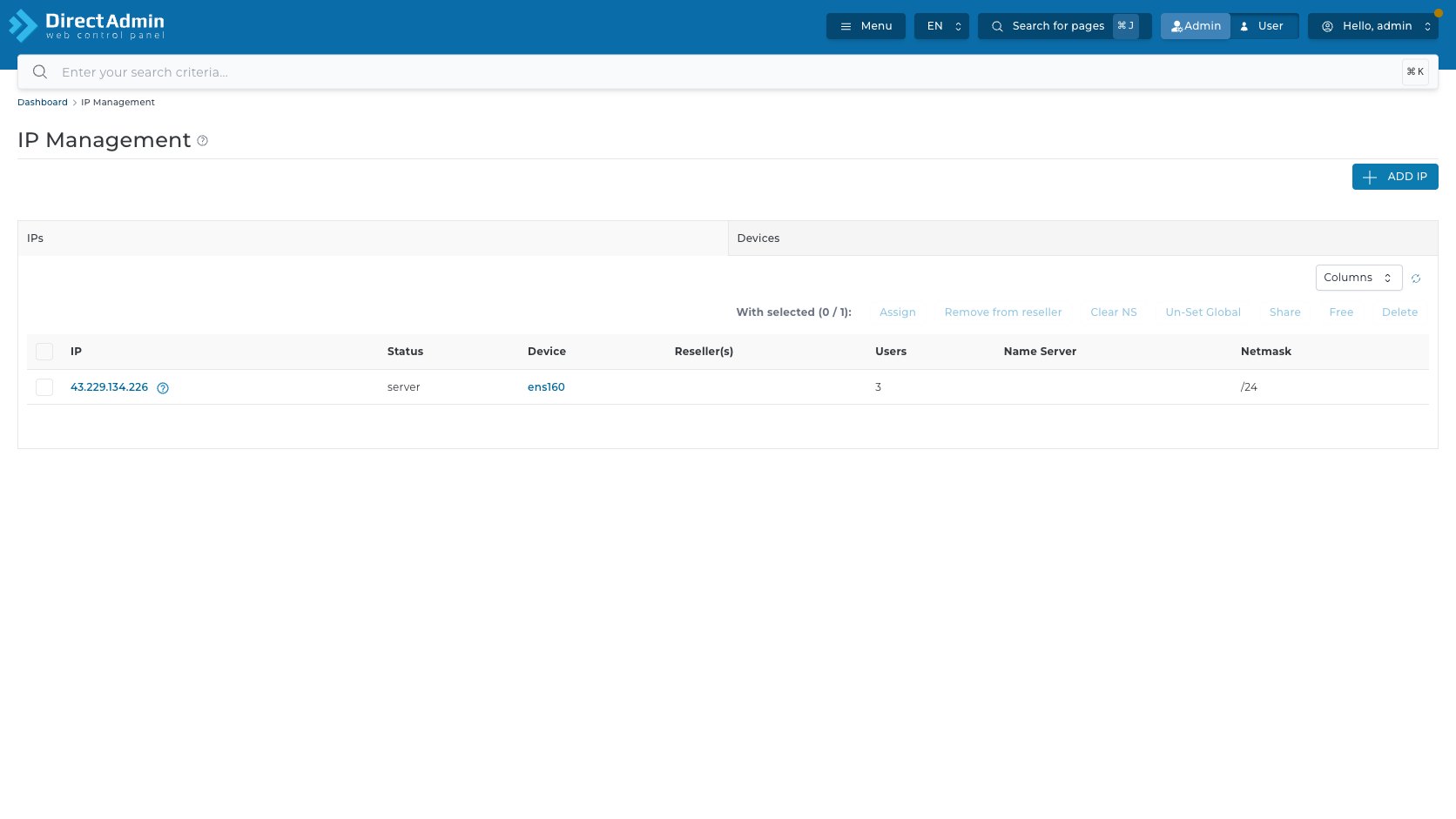
ดังนั้นให้ถือว่า Clear NS เป็นคำสั่งที่ต้องตรวจให้จบก่อนกด ไม่ใช่คำสั่งที่กดเล่นเพื่อดู confirmation เพราะในหน้าจอที่ทดสอบไม่มีขั้นตอนให้ทวนอีกชั้น
ก่อนใช้ Clear NS ให้ตรวจอย่างน้อย:
- IP ถูกต้อง - หมายเลข IP ในแถวตรงกับ IP ที่ต้องล้าง name server จริง
- Name Server column - ตรวจว่ามีสถานะ name server ที่ต้องล้างจริงหรือไม่
- DNS plan - ถ้า IP นั้นใช้กับ nameserver ของลูกค้าหรือ reseller ต้องมีแผนเปลี่ยน DNS/Glue/NS record พร้อมก่อน
- ช่วงเวลา - ทำใน maintenance window ถ้าอาจกระทบ domain resolution
คำเตือน: คำสั่งบางตัวใน IP Management อาจไม่มีหน้าต่างยืนยันในหน้าจอที่กำลังใช้งานจริงเสมอไป อย่าอาศัยความคาดหวังว่าจะมีปุ่ม Confirm ให้ทวนทีหลัง
ตรวจรายละเอียดและผู้ใช้ที่ผูกกับ IP
กด link หมายเลข IP ในตาราง เช่น 43.229.134.226 เพื่อเข้า IP Details URL ของหน้าจอตัวอย่างคือ /evo/ip-manager/43.229.134.226/details

breadcrumb ในหน้านี้เป็น Dashboard > IP Management > IP Details โดย IP Management เป็น link กลับหน้ารายการ IP และ IP Details คือหน้าปัจจุบัน
ส่วนหัวแสดง Details for 43.229.134.226 พร้อม help ไอคอน เช่นเดียวกับหน้าหลัก ภายในหน้ามี tab:
- Details - tab สรุปข้อมูล IP ที่เลือก
- Linked IP(s) - tab รายการ IP ที่ link อยู่กับ IP นี้
ใน tab Details ของหน้าจอตัวอย่างมีข้อมูล 3 field:
- Status - แสดง server บอกว่า IP นี้เป็น IP ระดับ server
- Netmask - แสดง /24
- Users - แสดงจำนวน user ที่ใช้ IP นี้ คือ 3
ก่อนเปลี่ยนสถานะ IP หรือคิดจะลบ IP ใด ให้เปิด IP Details เพื่อดู users และ netmask อีกครั้ง โดยเฉพาะกรณีที่ตารางหลักถูก sort หรือมีหลาย IP ชื่อใกล้กัน
เชื่อมโยงหรือยกเลิกการเชื่อมโยง IP
tab Linked IP(s) อยู่ในหน้า IP Details ใช้ดู IP ที่ถูก link กับ IP หลักนั้น ในหน้าจอตัวอย่างไม่มี linked IP จึงแสดง No items to show

control ที่ปรากฏใน tab นี้คือ:
- Columns - เมนูตัวเลือกเลือกคอลัมน์ของตาราง linked IP
- Reload Table - ไอคอนrefresh สำหรับโหลดรายการ linked IP ใหม่
- With selected (0 / 0) - แถบคำสั่งแบบหลายรายการ แสดงว่าไม่มีรายการให้เลือก
- Un-Link - ปุ่มถอด linked IP ที่เลือก ในหน้าจอตัวอย่าง disabled เพราะไม่มีรายการ
- ช่องเลือกหัวตาราง - disabled เพราะไม่มี linked IP ในตาราง
คอลัมน์ในตาราง Linked IP(s) คือ IP Address, Added to DNS และ Added to Apache ใช้ตรวจว่า linked IP ถูกเพิ่มเข้า DNS และ Apache หรือไม่ก่อนสั่ง Un-Link
ถ้ามี linked IP จริง อย่าใช้ Un-Link โดยดูแค่หมายเลข IP อย่างเดียว ต้องตรวจว่ามีเว็บหรือ virtual host ใดอ้าง IP นั้นอยู่หรือไม่ เพราะคอลัมน์ Added to DNS/Apache บอกบริบทการผูกกับ service สำคัญของเว็บ
ตรวจ IP และ Netmask ของแต่ละ Network Device
tab Devices ในหน้า IP Management แสดงรายการ network device และ IP ที่ DirectAdmin เห็นบนเครื่อง ในหน้าจอตัวอย่างมี device เช่น ens160 และ lo รวมถึง IP แบบ IPv4 และ IPv6
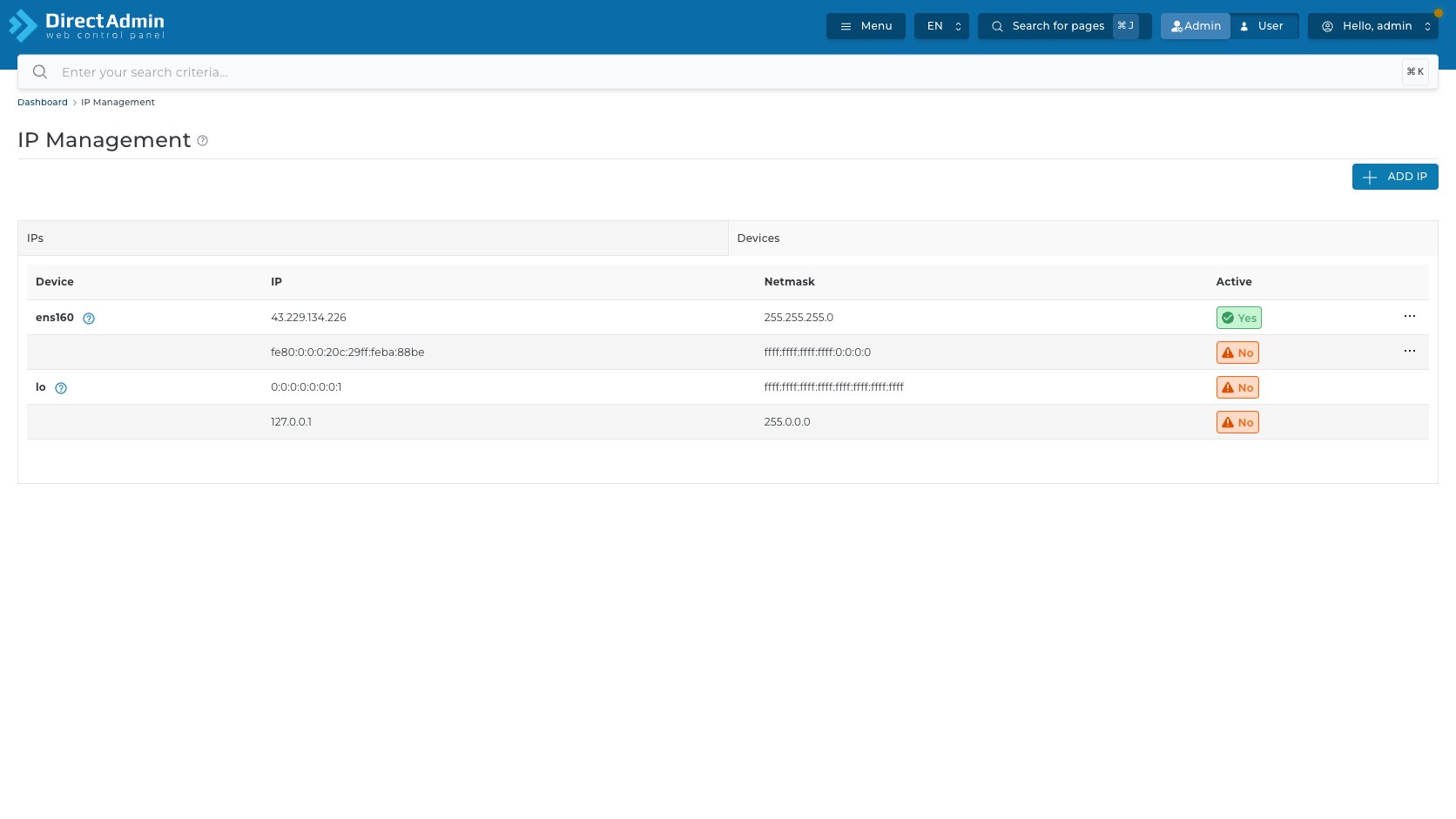
ตาราง Devices มีคอลัมน์ดังนี้:
| คอลัมน์/ส่วนประกอบ | ความหมาย | ข้อควรระวัง |
|---|---|---|
| Device | ชื่อ network interface เช่น ens160 หรือ lo | ชื่อ device มักเป็นข้อมูลระดับ OS อย่าแก้ IP โดยไม่รู้ว่า interface ใดเป็น public interface จริง |
| status/help ไอคอนข้าง device | ไอคอนข้างชื่อ device เปิด tooltip สถานะเช่น Interface is running, Valid broadcast address set, Resources allocated และ Supports multicast | ใช้ดูสัญญาณสุขภาพของ interface แต่ไม่ใช่ปุ่มแก้ค่าโดยตรง |
| IP | IP ที่อยู่บน device นั้น เช่น 43.229.134.226, IPv6 link-local หรือ loopback |
อย่าสับสน public IP กับ loopback/link-local IP |
| Netmask | netmask ของ IP บนอุปกรณ์ เช่น 255.255.255.0 หรือ IPv6 netmask |
ค่าผิดอาจทำให้ routing ใช้งานไม่ได้ |
| Active | สถานะว่า IP บนอุปกรณ์ active หรือไม่ โดยระบบตัวอย่างใช้ badge Yes สีเขียวและ No สีส้ม | IP ที่ Active = No อาจไม่พร้อมใช้งานกับ traffic จริง |
| คำสั่งไอคอน จุดสามจุด | เปิด popover คำสั่งรายแถว เช่น Remove IP ในบางแถว | เป็นคำสั่งเสี่ยง ควรเปิดดูด้วยความตั้งใจและอย่ากดคำสั่งต่อถ้ายังไม่แน่ใจ |
หัวคอลัมน์ Device, IP, Netmask และ Active มี sort เช่นเดียวกับตาราง IPs ใช้จัดรายการเพื่ออ่านให้ง่ายขึ้น ไม่ได้เปลี่ยนค่าระบบ
ตรวจสอบข้อมูลก่อนแก้ IP ของเครื่องจริง
ใน tab IPs เมื่อกด link ชื่อ device เช่น ens160 DirectAdmin เปิดหน้าต่าง Device: ens160 พร้อมตาราง IP บนอุปกรณ์นั้น โดยคอลัมน์ในหน้าต่างคือ IP, Netmask, Active และคำสั่งไอคอน รายแถว
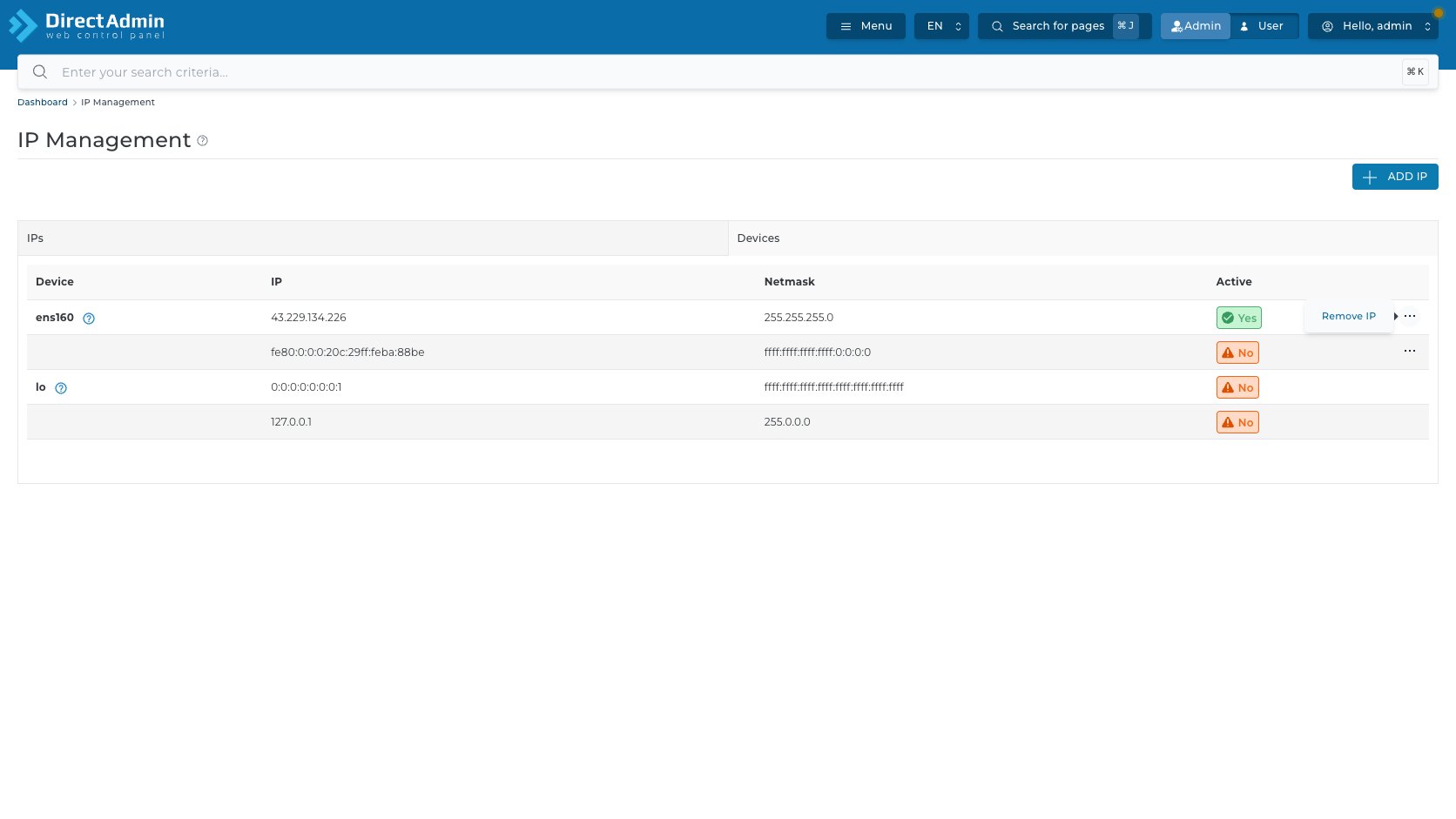
ใน tab Devices หรือในหน้าต่าง Device ปุ่มจุดสามจุดของบางแถวเปิด popover ที่มีคำสั่ง Remove IP ใช้ถอด IP ออกจาก device/list ที่เกี่ยวข้อง ข้อสำคัญคือบทความนี้ไม่ได้กด Remove IP ต่อ เพราะเป็นคำสั่งที่อาจกระทบ network จริงของเครื่องระบบตัวอย่างและอาจทำให้ IP ใช้งานไม่ได้
ให้ใช้ checklist นี้ก่อนสั่งงาน ระดับ IP:
- ยืนยัน IP เป้าหมาย - เทียบ IP ใน tab IPs, IP Details และ Devices ให้ตรงกัน
- ตรวจ Users - ถ้า Users มากกว่า 0 ให้ถือว่ามี account ใช้งาน IP นั้นอยู่
- ตรวจ Device - รู้ว่า IP อยู่บน public interface, loopback หรือ IPv6/link-local
- ตรวจ DNS/Name Server - ถ้า IP เกี่ยวกับ NS ต้องวางแผน DNS propagation และ glue record
- ตรวจ service impact - Apache, DNS, mail, SSL และ panel access อาจเกี่ยวข้องกับ IP เดียวกัน
- มีช่องทางเข้าระบบสำรอง - ก่อนแก้ IP หลักควรมี console หรือ SSH ผ่าน IP/ช่องทางอื่น
- อย่าพึ่งหน้าต่างยืนยัน - จากการทดสอบ Clear NS ทำงานทันทีและแสดง Success โดยไม่มีหน้าต่างยืนยัน
เวลาใช้งานจริง IP Management ไม่เหมาะกับการลองคำสั่งบนเครื่องจริง ถ้าต้องเพิ่ม ล้าง NS ถอด IP หรือเปลี่ยนสถานะ global/shared/free/delete ให้ทำเฉพาะเมื่อรู้ผลกระทบและมีแผน rollback แล้วเท่านั้น
หากไม่แน่ใจว่าค่าหรือคำสั่งใดจะกระทบส่วนไหนของเซิร์ฟเวอร์ ให้หยุดไว้ก่อน แล้วเก็บภาพหน้าจอกับรายละเอียดที่เกี่ยวข้องส่งให้ทีมงาน PhalconHost ช่วยตรวจสอบได้ครับ
ต้องการสอบถามข้อมูลเพิ่มเติม?
สามารถแอดไลน์คุยกันก่อนได้ที่ line: @PhalconHost




