
คู่มือการใช้งาน เมนู Mail Queue Administrator - (DirectAdmin Admin Level)
ตรวจและจัดการอีเมลค้างใน Mail Queue ด้วย Filter, Freeze, Retry, Bounce และ Delete โดยไม่ล้างคิวเกินจำเป็น
รู้จัก Mail Queue Administrator และเข้าเมนูจาก Dashboard
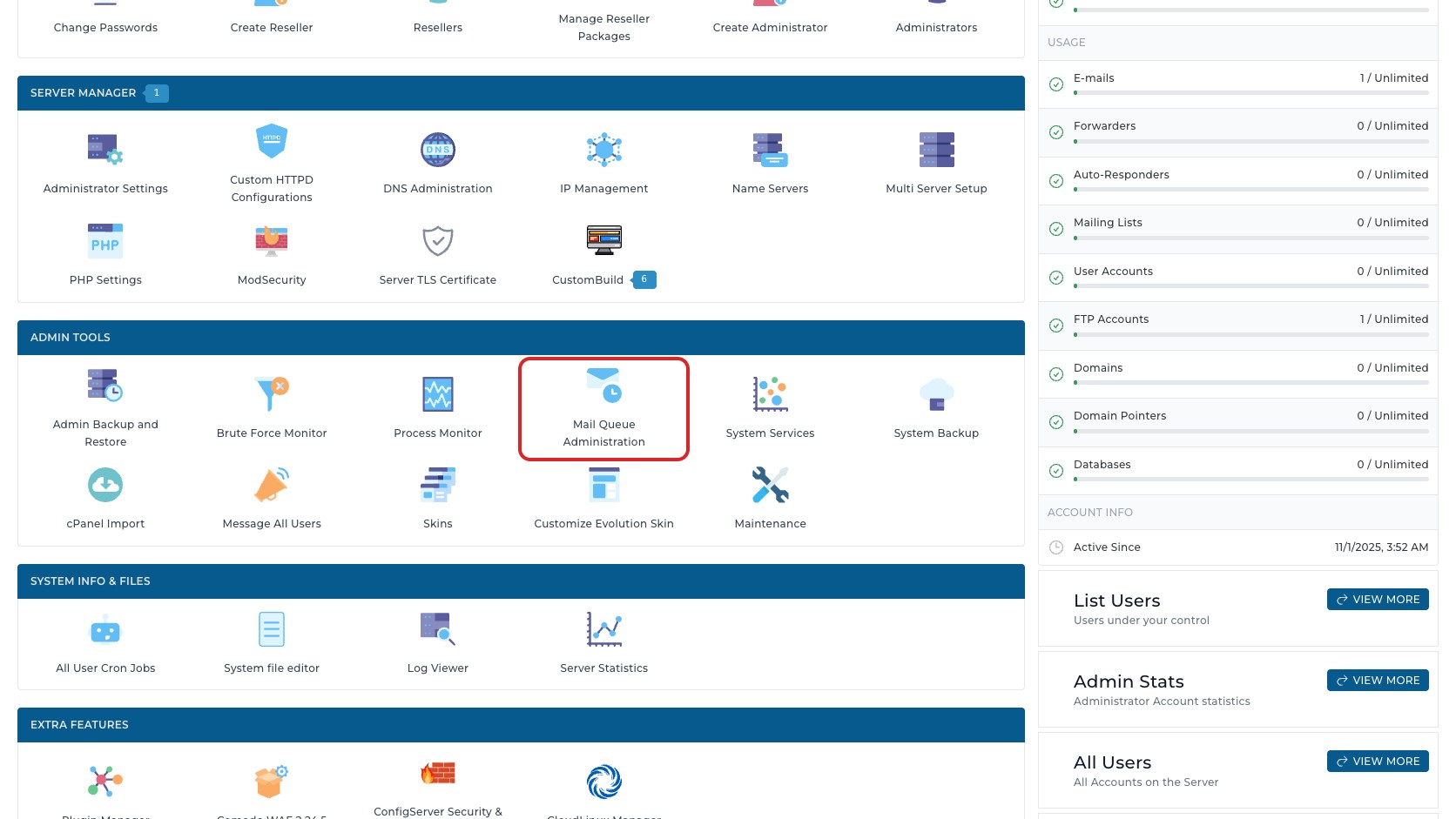
เมนู Mail Queue Administrator ที่ผู้ดูแลระบบมักเรียกกัน ในหน้าจอ DirectAdmin Evolution ของระบบตัวอย่างนี้แสดงชื่อจริงว่า Mail Queue Administration อยู่ในระดับ Admin Level และใช้ดูรายการอีเมลที่ยังค้างอยู่ใน mail queue ของเครื่อง เช่น เมลที่รอส่งซ้ำ เมลที่ถูก freeze ระหว่างตรวจปัญหา หรือเมลที่ยังส่งถึงปลายทางไม่ได้

เส้นทางเข้าเมนูจาก Dashboard คือ:
Admin Level > Admin Tools > Mail Queue Administration
ในหน้า Dashboard ให้ดูเฉพาะกลุ่ม Admin Tools แล้วกดเมนู Mail Queue Administration
เมนูนี้เหมาะกับผู้ดูแลระบบที่ต้องตรวจคิวอีเมลระดับเครื่อง เช่น สงสัยว่าเมลค้างจำนวนมาก, มี sender ส่งออกผิดปกติ, มี recipient ปลายทางตีกลับ, ต้อง retry เมลที่แก้ปัญหาปลายทางแล้ว หรือต้อง freeze/delete เมลบางชุดเพื่อหยุดผลกระทบระหว่างตรวจ spam/abuse
คำเตือน: Mail Queue เป็นเมนูระดับ Admin Tools ที่มีผลกับการส่งอีเมลจริงบนเครื่อง ก่อนใช้คำสั่งใด ๆ ให้ตรวจ message ID, sender, recipient และเหตุผลให้ครบ เพราะการ Bounce หรือ Delete อาจทำให้เมลไม่ถูกส่งถึงปลายทางอีก
สำรวจหน้ารวมคิวอีเมลและเครื่องมือที่ใช้บ่อย
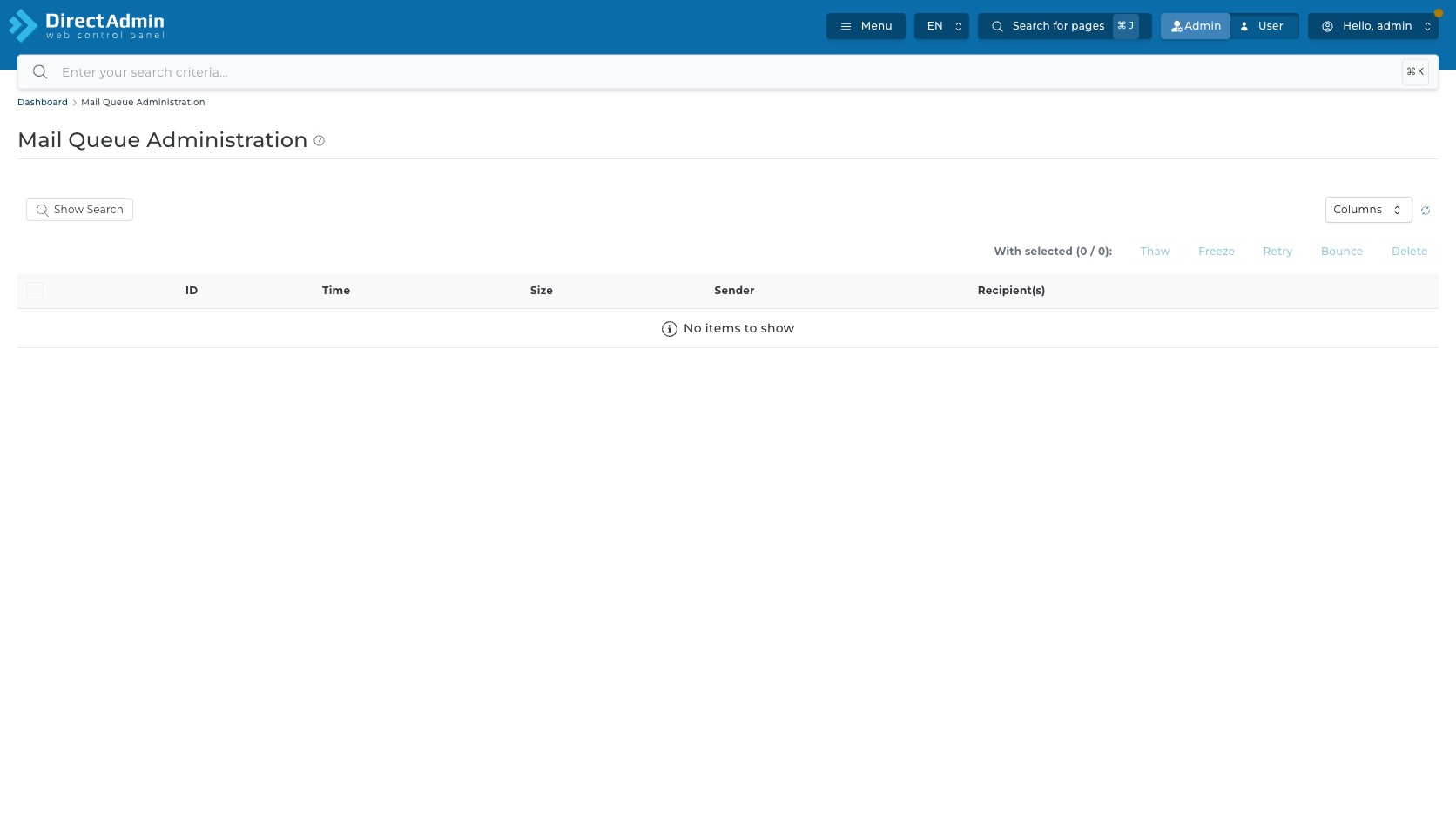
เมื่อเปิดหน้า Mail Queue Administration แล้ว breadcrumb ด้านบนแสดง Dashboard > Mail Queue Administration โดย Dashboard เป็นลิงก์กลับหน้าแรก และ Mail Queue Administration คือหน้าปัจจุบัน ใช้ยืนยันว่ากำลังจัดการ mail queue ไม่ใช่หน้า Process Monitor, System Services หรือเมนูอีเมลของ User Level
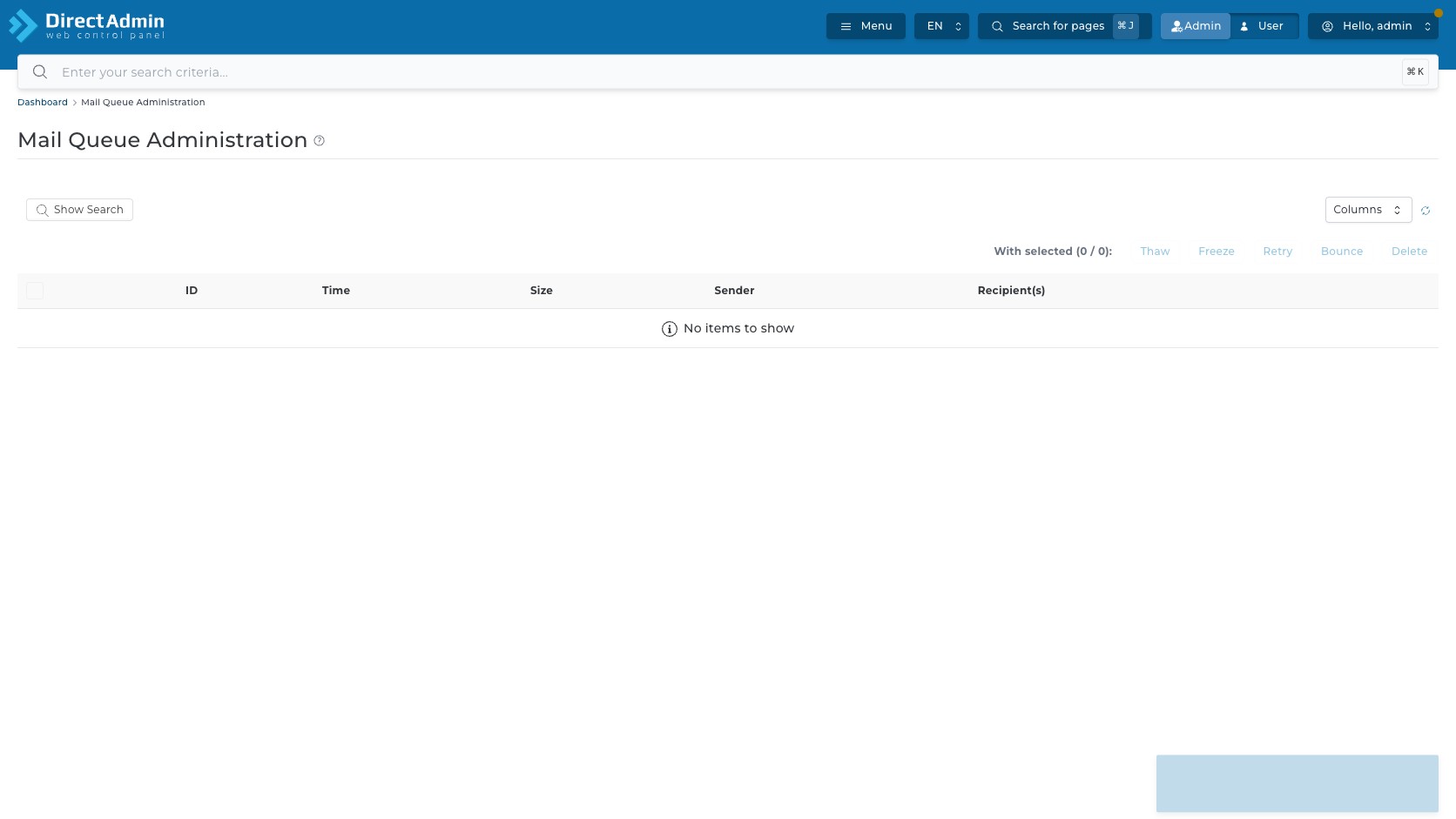
ข้างหัวข้อมี help ไอคอน รูปเครื่องหมายช่วยเหลือ เป็นลิงก์ไปเอกสารช่วยเหลือของ DirectAdmin สำหรับหัวข้อ mail-queue-administration ใช้เทียบกับเอกสารของ panel เมื่ออยากตรวจความหมายของปุ่มมาตรฐาน
ส่วน toolbar ของเมนูนี้มีส่วนควบคุมที่เกี่ยวข้องโดยตรงดังนี้:
- Show Search - เปิดแผง filter เหนือตาราง เพื่อค้นหา message จาก field ที่เกี่ยวกับคิวเมล
- Columns - เปิดเมนูตัวเลือกเลือกว่าจะแสดงหรือซ่อนคอลัมน์ใดในตาราง
- Reload Table - ไอคอน รีโหลดตาราง ใช้ดึงสถานะล่าสุดหลังมีเมลค้างใหม่, queue ถูกระบบ retry, หรือเพิ่งใช้คำสั่งกับรายการที่เลือก
- With selected - แถบคำสั่งสำหรับ message ที่ถูกเลือกด้วยช่องเลือกในตาราง
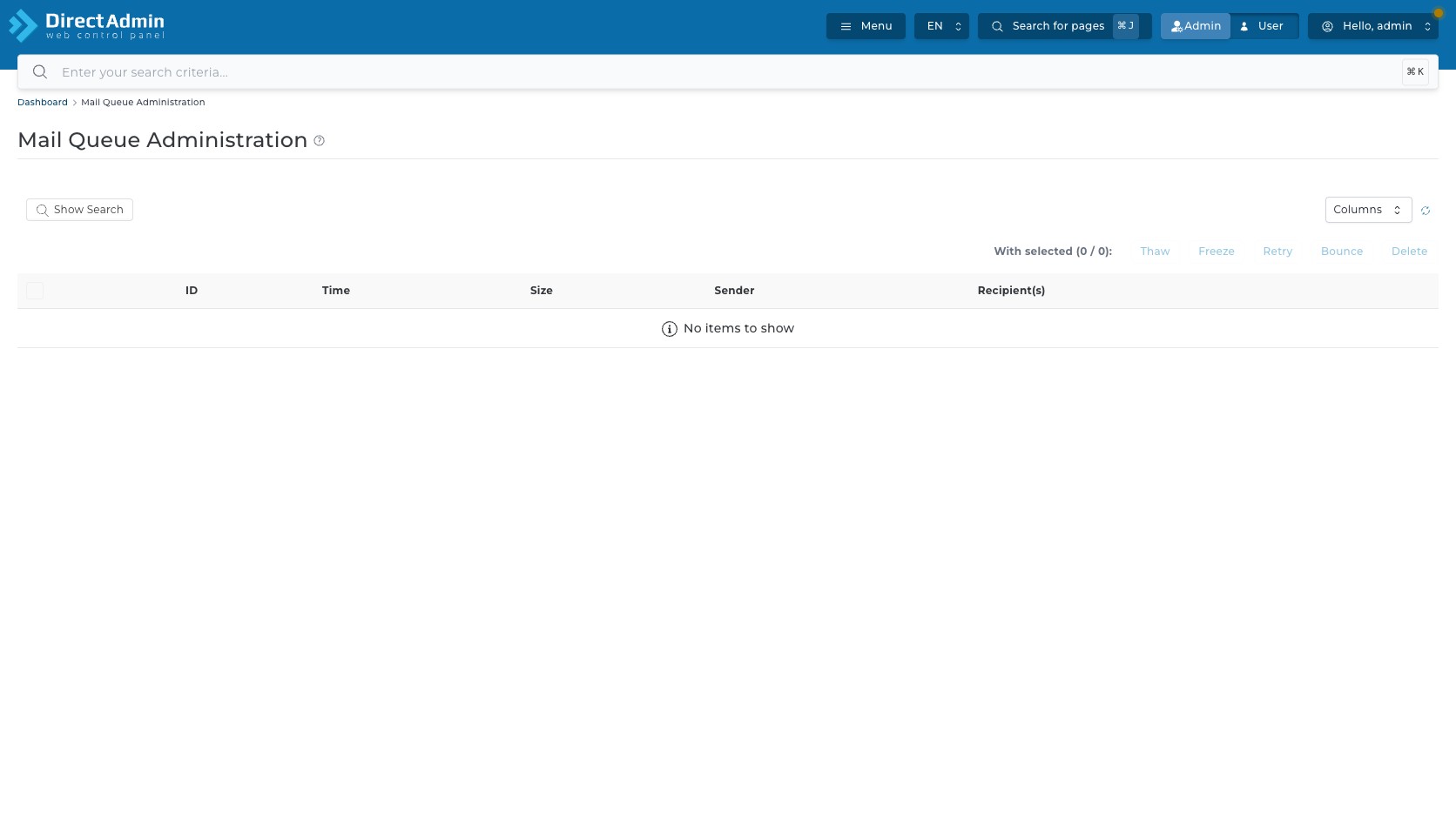
ในระบบตัวอย่างวันที่ 1 กรกฎาคม 2026 ตารางแสดง With selected (0 / 0) และ No items to show หมายความว่า ณ ตอนบันทึกภาพไม่มี message อยู่ใน queue ให้เลือกคำสั่งจึงถูก disable ทั้งหมด นี่เป็นสถานะปกติที่ดีสำหรับเครื่องที่ไม่มีเมลค้าง ไม่ได้แปลว่าเมนูเสียหรือ permission ไม่พอ
หน้า Mail Queue Administration ในระบบตัวอย่างไม่มี tab แยก การทำงานหลักอยู่ที่ breadcrumb, help ไอคอน, search/filter, เมนู Columns, Reload Table, ตาราง queue, ช่องเลือกและคำสั่ง bar เท่านั้น ส่วนปุ่ม header อย่าง Menu, EN, Search for pages, Admin/User และ Hello, admin เป็น global navigation ของ DirectAdmin ไม่ใช่ setting เฉพาะของเมนูนี้
ค้นหาอีเมลและเลือกคอลัมน์ที่ต้องการ
กด Show Search เพื่อเปิดแผง filter เหนือตาราง ภายในแผงมีตารางย่อยที่ประกอบด้วย Column, Filter Type, Filter Value, ปุ่มลบ filter รูป X และปุ่ม Add Search Filter
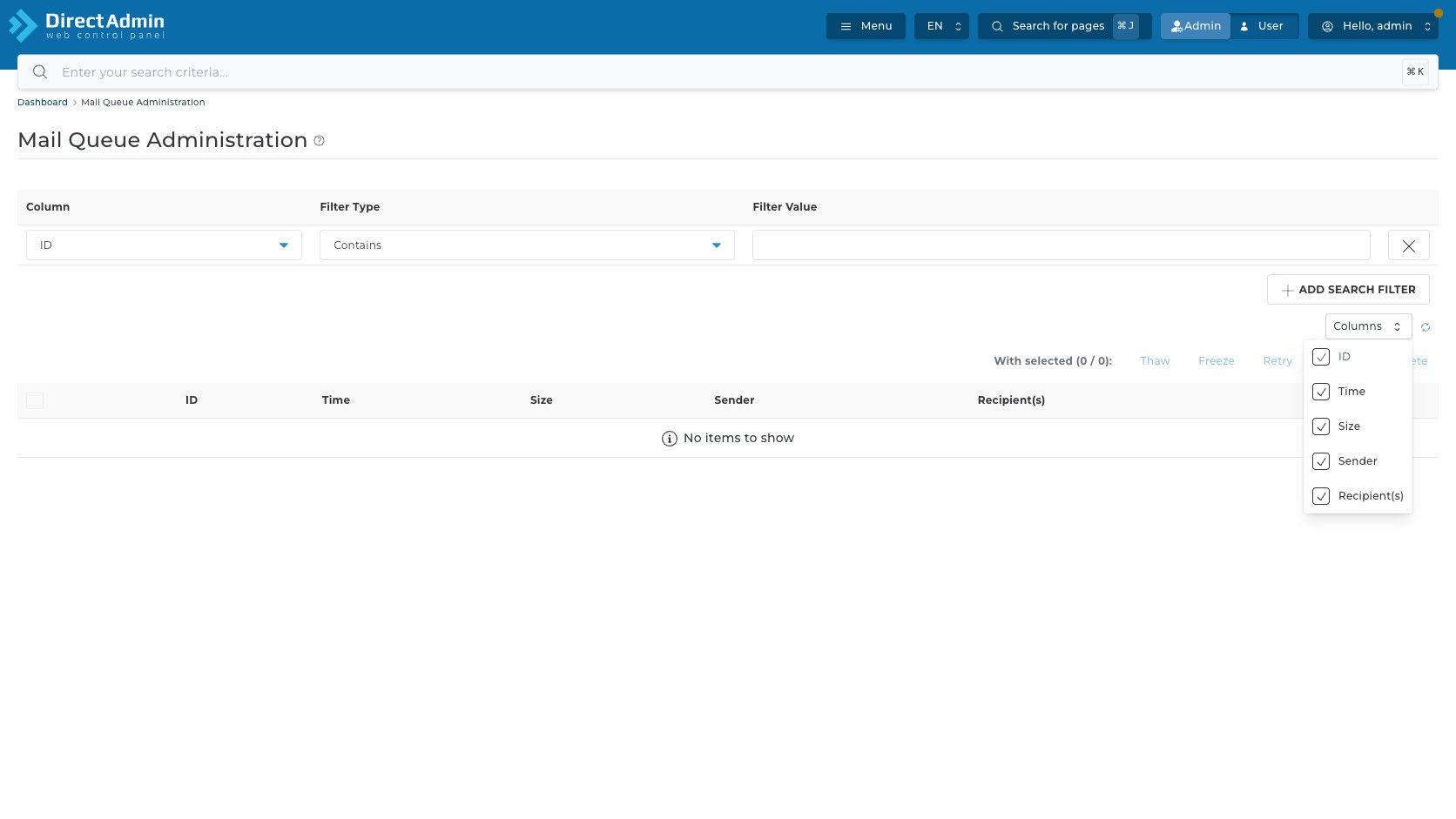
Column ใน filter ของหน้า Mail Queue เลือกได้จาก field ที่เกี่ยวกับคิวเมล ได้แก่:
- ID - ใช้ค้นหา message ID ของเมลใน queue เหมาะเมื่อมี ID จาก log หรือจากการแจ้งเตือนอยู่แล้ว
- Sender - ใช้กรองจากผู้ส่ง ช่วยหาเมลที่มาจาก mailbox, script หรือ account ที่สงสัยว่าส่งผิดปกติ
- Recipient(s) - ใช้กรองจากผู้รับ เหมาะกับกรณีปลายทางเดียวค้างหลายฉบับ หรือโดเมนปลายทางมีปัญหา
- Frozen - ใช้กรองสถานะ frozen เพื่อแยกเมลที่ถูกหยุด retry อัตโนมัติออกจากเมลที่ยังรอระบบจัดการตามรอบปกติ
Filter Type มีตัวเลือก Equal, Contains และ Starts With โดย Contains เหมาะกับการค้นหาบางส่วนของ sender/recipient, Equal เหมาะเมื่อมี ID หรือค่าแน่นอน และ Starts With เหมาะเมื่อรู้ prefix ของ address หรือ ID
Filter Value คือช่องกรอกค่าที่ต้องการค้นหา เช่น message ID, อีเมลผู้ส่ง, โดเมนผู้รับ หรือค่าที่ใช้กรอง frozen สถานะปุ่ม Remove Filter รูป X ใช้ลบเงื่อนไขในแถวนั้น ส่วน Add Search Filter ใช้เพิ่มเงื่อนไขหลายแถวเมื่อต้อง narrowing รายการให้แคบก่อนเลือกคำสั่ง
ปุ่ม Columns เปิดเมนูตัวเลือกที่มีช่องเลือกของคอลัมน์ ID, Time, Size, Sender และ Recipient(s) ในตัวอย่างทุกคอลัมน์ถูกเลือกอยู่ ถ้าต้องโฟกัสการตรวจ sender/recipient ให้ซ่อนคอลัมน์ที่ไม่จำเป็นได้ แต่ก่อนใช้คำสั่งควรเปิดคอลัมน์หลักกลับมาให้ครบเพื่ออ่านบริบทของ message ให้ถูกต้อง
อ่านผู้ส่ง ผู้รับ ขนาด และสถานะของอีเมลในคิว
ตารางในหน้า Mail Queue Administration คือจุดที่ใช้ดู message ที่ค้างอยู่ใน queue ทุกคำสั่งควรเริ่มจากการอ่านแถวให้ครบก่อนเลือกช่อง เพราะปุ่มด้านบนจะทำงานกับรายการที่เลือกอยู่ในขณะนั้น
| คอลัมน์/ส่วนประกอบ | ความหมาย | ข้อควรอ่านก่อนสั่งงาน |
|---|---|---|
| ช่องเลือกหัวตาราง | เลือกทุก message ที่แสดงอยู่ในหน้าปัจจุบัน | ในบัญชีตัวอย่างถูก disabled เพราะไม่มี item ถ้ามีรายการจริง อย่าใช้ select all จนกว่า filter จะแคบพอ |
| ช่องเลือกหน้าแถว | เลือก message รายแถวเพื่อใช้ คำสั่งในแถบ With selected | ตรวจ ID, sender และ recipient ให้ตรงก่อนเลือก โดยเฉพาะเมื่อมีเมลค้างจำนวนมาก |
| ID | message ID ของอีเมลใน queue ใช้อ้างอิงกับ log หรือการตรวจจาก command line ได้ | เป็นค่าที่ควรจดไว้ก่อน retry, bounce หรือ delete เพื่อ audit ย้อนหลัง |
| Time | เวลาที่ message อยู่ใน queue หรือเวลาที่ DirectAdmin แสดงสำหรับรายการนั้น | ช่วยแยกเมลที่เพิ่งค้างออกจากเมลที่ค้างนานผิดปกติ |
| Size | ขนาดของ message | เมลขนาดใหญ่จำนวนมากอาจทำให้ queue โตและกินพื้นที่ดิสก์ ต้องตรวจร่วมกับ sender/recipient |
| Sender | ผู้ส่งของ message นั้น | ใช้หา script, mailbox หรือ account ที่อาจส่งผิดปกติหรือถูกใช้ส่ง spam |
| Recipient(s) | ปลายทางของ message หนึ่งรายการ อาจมีมากกว่าหนึ่ง recipient | ถ้าปลายทางเป็นโดเมนเดียวกันจำนวนมาก ควรตรวจปัญหา DNS, remote mail server หรือ blocklist ก่อนสั่งงาน |
| คอลัมน์คำสั่งด้านขวา | พื้นที่คำสั่งรายแถวถ้า DirectAdmin แสดงในเวอร์ชัน/สถานะที่มี item | ในตัวอย่าง queue ว่างจึงไม่มีคำสั่งประจำแถว ให้เห็น |
ข้อความ No items to show พร้อมไอคอน ข้อมูลหมายความว่าตอนนั้นไม่มีเมลค้างให้จัดการ ตารางจึงไม่มี row, ช่องเลือกรายแถว, pagination หรือคำสั่งประจำแถว ให้ใช้ หากเครื่องจริงมีรายการ ระบบจะแสดง message ต่อแถวและตัวเลขใน With selected จะเปลี่ยนตามจำนวนที่เลือก
พัก ส่งซ้ำ ตีกลับ หรือลบอีเมลอย่างระมัดระวัง
แถบ With selected (0 / 0) แสดงจำนวน message ที่เลือกเทียบกับจำนวน message ทั้งหมดที่อยู่ในตารางขณะนั้น ในตัวอย่างปุ่ม Thaw, Freeze, Retry, Bounce และ Delete ถูก disabled เพราะ queue ว่างและไม่มีช่องเลือกให้เลือก
เมื่อเครื่องจริงมี message และเลือกช่อง แล้วคำสั่งเหล่านี้คือจุดที่ต้องระวังที่สุดของเมนู:
- Thaw - ปลดสถานะ frozen ของ message ที่เลือก เพื่อให้กลับเข้าสู่การส่งต่อ/การ retry ตามระบบ mail queue อีกครั้ง ใช้เมื่อแก้สาเหตุที่ทำให้ freeze แล้วและต้องการให้ระบบลองส่งต่อ
- Freeze - หยุด message ที่เลือกไว้ใน queue ไม่ให้ระบบพยายามส่งซ้ำอัตโนมัติ เหมาะกับการกันผลกระทบระหว่างตรวจ spam, recipient ผิด, script ส่งซ้ำ หรือ sender ที่ต้องสอบสวนก่อน
- Retry - สั่งให้ระบบลองส่ง message ที่เลือกใหม่ เหมาะเมื่อแก้สาเหตุปลายทางแล้ว เช่น DNS/MX กลับมา, remote mail server หายล่ม หรือแก้ network issue แล้ว
- Bounce - ตีกลับ message ไปยัง sender ตามเงื่อนไขของ mail server ใช้เมื่อยืนยันว่าไม่ควรส่งต่อ message นั้นแล้ว และต้องการให้ sender รับรู้ว่าเมลส่งไม่สำเร็จ
- Delete - ลบ message ที่เลือกออกจาก queue ใช้เฉพาะเมื่อยืนยันว่าไม่ต้องส่งต่อและไม่ต้องเก็บไว้ใน queue แล้ว เช่น spam ชัดเจน หรือเมลทดสอบที่ไม่ควรส่งซ้ำ
ในระบบตัวอย่าง queue ว่าง จึงไม่มีหน้าต่างยืนยันจากคำสั่งเหล่านี้ให้เห็น และไม่สามารถยืนยันจากภาพได้ว่าคำสั่งใดจะมี confirmation ก่อนทำงานในทุกเวอร์ชันของ DirectAdmin หรือไม่ ดังนั้นเมื่อต้องทำบน production ให้ยึดหลักนี้: หาก DirectAdmin เปิดหน้าต่างยืนยัน ให้ตรวจชื่อคำสั่ง, จำนวนรายการ และ ID ที่เลือกก่อนกด Confirm; หากไม่มีหน้าต่างให้ถือว่าการกดปุ่มคือการส่งคำสั่งจริงทันที
สิ่งสำคัญคือ ก่อนกด Bounce หรือ Delete ให้ export หรือจด message ID, Sender, Recipient(s), เวลา และเหตุผลไว้เสมอ ถ้าเป็น incident spam ให้เก็บหลักฐานเพิ่มจาก mail log และตรวจ source ของ sender ก่อนล้าง queue จำนวนมาก
วิธีที่ปลอดภัยคือเริ่มจาก filter ให้แคบ, อ่านตาราง, เลือกช่อง เฉพาะรายการที่ต้องการ, ใช้ Freeze เมื่อต้องหยุดผลกระทบระหว่างตรวจ, ใช้ Retry หลังแก้สาเหตุแล้ว, ใช้ Bounce/Delete เฉพาะเมื่อแน่ใจว่าไม่ควรส่งต่อ message นั้น และกด Reload Table เพื่อตรวจผลหลังสั่งงานทุกครั้ง
หากไม่แน่ใจว่าค่าหรือคำสั่งใดจะกระทบส่วนไหนของเซิร์ฟเวอร์ ให้หยุดไว้ก่อน แล้วเก็บภาพหน้าจอกับรายละเอียดที่เกี่ยวข้องส่งให้ทีมงาน PhalconHost ช่วยตรวจสอบได้ครับ
ต้องการสอบถามข้อมูลเพิ่มเติม?
สามารถแอดไลน์คุยกันก่อนได้ที่ line: @PhalconHost




