
คู่มือการใช้งาน เมนู Message templates - (DirectAdmin Admin Level)
แก้ข้อความต้อนรับและข้อความแจ้งระงับบัญชี พร้อมใช้ตัวแปรของ DirectAdmin ให้ข้อมูลที่ส่งถึงผู้ใช้ถูกต้องครบถ้วน
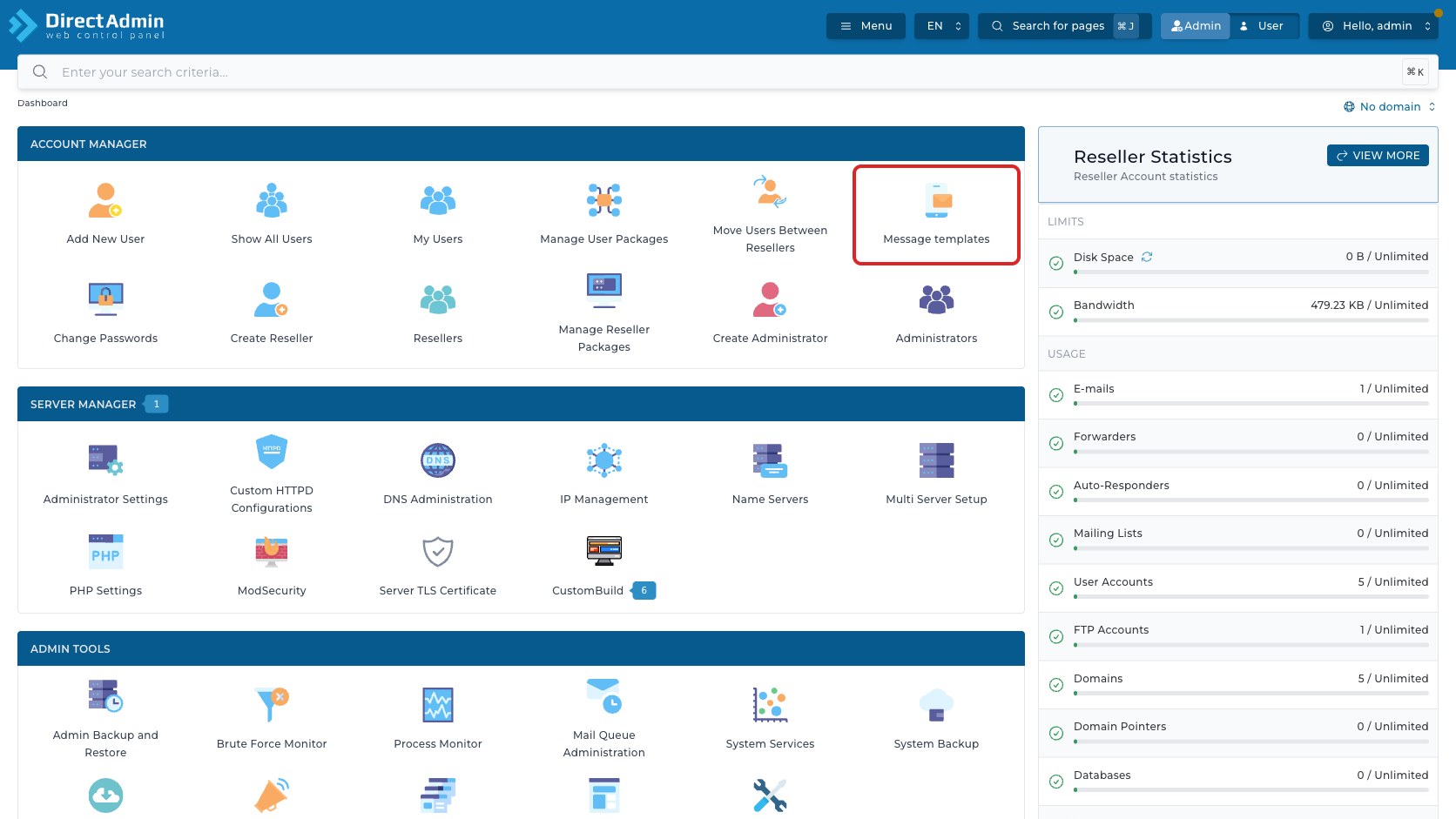
รู้จัก Message Templates และเข้าเมนูจาก Dashboard
เมนู Message templates ใน DirectAdmin ระดับ Admin Level ช่วยให้ผู้ดูแลระบบแก้แม่แบบข้อความระบบที่ DirectAdmin ใช้กับงานบัญชีผู้ใช้ โดยหน้าจอตัวอย่างสำหรับคู่มือนี้มี 2 template คือ Welcome message สำหรับข้อความต้อนรับ/ข้อมูลบัญชีหลังสร้าง User และ Suspension message สำหรับข้อความแจ้งเมื่อบัญชีถูก suspend
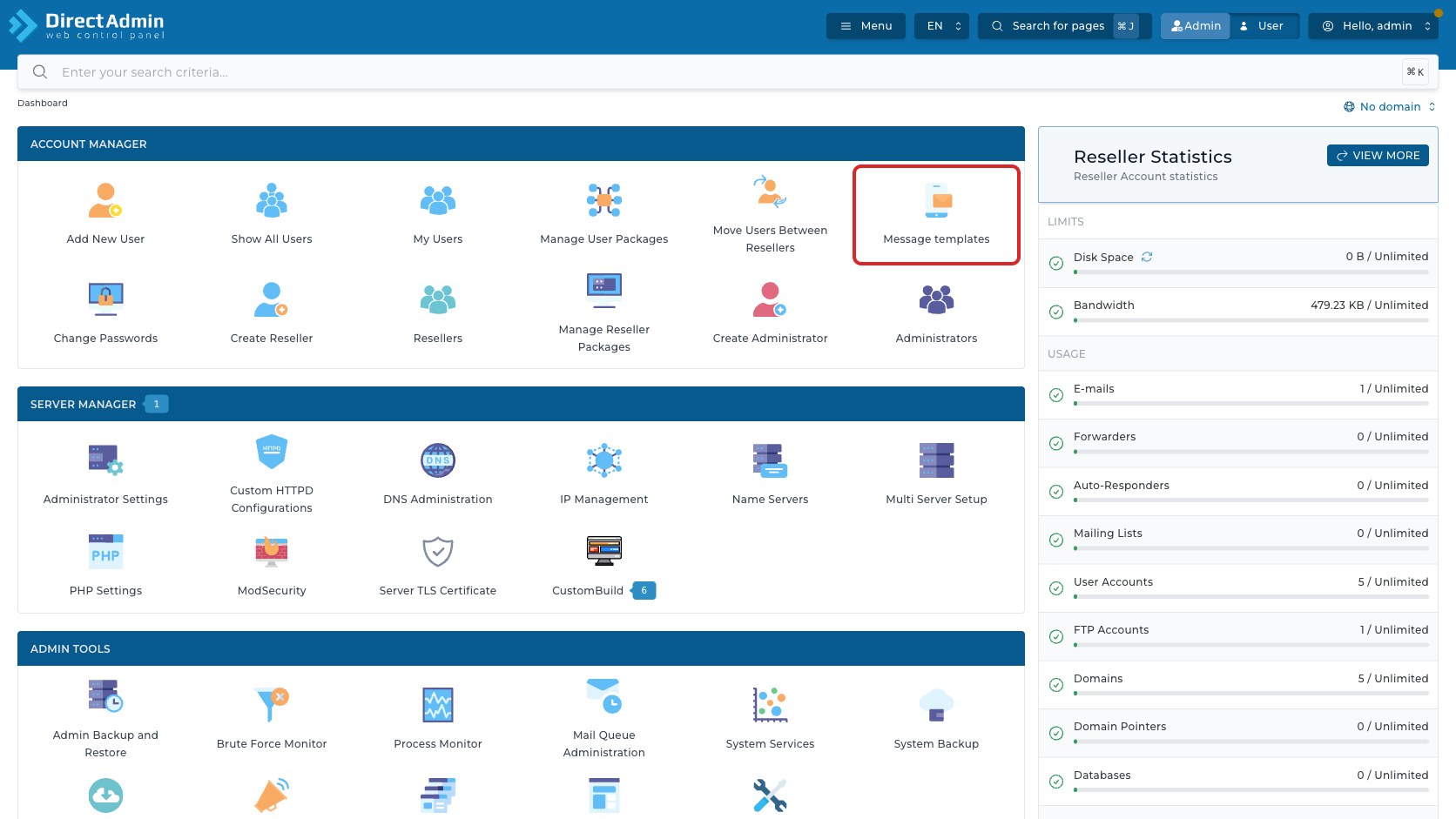
เส้นทางเข้าเมนูจาก Dashboard คือ Admin Level > Account Manager > Message templates
ในหน้า Dashboard ให้ดูที่กลุ่ม Account Manager แล้วกดเมนู Message templates
จุดสำคัญคือ template ในหน้านี้มีผลกับข้อความที่ผู้ใช้ปลายทางได้รับในอนาคต ถ้าแก้ placeholder ผิด เช่น ลบ |username|, |password|, |domain|, |USERNAME| หรือ |REASON| ข้อมูลที่ DirectAdmin ควรแทนค่าให้อัตโนมัติอาจหายไปจากข้อความจริง ดังนั้นควรสำรองข้อความเดิมก่อนแก้ และทดสอบกับบัญชีทดลองก่อนใช้กับ production
ปรับข้อความต้อนรับโดยรักษาตัวแปรสำคัญไว้
เมื่อเข้า URL หลักของเมนู Message templates ระบบจะพาเข้าหน้า Welcome message โดย breadcrumb ด้านบนเป็น Dashboard > Message templates > Welcome message ลิงก์ Dashboard ใช้กลับหน้าแรก DirectAdmin, ลิงก์ Message templates ใช้กลับหน้าหลักของเมนูนี้ และรายการท้ายสุด Welcome message คือ template ที่กำลังแก้ไขอยู่
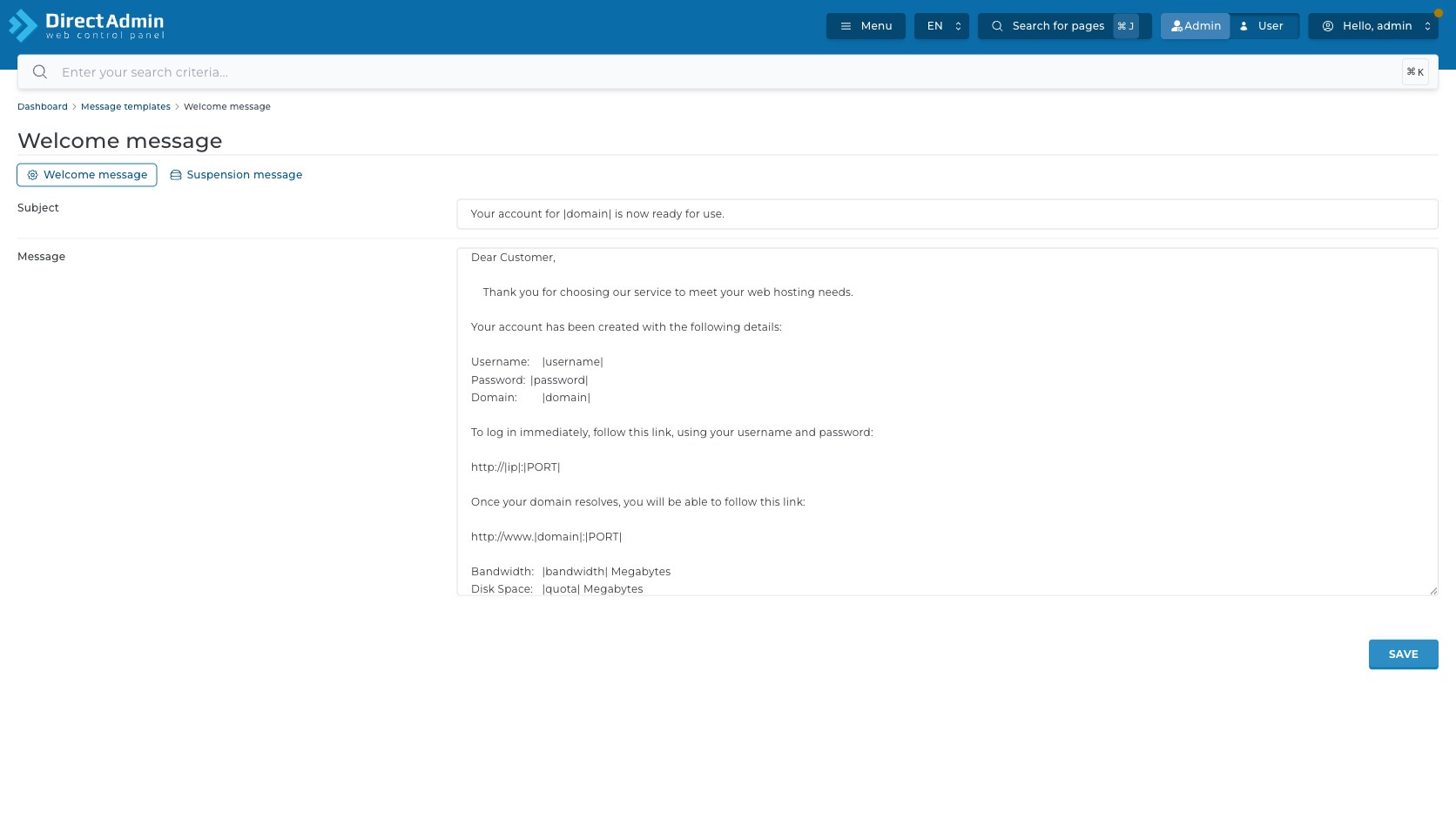
ใต้หัวข้อมี navigation แบบ tab สองปุ่ม:
- Welcome message - tab ที่กำลังเลือกอยู่ในภาพ ใช้แก้ข้อความต้อนรับ/ข้อมูลบัญชีหลังสร้าง User
- Suspension message - tab สำหรับสลับไปแก้ข้อความแจ้ง suspend account โดยไม่ต้องออกจากเมนูนี้
แต่ละ tab มีไอคอน เล็กด้านหน้าชื่อ template เพื่อช่วยแยกปุ่มในแถบ navigation เท่านั้น ไม่ใช่คำสั่งแยก และในหน้าจอนี้ไม่มีช่องเลือก, table, table column, เมนู Columns หรือคำสั่งแบบหลายรายการ ให้เลือก
ส่วนฟอร์มของ Welcome message มี field สำคัญดังนี้:
- Subject - หัวข้อข้อความ เช่นค่าเดิมในบัญชีตัวอย่างคือข้อความแจ้งว่าบัญชีสำหรับ
|domain|พร้อมใช้งานแล้ว ควรเขียนให้ผู้รับเข้าใจว่าเป็นอีเมลข้อมูลบัญชี hosting ใหม่ - Message - กล่องข้อความขนาดใหญ่สำหรับเนื้อหาหลัก มีข้อมูลบัญชี, link เข้าใช้งาน, ค่า resource, DNS, FTP, MySQL และสิทธิ์ต่าง ๆ ที่ DirectAdmin จะแทนค่าจริงตอนส่ง
- Save - ปุ่มบันทึกด้านขวาล่างของหน้า ใช้บันทึก template ปัจจุบัน ไม่มีปุ่ม Preview, Reset หรือ Cancel จากหน้าจอตัวอย่าง
placeholder ที่ควรรักษาไว้ใน Welcome message ได้แก่ |username|, |password|, |domain|, |ip|, |PORT|, |bandwidth|, |quota|, |vdomains|, |nsubdomains|, |nemails|, |nemailf|, |nemailr|, |nemailml|, |ftp|, |aftp|, |ns1|, |ns1ip|, |ns2|, |ns2ip|, |mysql|, |domainptr|, |ssh|, |ssl|, |cgi|, |php| และ |dnscontrol|
ในเนื้อหา Welcome message ยังมีเงื่อนไขลักษณะ |*if OWNED!="yes"| และ |*endif| สำหรับให้ DirectAdmin แสดงบางข้อความตามเงื่อนไขของบัญชี อย่าลบหรือแปล token พวกนี้เป็นภาษาไทย เพราะเป็น syntax ที่ระบบใช้ประมวลผล ไม่ใช่ข้อความสำหรับผู้ใช้ทั่วไป
ปรับข้อความแจ้งระงับบัญชีให้ครบถ้วน
เมื่อกด tab Suspension message breadcrumb จะเปลี่ยนเป็น Dashboard > Message templates > Suspension message และหัวข้อหน้าจะเปลี่ยนเป็น Suspension message เพื่อยืนยันว่ากำลังแก้ template สำหรับการแจ้ง suspend account ไม่ใช่ข้อความต้อนรับหลังสร้างบัญชี

ส่วนประกอบใน tab นี้มีรูปแบบเดียวกับ Welcome message คือมี tab navigation, field Subject, field Message และปุ่ม Save ด้านขวาล่าง ไม่มี table, ช่องเลือก, เมนูเลือกคอลัมน์ หรือคำสั่งรายแถวในหน้าจอนี้
ค่า default ที่พบในบัญชีตัวอย่างใช้ placeholder หลัก 3 ตัว:
|USERNAME|- ชื่อบัญชีที่ถูก suspend ระบบจะแทนค่าตาม user เป้าหมาย|REASON|- เหตุผลการ suspend ที่มาจากขั้นตอนการ suspend user เช่น spam, abuse, billing issue หรือเหตุผลอื่นที่ผู้ดูแลระบบระบุ|MSG_FOOTER|- footer ข้อความที่ DirectAdmin นำมาต่อท้ายตามค่าของระบบ
ข้อความ suspension ควรชัดเจน สุภาพ และไม่ให้คำมั่นเกินจริง เช่นอย่าเขียนว่าบัญชีจะถูกเปิดกลับอัตโนมัติถ้าขั้นตอนจริงต้องให้ทีมตรวจสอบก่อน ควรรักษา |REASON| ไว้เสมอเพื่อให้ผู้รับเห็นเหตุผล และควรมีช่องทางติดต่อทีม support หากผู้ใช้คิดว่าถูก suspend ผิดพลาด
ถ้าต้องปรับภาษาไทย ให้เปลี่ยนเฉพาะข้อความรอบ ๆ placeholder เช่นคำทักทาย คำอธิบาย และคำแนะนำติดต่อ support แต่ไม่ควรแก้รูปแบบตัวแปรที่อยู่ระหว่างเครื่องหมาย |...| เพราะ DirectAdmin ต้องใช้ชื่อ token ตรงตามที่ระบบรู้จัก
ตรวจข้อความและตัวแปรก่อนบันทึก Template
ปุ่ม Save เป็นคำสั่งหลักของทั้งสอง tab เมื่อกด Save ในหน้าจอตัวอย่างโดยไม่เปลี่ยนข้อความ ระบบบันทึกทันทีและแสดง notification สีเขียวคำว่า Success ที่มุมขวาล่าง พร้อมไอคอนเครื่องหมายถูกและปุ่มปิด X ของ notification

ในขั้นตอนที่ตัวอย่างนี้ ไม่มีหน้าต่างยืนยัน แบบ Cancel/Confirm ก่อนบันทึก และไม่พบ warning แยกเมื่อกด Save โดยข้อมูลเดิม ดังนั้นให้ถือว่าการกด Save คือการยืนยันแก้ template จริงทันที หากต้องการยกเลิกการแก้ไข ให้หยุดก่อนกด Save และโหลดหน้ากลับใหม่หรือย้อนกลับตามนโยบายการทำงานของทีม
สิ่งที่ไม่มีในเมนูนี้และไม่ควรนำมาปนกับคู่มือนี้ ได้แก่ช่องเลือก, table, table column, เมนู Columns, คำสั่งประจำแถว, คำสั่งแบบหลายรายการ, Delete confirmation และหน้าต่างส่งข้อความถึง user สิ่งเหล่านั้นเป็นการใช้งานเมนูอื่น เช่น Users หรือ Message All Users ไม่ใช่ Message templates
Checklist ก่อนกด Save:
- สำรองข้อความเดิม - คัดลอก Subject และ Message เดิมไว้ก่อน โดยเฉพาะ production server ที่มีลูกค้าใช้งานจริง
- รักษา placeholder - อย่าเปลี่ยนตัวพิมพ์เล็ก/ใหญ่ของ token เช่น
|username|กับ|USERNAME|เพราะแต่ละ template ใช้รูปแบบต่างกัน - ตรวจ link และ port - ถ้าแก้ข้อความเกี่ยวกับ link เข้า DirectAdmin ให้แน่ใจว่า
|ip|,|domain|และ|PORT|ยังอยู่ครบหรือถูกแทนด้วย URL ที่ทีมต้องการจริง - ไม่ใส่รหัสผ่านแบบ static - อย่าเขียนรหัสผ่านตายตัวใน template ให้ใช้ placeholder ของ DirectAdmin เท่านั้น
- ใช้ภาษาที่เหมาะกับเหตุการณ์ - Welcome message ควรเป็นข้อความเริ่มใช้งาน ส่วน Suspension message ควรสั้น ชัดเจน และบอกให้ติดต่อ support เมื่อมีข้อโต้แย้ง
- ทดสอบหลังบันทึก - หลังเห็น Success ควรทดสอบด้วยบัญชีทดลองหรือขั้นตอนที่ควบคุมได้ เพื่อดูว่าข้อความจริงแทนค่าถูกต้อง
คำเตือน: Message templates ไม่ได้ส่งข้อความทันทีเหมือนเมนู Message All Users แต่เป็นแม่แบบที่จะถูกใช้ในเหตุการณ์ต่อไป หาก template ผิด ผู้ใช้ที่ถูกสร้างหรือถูก suspend หลังจากนั้นอาจได้รับข้อความผิดพร้อมข้อมูลสำคัญไม่ครบ
หากไม่แน่ใจว่าค่าหรือคำสั่งใดจะกระทบส่วนไหนของเซิร์ฟเวอร์ ให้หยุดไว้ก่อน แล้วเก็บภาพหน้าจอกับรายละเอียดที่เกี่ยวข้องส่งให้ทีมงาน PhalconHost ช่วยตรวจสอบได้ครับ
ต้องการสอบถามข้อมูลเพิ่มเติม?
สามารถแอดไลน์คุยกันก่อนได้ที่ line: @PhalconHost




