
คู่มือการใช้งาน เมนู Multi Server Setup - (DirectAdmin Admin Level)
เชื่อม DirectAdmin หลายเครื่องผ่าน Multi Server Setup พร้อมตรวจ Network, SSL, Credential และ Connection ก่อนเปิดใช้งานจริง
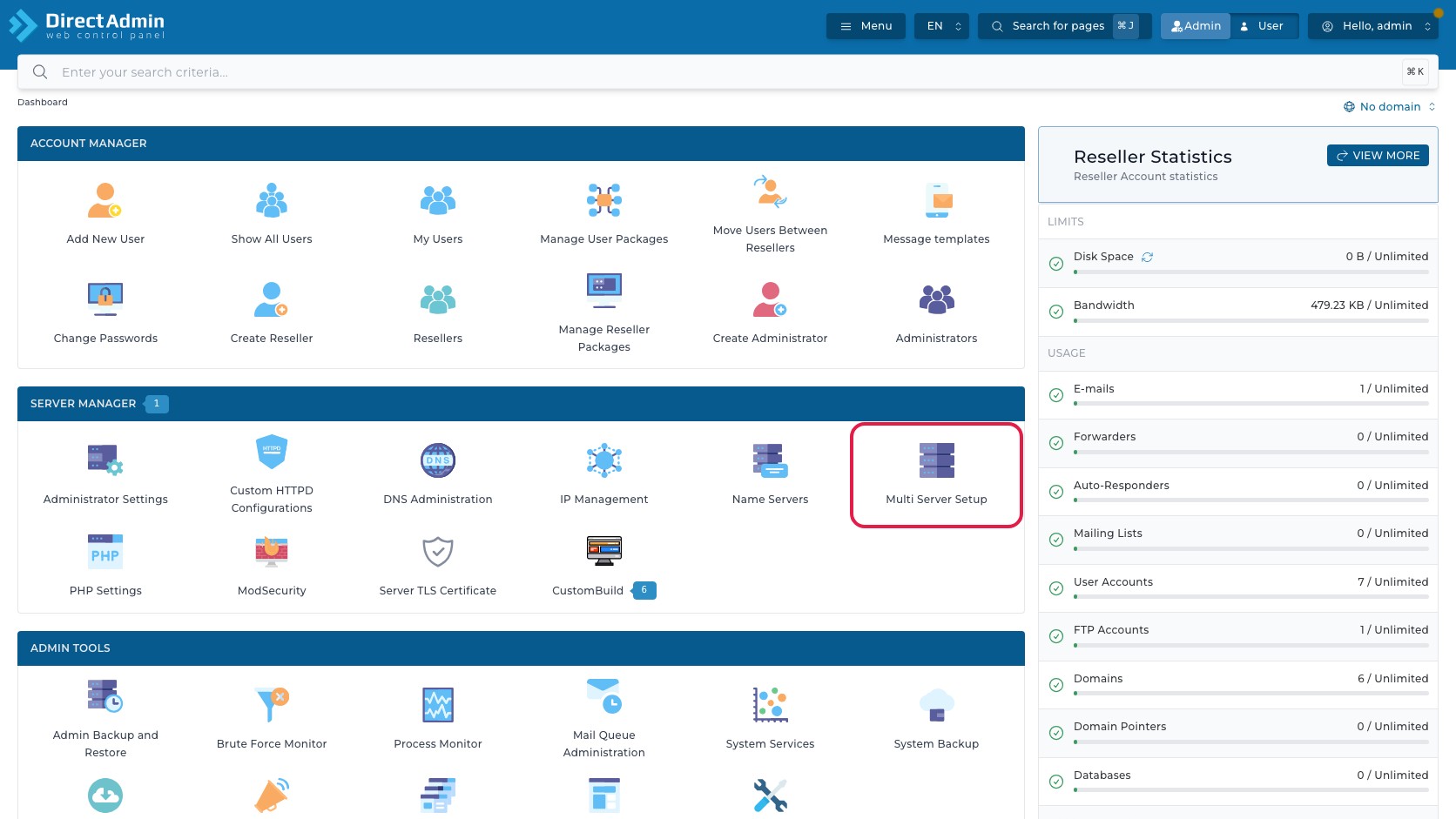
รู้จัก Multi Server Setup และเข้าเมนูจาก Dashboard
เมนู Multi Server Setup ใน DirectAdmin ระดับ Admin Level ใช้กำหนด server อื่นที่ DirectAdmin เครื่องนี้จะเชื่อมต่อเพื่อทำงานร่วมกัน เช่น งานตรวจสอบข้อมูลข้ามเครื่อง, งาน sync บางประเภท, หรือการตรวจข้อมูลที่ DirectAdmin รองรับผ่านตัวเลือกในหน้า Multi Server Setup

เส้นทางเข้าเมนูจาก Dashboard คือ:
Admin Level > Server Manager > Multi Server Setup
ในหน้า Dashboard ให้ดูเฉพาะกลุ่ม Server Manager แล้วกดเมนู Multi Server Setup
เมนูนี้เป็นงานระดับผู้ดูแลระบบ เพราะข้อมูลที่กรอกคือที่อยู่ server, port, username, password และสิทธิ์การเชื่อมต่อระหว่าง DirectAdmin หลายเครื่อง หากตั้งผิด อาจทำให้การตรวจ user/domain/email ข้ามเครื่องผิดพลาด หรือทำให้ credential ของ admin ถูกใช้ผิดเครื่องได้
คำเตือน: อย่าเพิ่ม server จริงโดยยังไม่ยืนยัน trust boundary, firewall, SSL, username/password และสิทธิ์ของ remote admin ให้ครบ เมนูนี้ควรใช้โดยคนที่ดูแล DirectAdmin หลายเครื่องจริงเท่านั้น
สำรวจหน้ารวม Server และเครื่องมือจัดการ
เมื่อเปิดหน้า Multi Server Setup แล้ว breadcrumb ด้านบนแสดง Dashboard > Multi Server Setup โดย Dashboard เป็น link กลับหน้าแรก และ Multi Server Setup เป็นหน้าปัจจุบัน ใช้ยืนยันว่ากำลังอยู่ในเมนูนี้จริง ไม่ใช่หน้า Name Servers, IP Management หรือ DNS Administration

ข้างหัวข้อ Multi Server Setup มี help ไอคอน รูปเครื่องหมายคำถาม เป็นลิงก์ไปเอกสารช่วยเหลือของ DirectAdmin สำหรับ Multi Server Setup โดยหน้าจอตัวอย่างเปิดไปยังเอกสารหัวข้อ multi-server-setup
ส่วนหัวด้านขวาของหน้ามีปุ่มหลัก 2 ปุ่ม:
- ENABLE - เปิดใช้งาน feature Multi Server Setup ทั้งหน้า เมื่อเปิดแล้วปุ่มจะเปลี่ยนเป็น DISABLE
- ADD NEW SERVER - เปิดหน้าต่างสำหรับเพิ่ม DirectAdmin server ปลายทางเข้ามาในรายการ
ตารางในหน้าหลักของหน้าจอตัวอย่างเริ่มต้นเป็นสถานะว่างและขึ้นข้อความ No items to show พร้อมคอลัมน์ IP, Port, Login, SSL Connection และคอลัมน์คำสั่งด้านขวา หากยังไม่มี server ให้เลือกช่อง หัวตารางจะเป็นสถานะ disabled
ด้านขวาใต้ตารางมีส่วน With Selected สำหรับคำสั่งกับ server ที่เลือก มีช่อง Set Password (optional) พร้อมปุ่มรูปตา Show, ปุ่ม SAVE, ปุ่ม TEST CONNECTION และปุ่ม DELETE แม้ปุ่มเหล่านี้จะแสดงอยู่ตลอด แต่ควรใช้เมื่อเลือก server เป้าหมายและตรวจข้อมูลในแถวเรียบร้อยแล้วเท่านั้น
ข้อความสถานะด้านล่างซ้าย Multi Server is currently turned OFF หมายความว่า feature ถูกปิดอยู่ ถึงจะเห็นตารางและปุ่มจัดการรายการ แต่การทำงานจริงของ multi server ยังไม่ถูกเปิดใช้งานจนกว่าจะกด ENABLE
เปิดหรือปิด Multi Server Setup อย่างปลอดภัย
ปุ่ม ENABLE ใช้เปิด Multi Server Setup ให้ระบบเริ่มใช้การตั้งค่านี้ ในหน้าจอตัวอย่างเมื่อกด ENABLE ระบบทำงานทันทีโดยไม่เปิดหน้าต่างยืนยันแยก แล้วแสดง notification สีเขียวว่า Setting saved และ DirectAdmin configuration is updated จากนั้นปุ่มด้านขวาบนเปลี่ยนเป็น DISABLE

เมื่อ feature เปิดอยู่ การกด DISABLE ไม่ได้ปิดทันที แต่เปิดหน้าต่าง Confirmation พร้อมข้อความ Are you sure you want to disable this feature? ภายในหน้าต่างมี:
- ไอคอน เตือน - บอกว่านี่เป็นคำสั่งเปลี่ยนสถานะ feature ระดับระบบ
- ปุ่ม X - ปิดหน้าต่างโดยไม่ยืนยัน
- Cancel - ยกเลิกการปิด feature และกลับไปหน้าเดิม
- CONFIRM - ยืนยันปิด Multi Server Setup จริง
หลังยืนยันปิด ระบบแสดง notification Setting saved / DirectAdmin configuration is updated และสถานะด้านล่างกลับเป็น Multi Server is currently turned OFF
ก่อนปิด feature บนเครื่องจริง ให้ตรวจว่ามีงานใดอาศัยการเชื่อมต่อข้าม server อยู่หรือไม่ เช่น งานตรวจ domain/user/email หรือการดูข้อมูลร่วมกันระหว่าง DirectAdmin หลายเครื่อง เพราะการปิด feature อาจทำให้งานเหล่านั้นหยุดทำงานทันที
เพิ่ม Server ปลายทางและข้อมูลเข้าสู่ระบบ
ปุ่ม ADD NEW SERVER เปิดหน้าต่าง Add New Server บนหน้าเดิม ภายในหน้าต่างมีปุ่มปิด X มุมขวาบนและปุ่ม ADD ด้านล่างขวา
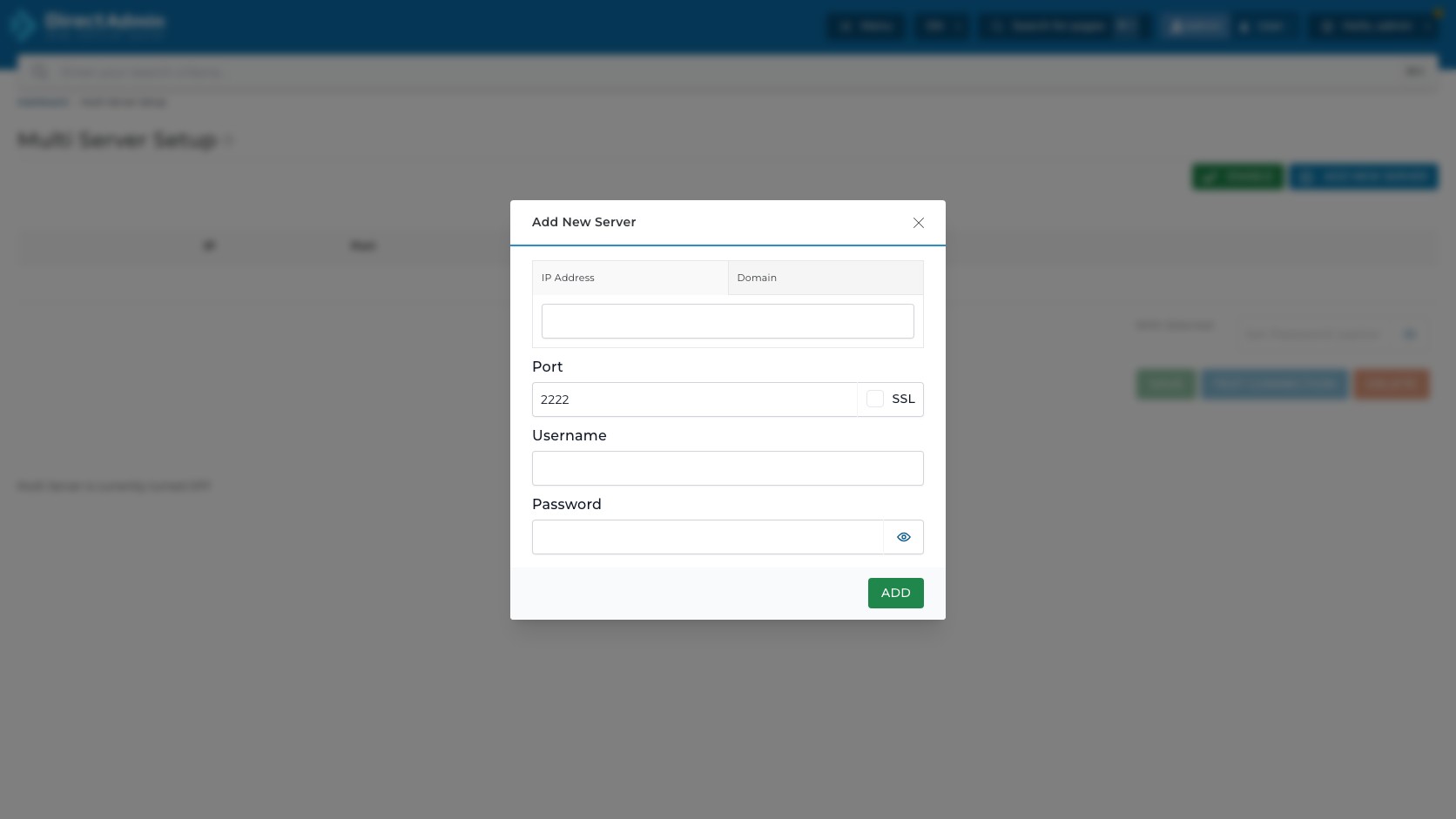
ส่วนแรกของหน้าต่างเป็นตัวเลือกชนิดปลายทาง IP Address และ Domain จากหน้าจอตัวอย่างค่าเริ่มต้นอยู่ที่ IP Address จึงกรอก IP address หรือ hostname/IP ของ DirectAdmin server ปลายทางในช่องด้านล่าง หากเลือก Domain ต้องกรอกชื่อโดเมนที่ resolve ไปยัง server ปลายทางได้จริง
fields และส่วนควบคุมในหน้าต่างคือ:
- IP Address / Domain - ช่องระบุ server ปลายทาง ต้องเป็น IP หรือ domain ที่ถูกต้องและเข้าถึงได้จากเครื่องนี้
- Port - port ของ DirectAdmin server ปลายทาง ค่า default ในบัญชีตัวอย่างคือ
2222 - SSL - ช่องเลือกสำหรับบอกว่าจะเชื่อมต่อด้วย SSL หรือไม่ ถ้า server ปลายทางใช้ HTTPS/SSL สำหรับ DirectAdmin ควรเปิดให้ตรงกับการตั้งค่าจริง
- Username - username ที่ใช้ login ไปยัง DirectAdmin server ปลายทาง ควรใช้บัญชีที่มีสิทธิ์เหมาะสมกับงาน Multi Server
- Password - password ของบัญชีปลายทาง ช่องนี้เป็น password field และซ่อนค่าขณะพิมพ์
- Show - ปุ่มรูปตาในช่อง Password ใช้สลับดู/ซ่อนรหัสผ่านก่อนกด ADD
- ADD - เพิ่ม server เข้าตาราง ถ้าข้อมูลจำเป็นไม่ครบ ระบบจะไม่เพิ่มและจะแสดง validation
ในหน้าจอตัวอย่างไม่มี tab อื่นในหน้าต่างนี้ และไม่มีปุ่ม Save ในหน้าต่างเอง ปุ่ม ADD เป็นจุดที่นำข้อมูลจากหน้าต่างไปสร้างรายการ server ในตารางหลัก
เตรียมข้อมูลให้ครบก่อนเพิ่ม Server
หากกด ADD โดยไม่กรอกข้อมูลจำเป็น DirectAdmin แสดง validation สีส้มคำว่า Required Field ใต้ช่อง IP Address / Domain, Username และ Password พร้อมไอคอน เตือนในแต่ละ field และปุ่ม ADD จะกลายเป็นสถานะ disabled จนกว่าจะกรอกข้อมูลให้ครบตามเงื่อนไขของ component
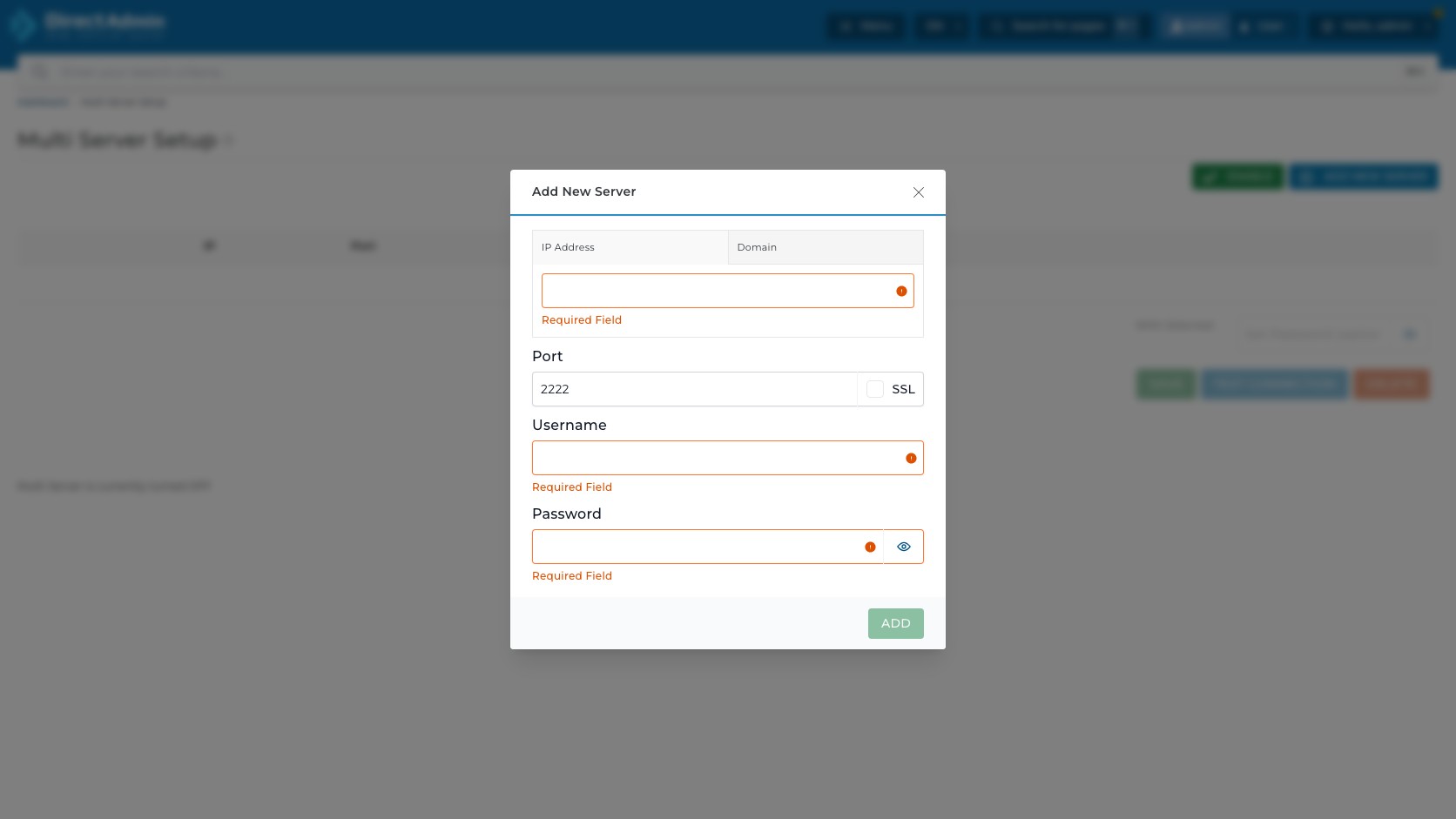
ช่อง Port มีค่า default เป็น 2222 จึงไม่ขึ้น Required Field จากตัวอย่างนี้ แต่ยังต้องตรวจให้ตรงกับ DirectAdmin port จริงของ server ปลายทาง หาก server ปลายทางใช้ port อื่น ต้องแก้ก่อนเพิ่ม
ก่อนเพิ่ม server จริง ควรเตรียมข้อมูลเหล่านี้ให้ครบ:
- IP หรือ domain ปลายทาง - ต้อง resolve และ route ได้จาก server ปัจจุบัน
- DirectAdmin port - ค่า default มักเป็น
2222แต่ production บางเครื่องอาจเปลี่ยน port - SSL policy - ติ๊ก SSL เฉพาะเมื่อปลายทางรองรับและ certificate ใช้งานได้จริง
- username/password - ควรเป็น credential ที่ตั้งใจใช้สำหรับงาน admin ข้าม server และเก็บอย่างปลอดภัย
- firewall - ต้องเปิดให้ server ปัจจุบันเชื่อมต่อไปยัง port ปลายทางได้
ถ้า validation ขึ้นแล้วอย่าพยายามกดซ้ำ ให้แก้ field ที่ระบบเตือนก่อน เพราะการกดซ้ำไม่ช่วยทดสอบ connection และไม่ได้เพิ่มข้อมูลให้ครบโดยอัตโนมัติ
แก้ข้อมูลและเลือกงานที่ Server แต่ละเครื่องรับผิดชอบ
หลังเพิ่ม server สำเร็จ ตารางจะแสดง server 1 แถว โดยมีช่องเลือกหน้าแถว, IP ของ server, ช่อง Port, ช่อง Login, ช่องเลือก SSL และเมนูตัวเลือก Actions ด้านขวา ในตัวอย่างใช้ IP reserved สำหรับเอกสารเพื่อสาธิตหน้าจอเท่านั้น ไม่ใช่ server จริง
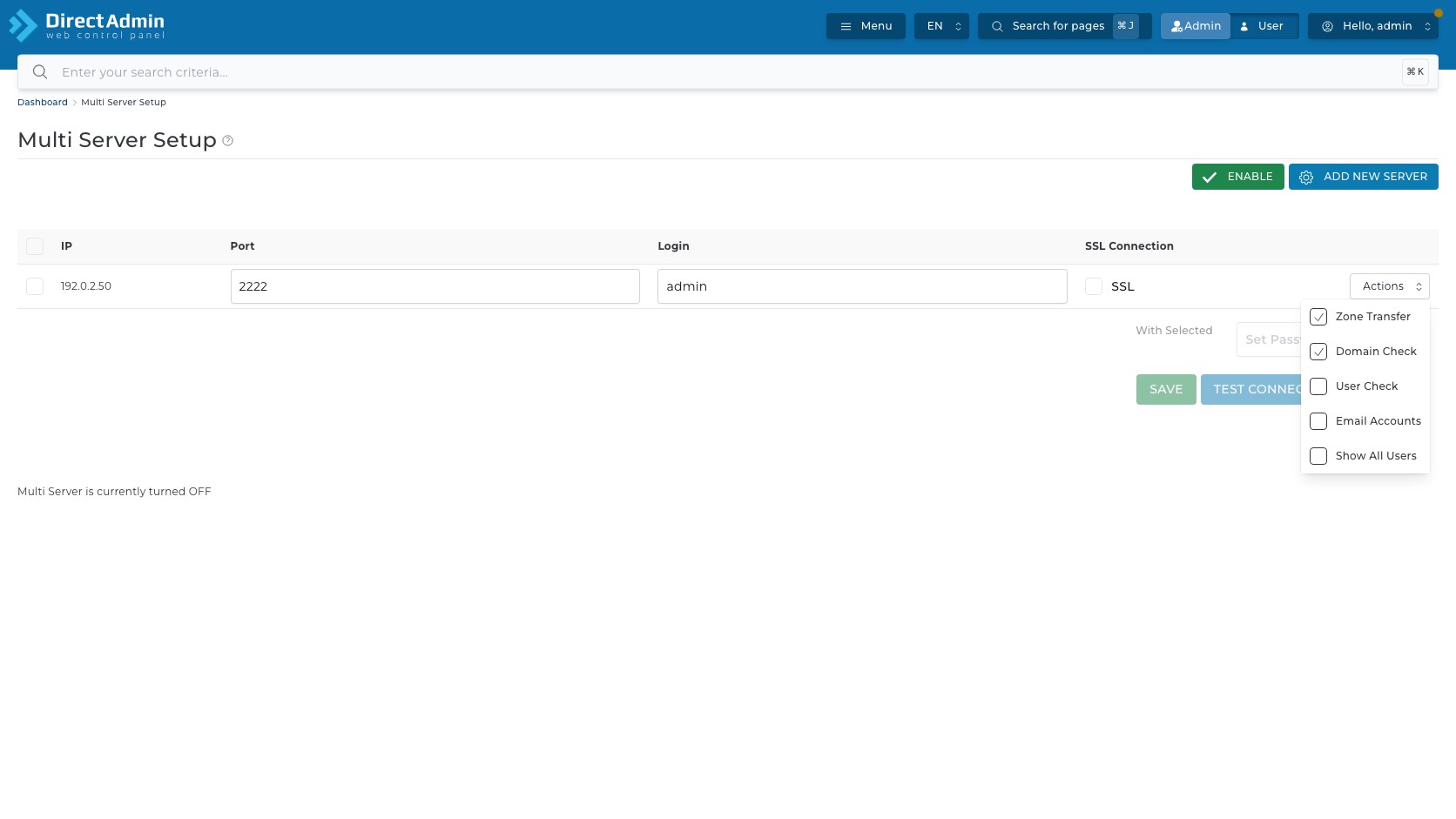
คอลัมน์และส่วนควบคุมในแถวมีความหมายดังนี้:
| ส่วนประกอบ | ความหมาย | ข้อควรระวัง |
|---|---|---|
| ช่องเลือกหัวตาราง | เลือก/ยกเลิกเลือก server ทุกแถวที่แสดงอยู่ | ใช้ด้วยความระวังเมื่อมีหลาย server เพราะคำสั่งด้านล่างจะกระทบรายการที่เลือก |
| ช่องเลือกหน้าแถว | เลือก server แถวนั้นเพื่อใช้ With Selected เช่น TEST CONNECTION หรือ DELETE | ตรวจ IP และ Login ให้ตรงก่อนเลือก |
| IP | ปลายทาง DirectAdmin server ที่เพิ่มไว้ | ควรเป็น IP/domain ของ server ที่เชื่อถือได้เท่านั้น |
| Port | ช่องแก้ port ของ DirectAdmin ปลายทางได้จากตารางโดยตรง | หลังแก้ควรทดสอบ connection และกด SAVE ตามขั้นตอน |
| Login | username ที่ใช้เชื่อมต่อ server ปลายทาง | อย่าใช้บัญชีที่สิทธิ์เกินจำเป็นโดยไม่มีเหตุผล |
| SSL Connection | ช่องเลือก SSL สำหรับแถวนั้น | ถ้าสถานะ SSL ไม่ตรงกับปลายทาง TEST CONNECTION จะล้มเหลวได้ |
| Actions | เมนูตัวเลือกเลือกสิทธิ์/งานที่จะอนุญาตกับ server นี้ | เลือกเฉพาะงานที่ต้องใช้จริง ลดการเปิดสิทธิ์กว้างเกินไป |
ในเมนูตัวเลือก Actions ของแถวในระบบตัวอย่างมีตัวเลือก Zone Transfer, Domain Check, User Check, Email Accounts และ Show All Users โดยค่าเริ่มต้นในบัญชีตัวอย่างติ๊ก Zone Transfer และ Domain Check อยู่ ส่วน User Check, Email Accounts และ Show All Users ยังไม่ถูกเลือก
Zone Transfer เกี่ยวกับการอนุญาตงาน zone/DNS ระหว่าง server, Domain Check ใช้ตรวจ domain ข้าม server, User Check ใช้ตรวจ user, Email Accounts เกี่ยวกับข้อมูลบัญชีอีเมล และ Show All Users เป็นสิทธิ์ที่กว้างกว่าเพราะทำให้เห็นรายการผู้ใช้จาก server ปลายทาง จึงควรเปิดเฉพาะเมื่อจำเป็นจริง
ส่วน With Selected ใต้ตารางใช้กับช่องเลือกที่เลือกอยู่ ช่อง Set Password (optional) ใช้กรอกรหัสใหม่หรือรหัสที่ต้องการใช้กับรายการที่เลือก โดยมีปุ่ม Show รูปตาเพื่อแสดง/ซ่อนรหัส และปุ่ม SAVE สำหรับบันทึกการแก้ไขข้อมูล เช่น port, login, SSL, คำสั่งต่าง ๆ หรือ password ตามรายการที่เลือก ในหน้าจอตัวอย่างไม่มีหน้าต่างยืนยันแยกก่อน SAVE ดังนั้นให้ถือว่าการกด SAVE เป็นการยืนยันบันทึกจริง
ทดสอบการเชื่อมต่อและแก้ปัญหาเบื้องต้น
ปุ่ม TEST CONNECTION ใช้ทดสอบว่า DirectAdmin เครื่องปัจจุบันเชื่อมต่อไปยัง server ที่เลือกได้จริงหรือไม่ ก่อนกดต้องเลือกช่อง ของ server เป้าหมายก่อน และควรตรวจ IP, Port, SSL, Login และ Password ให้ถูกต้อง
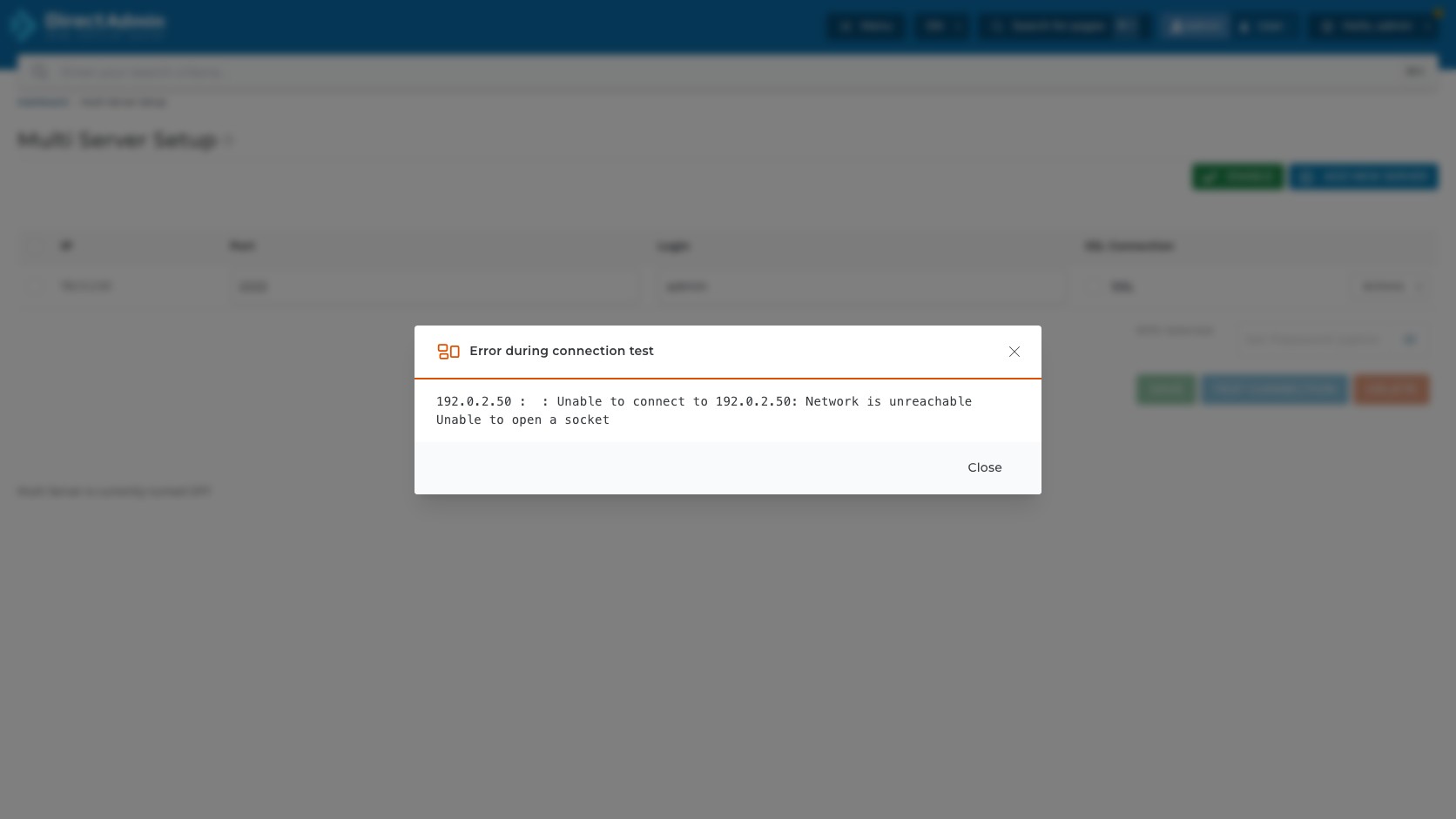
ในตัวอย่างใช้ IP reserved สำหรับเอกสาร จึงเกิดหน้าต่าง Error during connection test พร้อมข้อความว่าไม่สามารถเชื่อมต่อได้ เช่น Network is unreachable และ Unable to open a socket ภายในหน้าต่างมีปุ่ม X มุมขวาบนและปุ่ม Close ด้านล่างเพื่อปิดผลทดสอบ
หาก TEST CONNECTION ล้มเหลวบนเครื่องจริง ให้ตรวจตามลำดับนี้:
- IP/domain ถูกต้องหรือไม่ - server ปัจจุบันต้อง resolve และ route ไปถึงปลายทางได้
- port ถูกต้องหรือไม่ - DirectAdmin ปลายทางอาจไม่ได้ใช้
2222 - firewall เปิดทางหรือไม่ - ทั้งต้นทางและปลายทางต้องไม่ block port ที่ใช้
- SSL ตรงกับปลายทางหรือไม่ - ถ้าติ๊ก SSL แต่ปลายทางไม่รองรับ หรือ certificate ใช้งานไม่ได้ อาจเชื่อมต่อไม่สำเร็จ
- username/password ถูกต้องหรือไม่ - login ต้องเป็นบัญชีที่ DirectAdmin ปลายทางยอมรับ
- feature เปิดอยู่หรือไม่ - ถ้า Multi Server is currently turned OFF ให้เปิด ENABLE เมื่อพร้อมใช้งานจริง
TEST CONNECTION เป็นขั้นตอนสำคัญก่อน SAVE/ใช้งานจริง เพราะช่วยจับปัญหา network และ credential ก่อนนำการเชื่อมต่อข้าม server จะถูกใช้กับข้อมูลจริง
ตรวจสอบให้ครบก่อนลบ Server ออกจากระบบ
ปุ่ม DELETE ในส่วน With Selected ใช้ลบ server ที่เลือกไว้จากรายการ Multi Server Setup ต้องติ๊กช่อง หน้าแถวเป้าหมายก่อน แล้วจึงกด DELETE

เมื่อกด DELETE ระบบเปิดหน้าต่างยืนยันชื่อ Delete server พร้อมข้อความ Are you sure you want to delete the selected server ภายในหน้าต่างมีปุ่ม X มุมขวาบน, ปุ่ม Cancel และปุ่ม CONFIRM
- Cancel หรือ X - ปิดหน้าต่างและไม่ลบ server
- CONFIRM - ยืนยันลบ server ที่เลือกจริง
หลังยืนยันลบในบัญชีตัวอย่างระบบแสดง notification Connections Deleted และตารางกลับเป็น No items to show หากไม่มีรายการเหลืออยู่
Checklist ก่อนแก้ Multi Server Setup บนเครื่อง production:
- ยืนยัน scope - เมนูนี้อยู่ระดับ Admin Level และเกี่ยวข้องกับการเชื่อมต่อข้าม DirectAdmin server
- ตรวจรายการที่เลือก - ช่องเลือกต้องเลือก server ถูก IP/domain เท่านั้น
- ทดสอบ connection ก่อนใช้งานจริง - ใช้ TEST CONNECTION หลังแก้ port, SSL, login หรือ password
- เลือก Actions แบบ least privilege - เปิดเฉพาะ Zone Transfer, Domain Check, User Check, Email Accounts หรือ Show All Users ที่จำเป็นจริง
- ตรวจ credential - password ที่ใช้ควรจัดการแบบปลอดภัย และเปลี่ยนเมื่อไม่ต้องใช้แล้ว
- บันทึก change log - จดค่าเดิม ค่าใหม่ เหตุผล และเวลาที่แก้ เพื่อ rollback หรือ audit ภายหลัง
- อย่ากด SAVE/DELETE เพื่อทดลอง - บน production ให้ทดลองบน staging หรือข้อมูลที่ยืนยันแล้วเท่านั้น
คำเตือน: Multi Server Setup เป็นเมนูที่เชื่อม DirectAdmin หลายเครื่องเข้าหากัน การตั้งค่าผิดอาจทำให้การตรวจข้อมูลข้าม server ผิด, เปิดสิทธิ์กว้างเกินจำเป็น หรือทำให้ credential ระดับ admin ถูกใช้ผิดบริบท ควรทำเฉพาะเมื่อมีแผนเชื่อมต่อและแผน rollback ชัดเจน
หากไม่แน่ใจว่าค่าหรือคำสั่งใดจะกระทบส่วนไหนของเซิร์ฟเวอร์ ให้หยุดไว้ก่อน แล้วเก็บภาพหน้าจอกับรายละเอียดที่เกี่ยวข้องส่งให้ทีมงาน PhalconHost ช่วยตรวจสอบได้ครับ
ต้องการสอบถามข้อมูลเพิ่มเติม?
สามารถแอดไลน์คุยกันก่อนได้ที่ line: @PhalconHost




