
คู่มือการใช้งาน เมนู Plugin Manager - (DirectAdmin Admin Level)
ติดตั้ง เปิด ปิด และลบ Plugin ของ DirectAdmin พร้อมตรวจแหล่งที่มา ผู้ใช้งานที่เกี่ยวข้อง และแผนย้อนกลับ
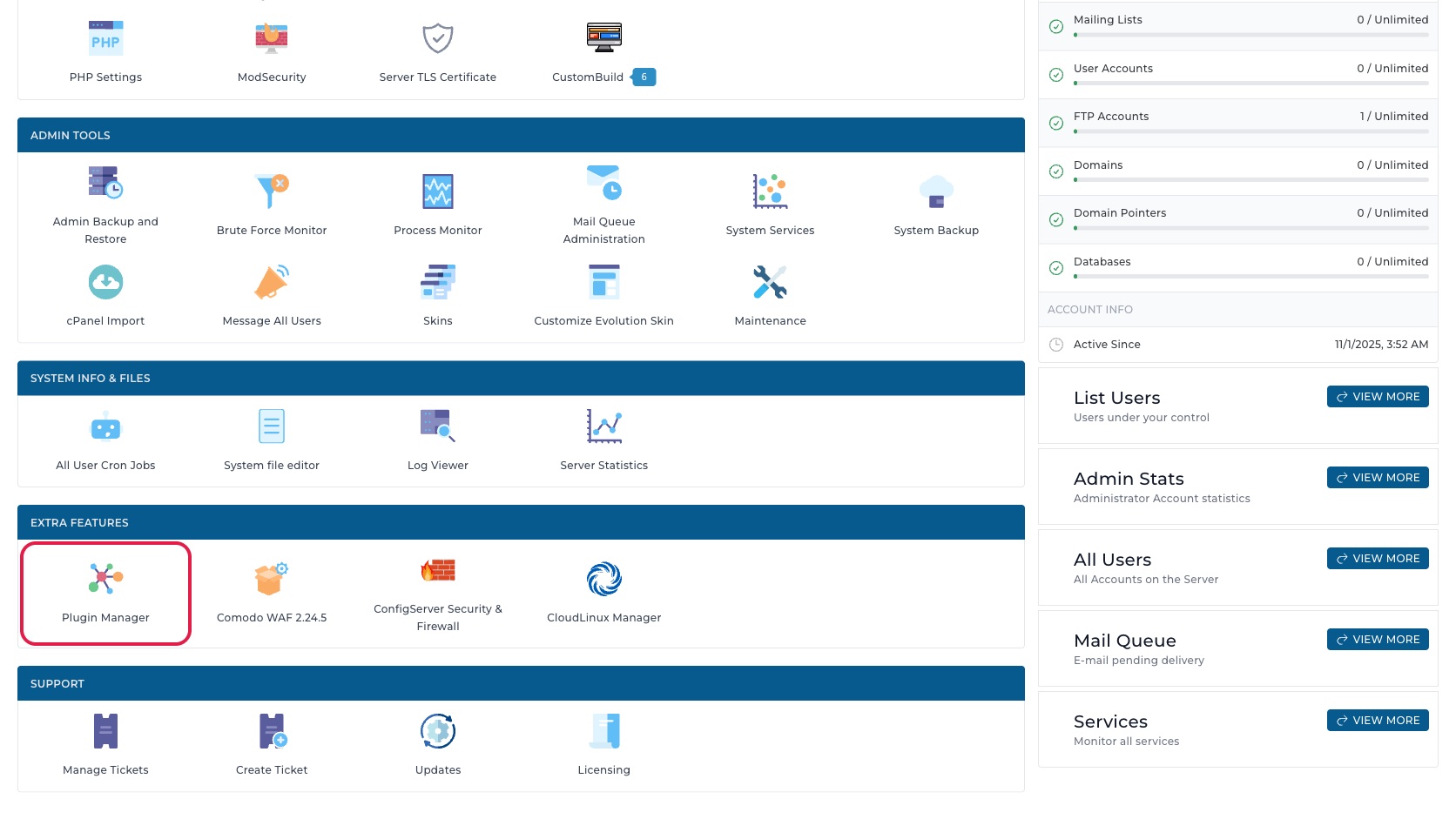
รู้จัก Plugin Manager และเข้าเมนูจาก Dashboard
เมนู Plugin Manager ใน DirectAdmin ระดับ Admin Level ช่วยให้ผู้ดูแลระบบดูและจัดการ plugin ที่ติดตั้งอยู่บน DirectAdmin ของเครื่อง เช่น plugin ที่เพิ่มความสามารถให้ control panel, plugin จาก vendor ภายนอก หรือ plugin สำหรับเชื่อมกับระบบเสริมของ server

เส้นทางเข้าเมนูจาก Dashboard คือ:
Admin Level > Extra Features > Plugin Manager
จากหน้า Dashboard ให้ตรวจว่าด้านบนอยู่ที่ระดับ Admin แล้วดูเฉพาะกลุ่ม Extra Features จากนั้นกดเมนู Plugin Manager
เมนูนี้เหมาะกับงานดู plugin ที่ติดตั้งอยู่, ตรวจ version ปัจจุบัน, disable plugin ชั่วคราว, delete plugin ที่ไม่ต้องใช้ และติดตั้ง plugin ใหม่จาก URL หรือไฟล์ .tar.gz แต่เพราะ plugin ทำงานในระดับ control panel/server จึงควรใช้เฉพาะเมื่อรู้แหล่งที่มาและผลกระทบของ plugin นั้นชัดเจนแล้ว
ตรวจ Version และสถานะของ Plugin ที่ติดตั้ง
เมื่อเข้าเมนูแล้ว breadcrumb ด้านบนแสดง Dashboard > Plugin Manager โดย Dashboard เป็นลิงก์กลับหน้าแรก และ Plugin Manager คือหน้าปัจจุบัน ใช้ยืนยันว่ากำลังอยู่ในหน้าจัดการ plugin ไม่ใช่หน้าใช้งาน plugin รายตัว

ส่วนหัวของหน้ามีชื่อ Plugin Manager และมีหัวข้อย่อย Plugins สำหรับรายการ plugin ที่ติดตั้งอยู่ หน้าจอตัวอย่างแสดงเป็น plugin card ไม่ใช่ตาราง และไม่มี tab สำหรับสลับ view ดังนั้นในเมนูนี้ไม่มี table column, ไม่มีช่องเลือก, ไม่มีคำสั่งแบบหลายรายการ, ไม่มีเมนู Columns, ไม่มี Reload Table และไม่มี search/filter เฉพาะรายการ plugin
องค์ประกอบในแต่ละ plugin card มีดังนี้:
| ส่วนประกอบ | ความหมาย | วิธีใช้ก่อนกดคำสั่ง |
|---|---|---|
| plugin ไอคอน | รูปไอคอนของ plugin ใช้ช่วยแยก plugin ด้วยสายตา | อย่าใช้ ไอคอน อย่างเดียวในการตัดสินใจ ต้องอ่านชื่อ plugin และ vendor ประกอบทุกครั้ง |
| ชื่อ plugin | ชื่อ plugin ที่ติดตั้ง เช่นรายการที่ปรากฏในบัญชีตัวอย่างเป็น plugin หลายตัวจากหลาย vendor | ตรวจชื่อให้ตรงก่อนกด Disable หรือ Delete เพราะปุ่มคำสั่งอยู่ใน card ของ plugin นั้นโดยตรง |
| by / author | ชื่อผู้พัฒนาหรือ vendor ที่ plugin ระบุไว้ | ใช้ประกอบการประเมินความน่าเชื่อถือและแหล่งที่มา แต่ไม่แทนการตรวจไฟล์/plugin จริง |
| Current version | version ปัจจุบันของ plugin เช่น 2.24.5, 1.0 หรือ 7.11.40 ตามที่ DirectAdmin แสดง |
ใช้เทียบกับ release note/vendor ก่อน update, disable หรือ delete |
| Update | ปุ่มอัปเดต plugin รายตัว | ในหน้าจอตัวอย่างปุ่มนี้เป็นสถานะ disabled ทุก plugin ที่เห็น จึงกดไม่ได้และไม่มี confirmation จากปุ่ม Update ให้บันทึกภาพ |
| Disable | ปุ่มปิดการใช้งาน plugin รายตัว | เปิด confirmation ที่ต้องกรอกรหัสผ่าน admin ก่อน Confirm ต้องตรวจว่า plugin นั้นไม่ได้เป็นส่วนสำคัญของขั้นตอนที่ผู้ใช้ใช้อยู่ |
| Delete | ปุ่มลบ plugin รายตัวออกจาก DirectAdmin | เปิด confirmation ที่ต้องกรอกรหัสผ่าน admin ก่อน Confirm เป็นคำสั่งที่เสี่ยงกว่า disable เพราะเป็นการถอด plugin ออกจากระบบ |
ถ้าจะจัดการ plugin บนเครื่อง production ให้เริ่มจากอ่านชื่อ plugin, author และ current version ให้ครบ จากนั้นตรวจเอกสารของ vendor, backup/rollback, dependency และช่วงเวลาที่เหมาะสมก่อนกดคำสั่งใด ๆ
ปิด Plugin ชั่วคราวอย่างปลอดภัย
เมื่อกดปุ่ม Disable ของ plugin รายตัว DirectAdmin เปิดหน้าต่าง Confirmation พร้อมไอคอน warning และข้อความถามว่า Are you sure you want to disable "ชื่อ plugin" plugin? ตัวอย่างในภาพคือ plugin CWAF 2.24.5

ส่วนประกอบใน confirmation มีดังนี้:
- ปุ่ม X มุมขวาบน - ปิดหน้าต่างโดยไม่ disable plugin
- ไอคอนคำเตือน - สื่อว่าคำสั่งนี้มีผลกับระบบและต้องยืนยันก่อนทำ
- ข้อความ confirmation - แสดงชื่อ plugin ที่กำลังจะถูก disable ให้ตรวจซ้ำก่อนยืนยัน
- Please enter your password to confirm - ช่องกรอกรหัสผ่าน admin เพื่อยืนยันตัวตนก่อนสั่งงานจริง
- Show - ปุ่มไอคอนรูปตา ใช้แสดง/ซ่อนรหัสผ่านที่พิมพ์ เพื่อช่วยตรวจว่าพิมพ์ไม่ผิด
- Cancel - ยกเลิกและกลับไปหน้ารายการ plugin
- Confirm - ปุ่มยืนยันคำสั่งจริง โดยในภาพปุ่มนี้ disabled เพราะยังไม่ได้กรอกรหัสผ่าน
การ disable plugin โดยทั่วไปปลอดภัยกว่าการ delete เพราะยังมีโอกาสเปิดกลับได้ถ้าระบบรองรับ แต่ยังอาจกระทบเมนู, feature, permission, UI ของผู้ใช้ หรือ integration ที่ plugin นั้นเพิ่มไว้ ก่อนกด Confirm ควรแจ้งผู้เกี่ยวข้องและรู้วิธีกลับมา enable plugin หากมีปัญหา
ตรวจผลกระทบก่อนลบ Plugin ออกจากเครื่อง
เมื่อกดปุ่ม Delete ของ plugin รายตัว DirectAdmin เปิดหน้าต่าง Confirmation พร้อมข้อความถามว่า Are you sure you want to delete "ชื่อ plugin" plugin? ตัวอย่างในภาพคือ plugin CWAF 2.24.5

องค์ประกอบของ Delete confirmation คล้ายกับ Disable confirmation ได้แก่ปุ่ม X, ไอคอนคำเตือน, ข้อความยืนยันชื่อ plugin, ช่องกรอกรหัสผ่าน, ปุ่ม Show, ปุ่ม Cancel และปุ่ม Confirm ที่ disabled จนกว่าจะกรอกรหัสผ่าน admin
ความต่างสำคัญคือ Delete เป็นคำสั่งที่มีผลถาวรมากกว่า disable เพราะเป็นการลบ plugin ออกจาก DirectAdmin ของเครื่อง ก่อนยืนยันต้องตรวจอย่างน้อย:
- ชื่อ plugin - ตรวจว่าปุ่ม Delete อยู่ใน card ของ plugin ที่ต้องการจริง ไม่ใช่ plugin ข้างเคียง
- ผู้ใช้งานที่พึ่ง plugin นี้ - plugin บางตัวเพิ่มเมนูหรือ feature ให้ user/reseller/admin หากลบอาจทำให้การใช้งานส่วนนั้นหายไป
- วิธีติดตั้งกลับ - ต้องมีไฟล์หรือ URL ติดตั้ง plugin ที่เชื่อถือได้ และรู้ขั้นตอนตั้งค่าใหม่หลังติดตั้ง
- ข้อมูล/การตั้งค่าของ plugin - ตรวจว่า plugin มี config, license, rules หรือ data ที่ต้อง backup หรือ export ก่อนลบหรือไม่
- ช่วงเวลาดำเนินการ - ควรทำใน maintenance window ถ้า plugin เกี่ยวข้องกับ security, web app, resource control หรือบริการที่ลูกค้าใช้อยู่
คำเตือน: อย่ากด Confirm เพื่อลบ plugin เพียงเพราะไม่รู้ว่า plugin ทำอะไร ให้หาที่มาและเจ้าของ plugin ก่อนเสมอ เพราะ plugin บางตัวอาจเกี่ยวข้องกับ security, CloudLinux, firewall หรือความสามารถที่ลูกค้าใช้จริง
ติดตั้ง Plugin ใหม่จาก URL
ส่วน Install new plugin อยู่ใต้รายการ plugin ที่ติดตั้งแล้ว โหมดเริ่มต้นคือ radio URL พร้อมคำอธิบาย Paste URL to tar gzip file ใช้ติดตั้ง plugin จากไฟล์ tar gzip ที่อยู่บน URL ภายนอก

ส่วนควบคุมใน URL mode มีดังนี้:
- radio URL - เลือกวิธีติดตั้งจาก URL ของไฟล์ plugin
- radio File - สลับไปติดตั้งจากไฟล์ที่ upload จากเครื่องผู้ดูแลระบบ
- URL - ช่องกรอก URL ของไฟล์ plugin ที่ควรเป็นไฟล์
.tar.gzจากแหล่งที่เชื่อถือได้ - Password - ช่องกรอกรหัสผ่าน admin เพื่อยืนยันก่อนติดตั้ง plugin ใหม่
- Show - ปุ่มรูปตาเพื่อแสดง/ซ่อนรหัสผ่าน
- Install - ปุ่มเริ่มติดตั้ง เมื่อข้อมูลไม่ครบหรือ validation ไม่ผ่านปุ่มจะ disabled
จากหน้าจอตัวอย่างเมื่อกด Install โดยยังไม่กรอกข้อมูล DirectAdmin แสดง Required Field ใต้ช่อง URL และ Password พร้อมไอคอน เตือนในช่อง และปุ่ม Install ถูก disabled จนกว่าจะกรอกข้อมูลที่จำเป็นครบ
ก่อนติดตั้งผ่าน URL ต้องตรวจว่า URL มาจาก vendor ที่เชื่อถือได้, ใช้ HTTPS ถ้าเป็นไปได้, version ตรงกับ DirectAdmin/OS/PHP/CloudLinux ที่เครื่องใช้อยู่ และไม่ใช่ไฟล์ plugin ที่ถูกแก้ไขจากแหล่งไม่ทราบที่มา เพราะการติดตั้ง plugin คือการเพิ่ม code เข้า control panel ระดับ Admin
อัปโหลดและติดตั้ง Plugin จากไฟล์
เมื่อเลือก radio File ส่วนติดตั้งจะเปลี่ยนจากช่อง URL เป็นปุ่ม Upload พร้อมคำอธิบายว่า Upload a .tar.gz file with a maximum size of: 500 MB หมายความว่าไฟล์ plugin ที่ upload ต้องเป็นไฟล์ tar gzip และขนาดสูงสุดที่หน้าจอนี้ระบุคือ 500 MB

ส่วนควบคุมใน File mode มีดังนี้:
- Upload - ปุ่มเลือกไฟล์ plugin จากเครื่องผู้ดูแลระบบ
- Password - ช่องกรอกรหัสผ่าน admin เพื่อยืนยันก่อนติดตั้ง
- Show - ปุ่มรูปตาเพื่อแสดง/ซ่อนรหัสผ่าน
- Install - ปุ่มเริ่มติดตั้งจากไฟล์ที่เลือก เมื่อยังไม่ได้เลือกไฟล์หรือยังไม่กรอกรหัสผ่าน ปุ่มจะ disabled หลัง validation
จากหน้าจอตัวอย่างเมื่อกด Install ใน File mode โดยยังไม่เลือกไฟล์และไม่กรอกรหัสผ่าน ระบบแสดง Required Field ใต้ปุ่ม Upload และใต้ช่อง Password พร้อมไอคอน เตือน และปุ่ม Install ถูก disabled เช่นเดียวกับ URL mode
ก่อนติดตั้ง plugin จากไฟล์ ให้ตรวจตาม checklist นี้:
- แหล่งที่มา - ไฟล์ต้องมาจาก vendor หรือ repository ที่เชื่อถือได้เท่านั้น
- ชนิดไฟล์ - ใช้ไฟล์
.tar.gzตามที่ DirectAdmin ระบุ ไม่ rename ไฟล์แบบเดาสุ่ม - version และ compatibility - ตรวจว่า plugin รองรับ DirectAdmin/OS/CloudLinux/PHP version ของเครื่อง
- backup และ rollback - มี backup, snapshot หรือขั้นตอนถอด plugin กลับก่อนกด Install
- maintenance window - ถ้าเป็น plugin สำคัญหรือเครื่อง production ให้ติดตั้งในช่วงที่รับผลกระทบได้
- ตรวจหลังติดตั้ง - หลังติดตั้งควรกลับมาดูรายการ Plugins, ตรวจ version, ตรวจเมนูที่ plugin เพิ่ม และดู log หาก plugin ไม่ทำงานตามคาด
พูดง่าย ๆ คือ Plugin Manager เป็นหน้าจัดการ code เสริมของ DirectAdmin ไม่ใช่แค่หน้าตั้งค่าทั่วไป ทุกคำสั่งที่เกี่ยวกับ Disable, Delete หรือ Install ควรถูกทำด้วยแหล่งที่มาชัดเจน มีแผนย้อนกลับ และตรวจผลหลังทำเสมอ
หากไม่แน่ใจว่าค่าหรือคำสั่งใดจะกระทบส่วนไหนของเซิร์ฟเวอร์ ให้หยุดไว้ก่อน แล้วเก็บภาพหน้าจอกับรายละเอียดที่เกี่ยวข้องส่งให้ทีมงาน PhalconHost ช่วยตรวจสอบได้ครับ
ต้องการสอบถามข้อมูลเพิ่มเติม?
สามารถแอดไลน์คุยกันก่อนได้ที่ line: @PhalconHost




