
คู่มือการใช้งาน เมนู Server Statistics - (DirectAdmin Admin Level)
ดูสถิติ Bandwidth, Disk, Inode, Load และจำนวนบัญชี พร้อมใช้ข้อมูลเป็นจุดเริ่มต้นในการวิเคราะห์ทรัพยากร
รู้จัก Server Statistics และเข้าเมนูจาก Dashboard
เมนู Server Statistics ใน DirectAdmin ระดับ Admin Level ช่วยให้ผู้ดูแลระบบดูสถิติการใช้งานและประวัติการใช้ทรัพยากรของ server/account ในมุมผู้ดูแลระบบ เช่น bandwidth, disk usage, inode, จำนวน user/reseller/domain, email account, database, FTP account, load average และเวลาที่ระบบ tally ล่าสุดทำงานเสร็จ
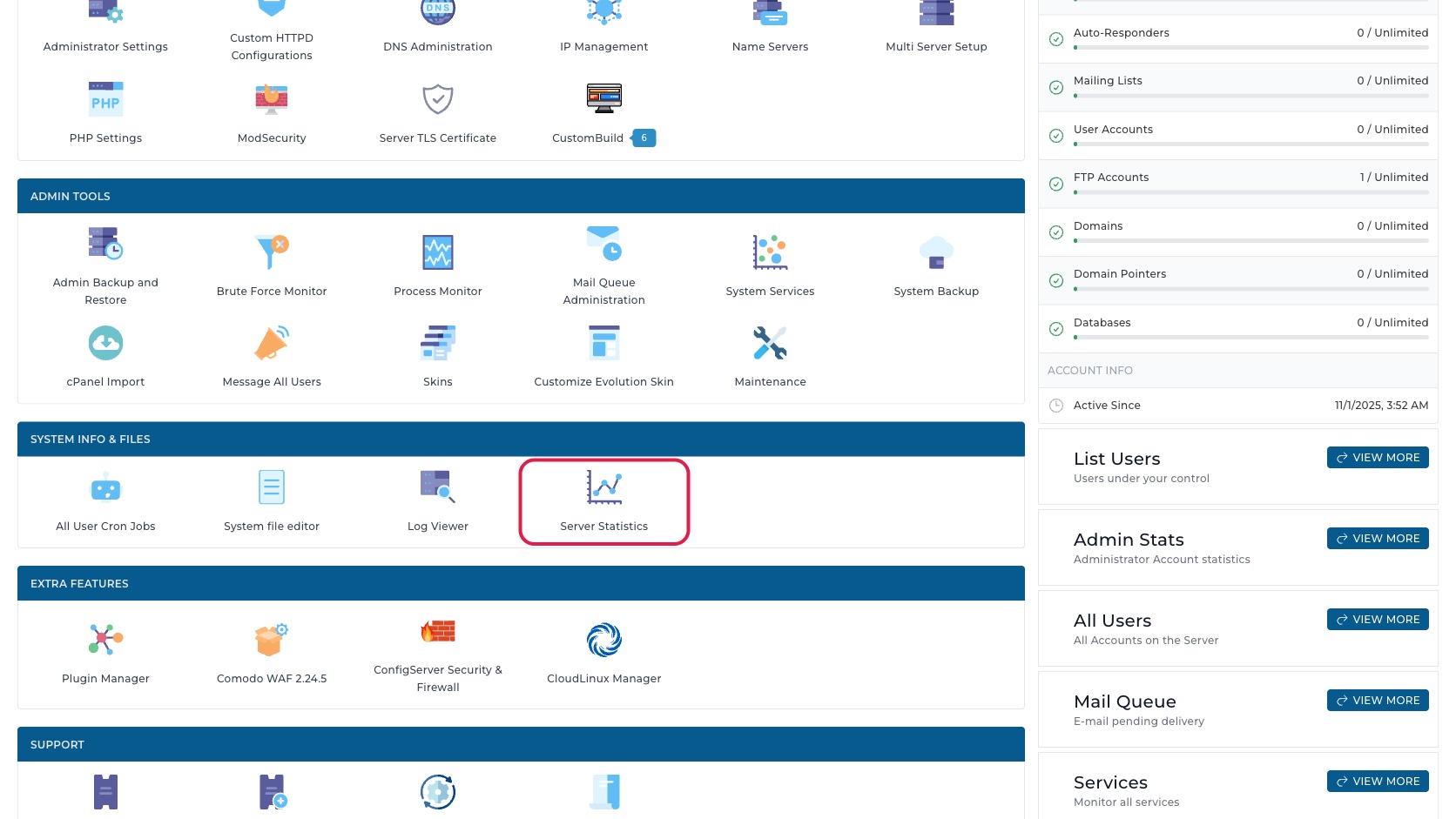
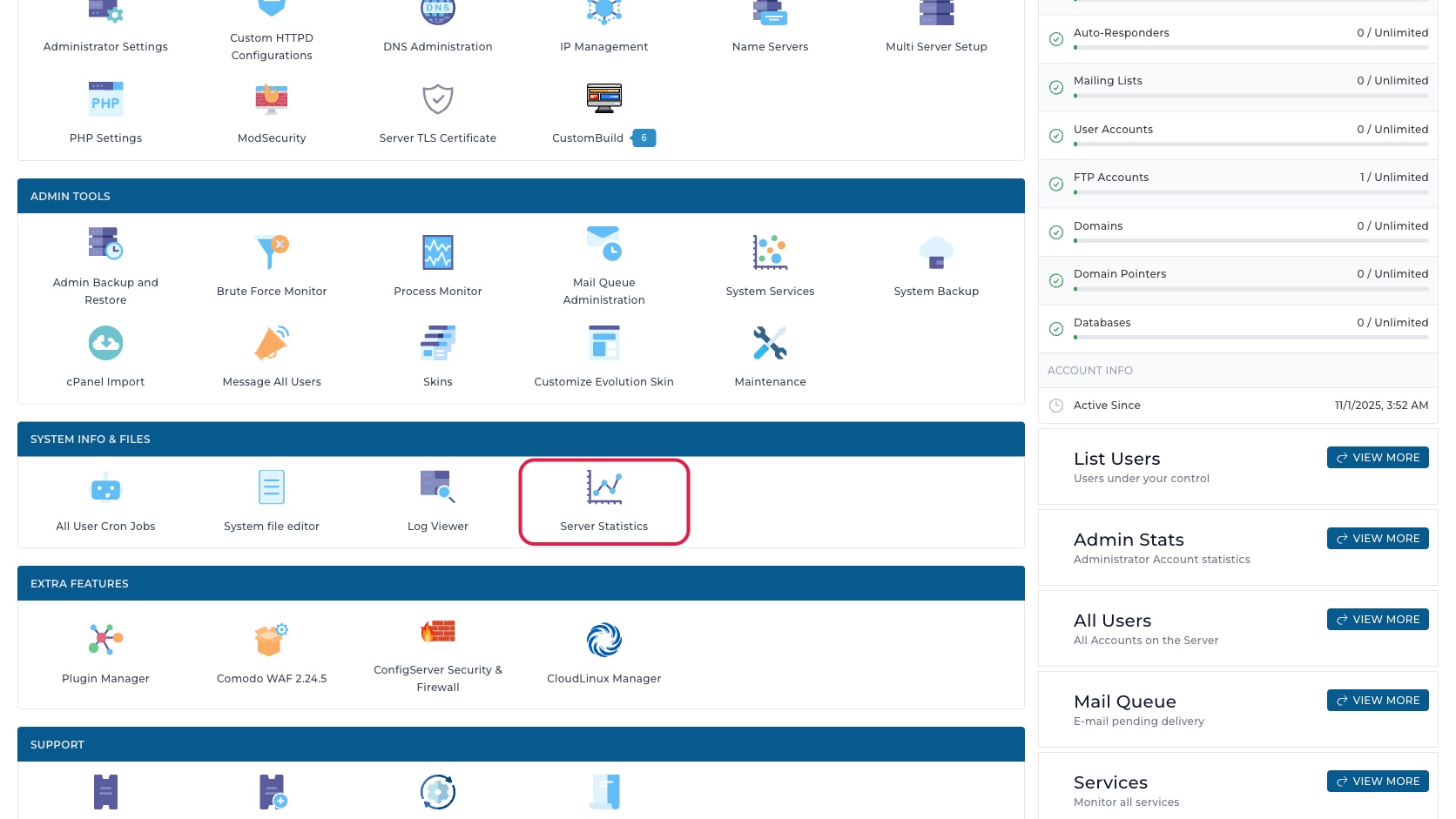
เส้นทางเข้าเมนูจาก Dashboard คือ:
Admin Level > System Info & Files > Server Statistics
จากหน้า Dashboard ให้ตรวจว่าด้านบนอยู่ที่ระดับ Admin แล้วดูเฉพาะกลุ่ม System Info & Files จากนั้นกดเมนู Server Statistics ที่มีไอคอนกราฟสถิติ
เมนูนี้เหมาะกับงานอ่านข้อมูลก่อนตัดสินใจ เช่น เช็กว่า bandwidth หรือ disk ใช้เกิน quota หรือไม่, ดูแนวโน้มย้อนหลังรายเดือน, ตรวจว่า tally เพิ่งอัปเดตเมื่อไร และใช้ตัวเลขประกอบการวิเคราะห์ก่อนย้ายไปแก้ปัญหาในเมนูอื่นหรือผ่าน command line
สำรวจภาพรวมการใช้ทรัพยากรของ Server
เมื่อเข้าเมนูแล้ว DirectAdmin เปิดหน้า Usage statistics ที่ route /evo/server-stats/usage และ breadcrumb ด้านบนแสดง Dashboard > Server Statistics > Usage statistics โดย Dashboard เป็นลิงก์กลับหน้าแรก, Server Statistics เป็นลิงก์กลับกลุ่มหน้านี้ และ Usage statistics คือหน้าปัจจุบัน
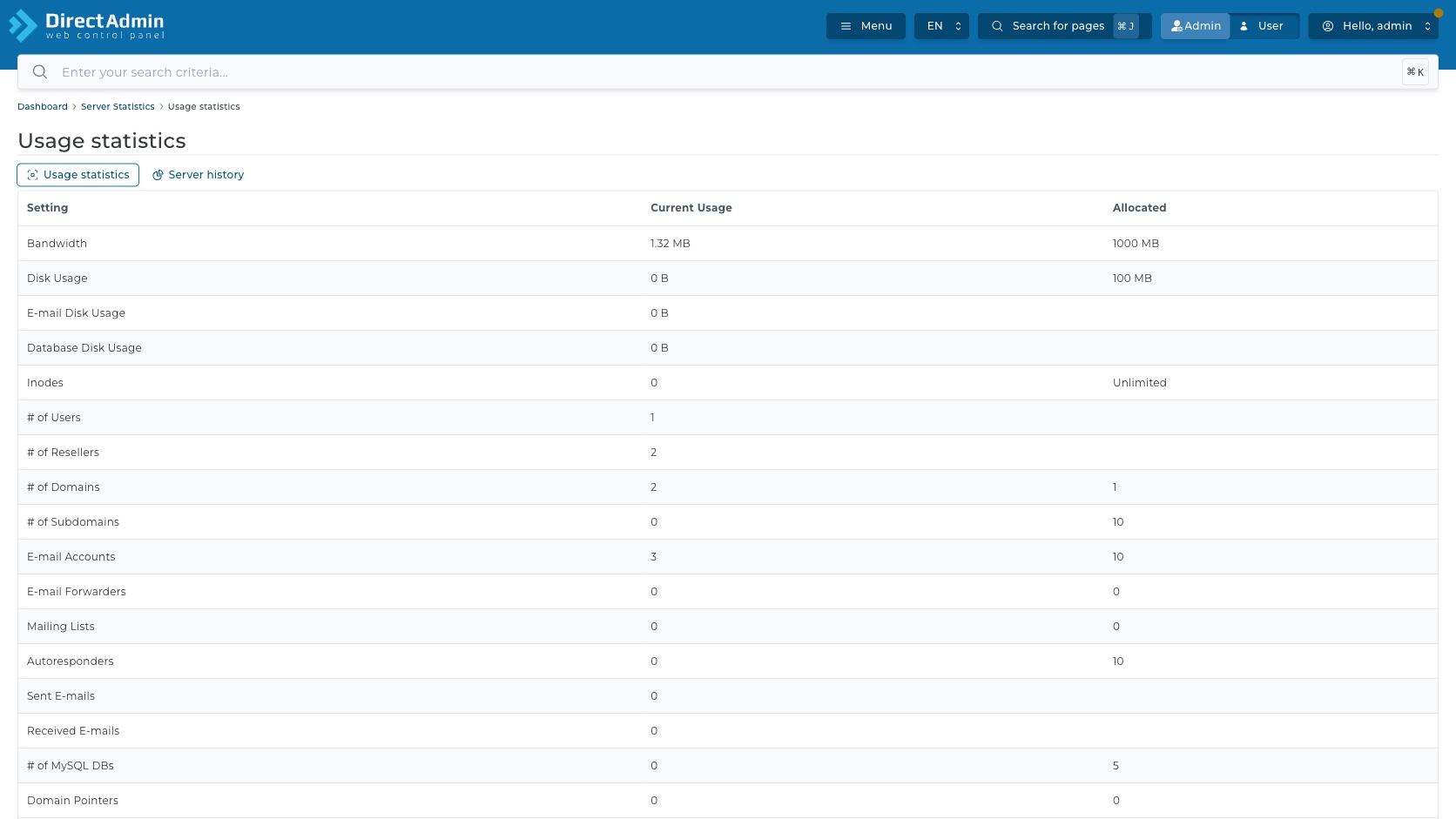
ส่วนหัวของหน้ามีชื่อ Usage statistics และมี tab หลัก 2 รายการ:
- Usage statistics - tab ปัจจุบัน มีไอคอนสถิติ ใช้ดูค่าปัจจุบันเทียบกับค่า allocated ในรูปแบบตาราง
- Server history - tab พร้อมไอคอนประวัติ/กราฟ ใช้ไปยังหน้า history สำหรับดูข้อมูลย้อนหลังแบบตารางหรือ chart
ในหน้าจอตัวอย่างไม่พบ help ไอคอน เฉพาะหัวข้อ, ไม่พบปุ่ม Reload Table, ไม่พบ เมนู Columns, ไม่พบช่อง search/filter เฉพาะตาราง และไม่พบช่องเลือกสำหรับเลือกแถว เพราะหน้า Usage statistics เป็นหน้าดูข้อมูลล้วน ไม่ใช่หน้าสั่งแก้ไขหรือคำสั่งแบบหลายรายการ
ตาราง Usage statistics มี 3 คอลัมน์:
| คอลัมน์ | ความหมาย | วิธีอ่านอย่างระมัดระวัง |
|---|---|---|
| Setting | ชื่อ metric หรือ quota ที่ DirectAdmin รายงาน เช่น Bandwidth, Disk Usage, Inodes, จำนวนบัญชี และ Load Average | อ่านชื่อ metric ให้ตรงก่อนเทียบตัวเลข เพราะบางแถวเป็นปริมาณข้อมูล บางแถวเป็นจำนวนรายการ และบางแถวเป็นสถานะระบบ |
| Current Usage | ค่าที่ใช้อยู่หรือค่าที่ระบบรายงานล่าสุดในขณะเปิดหน้า | ใช้เป็นค่าปัจจุบัน ณ รอบข้อมูลของ DirectAdmin ไม่ใช่ real-time monitoring ที่ละเอียดระดับวินาที |
| Allocated | quota หรือจำนวนที่จัดสรรไว้สำหรับ metric ที่มีเพดานกำหนด | ถ้าช่องว่าง แปลว่าหน้านี้ไม่ได้แสดง quota สำหรับแถวนั้น ถ้าเป็น Unlimited แปลว่าไม่จำกัดตามค่าที่ DirectAdmin แสดง ส่วนค่า 0 ต้องอ่านเป็นค่าที่ระบบแสดงจริง ไม่ควรตีความว่าไม่จำกัดเอง |
อ่านโควต้า ตัวนับ Load Average และเวลา Tally
แถวในตาราง Usage statistics แบ่งเป็นกลุ่มข้อมูลที่ควรอ่านต่างกัน ไม่ควรดูเพียงตัวเลขเดียวแล้วสรุปว่า server มีปัญหาทันที
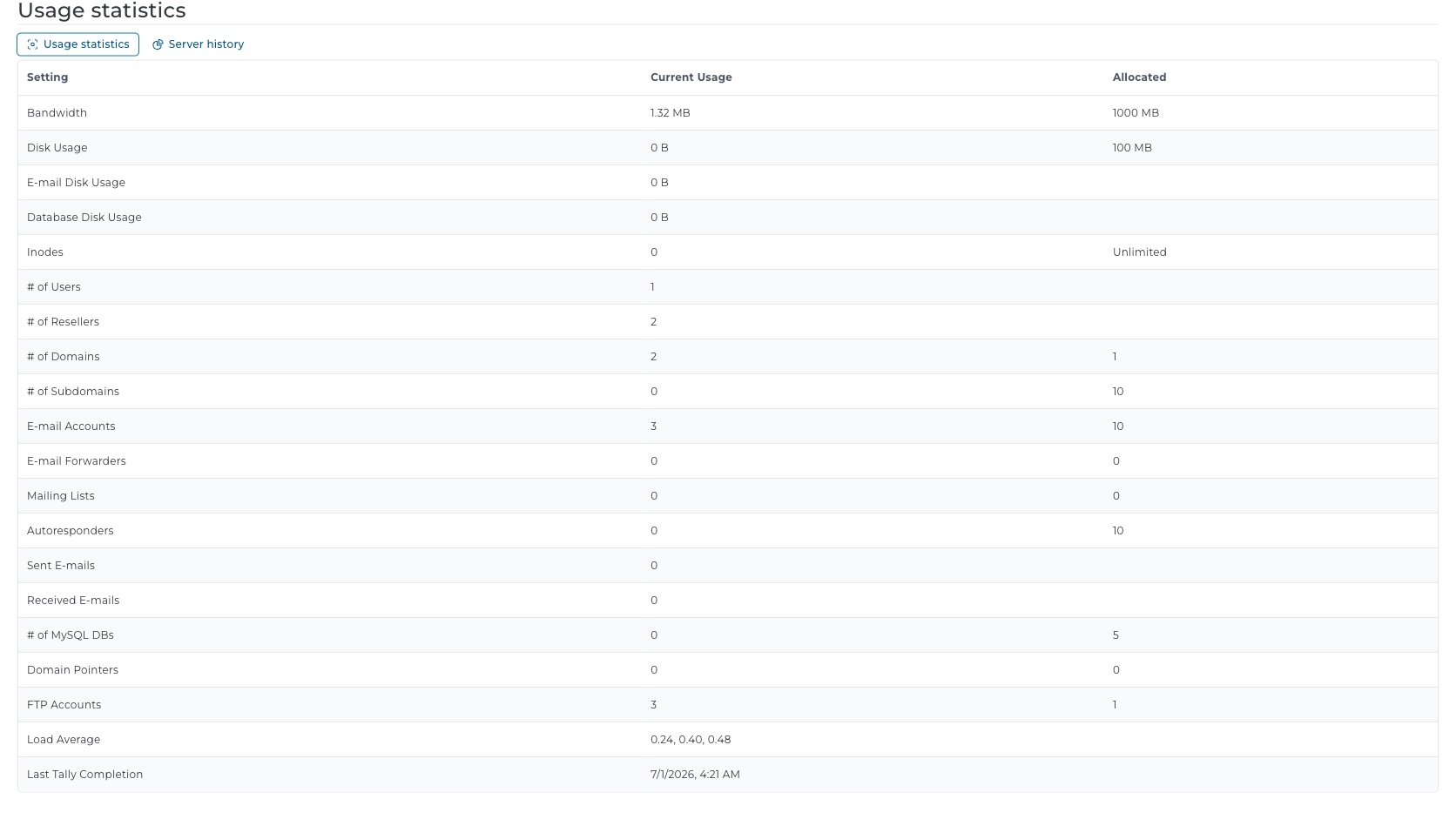
| กลุ่มค่า | แถวที่เกี่ยวข้อง | สิ่งที่ผู้ดูแลระบบควรตรวจ |
|---|---|---|
| ทรัพยากรหลัก | Bandwidth, Disk Usage, E-mail Disk Usage, Database Disk Usage, Inodes | เทียบ Current Usage กับ Allocated เพื่อดูว่าใกล้เต็มหรือเกิน quota หรือไม่ โดยเฉพาะ bandwidth, disk และ inode ที่ส่งผลต่อการใช้งานจริง |
| จำนวนบัญชีและโดเมน | # of Users, # of Resellers, # of Domains, # of Subdomains, Domain Pointers | ใช้ตรวจภาพรวมจำนวน account/domain ที่ DirectAdmin นับได้ ถ้าค่าดูผิดปกติให้เช็กกับเมนูจัดการบัญชีหรือ domain ที่เกี่ยวข้องต่อ |
| ระบบอีเมล | E-mail Accounts, E-mail Forwarders, Mailing Lists, Autoresponders, Sent E-mails, Received E-mails | ใช้ดูจำนวน mailbox/forwarder/list/autoresponder และปริมาณส่งรับที่ DirectAdmin รายงาน ถ้าอีเมลผิดปกติควรดู mail log หรือ Mail Queue ประกอบ |
| ฐานข้อมูลและ FTP | # of MySQL DBs, FTP Accounts | ใช้ตรวจจำนวน database และ FTP account ในภาพรวม ถ้าตัวเลขเกิน allocated ต้องไล่ดู package/limit และบัญชีที่เกี่ยวข้อง |
| สถานะระบบ | Load Average | ค่าชุด 3 ตัว เช่น 0.24, 0.40, 0.48 คือ load average ในช่วงเวลาต่างกัน ใช้เป็นสัญญาณเบื้องต้น แต่ควรเทียบจำนวน CPU และดู Process Monitor หรือ metric ภายนอกก่อนสรุป root cause |
| เวลาข้อมูลล่าสุด | Last Tally Completion | เวลาที่ DirectAdmin tally ล่าสุดทำงานเสร็จ เช่น 7/1/2026, 4:21 AM ถ้าตัวเลข usage ดูไม่ตรงกับความจริง ให้เช็กเวลานี้ก่อน เพราะข้อมูลอาจยังไม่ถูก tally ใหม่ |
ตัวเลขในภาพเป็นข้อมูลของ DirectAdmin Admin ระบบตัวอย่างณ เวลาในระบบตัวอย่างเท่านั้น ไม่ใช่ค่ามาตรฐานที่ server จริงควรมี ถ้าใช้กับเครื่อง production ให้ดูแนวโน้ม, quota, จำนวน CPU, disk layout, package limit และ log ประกอบกันเสมอ
เมนูนี้ไม่มีปุ่ม Update disk usage แบบรายแถวเหมือนการ์ดสถิติบางส่วนบน Dashboard หากต้องการให้ข้อมูล usage เปลี่ยน ต้องรอรอบ tally หรือใช้ขั้นตอน/command ที่เกี่ยวข้องกับ DirectAdmin tally แยกจากหน้านี้
ตรวจประวัติการใช้ทรัพยากรแบบตาราง
กด tab Server history เพื่อเข้า route /evo/server-stats/history breadcrumb จะเปลี่ยนเป็น Dashboard > Server Statistics > Server history และหัวข้อหน้าจอเปลี่ยนเป็น Server history ใช้ยืนยันว่ากำลังดูประวัติย้อนหลัง ไม่ใช่ค่าปัจจุบันของ Usage statistics
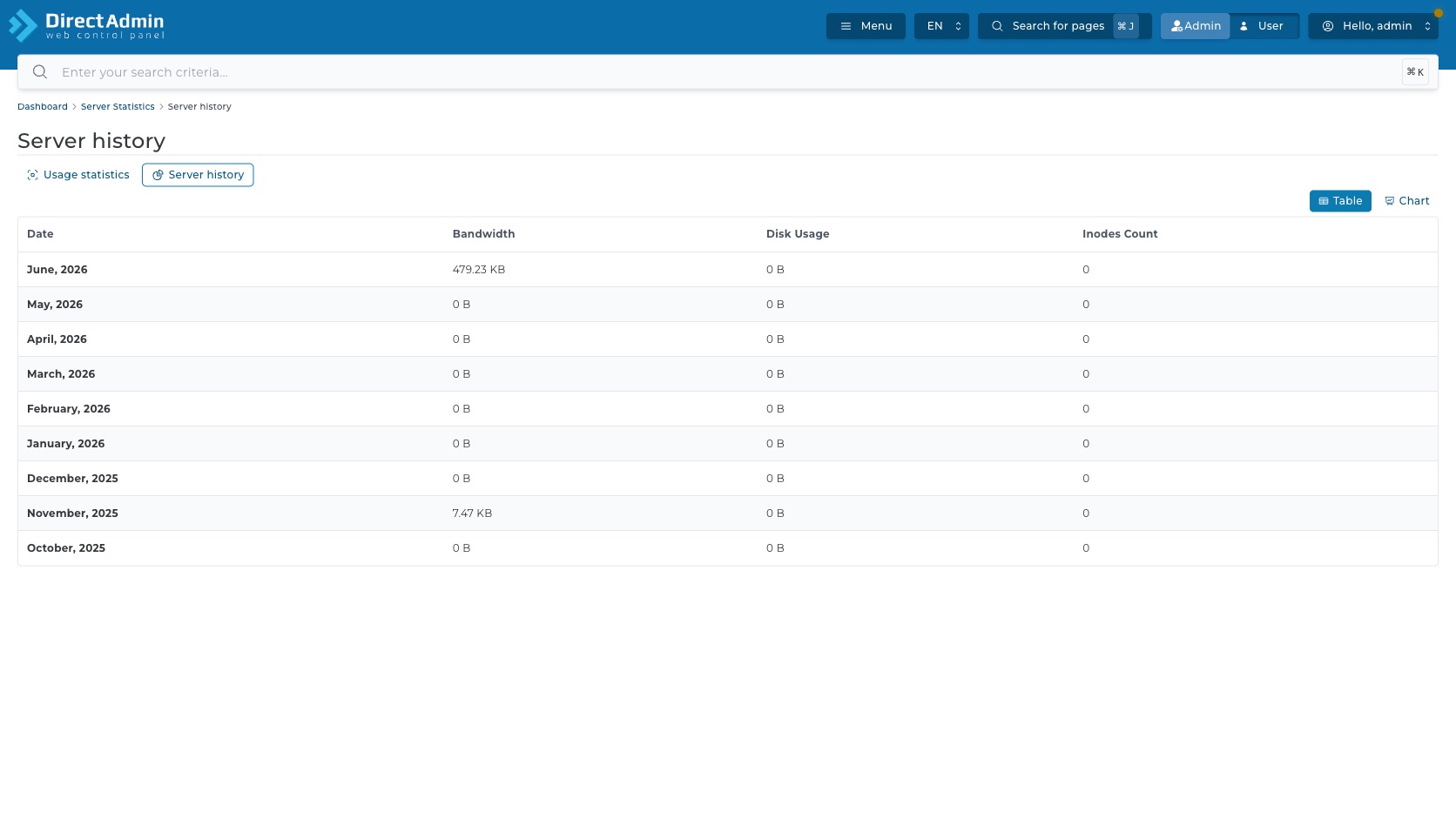
ด้านขวาของพื้นที่ข้อมูลมีปุ่มสลับมุมมอง:
- Table - ปุ่มพร้อมไอคอนตาราง เมื่อ active จะแสดงข้อมูลย้อนหลังแบบแถวรายเดือน
- Chart - ปุ่มพร้อมไอคอนกราฟ เมื่อกดจะเปลี่ยนเป็นกราฟเพื่อดูแนวโน้มด้วยสายตา
ตาราง Server history มี 4 คอลัมน์:
| คอลัมน์ | ความหมาย | วิธีใช้ |
|---|---|---|
| Date | เดือนและปีของข้อมูลย้อนหลัง เช่น June, 2026 หรือ November, 2025 | ใช้เทียบการเปลี่ยนแปลงรายเดือน และตรวจว่าข้อมูลเดือนที่ต้องการมีในตารางหรือยัง |
| Bandwidth | ปริมาณ bandwidth ที่ DirectAdmin บันทึกในเดือนนั้น | ใช้ดูเดือนที่ traffic สูงผิดปกติ เช่นในบัญชีตัวอย่างมี June, 2026 แสดง 479.23 KB และเดือนอื่นส่วนใหญ่เป็น 0 B |
| Disk Usage | ปริมาณ disk usage ใน snapshot history ของเดือนนั้น | ใช้ดูแนวโน้มพื้นที่ย้อนหลัง แต่ถ้าต้องวิเคราะห์พื้นที่จริงให้เทียบกับ Usage statistics ปัจจุบันและเครื่องมือ disk อื่นด้วย |
| Inodes Count | จำนวน inode ที่บันทึกในเดือนนั้น | ช่วยจับปัญหาไฟล์จำนวนมาก แม้ disk usage อาจไม่สูง แต่ในบัญชีตัวอย่างทุกแถวในระบบตัวอย่างแสดงค่า 0 |
ในหน้าจอตัวอย่างไม่พบช่องเลือก, คำสั่งประจำแถว, คำสั่งแบบหลายรายการ, sorting tooltip, search/filter, pagination, warning banner หรือหน้าต่างยืนยันบนมุมมอง Table นี้ ดังนั้นสิ่งที่ทำได้ในหน้านี้คืออ่านข้อมูลย้อนหลังและสลับมุมมองไป Chart เท่านั้น
ดูแนวโน้มการใช้ทรัพยากรแบบกราฟ
เมื่อกดปุ่ม Chart หน้า Server history จะแสดงกราฟพร้อมปุ่มปี 2026 และ 2025 ทางซ้าย ใช้เลือกปีของข้อมูลที่ต้องการดูในกราฟ ส่วนปุ่ม Table และ Chart ยังอยู่ทางขวาเพื่อสลับกลับไปตารางได้ทันที

กราฟในหน้าจอตัวอย่างมี legend หลัก 2 รายการ:
- Bandwidth - เส้น/จุดสีส้ม ใช้ดูแนวโน้ม bandwidth ในปีที่เลือก
- Disk Usage - เส้น/จุดสีฟ้า ใช้ดูแนวโน้ม disk usage ในปีที่เลือก
แม้ตาราง history มีคอลัมน์ Inodes Count แต่ chart ในระบบตัวอย่างแสดง legend เฉพาะ Bandwidth และ Disk Usage เท่านั้น ดังนั้นหากต้องตรวจ inode ย้อนหลัง ให้กลับไปดูมุมมอง Table แทนการอ่านจากกราฟ
เมนู Server Statistics ในหน้าจอตัวอย่างเป็นเมนูอ่านข้อมูล ไม่มีช่องเลือก, ไม่มีปุ่ม Save, ไม่มีปุ่ม Delete, ไม่มีคำสั่งที่เปลี่ยนค่า server, ไม่มี warning banner จากระบบ และไม่มีหน้าต่างยืนยันแบบ Cancel/Confirm ให้กด เพราะไม่มีคำสั่งแก้ไขข้อมูลในหน้า Usage statistics หรือ Server history โดยตรง
ข้อควรระวังสำหรับ Admin: ถึงเมนูนี้จะไม่แก้ค่า server เอง แต่ตัวเลขที่เห็นอาจนำไปสู่การตัดสินใจสำคัญ เช่น เพิ่ม quota, หา account ที่ใช้ทรัพยากรสูง, restart service หรือวางแผน migration ก่อนสั่งงาน จริงในเมนูอื่น ให้ตรวจเวลาของ tally, เทียบ history, ดู log/process และเก็บภาพหน้าจอช่วงที่พบความผิดปกติไว้เสมอ
ถ้าพบค่า usage หรือ history ผิดคาด ให้ใช้เมนูนี้เป็นจุดเริ่มต้นของการวิเคราะห์ ไม่ใช่จุดจบของการแก้ปัญหา ตรวจตัวเลขซ้ำหลัง tally รอบใหม่ และใช้เครื่องมือเฉพาะทาง เช่น Log Viewer, Process Monitor, System Services หรือ command line เฉพาะเมื่อขั้นตอนนั้นเกี่ยวข้องจริงและมีแผน rollback ชัดเจน
หากไม่แน่ใจว่าค่าหรือคำสั่งใดจะกระทบส่วนไหนของเซิร์ฟเวอร์ ให้หยุดไว้ก่อน แล้วเก็บภาพหน้าจอกับรายละเอียดที่เกี่ยวข้องส่งให้ทีมงาน PhalconHost ช่วยตรวจสอบได้ครับ
ต้องการสอบถามข้อมูลเพิ่มเติม?
สามารถแอดไลน์คุยกันก่อนได้ที่ line: @PhalconHost




