
คู่มือการใช้งาน เมนู System file editor - (DirectAdmin Admin Level)
เปิดและแก้ไฟล์ระบบที่ DirectAdmin อนุญาตผ่านหน้าเว็บ พร้อมสำรองค่าเดิม ตรวจ Syntax และเตรียม Rollback ก่อนกด Save
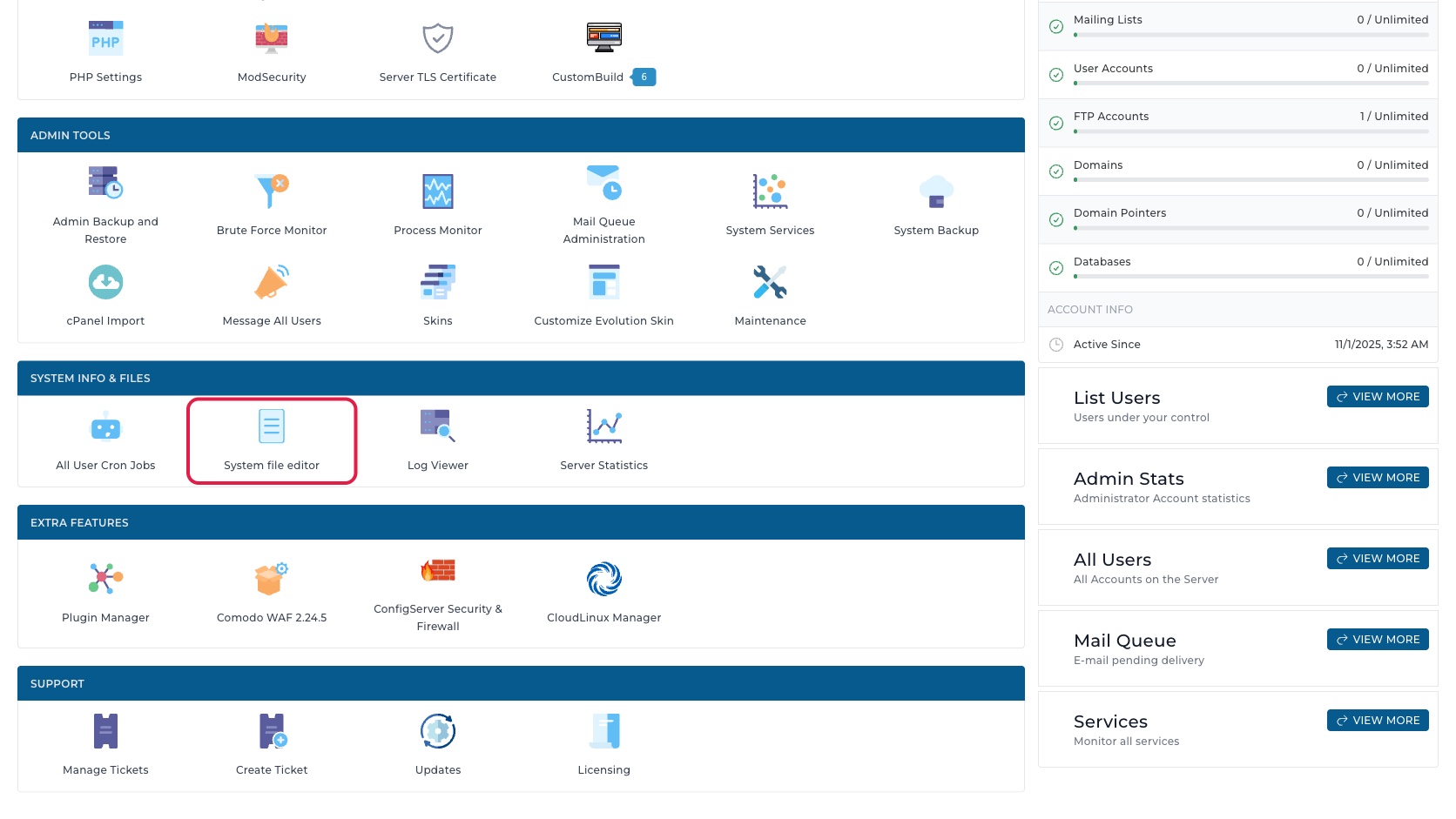
รู้จัก System File Editor และเข้าเมนูจาก Dashboard
เมนู System file editor ใน DirectAdmin ระดับ Admin Level ช่วยให้ผู้ดูแลระบบเปิดและแก้ไขไฟล์ระบบบางรายการที่ DirectAdmin อนุญาตให้แก้ผ่านหน้าเว็บ เช่นไฟล์ config ของ mail, web server, DNS, SSH, DirectAdmin template, allow/deny list และไฟล์ php.ini ของ PHP หลายเวอร์ชัน

เส้นทางเข้าเมนูจาก Dashboard คือ:
Admin Level > System Info & Files > System file editor
จากหน้า Dashboard ให้ตรวจว่าด้านบนอยู่ที่ระดับ Admin แล้วดูเฉพาะกลุ่ม System Info & Files จากนั้นกดเมนู System file editor
เมนูนี้เหมาะกับผู้ดูแลระบบที่รู้ว่าต้องแก้ไฟล์ใดและมีแผน rollback ชัดเจนแล้ว ไม่เหมาะกับการไล่เปิดไฟล์ระบบเพื่อทดลองแก้ เพราะไฟล์ที่อยู่ใน list มีผลกับ service จริง เช่นเว็บ, อีเมล, DNS, SSH, DirectAdmin เอง หรือ PHP runtime ของเว็บไซต์บนเครื่อง
คำเตือนสำคัญ: System file editor เป็นเมนูแก้ไฟล์ระบบโดยตรง ก่อนกด Save ต้องมี backup หรือสำเนาค่าเดิมเสมอ เพราะการพิมพ์ผิดเพียงบรรทัดเดียวในไฟล์ config อาจทำให้ service reload/restart ไม่ผ่านหรือทำให้ผู้ใช้เข้าเว็บ/อีเมล/SSH ไม่ได้
สำรวจรายชื่อไฟล์ระบบที่แก้ไขได้
เมื่อเข้าเมนูแล้ว breadcrumb ด้านบนแสดง Dashboard > System file editor โดย Dashboard เป็นลิงก์กลับหน้าแรก และ System file editor คือหน้าปัจจุบัน ใช้ยืนยันว่ากำลังอยู่ในหน้ารวมไฟล์ที่ DirectAdmin เปิดให้แก้ได้ ไม่ใช่ File Manager หรือ Log Viewer

ส่วนหัวของหน้ามีชื่อ System file editor พร้อม help ไอคอน ข้างชื่อหน้า ไอคอนนี้ลิงก์ไปเอกสารช่วยเหลือของ DirectAdmin เกี่ยวกับ file editor ใช้อ่านประกอบได้ แต่ไม่ใช่ปุ่ม reload, save หรือปุ่มเพิ่มไฟล์
ข้อความอธิบายในหน้าเขียนว่า A list of editable system files. Click on a file to edit its contents. หมายความว่าหน้านี้เป็นรายการไฟล์ระบบที่แก้ได้ และการคลิกชื่อไฟล์ในตารางคือคำสั่งเพื่อเปิดหน้าแก้ไขเนื้อหาไฟล์นั้น
| ส่วนประกอบ | ความหมาย | วิธีใช้งานอย่างปลอดภัย |
|---|---|---|
| Filter by name | ช่องค้นหาพร้อมไอคอน แว่นขยาย ใช้กรองรายการไฟล์จากชื่อหรือ path | ใช้กรองก่อนเลือกไฟล์เสมอเมื่อตารางยาว เช่นค้นหา php.ini, sshd, named หรือ directadmin.conf |
| Name | คอลัมน์ชื่อไฟล์แบบ full path และเป็นลิงก์สำหรับเปิดหน้า edit | อ่าน path เต็มให้ตรงทุกตัวอักษรก่อนคลิก โดยเฉพาะไฟล์ชื่อคล้ายกันหรือ PHP หลายเวอร์ชัน |
| Size | ขนาดไฟล์ เช่น 1.51 KB, 34.18 KB, 72.16 KB หรือเครื่องหมาย - เมื่อไม่มีขนาดให้แสดงในหน้าจอตัวอย่าง |
ใช้เป็นสัญญาณประกอบว่ากำลังเปิดไฟล์ที่คาดไว้ แต่ห้ามใช้ size แทนการอ่าน path |
| file link รายแถว | คลิกชื่อไฟล์ เช่น /etc/aliases หรือ /usr/local/php84/lib/php.ini เพื่อเข้า Edit system file |
ไม่มีช่องเลือกหรือคำสั่งแบบหลายรายการ ในหน้ารวมที่เห็นในระบบตัวอย่างจึงต้องเลือกไฟล์ทีละรายการให้ถูก |
หน้ารวมนี้ไม่มี tab, ไม่มีช่องเลือก, ไม่มีปุ่ม Columns, ไม่มี Reload Table, ไม่มี Create/Edit/Delete แบบ bulk และไม่มีหน้าต่างยืนยันก่อนเปิดไฟล์ การคลิกชื่อไฟล์จะพาเข้าไปหน้าแก้ไฟล์นั้นทันที
ค้นหาและเลือกไฟล์ให้ถูกต้อง
Filter by name กรองรายการบนหน้าจอทันทีตามคำที่พิมพ์ตัวอย่างในภาพคือกรองด้วย php.ini แล้วตารางเหลือเฉพาะไฟล์ php.ini ของ PHP หลายเวอร์ชัน เช่น /usr/local/php56/lib/php.ini, /usr/local/php80/lib/php.ini, /usr/local/php84/lib/php.ini และเวอร์ชันอื่นที่มีอยู่บนเครื่องระบบตัวอย่าง
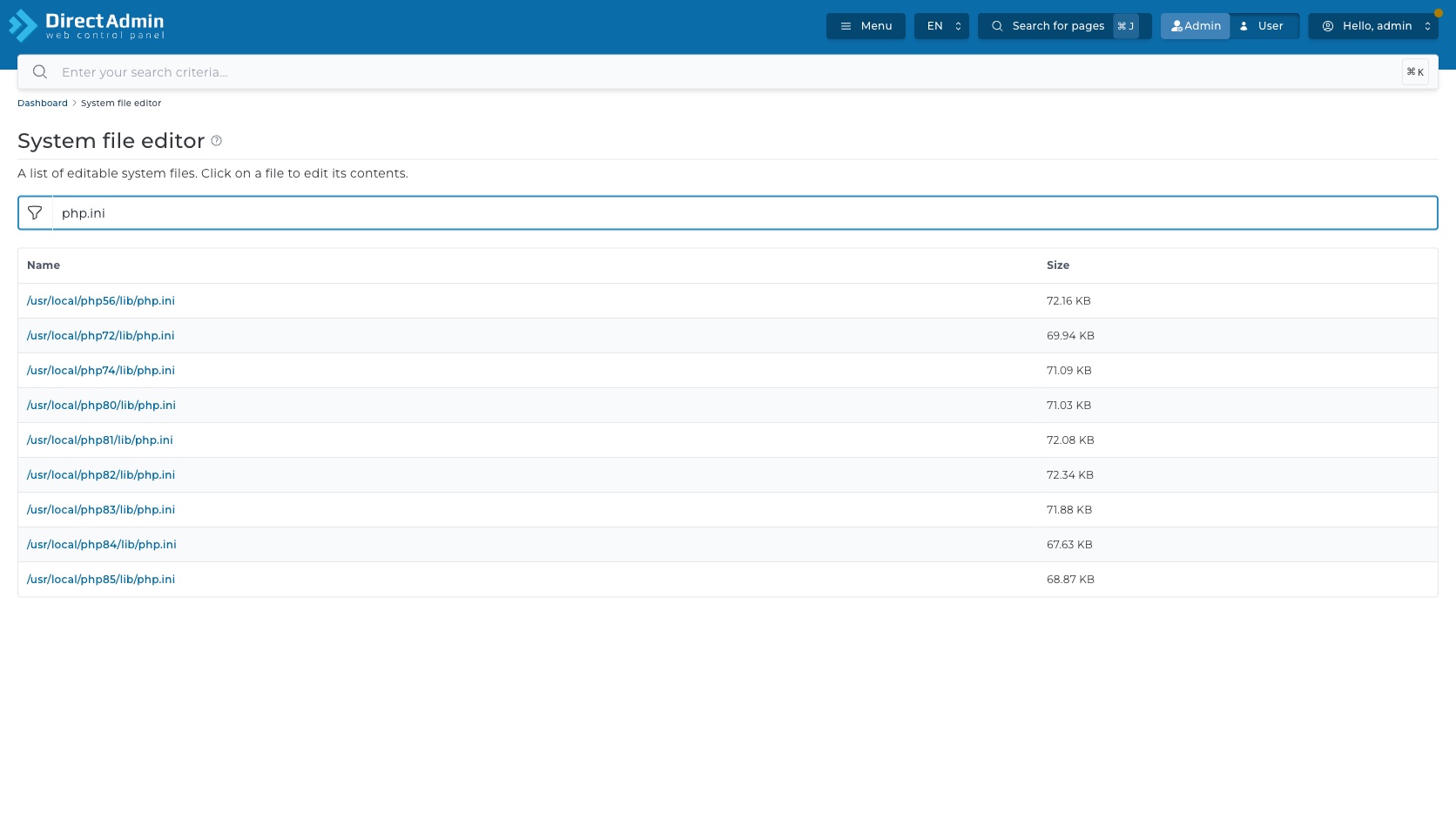
จุดที่ต้องระวังคือไฟล์หลายตัวชื่อเหมือนกันแต่ path ต่างกัน ถ้าต้องแก้ PHP runtime ของเว็บหนึ่ง ต้องรู้ก่อนว่าเว็บนั้นใช้ PHP เวอร์ชันใด ไม่ควรแก้ php.ini ของเวอร์ชันอื่นเพราะจะไม่ช่วยแก้ปัญหา หรืออาจกระทบเว็บไซต์ที่ใช้เวอร์ชันนั้นแทน
ตัวอย่างไฟล์ที่เห็นในตารางและผลกระทบที่ควรรู้ก่อนเปิดแก้:
/etc/exim.conf,/etc/system_filter.exim,/etc/virtual/*- เกี่ยวกับ mail routing, filter และข้อมูล mail virtual domain การแก้ผิดอาจกระทบการรับส่งอีเมล/etc/httpd/conf/httpd.confและไฟล์ใน/etc/httpd/conf/*- เกี่ยวกับ web server config การแก้ syntax ผิดอาจทำให้ web service reload/restart ไม่ผ่าน/etc/named.conf- เกี่ยวกับ DNS service การแก้ผิดอาจทำให้ DNS zone load ไม่ครบหรือ service มีปัญหา/etc/ssh/sshd_config- เกี่ยวกับ SSH access ถ้าแก้ผิดและ reload SSH ไม่ผ่าน อาจทำให้ช่องทางเข้าจัดการเครื่องเสียหาย/usr/local/directadmin/conf/directadmin.conf- config ของ DirectAdmin panel เอง ต้องตรวจเอกสารก่อนเปลี่ยนค่า/usr/local/directadmin/data/templates/edit_files.txt- template/list ที่เกี่ยวกับไฟล์ที่แก้ได้ผ่านเมนูนี้ การแก้ต้องเข้าใจว่ากำลังเปลี่ยนขอบเขต file editor อย่างไร
ถ้ากรองแล้วไม่พบรายการ ตารางจะแสดง สถานะว่างว่า The list is empty หมายความว่าไม่มีไฟล์ในรายการที่ตรงกับคำค้นปัจจุบัน ให้ลบหรือแก้คำค้นใหม่ อย่าเดา path เองจาก URL หรือพยายามเปิดไฟล์นอก list ถ้าไม่แน่ใจว่า DirectAdmin อนุญาตให้แก้ผ่านเมนูนี้
แก้ไขและโหลดเนื้อหาไฟล์ระบบใหม่
เมื่อคลิกชื่อไฟล์ DirectAdmin เปิดหน้า Edit system file โดย breadcrumb เปลี่ยนเป็น Dashboard > System file editor > Edit system file ใช้ตรวจว่ากำลังอยู่ในหน้าแก้ไฟล์ ไม่ใช่หน้ารวมรายการแล้ว
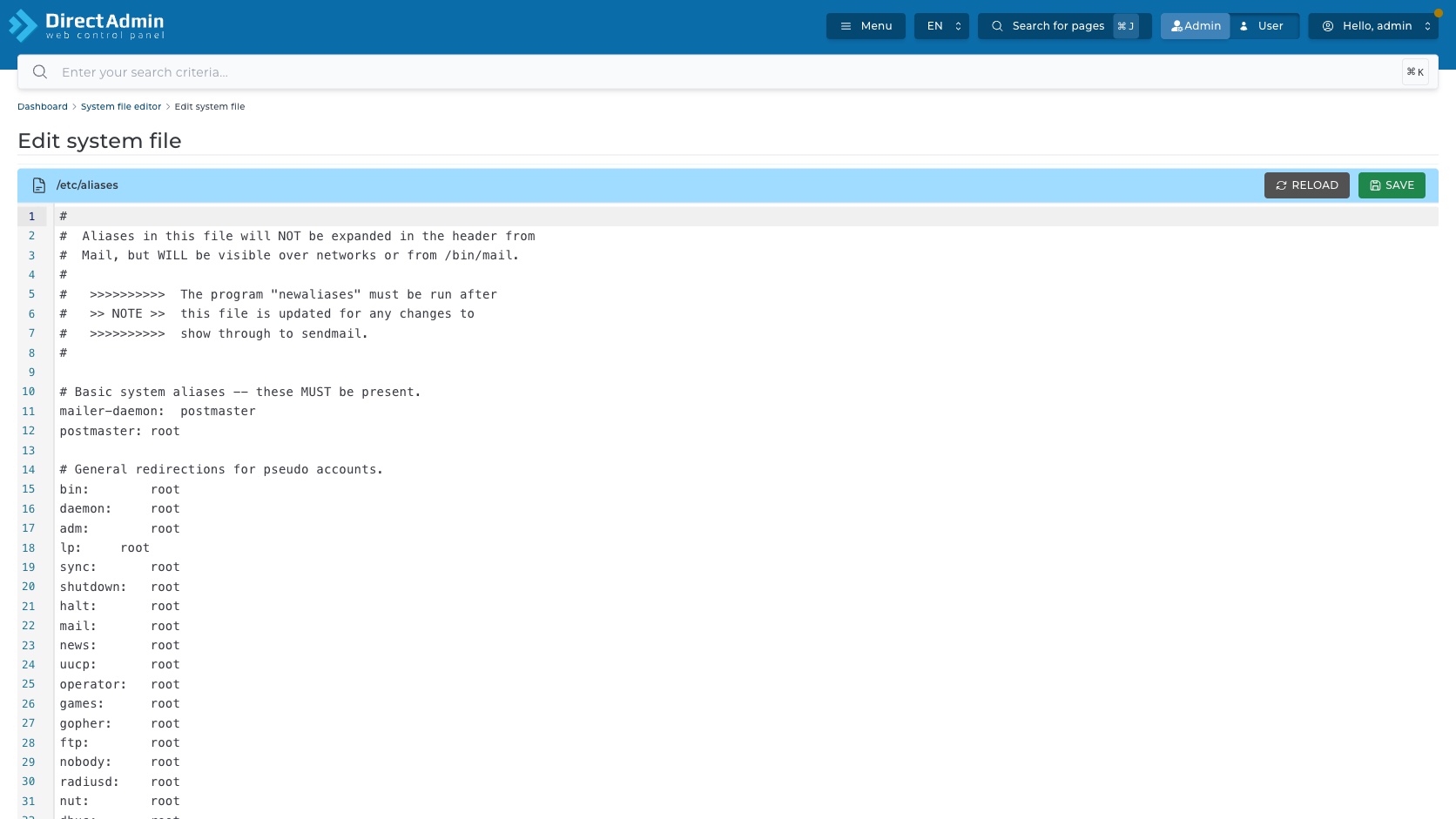
ส่วนหัวของ editor แสดง path ของไฟล์ พร้อมไอคอน เอกสาร เช่นภาพตัวอย่างแสดง /etc/aliases และด้านขวาเป็น toolbar สองปุ่ม:
- Reload - โหลดเนื้อหาไฟล์จากระบบอีกครั้ง ใช้เมื่ออยากทิ้งสิ่งที่เห็นใน editor แล้วอ่านค่าล่าสุดจากไฟล์จริง หรือหลังมีคนอื่นแก้ไฟล์จากช่องทางอื่น
- Save - บันทึกเนื้อหาใน editor กลับไปยังไฟล์ระบบ ปุ่มนี้คือคำสั่งสำคัญที่สุดของเมนูนี้
พื้นที่ editor แสดง line number ทางซ้ายและเนื้อหาไฟล์ทางขวา line number ช่วยให้คุยกับทีมได้แม่น เช่น "แก้บรรทัด 42" หรือ "error ชี้ที่บรรทัด 18" แต่เลขบรรทัดอาจเปลี่ยนเมื่อเพิ่ม/ลบบรรทัด จึงควรแนบ snippet สั้น ๆ หรือ diff ประกอบเสมอ
หน้านี้ไม่มีช่องเลือก, ไม่มี tab, ไม่มี table column, ไม่มีปุ่ม Save as, ไม่มีปุ่ม Delete และไม่มีปุ่ม Test configuration แยกในหน้า edit นี้ การตรวจ syntax หรือ reload service หลังแก้ไฟล์ต้องทำตามการใช้งาน service นั้น ๆ นอกเมนูนี้ เช่นตรวจ config ผ่าน command line หรือเมนู service ที่เกี่ยวข้องเมื่อมีแผนชัดเจน
ปุ่ม Reload ใช้ดึงค่าเดิมกลับมา แต่ถ้าคุณมีการแก้ไขค้างใน editor การกด Reload อาจทำให้ข้อความที่ยังไม่ได้บันทึกหายจากหน้าจอได้ ก่อนกดควร copy diff หรือบันทึก note ไว้ก่อน โดยเฉพาะเมื่อกำลังแก้ไฟล์ยาวอย่าง php.ini หรือ exim.conf
ตรวจความถูกต้องและเตรียมทางย้อนกลับก่อนบันทึก
จากหน้าจอระบบตัวอย่างของ DirectAdmin ในระบบตัวอย่างสำหรับเมนูนี้ ปุ่ม Save แสดงเป็นคำสั่งตรงบน toolbar ของหน้า editor และไม่มีหน้าต่างยืนยันแยกในหน้าจอ edit ก่อนบันทึก ดังนั้นให้ถือว่า Save คือจุดยืนยันหลัก ห้ามกดเพื่อทดลองหรือกดเพราะคิดว่าจะมีหน้าถามซ้ำให้ยกเลิกภายหลัง
ก่อนกด Save ให้ตรวจตามลำดับนี้:
- ยืนยัน path - อ่าน path บนแถบหัว editor ให้ตรงกับไฟล์ที่ตั้งใจแก้ เช่น PHP เวอร์ชันที่ถูกต้อง หรือไฟล์ service ที่เกี่ยวข้องจริง
- เก็บค่าเดิม - copy เนื้อหาเดิมหรือเฉพาะ block ที่จะแก้ไว้ใน ticket/note ก่อนเปลี่ยนค่า เพื่อ rollback ได้เร็ว
- แก้ทีละเรื่อง - เปลี่ยนเฉพาะบรรทัดที่จำเป็น อย่าแก้หลาย service ในรอบเดียว เพราะเวลาพังจะหา root cause ยาก
- ตรวจ syntax - ไฟล์ config หลายชนิดมี syntax เฉพาะ ต้องตรวจด้วยเครื่องมือของ service นั้นก่อน reload/restart บน production
- เตรียมช่องทางสำรอง - ถ้าแตะไฟล์ที่เกี่ยวกับ SSH, DirectAdmin, web server, DNS หรือ mail ต้องมี console/SSH session สำรองหรือแผนกู้คืนก่อนบันทึก
- กำหนดช่วงเวลา - ทำใน maintenance window ถ้าไฟล์นั้นกระทบผู้ใช้จริง เช่น
httpd.conf,sshd_config,named.conf,exim.confหรือphp.iniที่เว็บไซต์ใช้อยู่ - ตรวจผลหลังบันทึก - หลัง Save ให้ตรวจ service log, reload/restart ตามแผน, ทดสอบการใช้งานจริง และเตรียม rollback ถ้าเจอ error
ถ้าไม่มั่นใจว่าไฟล์ใดควรแก้ ให้เก็บภาพหน้าจอหน้ารวม, path ไฟล์ที่คิดว่าต้องแก้, บรรทัดที่ต้องการเปลี่ยน และเหตุผลของการเปลี่ยน แล้วให้ทีมเทคนิคช่วยตรวจ ก่อนใช้ System file editor บนเครื่องจริง ความเร็วในการกด Save ไม่สำคัญเท่าความสามารถในการย้อนกลับเมื่อค่าใหม่ทำให้ระบบมีปัญหา
สิ่งสำคัญคือ เมนูนี้เป็น editor ระดับระบบ ไม่ใช่พื้นที่ทดลองค่า config หากต้องการทดสอบหลายทางเลือก ให้ทดสอบใน staging หรือเตรียม diff/rollback ให้ครบก่อนกด Save บน production
หากไม่แน่ใจว่าค่าหรือคำสั่งใดจะกระทบส่วนไหนของเซิร์ฟเวอร์ ให้หยุดไว้ก่อน แล้วเก็บภาพหน้าจอกับรายละเอียดที่เกี่ยวข้องส่งให้ทีมงาน PhalconHost ช่วยตรวจสอบได้ครับ
ต้องการสอบถามข้อมูลเพิ่มเติม?
สามารถแอดไลน์คุยกันก่อนได้ที่ line: @PhalconHost




