
คู่มือการใช้งาน เมนู System Services - (DirectAdmin Admin Level)
ดูสถานะและ Log ของบริการหลัก พร้อมใช้ Reload, Restart, Stop และ Reboot อย่างมีแผนและตรวจผลหลังสั่งงาน

รู้จัก System Services และเข้าเมนูจาก Dashboard
เมนู System Services ใน DirectAdmin ระดับ Admin Level ใช้สำหรับดูสถานะบริการหลักบนเครื่อง เช่น DirectAdmin, mail service, web server, database, DNS, PHP-FPM และ SSH ในมุมของผู้ดูแลระบบ เมนูนี้ยังมีปุ่มสำหรับดู log ของแต่ละ service, reload/restart/stop service รายตัว, ปิด watchdog ของ service และ reboot เครื่องทั้งระบบ
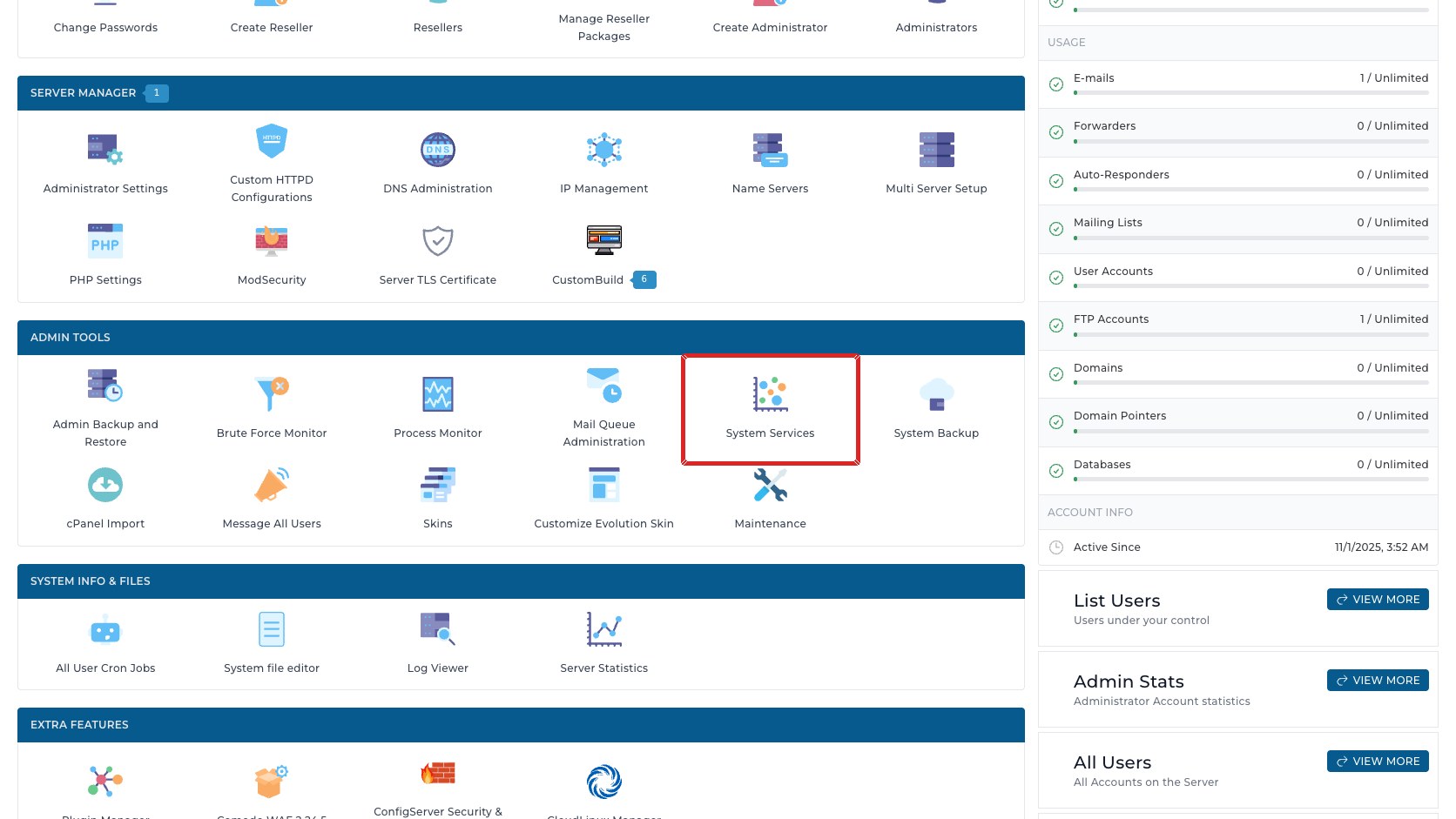
เส้นทางเข้าเมนูจาก Dashboard คือ:
Admin Level > Admin Tools > System Services
จากหน้า Dashboard ให้ตรวจว่าด้านบนอยู่ที่ระดับ Admin แล้วดูเฉพาะกลุ่ม Admin Tools จากนั้นกดเมนู System Services
เมนูนี้เหมาะกับงานตรวจ health ของ service, เช็กว่า service ใดกิน memory สูงผิดปกติ, ดู log ของ service ที่มีปัญหา และสั่ง restart เฉพาะ service เมื่อมีแผนแก้ไขชัดเจนแล้ว ไม่ควรใช้เป็นหน้าทดลองกดปุ่ม เพราะคำสั่งบางรายการจากหน้าจอตัวอย่างทำงานทันทีโดยไม่มีหน้าต่างยืนยันก่อนสั่งงาน
คำเตือนสำคัญ: System Services เป็นเมนูระดับระบบ ปุ่ม Stop, Restart, Reload, Disable Watchdog และ Reboot server อาจกระทบเว็บไซต์ อีเมล DNS database หรือช่องทางเข้าเครื่องจริง ก่อนกดต้องรู้ว่า service นั้นทำหน้าที่อะไรและมีแผนย้อนกลับอย่างไร
สำรวจสถานะ Service และเครื่องมือควบคุม Server
เมื่อเข้าเมนูแล้ว breadcrumb ด้านบนแสดง Dashboard > System Services โดย Dashboard เป็นลิงก์กลับหน้าแรก และ System Services คือหน้าปัจจุบัน ใช้ยืนยันว่ากำลังอยู่ในหน้าตรวจ service ไม่ใช่หน้า log หรือเมนู admin อื่น
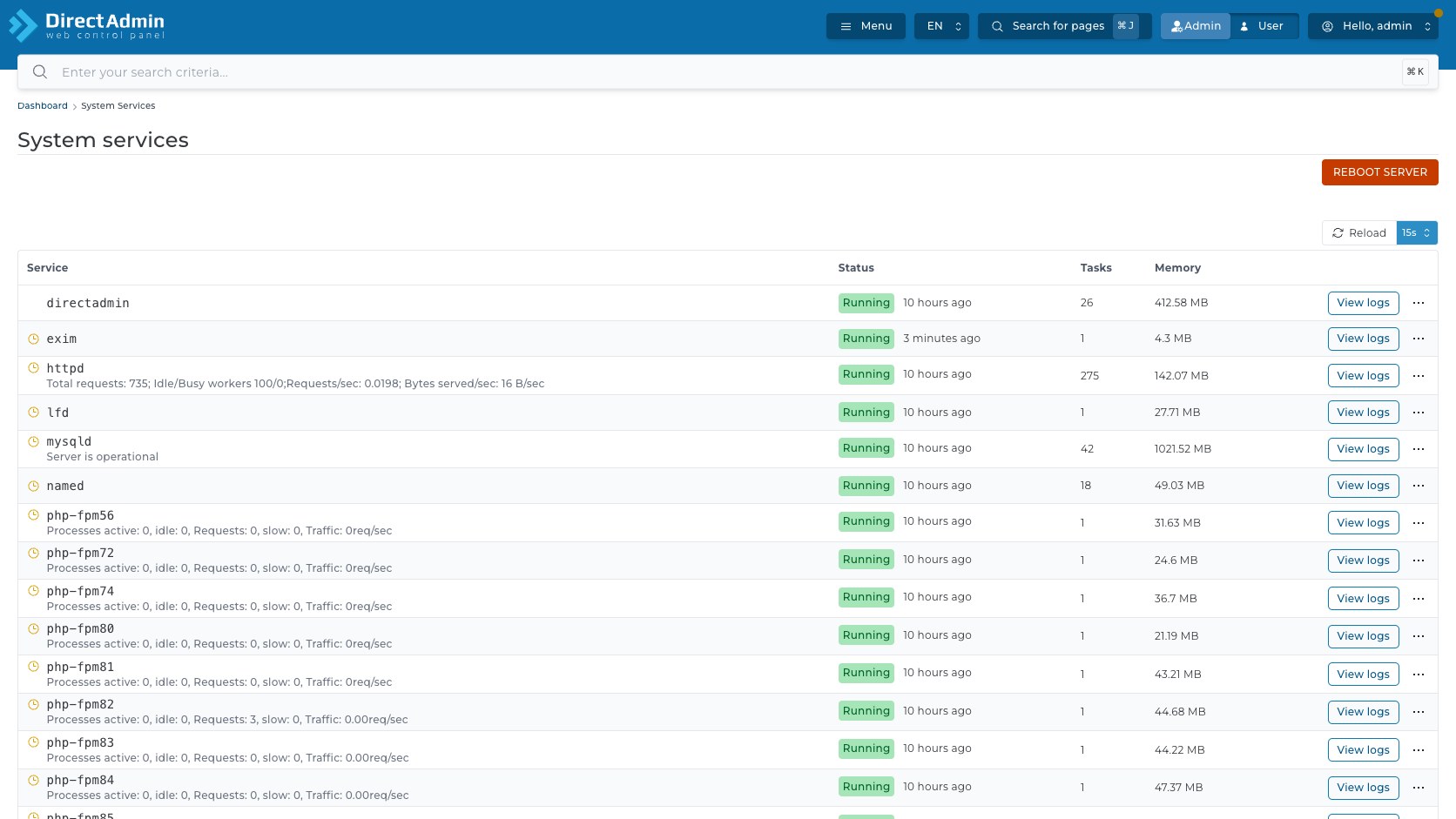
ส่วนหัวของหน้าคือ System services และมีปุ่มสำคัญทางขวา:
- Reboot server - ปุ่มสีส้มสำหรับเข้าสู่ confirmation เพื่อ reboot เครื่องทั้งระบบ ต้องถือว่าเป็นคำสั่งระดับเครื่อง ไม่ใช่ restart เฉพาะ DirectAdmin panel
- Reload - ปุ่มโหลดข้อมูลสถานะ service ล่าสุดในตาราง ใช้หลังรอ service เปลี่ยนสถานะหรือหลังแก้ไขจากช่องทางอื่น
- เมนู Auto-refresh - ปุ่มแสดงค่าเริ่มต้น 15s สำหรับตั้งรอบ refresh อัตโนมัติของหน้าหลัก ตัวเลือกที่เห็นในระบบตัวอย่างคือ No Reload, 5 seconds, 10 seconds, 15 seconds, 30 seconds และ 1 minute
ถ้ากำลังจะอ่านค่าก่อนตัดสินใจ restart service ควรตั้ง auto-refresh ให้เหมาะสม หากไม่ต้องการให้ตัวเลขในตารางเปลี่ยนระหว่างตรวจ ให้เลือก No Reload ก่อนอ่านค่า แต่ถ้ากำลังรอดู service ที่เพิ่งถูกแก้ไข ให้ใช้ refresh interval สั้น ๆ แล้วหยุดเมื่อได้ข้อมูลพอแล้ว
ตารางหลักไม่มี tab แยก, ไม่มีช่องเลือกสำหรับเลือกหลาย service พร้อมกัน และไม่มีคำสั่งแบบหลายรายการ ด้านบน การจัดการจะเกิดเป็นราย service ผ่านปุ่ม View logs และปุ่มจุดสามจุดท้ายแถวเท่านั้น จุดนี้ช่วยลดโอกาสสั่งงานหลาย service พร้อมกัน แต่ก็แปลว่าต้องตรวจแถวให้ถูกก่อนเปิดคำสั่งเมนูตัวเลือกทุกครั้ง
อ่านสถานะ งาน และ Memory ของแต่ละ Service
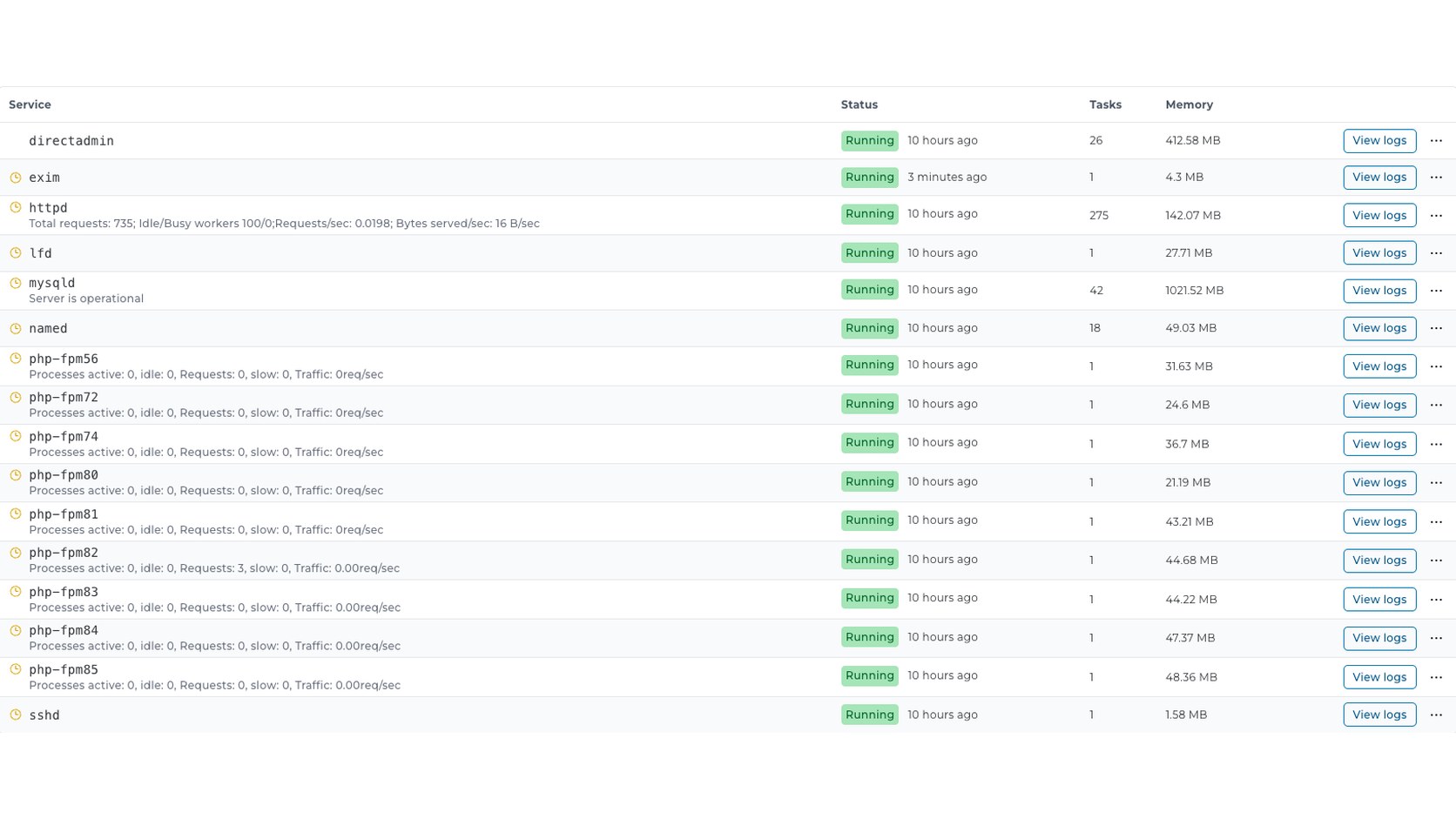
ตาราง System Services ใช้ดูสถานะ service ทีละแถว โดยคอลัมน์และส่วนประกอบที่เกี่ยวข้องมีดังนี้:
| คอลัมน์/ส่วนประกอบ | ความหมาย | วิธีใช้ก่อนกดคำสั่ง |
|---|---|---|
| Service | ชื่อ service เช่น directadmin, exim, httpd, lfd, mysqld, named, php-fpm* และ sshd |
อ่านชื่อ service ให้ตรงกับปัญหาจริง เช่นเว็บล่มอาจเกี่ยวกับ web/PHP/database แต่เมลส่งออกอาจเกี่ยวกับ Exim |
| ไอคอน หน้า service | สัญลักษณ์ประกอบแถว service บางตัว ใช้ช่วยแยกรายการด้วยสายตา | อย่าใช้ ไอคอน แทนการอ่านชื่อ service เพราะ service ที่ชื่อคล้ายกัน เช่น PHP-FPM หลายเวอร์ชัน ต้องดูชื่อเต็ม |
| metric ใต้ชื่อ service | ข้อมูลเพิ่มเติมที่ DirectAdmin แสดงเมื่อ service มี metric เช่น httpd แสดง total requests/worker และ php-fpm* แสดง active/idle/requests/slow/traffic |
ใช้ดูแนวโน้มเบื้องต้น แต่ถ้าจะวิเคราะห์จริงควรดู log และ metric ภายนอกประกอบ |
| Status | สถานะ service เช่น badge Running พร้อมเวลาที่เริ่มทำงานหรือเวลาล่าสุด เช่น 10 hours ago หรือ now | ถ้าเพิ่ง restart แล้วเห็นเวลานับใหม่ ให้ตรวจว่า service กลับมา Running จริงก่อนออกจากหน้า |
| Tasks | จำนวน task/process ที่เกี่ยวข้องกับ service นั้นในขณะจัดทำคู่มือ | ค่าเพิ่มหรือลดได้ตามโหลดงาน อย่าตัดสินว่า service ผิดปกติจากตัวเลขนี้จุดเดียว |
| Memory | ปริมาณ memory ที่ service ใช้อยู่ เช่น MB ต่อ service | ใช้เป็นสัญญาณคัดกรอง ถ้าค่าสูงผิดปกติให้ดู log และ process เพิ่มเติมก่อน restart |
| View logs | ปุ่มเปิดหน้า log ของ service แถวนั้น | ควรกดดู log ก่อนสั่งงานที่มีผลกับ service โดยเฉพาะก่อน Stop หรือ Restart |
| ปุ่มจุดสามจุด | เปิดคำสั่งเมนูตัวเลือกราย service | ต้องตรวจว่าอยู่ในแถว service ที่ถูกต้อง เพราะเมนูที่เปิดมีคำสั่งระดับระบบ |
ในหน้าจอตัวอย่างทุก service ในระบบตัวอย่างแสดงสถานะ Running และมี service อย่าง httpd, mysqld และ php-fpm ที่มีรายละเอียด metric เพิ่มเติม ข้อมูลตัวเลขในภาพเป็นสถานะของเครื่องระบบตัวอย่างณ เวลาถ่ายภาพ ไม่ควรนำไปเทียบตรง ๆ กับเครื่อง production ของคุณ
ตารางนี้ไม่มีปุ่ม Columns, ไม่มี search/filter เฉพาะตาราง และไม่มีช่องสำหรับเลือกแถว ดังนั้นวิธีลดความผิดพลาดคืออ่านชื่อ service, status, memory และปุ่มคำสั่งในแถวเดียวกันให้ครบก่อนคลิก ไม่ใช่พึ่งตำแหน่งแถวจากความจำ
ตรวจ Log ของ Service ในช่วงเวลาที่ต้องการ
กด View logs ของ service ใด service หนึ่งเพื่อเปิดหน้า Service Log ของ service นั้นตัวอย่างในภาพคือ service exim และ breadcrumb แสดง Dashboard > System Services > exim ใช้ breadcrumb ตรวจ scope ว่ากำลังดู log ของ service ที่ต้องการจริง

ส่วนควบคุมในหน้า Service Log มีดังนี้:
- Log level - ปุ่มเปิด checklist ของระดับ log ที่ต้องการแสดง
- Emergency, Alert, Critical, Error, Warning, Notice, Info, Debug - ช่องเลือกสำหรับเปิด/ปิด severity ของ log ในมุมมองปัจจุบัน ในบัญชีตัวอย่างทุกช่องเลือกถูกเลือกอยู่
- From และ To - ช่อง date/time picker สำหรับกำหนดช่วงเวลาของ log เมื่อกดช่องจะมี calendar เดือน/ปีและ time picker ให้เลือก
- Reload - โหลด log ตาม filter ปัจจุบันอีกครั้ง เหมาะหลัง reproduce ปัญหาแล้วกลับมาตรวจ
- เมนู Auto-refresh - ในหน้า log แสดงค่า N/A เมื่อไม่ reload อัตโนมัติ ตัวเลือกที่เห็นในระบบตัวอย่างคือ No Reload, 10 seconds, 30 seconds และ 1 minute
ตาราง log มีคอลัมน์หลักคือ Time และ Message พร้อมคอลัมน์ ไอคอน/ระดับ log ด้านซ้าย หากไม่มีรายการตาม filter ปัจจุบัน ระบบแสดง สถานะว่างว่า No log entries found ซึ่งแปลว่าไม่พบ log ในเงื่อนไขที่เลือก ไม่ได้แปลว่า service ไม่มีปัญหาเสมอไป
แนวทางใช้งานคือเริ่มจากเลือกช่วงเวลาให้ตรงกับเวลาที่เกิดปัญหา เปิด severity ที่เกี่ยวข้อง เช่น Error/Warning ก่อน แล้วค่อยขยายไป Info/Debug หากต้องการรายละเอียดเพิ่ม ถ้าเพิ่งกดคำสั่งกับ service ให้ใช้ Reload หรือ auto-refresh ชั่วคราวเพื่อตรวจว่ามี error ตามมาหรือไม่
Reload, Stop หรือ Restart Service อย่างระมัดระวัง
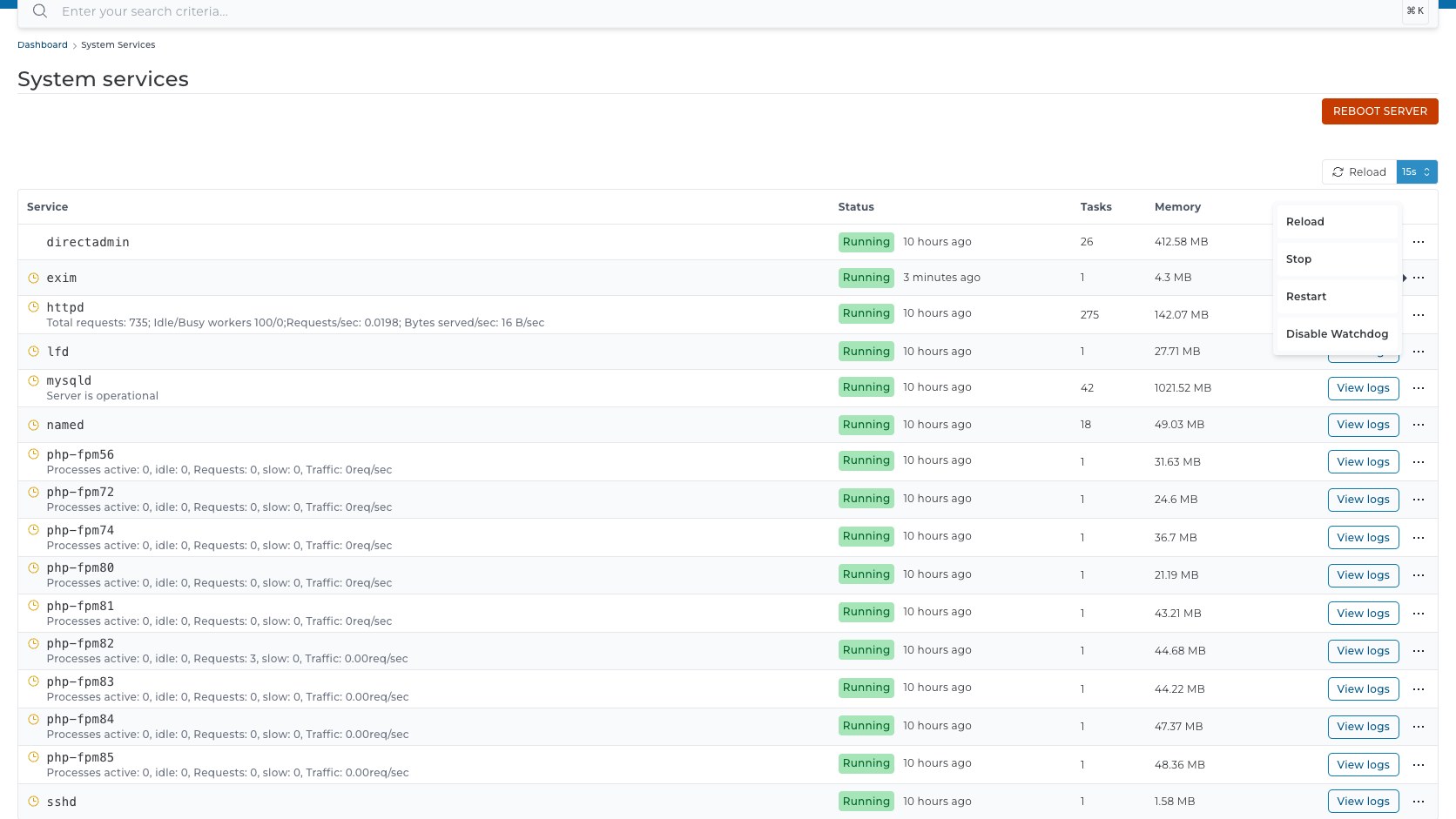
ปุ่มจุดสามจุดท้ายแถวเปิดคำสั่งเมนูตัวเลือกของ service นั้น ใน service ที่กำลัง Running หน้าจอตัวอย่างแสดงคำสั่งหลัก 4 รายการ:
| Action | ความหมาย | ข้อควรระวัง |
|---|---|---|
| Reload | สั่ง reload configuration หรือ reload service ตามที่ระบบรองรับ โดยทั่วไปกระทบน้อยกว่า restart | ควรใช้เมื่อแก้ config แล้วต้องการให้ service อ่านค่าใหม่ แต่ต้องรู้ว่า service นั้นรองรับ reload อย่างไร |
| Stop | หยุด service รายตัว | อาจทำให้เว็บไซต์ อีเมล DNS database หรือ SSH หยุดทำงานตาม service ที่เลือก ห้ามกดเพื่อทดลองบน production |
| Restart | หยุดแล้วเริ่ม service ใหม่ เหมาะเมื่อ service ค้าง ใช้ config ใหม่ หรือจำเป็นต้องรีเซ็ตสถานะ | ในการทดสอบ นี้ เมื่อเลือก Restart กับ service ตัวอย่างระบบแสดง notification ว่า service restart สำเร็จทันที ไม่มีหน้าต่างยืนยันก่อนสั่งงาน |
| Disable Watchdog | ปิดการเฝ้าดู/การดูแล watchdog สำหรับ service แถวนั้นตาม label ที่ DirectAdmin แสดง | หากปิด watchdog service อาจไม่ถูกเฝ้าตรวจหรือไม่ถูกพยายามกู้กลับโดยอัตโนมัติตาม behavior ของระบบ ควรใช้เฉพาะเมื่อมีเหตุผลชัดเจน |
ข้อสำคัญที่สุดของเมนูตัวเลือกนี้คือคำสั่งเป็นรายแถวและมีผลกับ service ที่แถวนั้นระบุ ไม่ใช่กับ service ที่กำลังคิดอยู่ในหัว ก่อนเปิดเมนูตัวเลือกให้เลื่อนสายตาในแนวเดียวกันจากชื่อ service ไปยังปุ่มจุดสามจุด และหลังเปิดเมนูตัวเลือกให้ตรวจอีกครั้งว่าปุ่มอยู่ในแถวที่ต้องการจริง
สิ่งสำคัญคือ จากการทดสอบ พบว่า Restart ทำงานทันทีและแสดง notification หลังสำเร็จ โดยไม่มี confirmation ก่อนสั่งงาน ดังนั้นให้ถือว่า Reload, Stop, Restart และ Disable Watchdog เป็นคำสั่งที่ต้องตัดสินใจก่อนคลิก ไม่ใช่ปุ่มที่กดแล้วค่อยอ่าน confirmation ทีหลัง
ตรวจสอบให้ครบก่อน Reboot Server
ปุ่ม Reboot server เปิดหน้าต่าง Reboot Server โดยข้อความถามว่า Are you sure you want to reboot server? และมีช่อง Please enter your password to confirm เพื่อให้กรอกรหัสผ่านก่อนยืนยัน นี่เป็น confirmation ที่มีผลระดับเครื่องทั้งระบบ ไม่ใช่เพียง restart service ในตาราง

ส่วนประกอบของหน้าต่างมีดังนี้:
- ปุ่ม X มุมขวาบน - ปิดหน้าต่างโดยไม่ reboot
- ไอคอน warning - สื่อว่าคำสั่งนี้มีความเสี่ยงสูงและต้องยืนยันก่อนทำ
- ช่อง password - ต้องกรอกรหัสผ่าน admin เพื่อยืนยันตัวตนก่อน reboot
- ปุ่ม Show / ไอคอนรูปตา - ใช้แสดงหรือซ่อนรหัสผ่านที่กรอก เพื่อป้องกันพิมพ์ผิด
- Cancel - ยกเลิกและกลับไปหน้าตาราง service
- Confirm - ยืนยัน reboot หลังกรอกข้อมูลที่ระบบต้องการ ปุ่มนี้คือจุดสั่งงานจริง
ก่อนกดคำสั่งใด ๆ ใน System Services โดยเฉพาะ Stop, Restart หรือ Reboot server ให้ตรวจตามลำดับนี้:
- ยืนยัน service - อ่านชื่อ service ให้ตรงกับอาการ เช่นเว็บ, mail, database, DNS หรือ SSH
- ดู log ก่อน - เปิด View logs และดูช่วงเวลาที่เกิดปัญหา ถ้าไม่มี log ให้ขยายช่วงเวลาและ severity
- ประเมินผลกระทบ - ถ้าเป็น
mysqld,httpd,php-fpm*,exim,namedหรือsshdให้รู้ว่าลูกค้าหรือทีมใดจะกระทบ - เลือกช่วงเวลา - ทำใน maintenance window ถ้าเป็นเครื่อง production หรือมีเว็บไซต์/อีเมลใช้งานจริง
- มีทางกลับ - เตรียมช่องทางเข้าเครื่องสำรอง, backup, console หรือแผน rollback ก่อน reboot หรือ stop service สำคัญ
- ตรวจหลังสั่งงาน - กลับมาดู Status, Tasks, Memory, log และทดสอบการใช้งานจริงหลัง service กลับมา Running
ถ้าไม่มั่นใจว่า service ใดควรถูก restart หรือควร reboot ทั้งเครื่องหรือไม่ ให้เก็บภาพหน้าจอหน้า System Services และ Service Log พร้อมเวลาที่เกิดปัญหา แล้วคุยกับทีมเทคนิคก่อน การ reboot อาจแก้อาการชั่วคราวได้ แต่ถ้า root cause ยังอยู่ ปัญหาเดิมอาจกลับมาอีกหลังเครื่องทำงานต่อ
ต้องการสอบถามข้อมูลเพิ่มเติม?
สามารถแอดไลน์คุยกันก่อนได้ที่ line: @PhalconHost




